Shapefile, GeoPackage veya KML Dosyasıyla Neler Yapabilirsiniz?
Biri size bir shapefile, bir GeoPackage, bir KML dosyası gönderiyor. Açıyorsunuz ve işte haritada. Peki şimdi ne olacak?
Format ne olursa olsun yanıt aynıdır, çünkü hepsi arkasında tablo olan bir haritadır: her obje için bir satır, her öznitelik için bir sütun. (GIS dosyalarında yeni misiniz? Bunun ne anlama geldiğini öğrenmek için buradan başlayın.) Dosya GoGIS'e girdikten sonra bu tabloyla hep aynı şekilde çalışırsınız. GoGIS bu formatları öznitelik tablosu olan katmanlar olarak açar:
- Shapefile (.shp, .dbf, .shx, .prj içeren .zip): ilçe yönetimleri, altyapı kuruluşları ve kamu kurumları için hâlâ standart değişim formatı
- GeoPackage (.gpkg): çok sayıda katman içerebilen tek bir dosya
- KML ve KMZ: Google Earth'ten ve birçok web haritasından
- GeoJSON: web servislerinde ve canlı veri akışlarında yaygın
- GPX: GPS cihazlarından izler ve yol noktaları
- Koordinat sütunları olan CSV: bir elektronik tablodan noktalar
Bu rehber üç gerçek örnek kullanıyor. Veriler ücretsiz ve herkese açık; bir ilçe yönetiminden, bir eyalet kurumundan veya bir danışmandan alacağınız dosyalara benziyor: iki sıkıştırılmış shapefile ve bir GeoJSON akışı.
Verileri Alın: Dosya Gerekmez
Takip etmek için hiçbir şey bulmanız veya indirmeniz gerekmez. Üç veri setinin üçü de GoGIS'te Referans Verileri altında yerleşik olarak bulunur. Referans Verileri, kamu verilerini doğrudan yayımlayan kurumlardan alır ve sıradan bir katman olarak içe aktarır; tıpkı kendi açtığınız bir dosya gibi.
Referans Verileri'ni açmak için: Katmanlar panelinde içe aktarma düğmesine (+ işaretli belge) dokunun ve Referans Verileri seçeneğini seçin. Ardından şunları seçin:
- 1. uygulama için California Crops (2024) → Kern
- 2. uygulama için Wisconsin parselleri → Iron
- 3. uygulama için Küresel altında Son Depremler
Bitirdiğinizde Referans Verileri'nde alıştırma yapabileceğiniz daha fazlası var: FEMA taşkın bölgeleri, SSURGO toprakları, sulak alanlar, nehirler ve göller, korunan alanlar, aktif orman yangınları ve Avrupa'da Natura 2000. Bunlar hakkında daha fazlası için SSURGO toprak ve FEMA taşkın haritaları rehberine bakın. Bu rehberdeki her şey bunların hepsinde ve kendi dosyalarınızda çalışır.
- Kern İlçesi, Kaliforniya ürünleri: kaç akre badem var? (filtreleme, toplama, elektronik tabloya aktarma)
- Iron İlçesi, Wisconsin parselleri: kasabada en çok emlak vergisini kim ödüyor? (toplama, sıralama, haritayı renklendirme, etiketleme)
- Son depremler: bu ay Tokyo çevresindeki depremler ne kadar güçlüydü? (ortalama, en güçlüsü, etiketler)
Ekran görüntüleri, haritanın ve öznitelik tablosunun yan yana durduğu bir iPad'den alınmıştır. Her şey iPhone'da da çalışır; orada tablo haritanın üzerinde açılır.
Başlamadan Önce: Sütun Başlığı Menüsü
Bundan sonraki işlerin çoğu, bir katmanın elektronik tablo görünümü olan öznitelik tablosunda yapılır: her obje için bir satır, her öznitelik için bir sütun. Bir sütun başlığındaki iki hareket neredeyse her şeyi yapar:
- O sütuna göre sıralamak için bir başlığa dokunun. Sırayı tersine çevirmek için tekrar dokunun.
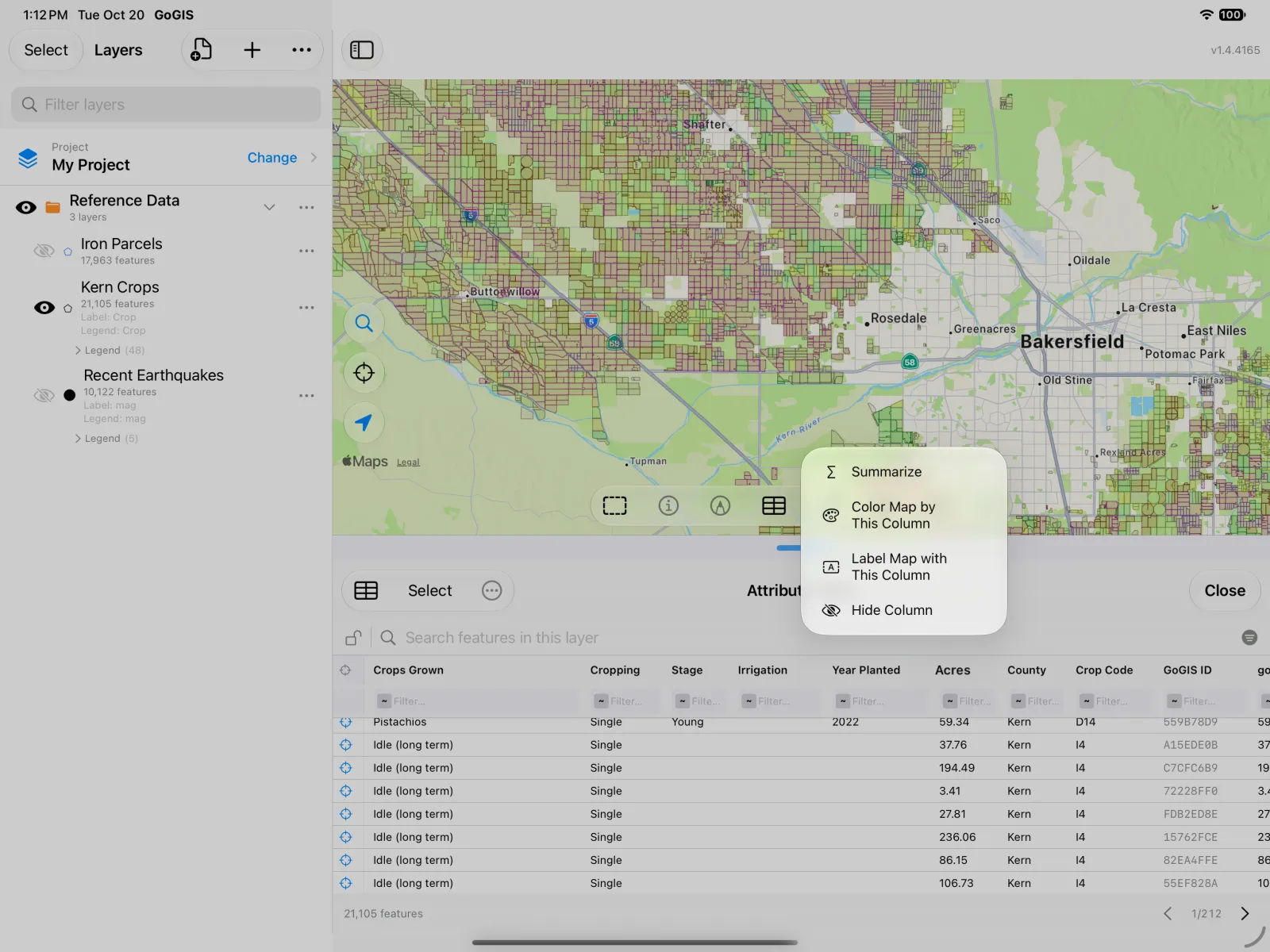
- Sütunun menüsü için bir başlığa uzun basın:
- Özetle: baktığınız satırlar için bir sayı sütununun toplamı, ortalaması, en küçüğü ve en büyüğü.
- Haritayı Bu Sütuna Göre Renklendir: sütunun değerlerinden katmana bir lejant oluşturur.
- Haritayı Bu Sütunla Etiketle: sütunun değerlerini haritada gösterir.
- Sütunu Gizle: sütunu tablodan ve CSV dışa aktarımlarından gizler.
Uygulama 1: Kaliforniya'nın Kern İlçesi'nde Badem Akresi
Veriler: Kaliforniya Su Kaynakları Departmanı her yıl eyaletteki tüm tarlaları haritalar ve her tarlada yetiştirilen ürünü ve alanını içeren sıkıştırılmış bir shapefile olarak yayımlar. GoGIS bunu sizin için ilçe ilçe indirir.
Yükleyin: Katmanlar panelinde içe aktarma düğmesine (+ işaretli belge) dokunun, Referans Verileri'ni, ardından California Crops (2024)'ü seçin ve Kern'i seçin. Kern Crops, 21.105 tarlalık bir katman olarak gelir.
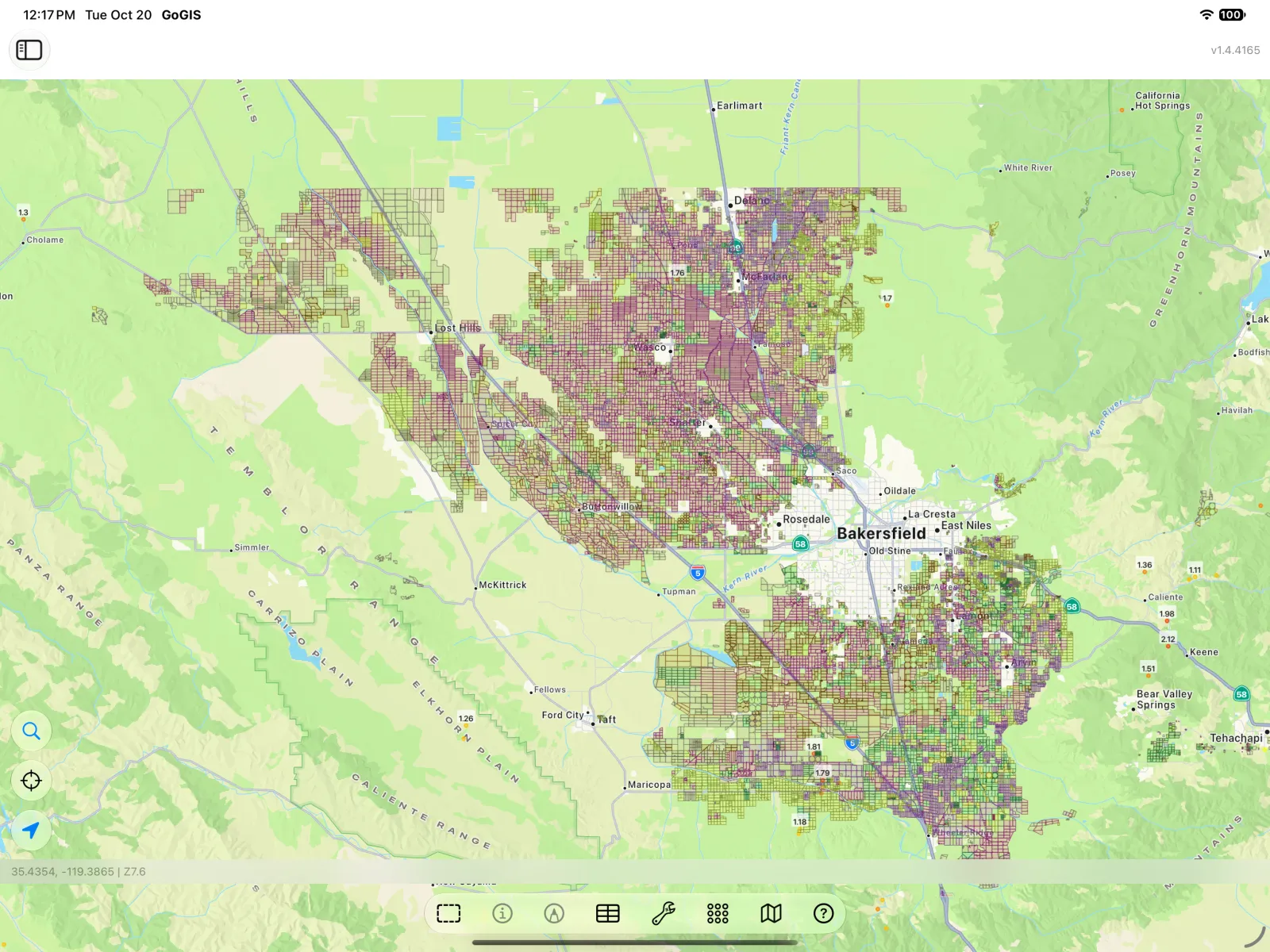
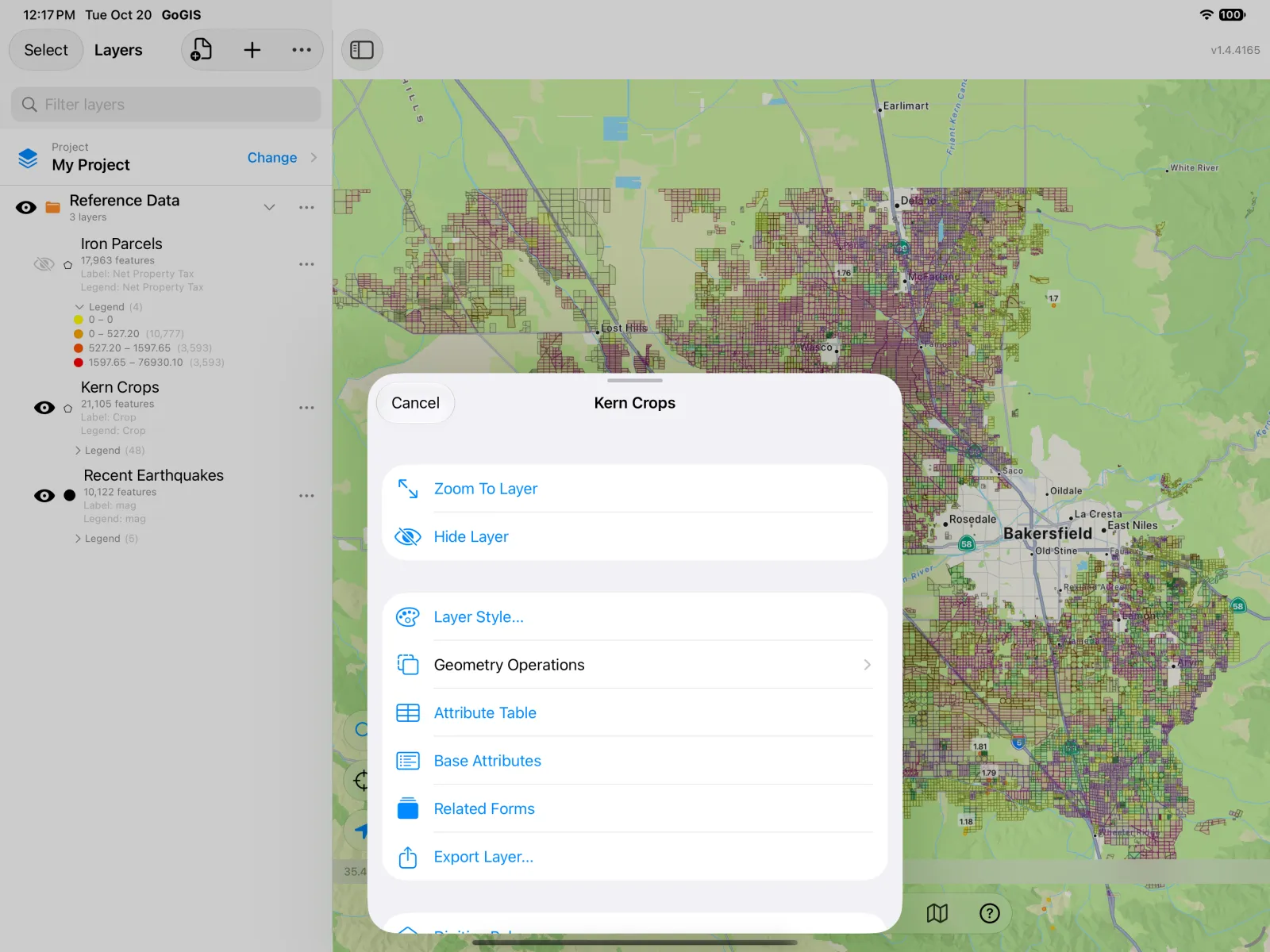
Öznitelik tablosunu açın: Katmanlar panelinde Kern Crops'un yanındaki … simgesine dokunun ve Öznitelik Tablosu seçeneğini seçin.
Her tarla bir satırdır. O sütunla neler yapabileceğinizi görmek için herhangi bir sütun başlığına uzun basın.
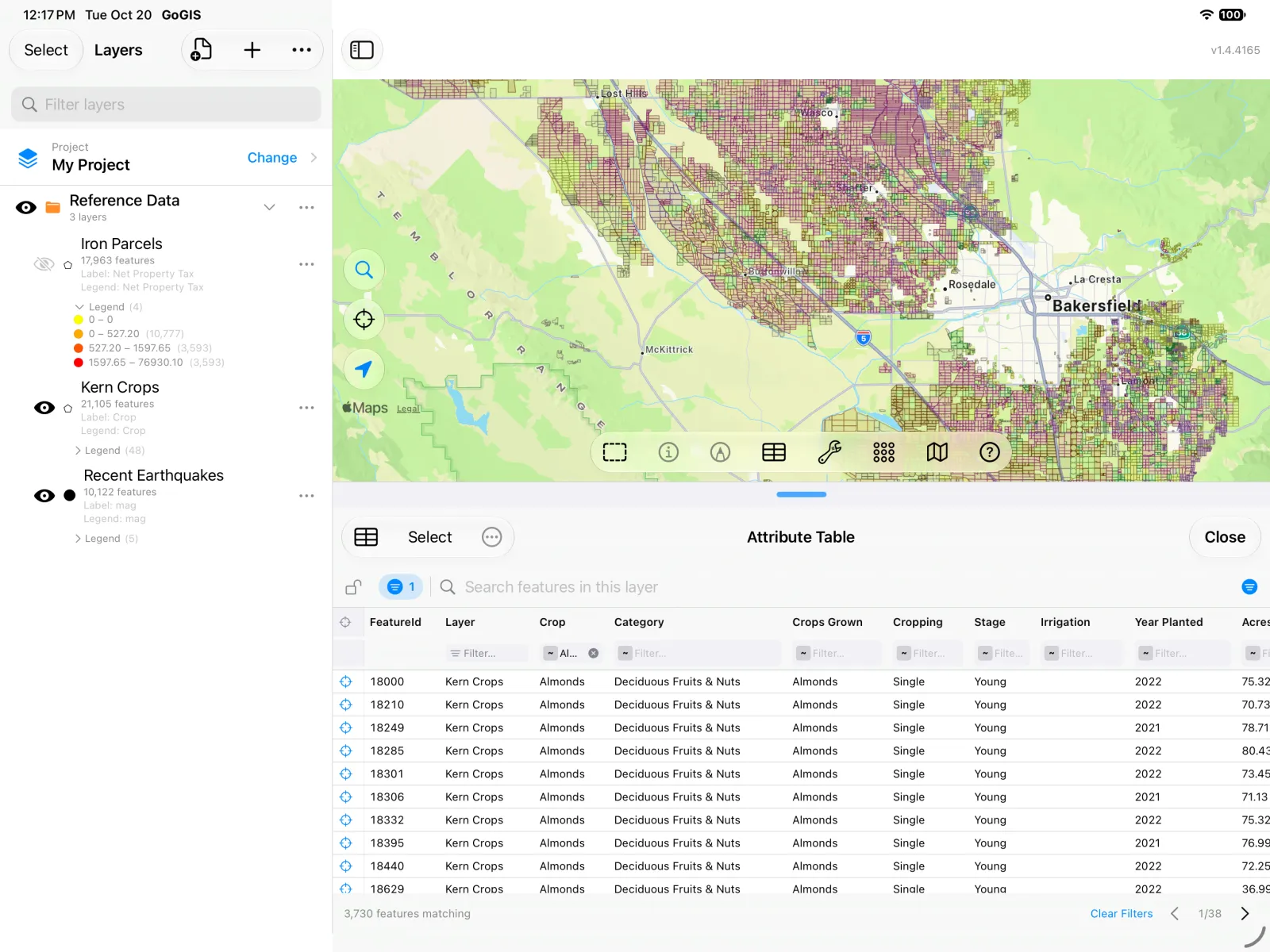
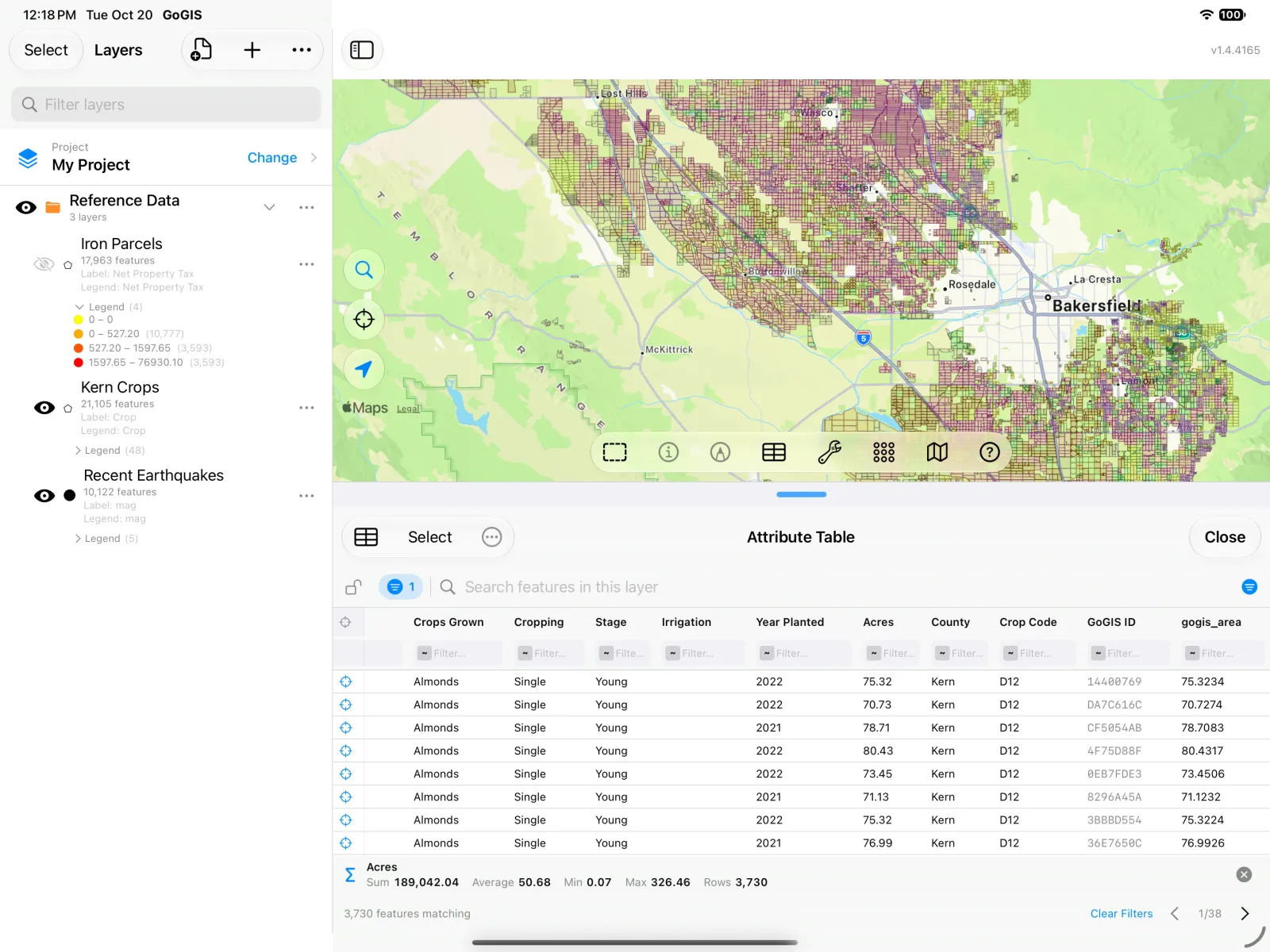
Bademlere göre filtreleyin: her sütunun başlığının altında bir filtre kutusu vardır. Crop filtresine Almonds (verilerde yazdığı şekliyle badem) yazın. Tablo 21.105 tarladan 3.730 badem bahçesine iner.
Akreleri toplayın: Acres başlığına uzun basın ve Özetle seçeneğini seçin. Tablonun altındaki bir çubuk soruyu yanıtlar: Kern İlçesi'nde 189.042 akre badem; ortalama bir bahçe 50,68 akre, en büyüğü 326,46 akre. Özet yalnızca ekrandaki sayfayı değil, eşleşen tüm satırları kapsar ve aramayı veya filtreleri değiştirdikçe güncellenir.
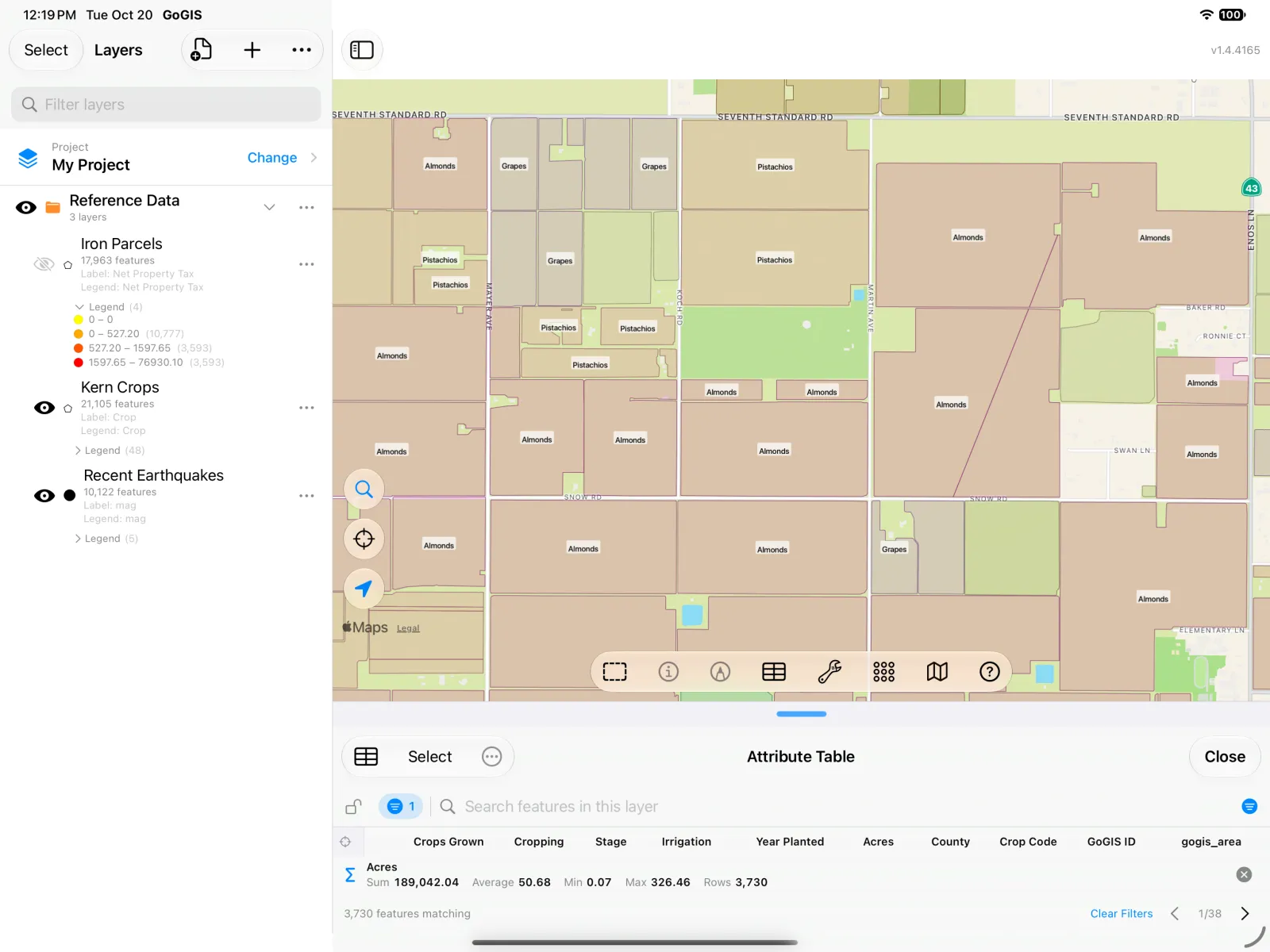
Arazide görün: haritayı yakınlaştırın. Katman ürüne göre etiketlendiğinde (Crop başlığına uzun basın, ardından Haritayı Bu Sütunla Etiketle), her tarla orada ne yetiştiğini gösterir: Antep fıstığı ve üzümün yanında badem.
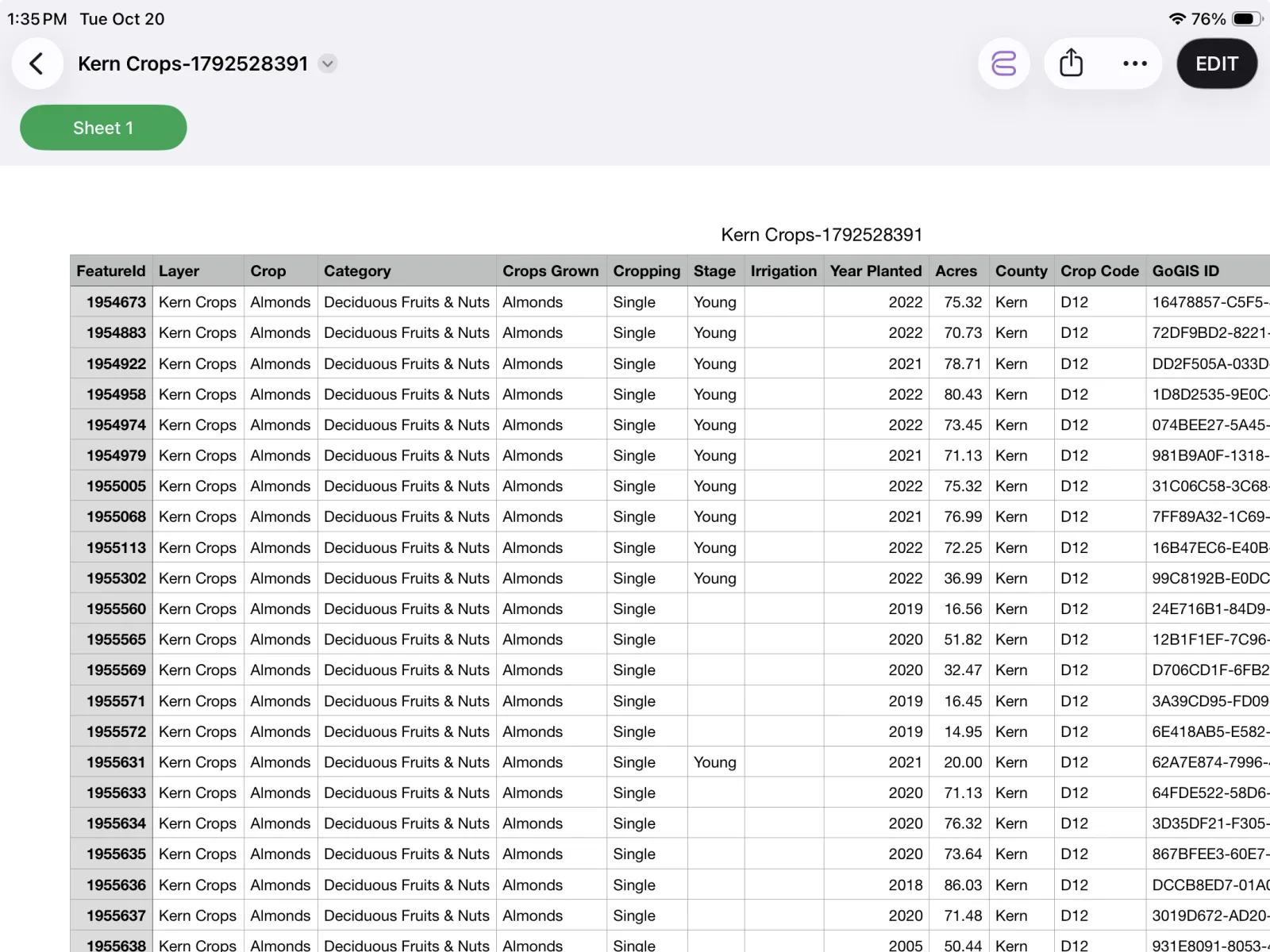
Yanınızda götürün: satırları CSV dosyası olarak dışa aktarmak için öznitelik tablosunun sol üstündeki tablo simgesine dokunun. Dışa aktarım, filtrelerinizle eşleşen tüm satırları sizin sıralamanızda ve görünür sütunlarla içerir; bu yüzden ihtiyacınız olmayanları önce gizleyin. Dosyayı Dosyalar'a kaydedin ve Numbers, Excel veya Google Sheets'te açın ya da bir e-postaya ekleyin.
Uygulama 2: Wisconsin, Iron İlçesi, Hurley'de Emlak Vergisi
Veriler: Wisconsin, eyaletteki her parseli mal sahibi, adres, vergi değerleri ve emlak vergisiyle birlikte her ilçe için sıkıştırılmış bir shapefile olarak yayımlar. Iron İlçesi en küçüklerden biridir, bu yüzden saniyeler içinde iner.
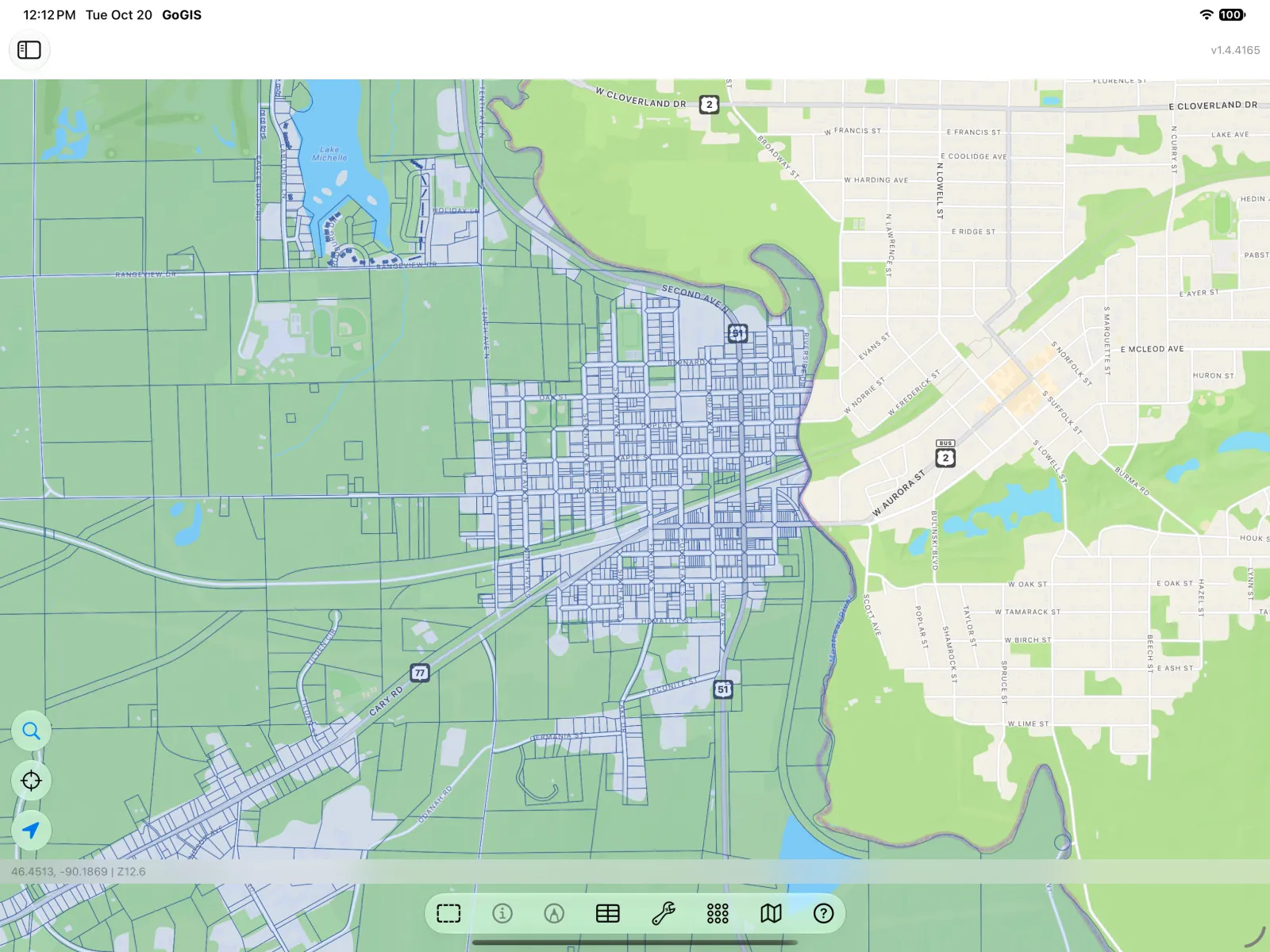
Yükleyin: Katmanlar panelindeki içe aktarma düğmesine dokunun, Referans Verileri'ni, ardından Wisconsin parselleri'ni seçin ve Iron'u seçin. Sonra Michigan sınırındaki ilçe merkezi Hurley'ye yakınlaştırın.
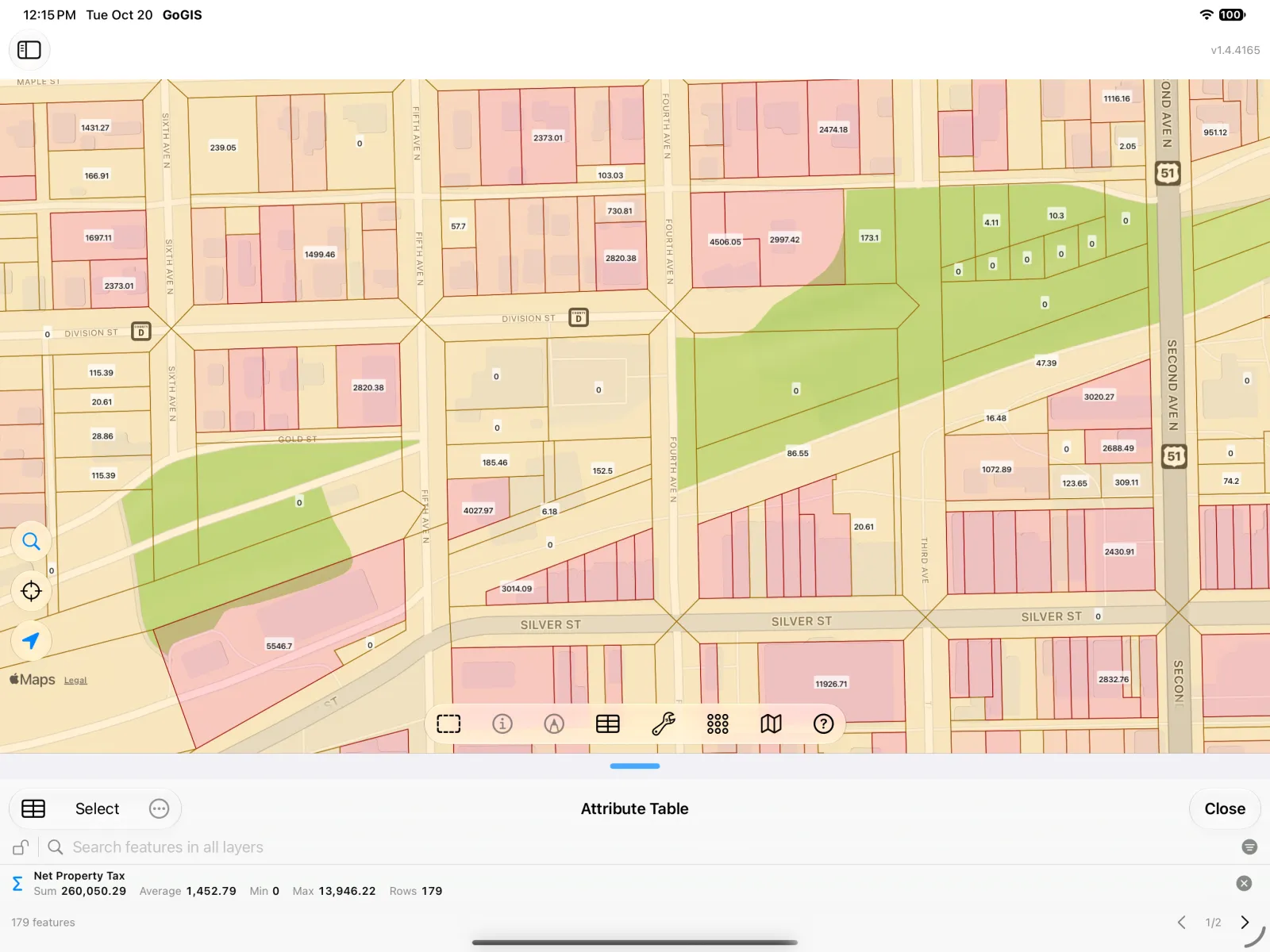
Tabloyu harita araç çubuğundaki tablo düğmesiyle açın. Bu şekilde açıldığında tablo görünümdeki objeleri listeler; böylece siz haritayı kaydırıp yakınlaştırdıkça haritayı takip eder. Net Property Tax (net emlak vergisi) başlığına uzun basın.
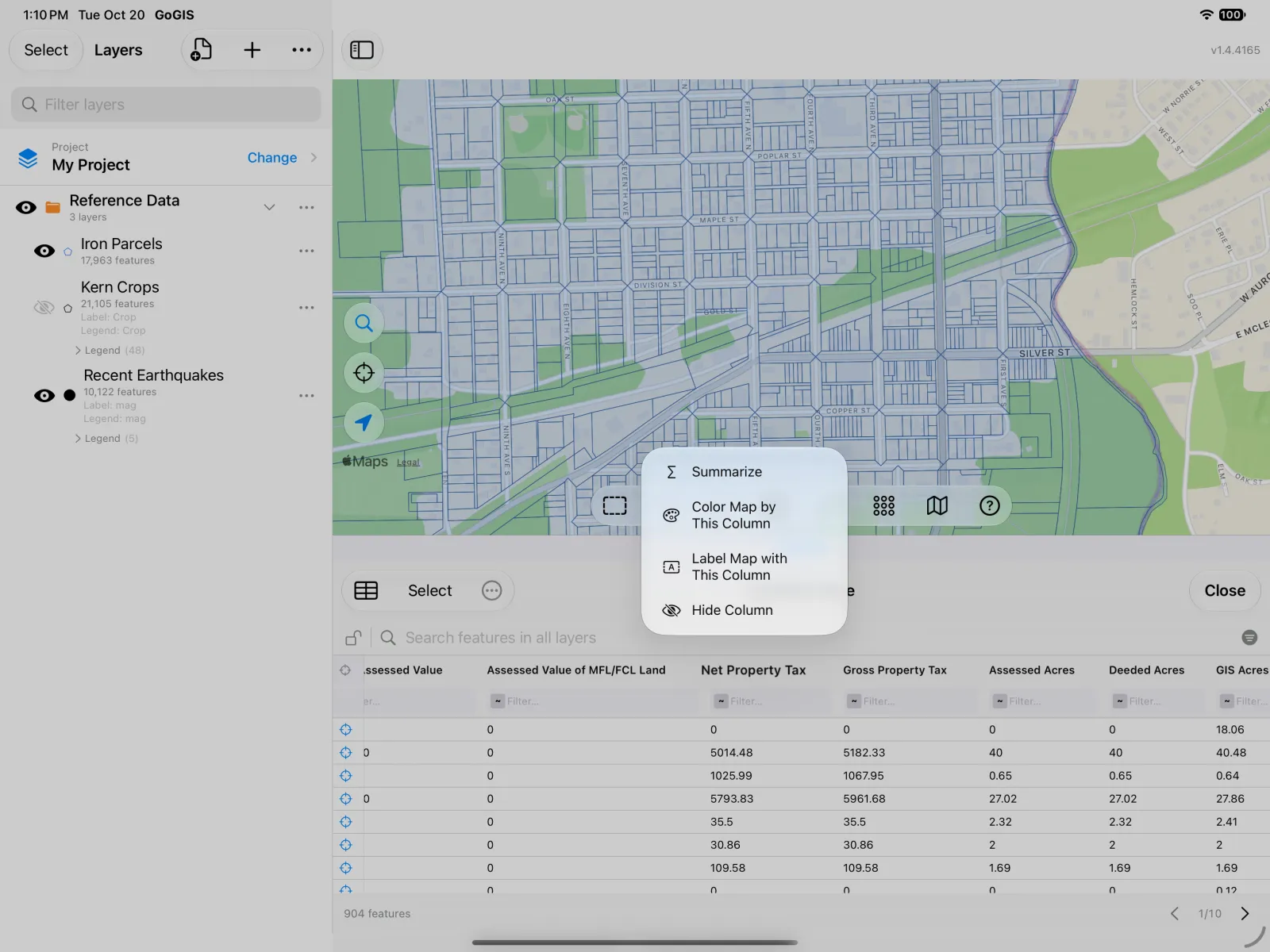
Özetle, görünümdeki parsellerin vergisini toplar: 1.371 parsel toplam 2.009.269 dolar ödüyor; ortalama 1.465,55 dolar.
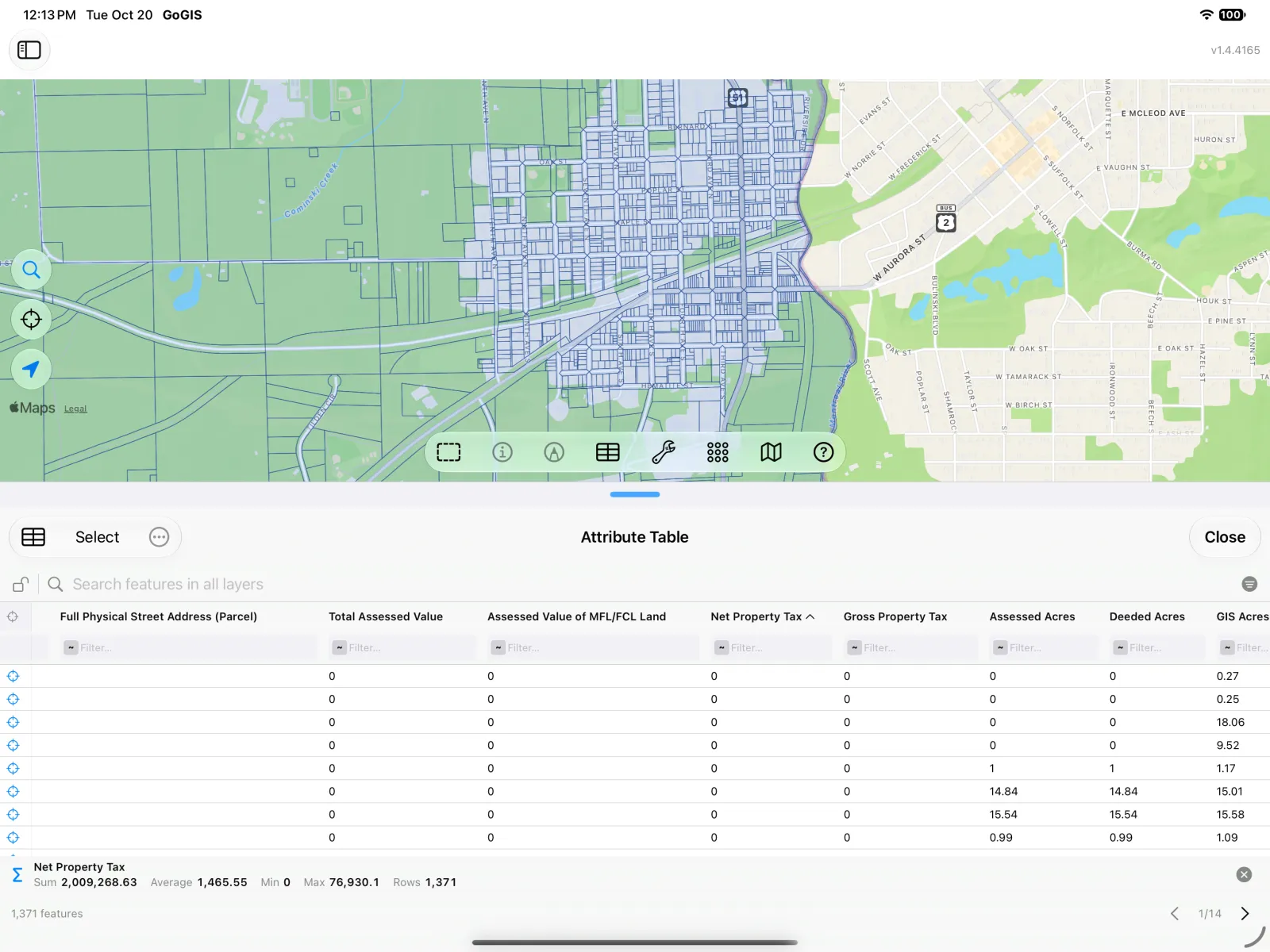
Sıralayın: Net Property Tax başlığına dokunun, en büyükten başlamak için bir kez daha dokunun. En çok vergi ödeyenler adresleriyle birlikte tablonun en üstüne çıkar. Haritayı o parsele yakınlaştırmak için satırın başındaki hedef simgesine dokunun.
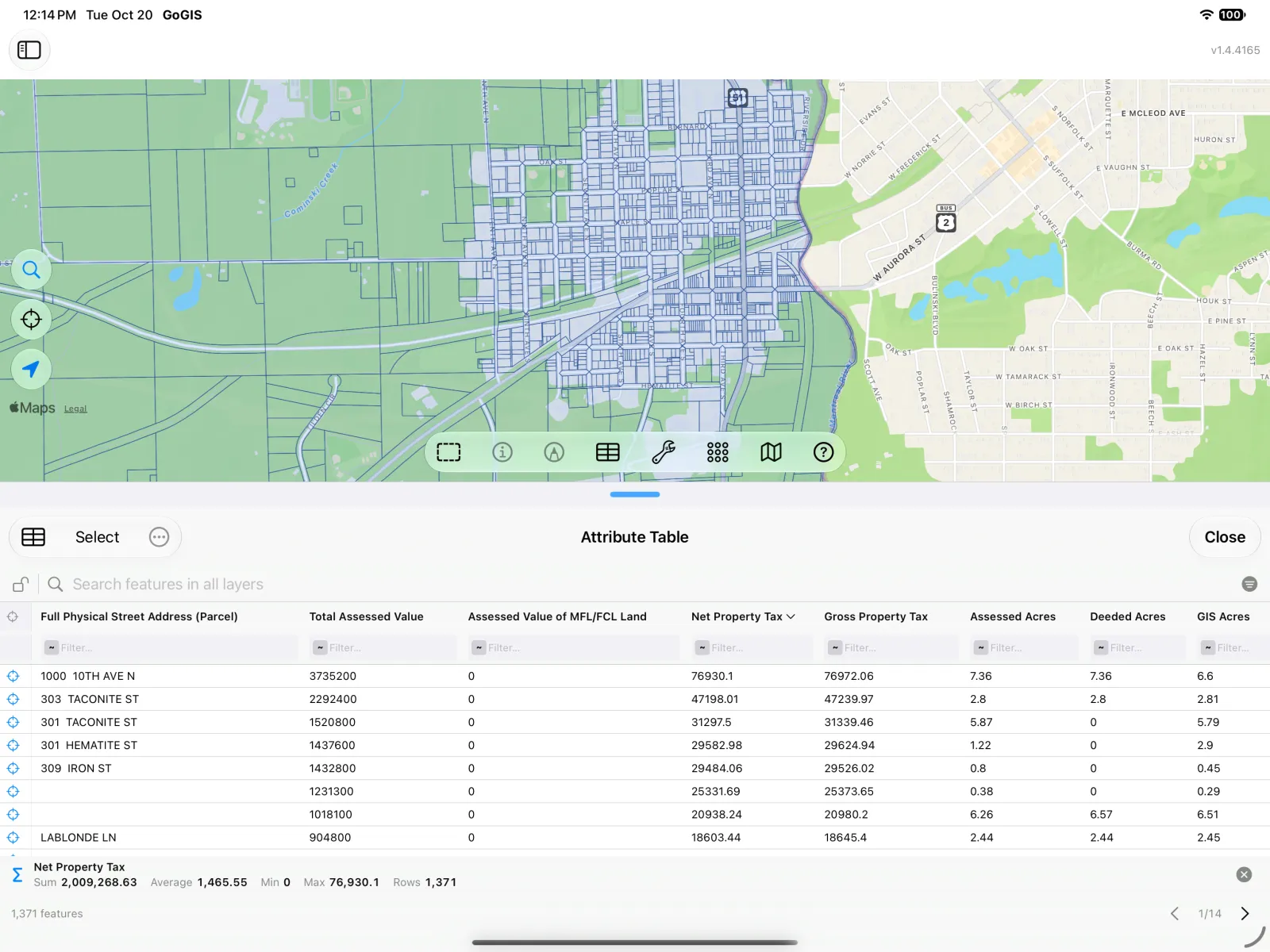
Haritayı renklendirin: başlığa yeniden uzun basın ve Haritayı Bu Sütuna Göre Renklendir seçeneğini seçin. Bir sayı sütunu, her birinde yaklaşık aynı sayıda parsel bulunan, sarıdan kırmızıya aralıklara bölünür; böylece kasabanın vergisi yüksek blokları bir bakışta göze çarpar. Lejant Katmanlar panelinde görünür; renklerini ve aralıklarını katmanın stil ayarlarından ince ayarlayabilirsiniz.
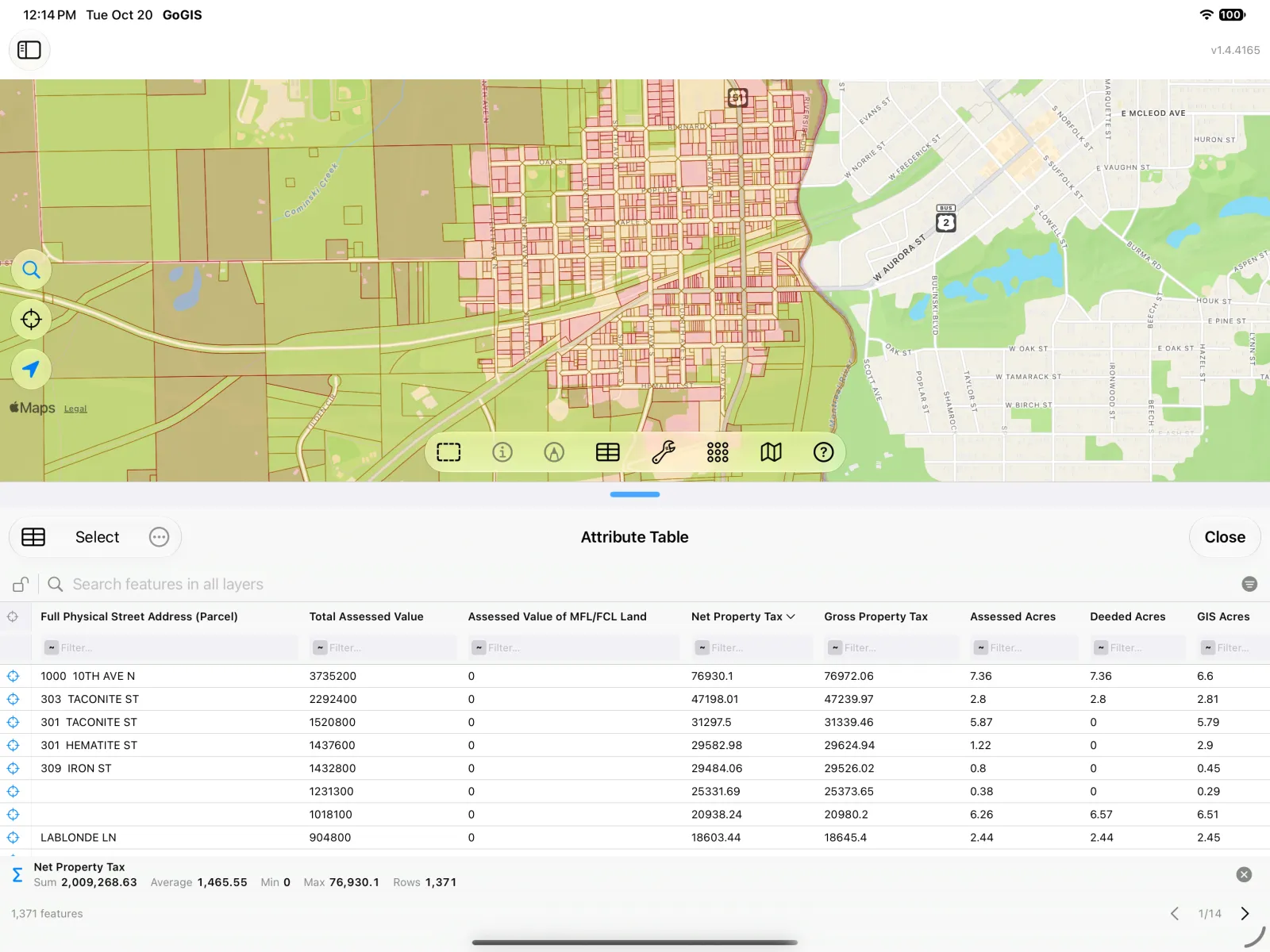
Etiketleyin ve yakınlaştırın: aynı menüden Haritayı Bu Sütunla Etiketle seçeneğini seçin, ardından şehir merkezine yakınlaştırın. Her parsel artık vergisini haritada gösterir ve tablo haritayı takip ettiği için özet görünümdeki 179 parsele küçülür: toplam 260.050 dolar.
Uygulama 3: Tokyo Yakınlarındaki Son Depremler
Veriler: ABD Jeoloji Araştırmaları Kurumu (USGS), dünya genelinde kaydedilen her depremi canlı bir GeoJSON akışı olarak yayımlar. Bu bir shapefile değil; asıl nokta da bu: aynı araçlar GeoJSON, KML ve GeoPackage katmanlarında da çalışır.
Yükleyin: içe aktarma düğmesine dokunun, Referans Verileri'ni seçin ve Küresel altında Son Depremler'i seçin: dünya genelinde son 30 gün, yaklaşık on bin deprem. Ardından haritayı Tokyo'ya yakınlaştırın ve tabloyu harita araç çubuğundan açın.
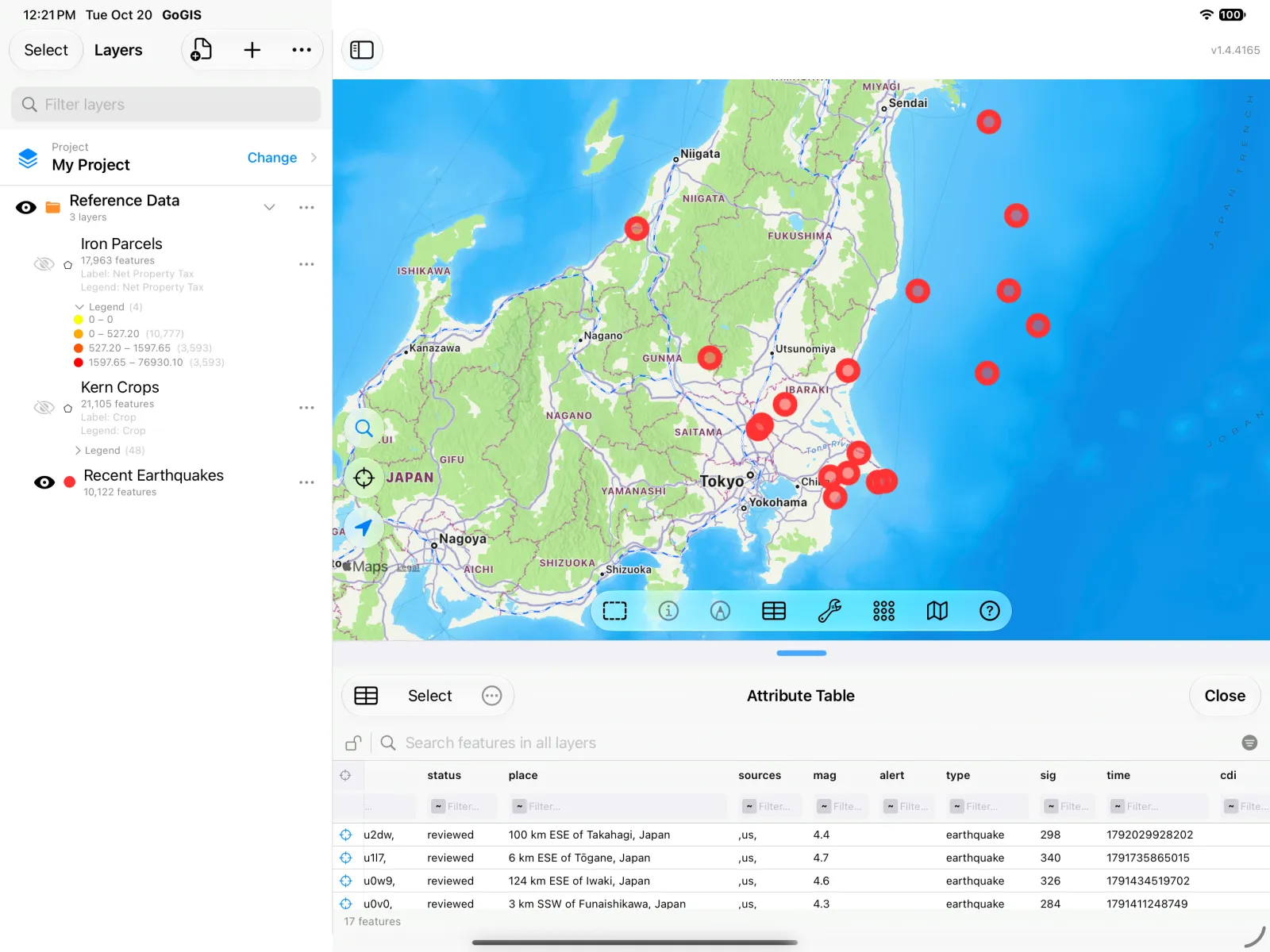
Sütunun menüsü için mag (büyüklük) başlığına uzun basın.
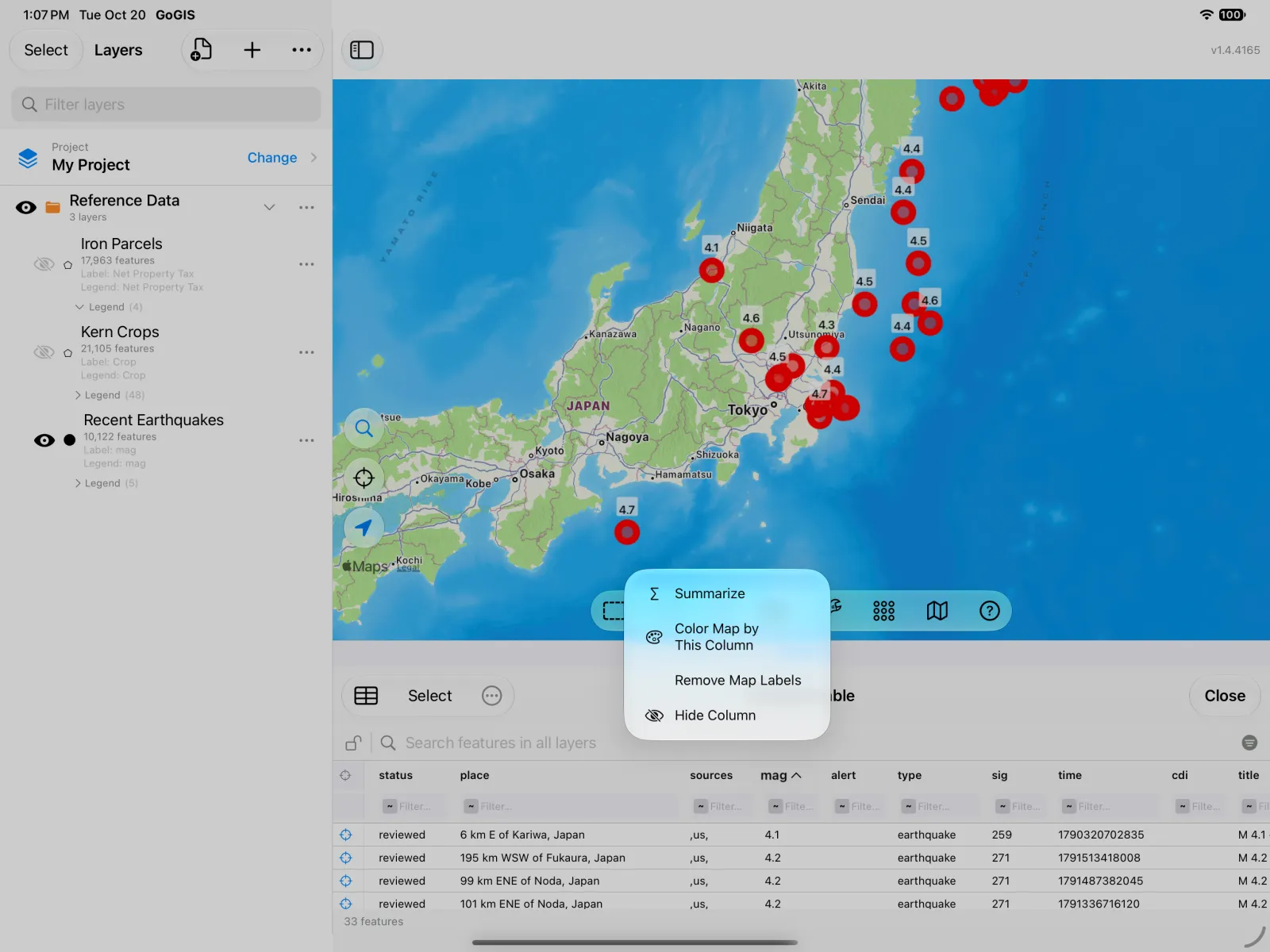
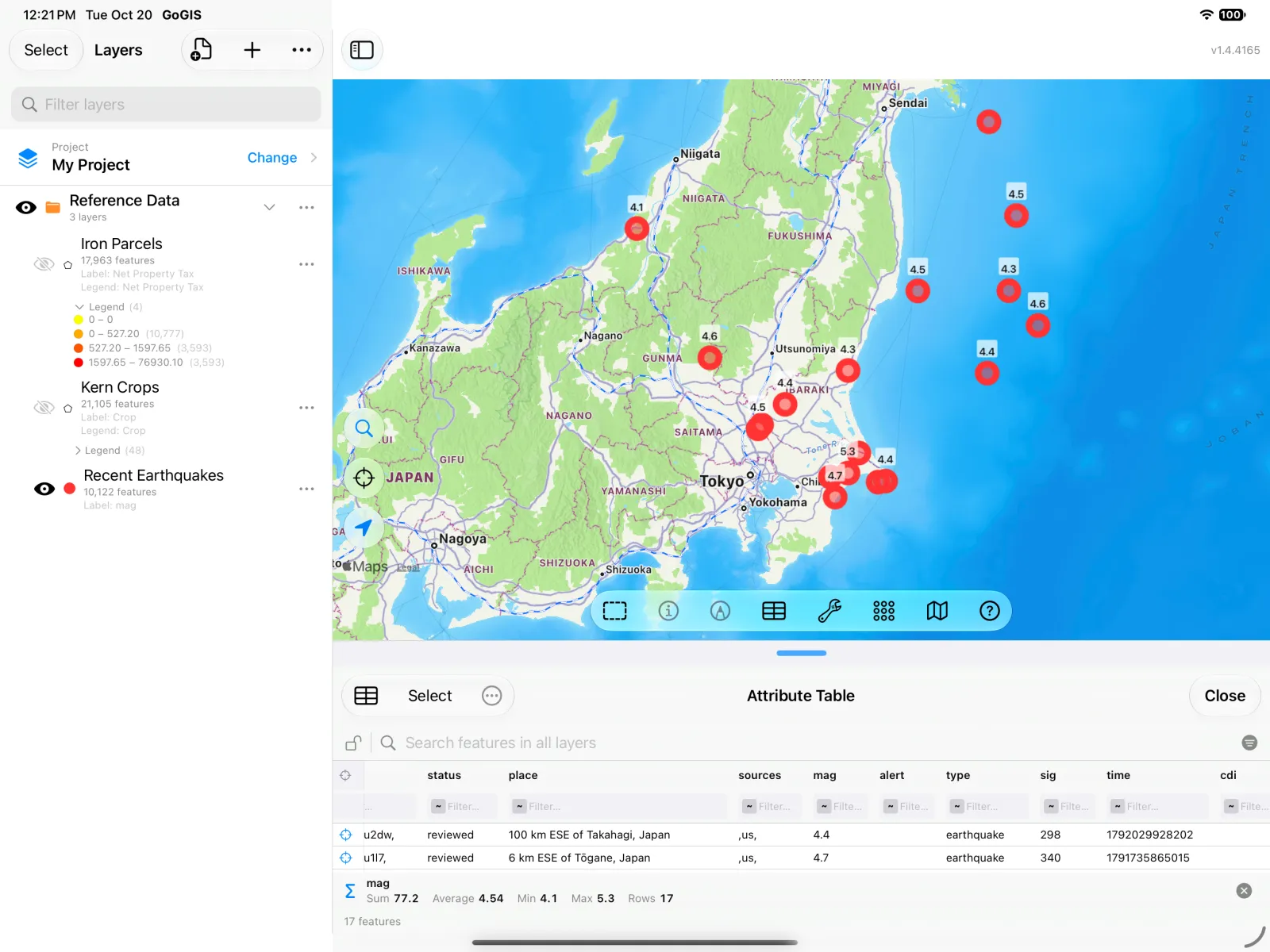
Özetle ortalamayı ve en güçlüsünü verir: ortalama büyüklük 4,54, en güçlüsü 5,3. (Toplam da orada, ama büyüklükleri toplamanın bir anlamı yoktur; sorunuza uyan özeti kullanın.) Haritayı Bu Sütunla Etiketle, her depremin büyüklüğünü haritaya yazar.
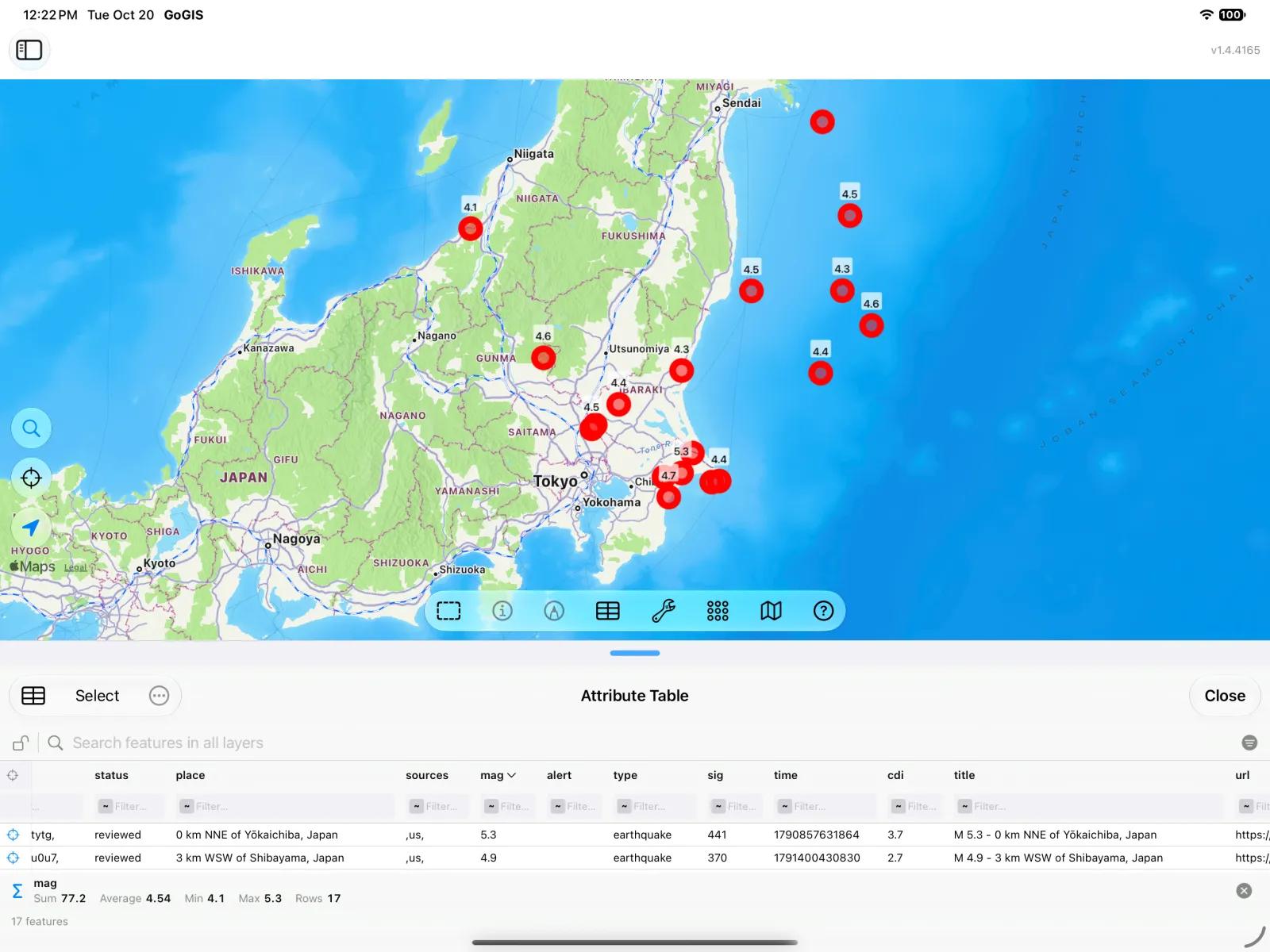
İpucu: bu akıştaki bazı sütunlar insanlardan çok bilgisayarlar içindir; örneğin time, 1970'ten bu yana geçen milisaniye cinsindendir. Dışa aktarmadan önce tabloyu toparlamak için başlığa uzun basın ve Sütunu Gizle seçeneğini seçin.
Şimdi Kendi Verilerinizle Deneyin
Yukarıdaki her şey GoGIS'e getirdiğiniz her katmanda çalışır: ilçenizden bir shapefile, bir danışmandan bir GeoPackage, Google Earth'ten bir KML, bir web servisinden GeoJSON, bir GPX izi veya noktalardan oluşan bir CSV. Bir dosyayı içeri almak için shapefile, GeoPackage ve KML ve KMZ rehberlerine bakın. Ardından öznitelik tablosunu açın ve sorunuzu sorun:
- Ne kadar? Tabloyu filtreleyin, ardından bir sayı sütununda Özetle'yi kullanın.
- En büyükleri hangileri? Sıralamak için bir başlığa dokunun.
- Nerede? Haritayı bir sütuna göre renklendirin ve etiketleyin.
- Başka bir yerde mi lazım? Satırları bir elektronik tablo veya rapor için CSV olarak dışa aktarın.
Hepsi cihaz üzerinde çalışır; veriler yüklendikten sonra çevrimdışı, hesap ve abonelik gerektirmeden.
Daha fazlasına hazır mısınız? Bir adım öteye: tampon, kesişim, fark ve çözündürme katmanları konuma göre birleştirir: bir madene bir mil mesafedeki parseller, bir tarlanın altındaki topraklar, bir sulak alanın dışında kalan arazi.