Nouveau dans les fichiers SIG ? Commencez ici
On vous a envoyé un fichier SIG. Peut-être un shapefile du comté, un KML de Google Earth ou un GeoPackage d'un bureau d'études. Les noms prêtent à confusion, et il semble exister une douzaine de formats.
Bonne nouvelle : ils reposent tous sur la même idée. Tout fichier SIG contient deux choses :
- Des formes sur une carte — des points, des lignes ou des surfaces, chacun à sa place réelle sur la Terre.
- Un tableau qui décrit ces formes — une ligne par forme, avec des colonnes comme le propriétaire, la culture, la superficie ou la date.
C'est tout. Dès que vous voyez un fichier SIG comme une carte avec un tableur derrière, chaque format prend son sens.
Les formes : points, lignes et surfaces
En SIG, chaque forme s'appelle une entité. Il n'en existe que trois sortes :
- Les points — un endroit précis. Un puits, un site d'échantillonnage, une borne d'incendie, un séisme.
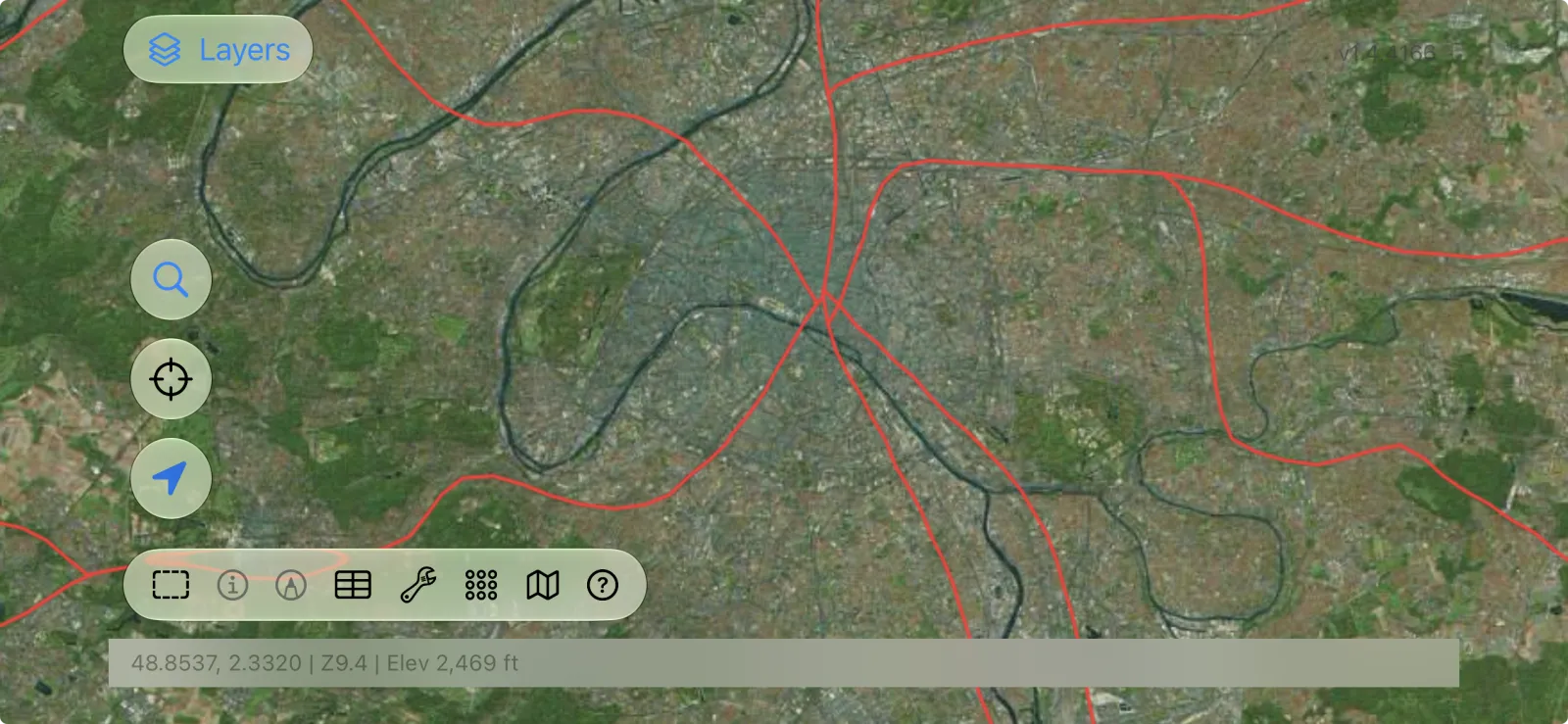
- Les lignes — un tracé. Une route, une rivière, un pipeline, le parcours que vous avez fait avec votre GPS.
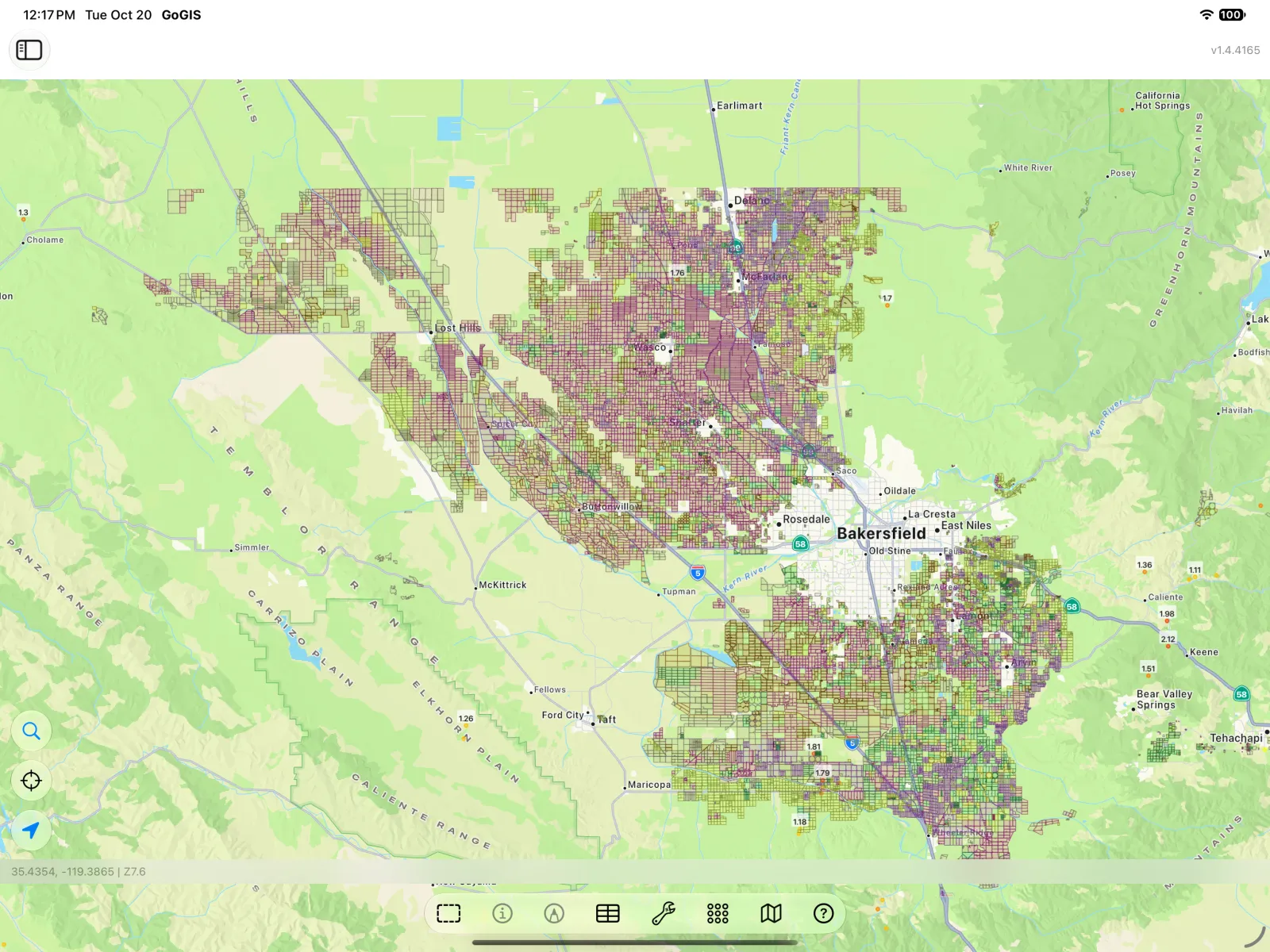
- Les surfaces (en SIG, on dit polygones) — une limite avec un intérieur. Une parcelle, un champ, une zone inondable, un lac.
Une couche contient en général une seule sorte d'entité : une couche de puits, une couche de routes, une couche de parcelles. Dans GoGIS, chaque fichier que vous ouvrez devient une couche sur la carte, et vous pouvez en superposer autant que vous voulez.
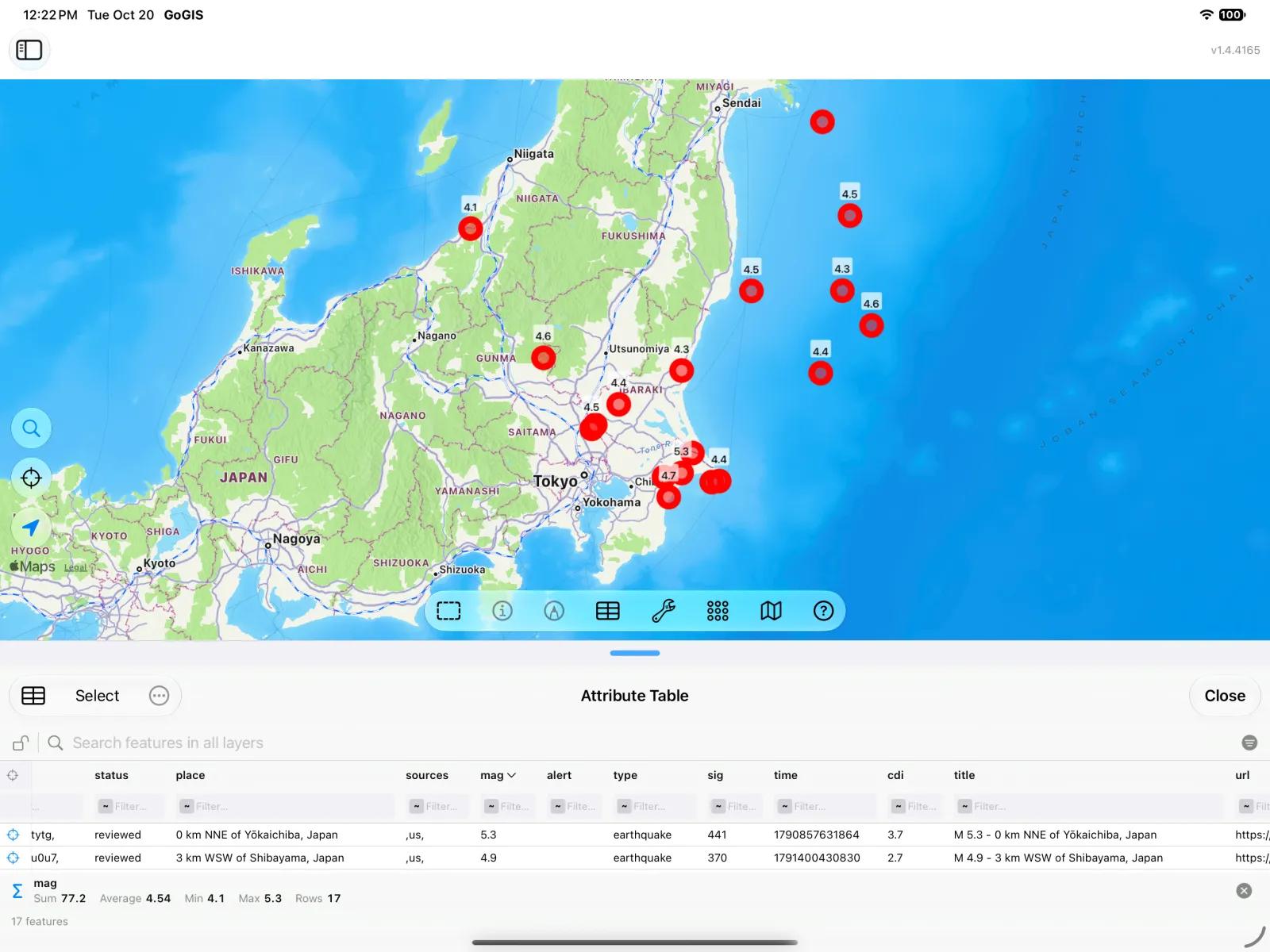
Le tableau : là où se trouve l'information
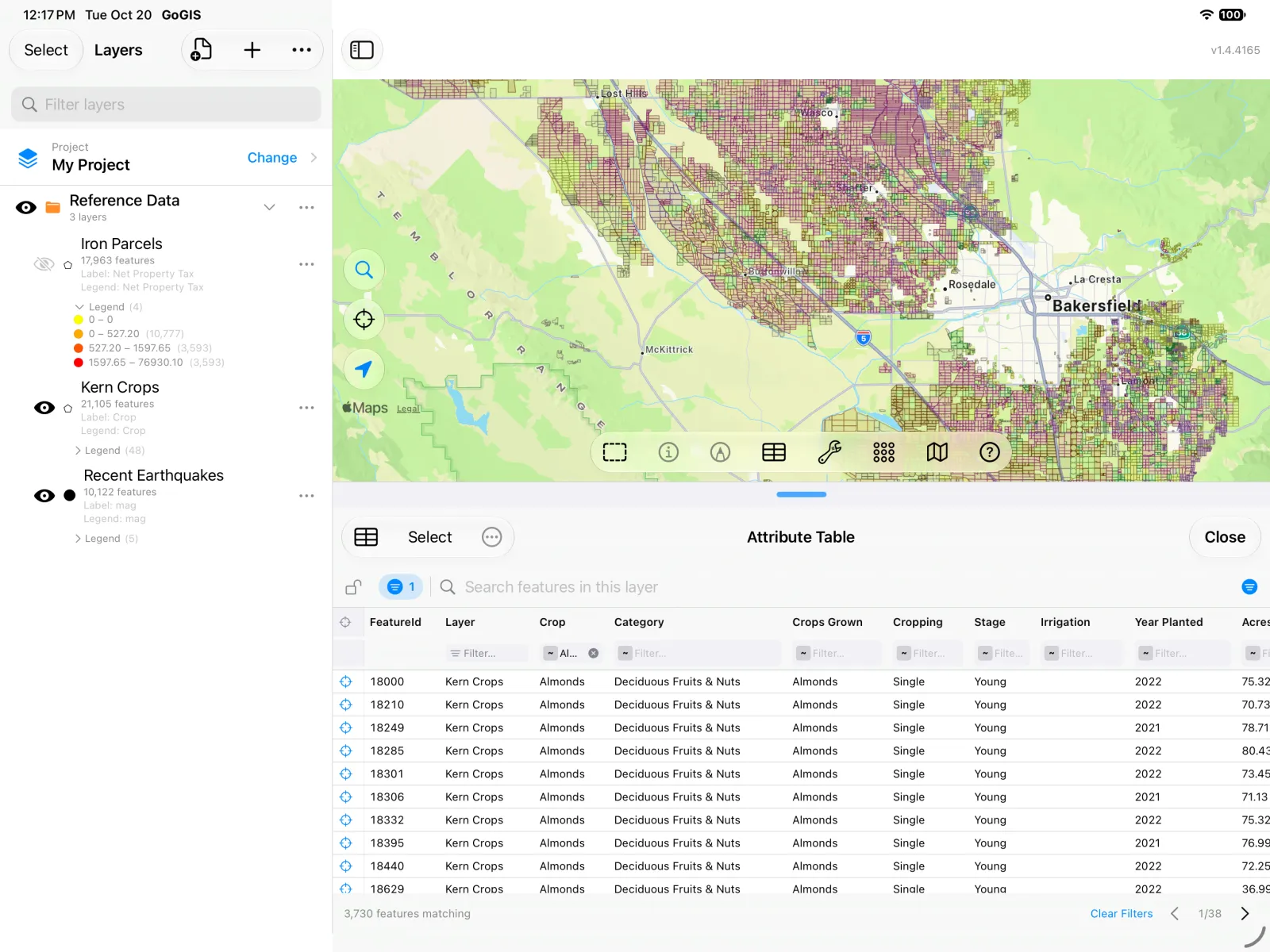
Les formes vous montrent où. Le tableau vous dit quoi. On l'appelle la table attributaire, et elle fonctionne comme un tableur :
- Chaque ligne est une entité — un champ, une parcelle, un séisme.
- Chaque colonne est un attribut — une information sur chaque entité, comme sa culture, son propriétaire ou sa magnitude.
- Une colonne contient un seul type de valeur : du texte (un nom), des nombres (acres, dollars) ou des dates.
Le tableau est différent pour chaque fichier, car c'est la personne qui l'a créé qui a choisi les colonnes. Un fichier de parcelles contient des propriétaires et des valeurs cadastrales. Un fichier de cultures contient des cultures et des superficies. Un flux de séismes contient des magnitudes et des profondeurs. Certains fichiers ont cinquante colonnes ; un KML de Google Earth n'a parfois qu'un nom et une description.
Pour voir la ligne d'une entité, touchez-la sur la carte. GoGIS affiche toutes les colonnes de cette entité.
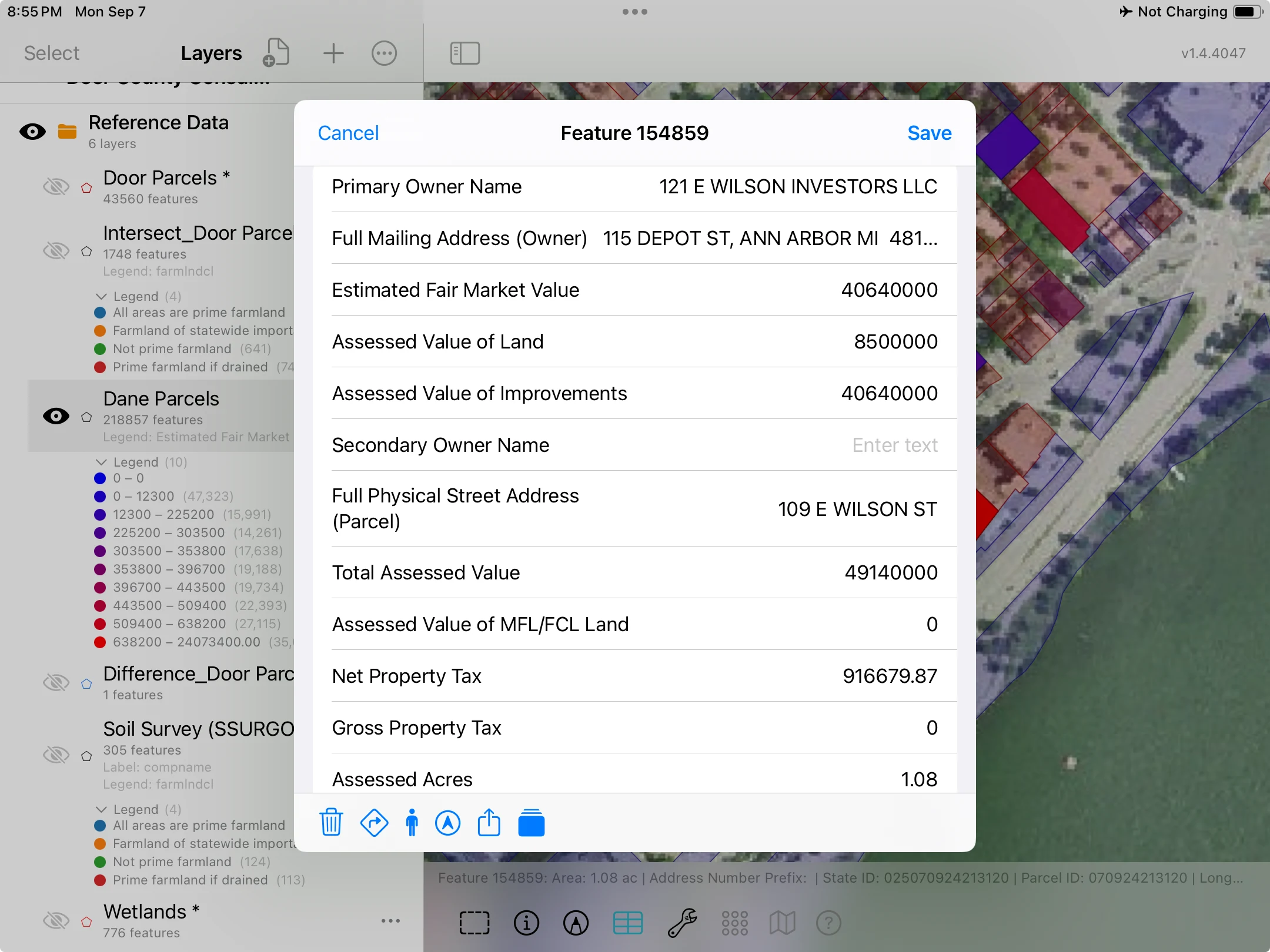
Pour voir le tableau entier, touchez … à côté de la couche dans le panneau des couches et choisissez Table attributaire. Chaque entité devient alors une ligne, et vous pouvez rechercher, trier et filtrer comme dans un tableur.
Même idée, emballage différent
Alors pourquoi tant de formats ? Surtout pour des raisons historiques : différents logiciels et différentes organisations ont chacun inventé leur propre façon de stocker des formes et un tableau. À l'intérieur, on trouve les deux mêmes choses. Voici ceux que vous rencontrerez le plus probablement, et GoGIS les ouvre tous :
- Shapefile (un fichier .zip) — l'ancien standard, et toujours ce que distribuent la plupart des comtés, des services publics et des administrations. C'est en fait plusieurs fichiers compressés ensemble ; on y revient plus bas.
- GeoPackage (.gpkg) — son remplaçant moderne. Un seul fichier qui peut contenir plusieurs couches, sans les limites bizarres du shapefile.
- KML et KMZ — de Google Earth et de nombreuses cartes web. Un KMZ est un KML compressé, parfois avec des images à l'intérieur.
- GeoJSON (.geojson ou .json) — très utilisé par les sites web et les flux de données en direct. Les séismes ci-dessus en proviennent.
- GPX — des traces et des points de passage issus d'un GPS ou d'une app de randonnée.
- CSV — un tableur ordinaire avec des colonnes de latitude et de longitude. Chaque ligne devient un point.
Quel que soit votre format, il s'ouvre dans GoGIS comme une couche avec une table attributaire, et tout ce que vous en faites fonctionne de la même manière.
Pourquoi les shapefiles paraissent un peu étranges
Le shapefile date du début des années 1990, et son âge se voit à quelques détails qui déroutent tout le monde la première fois.
Un shapefile, c'est en réalité plusieurs fichiers. Chacun contient une partie des données, et ils portent tous le même nom :
- .shp — les formes
- .dbf — la table attributaire
- .shx — un index qui permet de retrouver rapidement chaque forme
- .prj — l'endroit de la Terre où les formes se situent (le système de coordonnées)
- Parfois d'autres : .cpg (le jeu de caractères du texte), .xml (une description des données), etc.
C'est pourquoi les shapefiles arrivent presque toujours sous forme de .zip. Gardez-le compressé : GoGIS ouvre directement le .zip. Si vous le décompressez et n'envoyez que le .shp, le reste des données ne suit pas.
Des formes au mauvais endroit, ou aucune information ? Il manque en général une pièce. Sans le fichier .prj, GoGIS ne sait pas où placer les formes et suppose une latitude et une longitude ordinaires — des formes issues du système d'un comté ou d'un État peuvent alors atterrir au mauvais endroit. Sans le .dbf, il n'y a pas de tableau du tout. Demandez le .zip complet à la personne qui vous a envoyé le fichier.
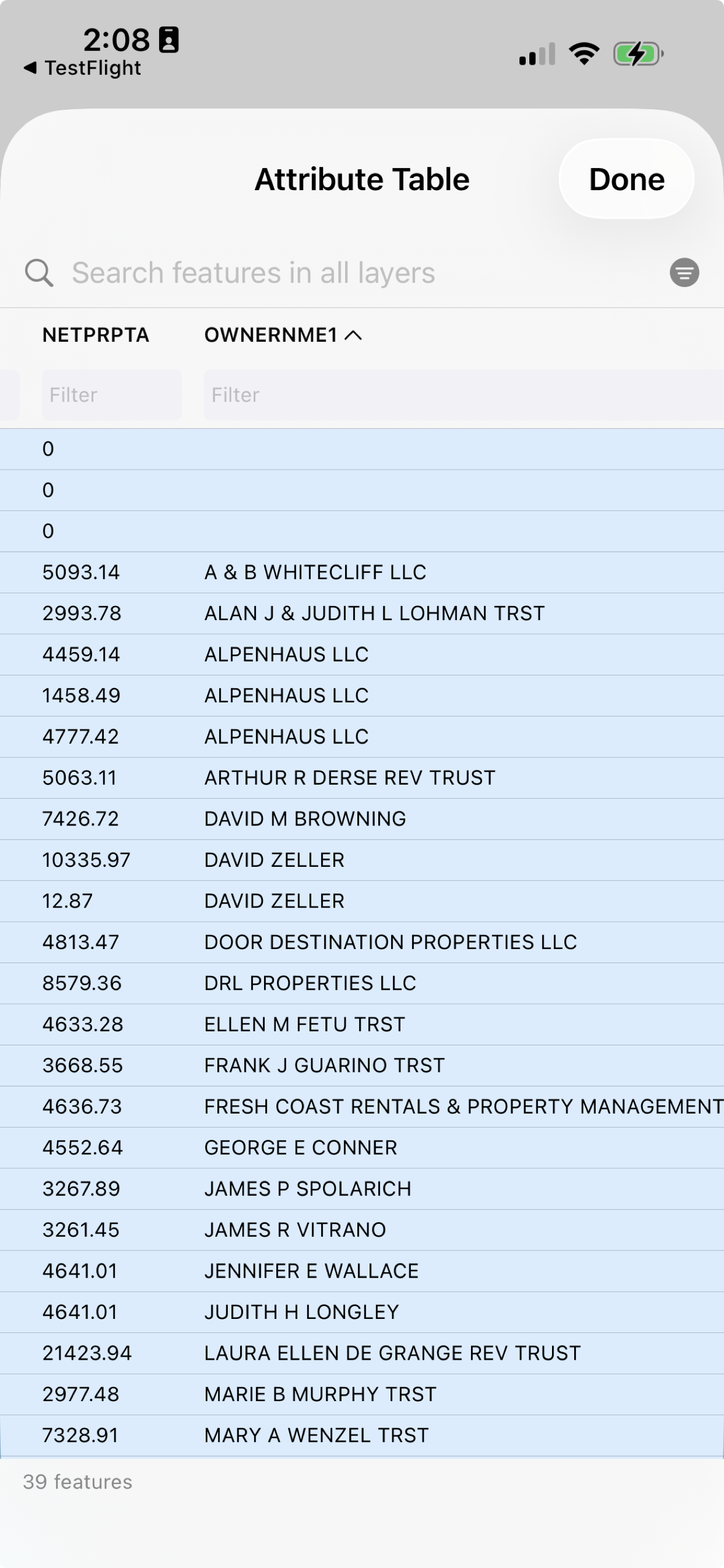
Les noms de colonnes sont courts et obscurs. Un nom de colonne de shapefile ne peut pas dépasser 10 caractères ; une colonne qui devrait s'appeler Net Property Tax (taxe foncière nette) devient donc NETPRPTA, et Owner Name (nom du propriétaire) devient OWNERNME1. Ce n'est pas une erreur, c'est le format. L'organisme qui a publié le fichier fournit en général une liste qui explique chaque nom, souvent dans ce fichier .xml ou sur son site web.
Les formats plus récents comme GeoPackage et GeoJSON n'ont pas ces limites, et c'est l'une des raisons de leur succès. Mais l'idée de fond n'a pas changé : des formes, et un tableau.
Et maintenant, faites-en quelque chose
Une fois que vous savez qu'il y a un tableau derrière la carte, vous pouvez lui poser des questions — comme à un tableur. Combien d'acres d'amandiers y a-t-il ? Qui paie le plus de taxe foncière en ville ? Quelle était la force des séismes récents près de Tokyo ? Dans GoGIS, vous pouvez :
- Filtrer le tableau pour ne garder que les lignes qui vous intéressent
- Trier une colonne pour trouver le plus grand ou le plus petit
- Additionner et faire la moyenne d'une colonne de nombres
- Colorer la carte selon une colonne, pour voir la répartition
- Étiqueter la carte avec les valeurs d'une colonne
- Exporter les lignes vers un tableur
Que faire d'un shapefile, d'un GeoPackage ou d'un fichier KML ? montre tout cela en trois courts exemples pas à pas, avec des données publiques gratuites :
- Les acres d'amandiers dans le comté de Kern, en Californie — filtrer, totaliser, exporter vers un tableur
- La taxe foncière dans une petite ville du Wisconsin — totaliser, trier, colorer la carte, l'étiqueter
- Les séismes récents près de Tokyo — moyenne, le plus fort, étiquettes
Vous n'avez pas besoin de votre propre fichier pour suivre. Les trois jeux de données sont intégrés à GoGIS dans les Données de référence : dans le panneau des couches, touchez le bouton d'importation (le document avec un +) et choisissez Données de référence.
Quand vous serez prêt à ouvrir votre propre fichier, consultez les guides sur les shapefiles, GeoPackage et KML et KMZ.