Aller plus loin : tampon, intersection, différence et dissolution
Jusqu'ici, tout se faisait sur une seule couche à la fois : une carte, un tableau. Vous l'avez filtrée, triée, totalisée et colorée.
Les outils de ce guide combinent deux couches selon l'emplacement de leurs formes. Ils répondent à des questions qu'aucun tableau seul ne peut résoudre :
- Quelles parcelles se trouvent à moins d'un mile d'une mine ? (Tampon, puis Intersection)
- Quelle part de cette parcelle reste hors de la zone humide ? (Différence)
- Combien d'acres de chaque type de sol l'exploitation compte-t-elle ? (Intersection, puis Dissoudre)
Chaque outil crée une nouvelle couche, avec ses propres formes et sa propre table attributaire. Tout ce que vous avez vu dans la partie 2 fonctionne donc sur le résultat : le trier, le totaliser, colorer la carte selon ses valeurs, l'exporter.
Obtenir les données
Les exemples utilisent des données publiques gratuites des Données de référence, pour que vous puissiez suivre. Dans le panneau des couches, touchez le bouton d'importation (le document avec un +) et choisissez Données de référence. Certains jeux de données se chargent un comté à la fois ; les autres se téléchargent pour la zone affichée à l'écran, alors zoomez d'abord.
Comté de Grant, Wisconsin (tampon et intersection) :
- Parcelles du Wisconsin → Grant
- Zoomez sur l'ancienne région minière de plomb et de zinc autour de Platteville, puis ajoutez Ressources minérales (MRDS) : les sites de mines et de prospection de l'U.S. Geological Survey.
Comté de Door, Wisconsin (sols, différence et dissolution) :
- Parcelles du Wisconsin → Door
- Zoomez sur la campagne agricole au sud de Sturgeon Bay, puis ajoutez Étude des sols (SSURGO) et Zones humides. Les sols se téléchargent pour une zone de n'importe quelle taille ; une grande zone prend simplement plus de temps.
Vous n'êtes pas dans le Wisconsin ? L'Étude des sols (SSURGO) couvre la quasi-totalité des États-Unis, donc l'exemple des sols fonctionne presque partout. Pour les parcelles ou les champs, utilisez le fichier de votre propre comté, ou California Crops dans les Données de référence si vous êtes en Californie.
Où se trouvent les outils
Les quatre mêmes outils se trouvent à deux endroits, et la seule différence est ce sur quoi ils s'appliquent :
- Une couche entière : touchez … à côté de la couche dans le panneau des couches, puis Opérations géométriques : Tampon de couche…, Intersection des couches…, Différence… et Dissoudre…
- Seulement les entités sélectionnées : sélectionnez-les sur la carte, puis ouvrez Outils (la clé à molette dans la barre d'outils de la carte) et Opérations géométriques. C'est ainsi que vous posez une question sur un seul champ ou une seule parcelle plutôt que sur tout le comté.
Le menu Outils contient aussi Tampon interactif, que vous allez découvrir en premier.

Tampon : tracer une zone autour de quelque chose
Un tampon est une zone située à une distance donnée autour d'une entité. Un point devient un cercle, une ligne devient un couloir, et une surface s'agrandit vers l'extérieur (ou, avec une distance négative, se rétrécit vers l'intérieur).
La question : quelles parcelles se trouvent à moins d'un mile d'une mine ? Le comté de Grant se situe dans le district de plomb et de zinc de l'Upper Mississippi Valley, et les Ressources minérales y affichent les mines sous forme de points.
Essayez :
- Chargez les données du comté de Grant indiquées dans l'encadré ci-dessus, et zoomez jusqu'à ce que les points des Ressources minérales apparaissent.
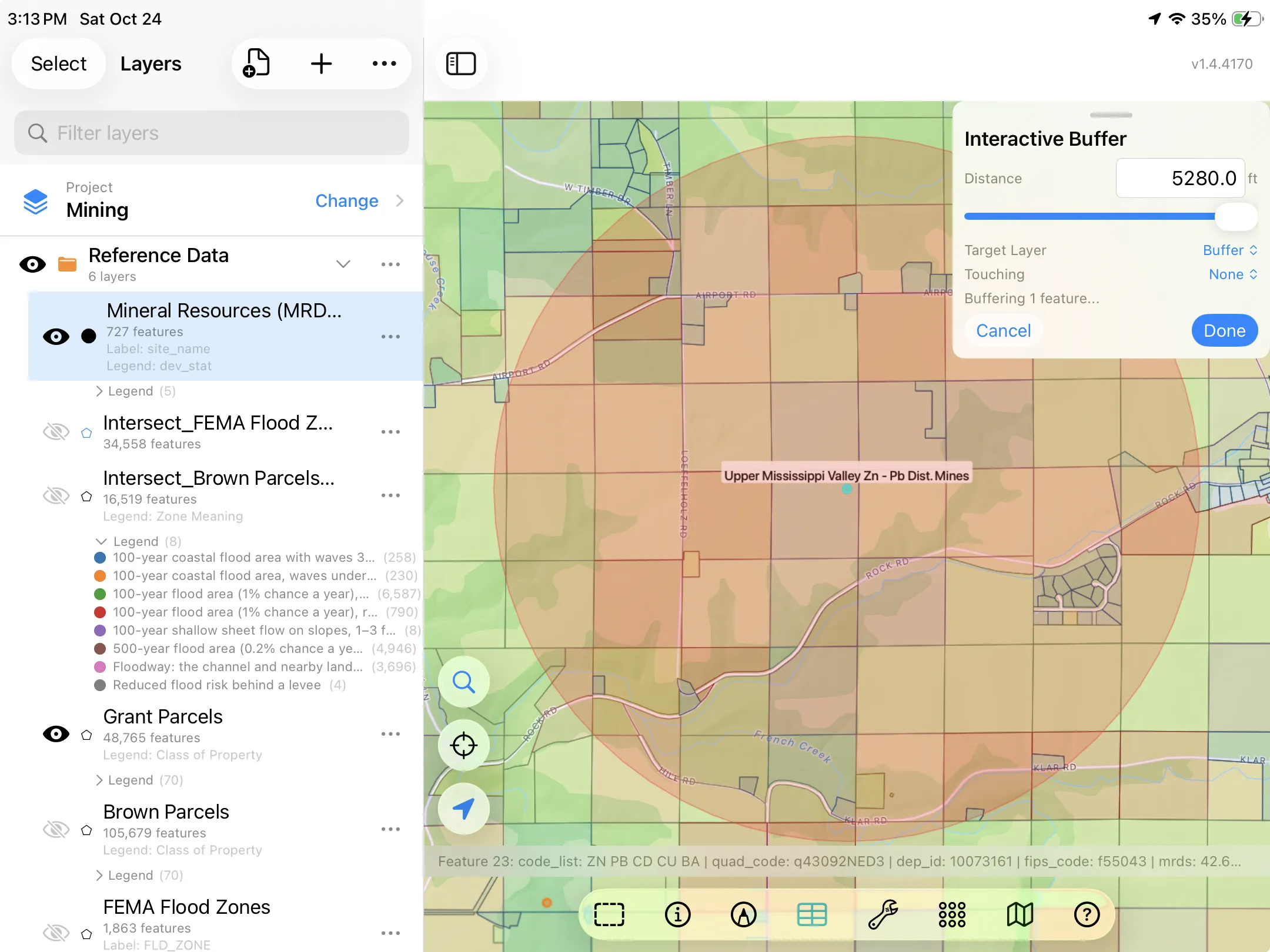
- Touchez une mine sur la carte pour la sélectionner. Cet exemple utilise le site Upper Mississippi Valley Zn-Pb Dist. Mines, au sud de Platteville.
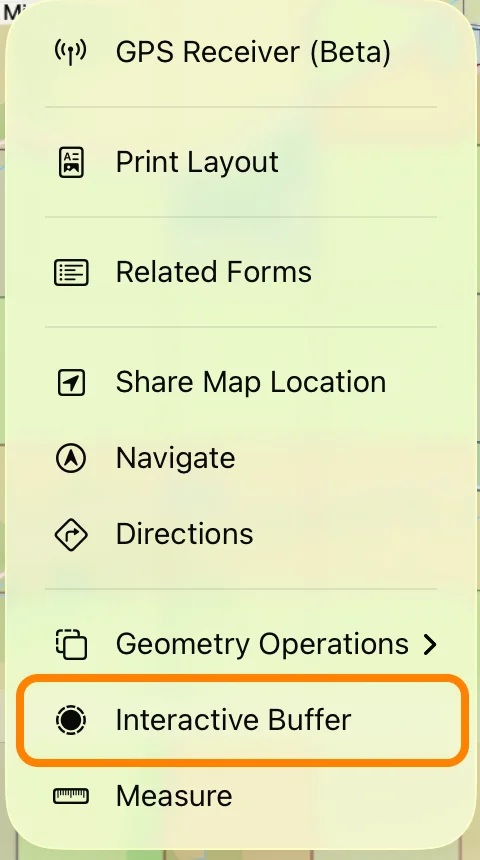
- Touchez Outils (la clé à molette) et choisissez Tampon interactif.
- Réglez Distance sur 5 280 pieds, soit un mile. Faites glisser le curseur ou tapez le nombre. Le cercle rouge se met à jour sur la carte à mesure que vous changez la valeur, ce qui vous permet d'essayer plusieurs distances avant de choisir.
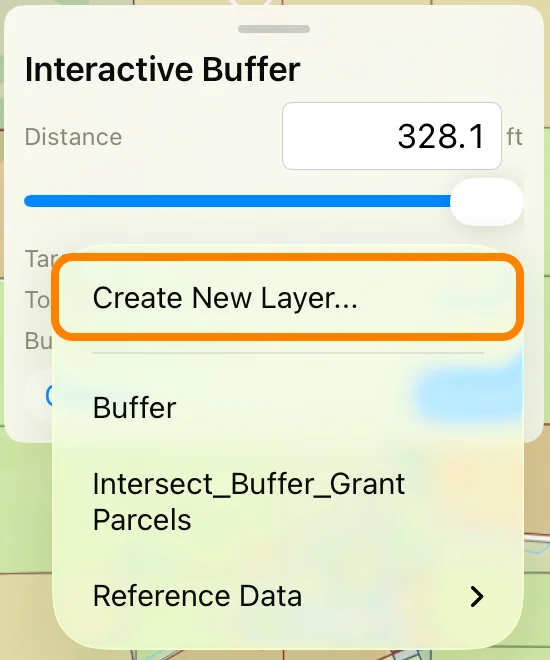
- Touchez Couche cible et choisissez Créer une nouvelle couche…. Nommez-la Tampon : c'est la couche dans laquelle le cercle est enregistré.
- Touchez Terminé. La nouvelle couche Tampon contient une entité : le cercle.
Que touche-t-il ? Choisissez la couche de parcelles sous Touchées : le panneau compte les parcelles que le cercle atteint, et Sélectionner les touchées les met en surbrillance sur la carte. C'est un moyen rapide de voir combien il y en a et où. Pour savoir lesquelles, avec l'adresse, l'identifiant et la catégorie de chaque parcelle dans un tableau, utilisez l'intersection, présentée ensuite.
Intersection : là où deux couches se superposent
L'intersection pose une couche de surfaces sur une autre et ne garde que les zones où elles se superposent. Chaque superposition devient un nouveau morceau, et chaque morceau porte les colonnes des deux couches. Vous choisissez les colonnes à garder de chaque côté.
Les parcelles à moins d'un mile
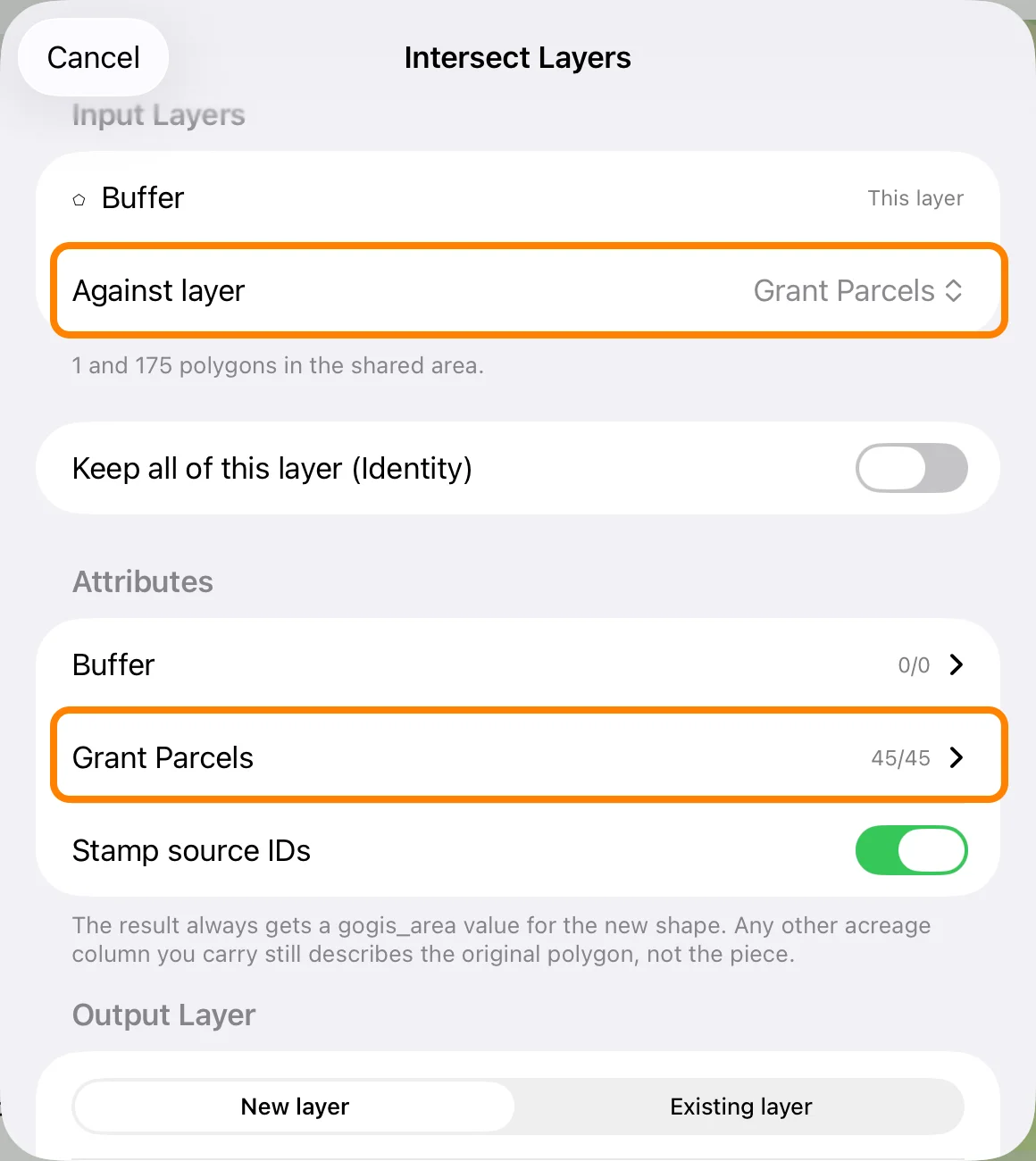
- Dans le panneau des couches, touchez … à côté de la couche Tampon, puis Opérations géométriques, et choisissez Intersection des couches…
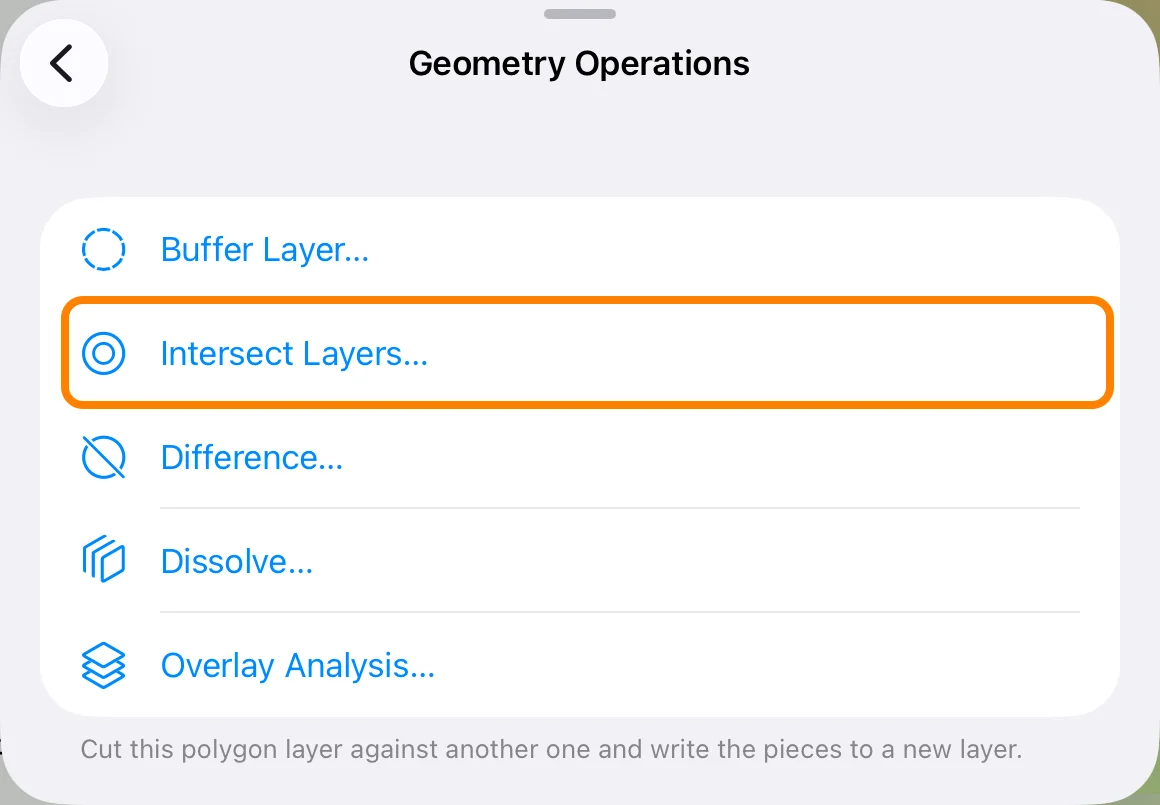
- Réglez Couche de comparaison sur Parcelles de Grant. La feuille indique combien de polygones les deux couches ont en commun.
- Sous Attributs, touchez Parcelles de Grant pour choisir les colonnes que les morceaux conservent. Elles sont toutes activées au départ (45 sur 45 ici) ; désactivez celles dont vous n'avez pas besoin.
- Laissez Couche de sortie sur Nouvelle couche et touchez Exécuter.
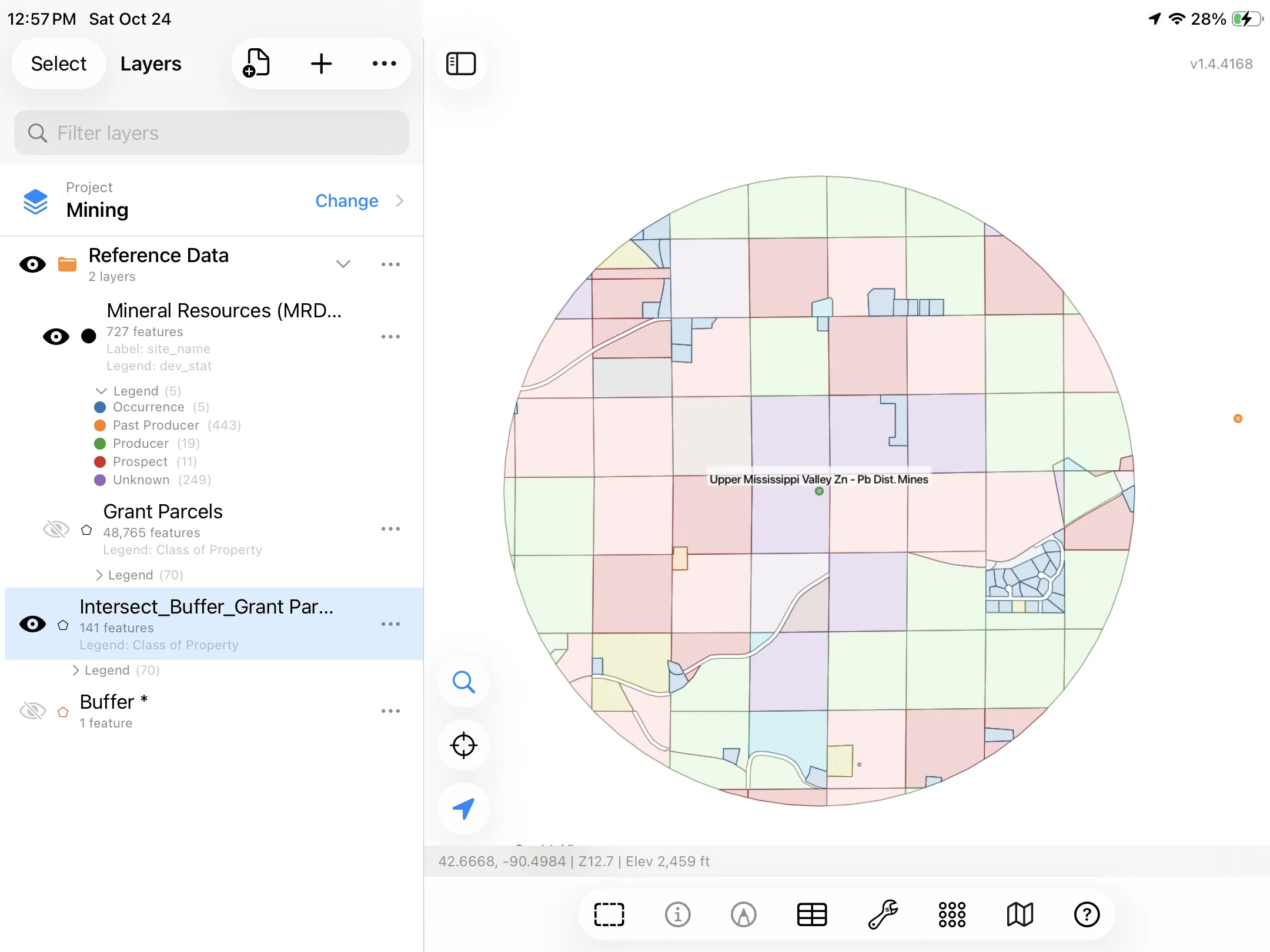
La nouvelle couche, Intersection_Tampon_Parcelles de Grant, est la partie de chaque parcelle qui se trouve à l'intérieur du cercle : 141 morceaux, chacun portant toujours les colonnes de sa parcelle. Colorez-la selon Class of Property, comme dans la partie 2, pour voir quel type de terrain couvre ce mile.
Et comme le résultat est une couche, il a un tableau. Ouvrez-le comme dans la partie 2 pour trier, filtrer ou exporter la liste.
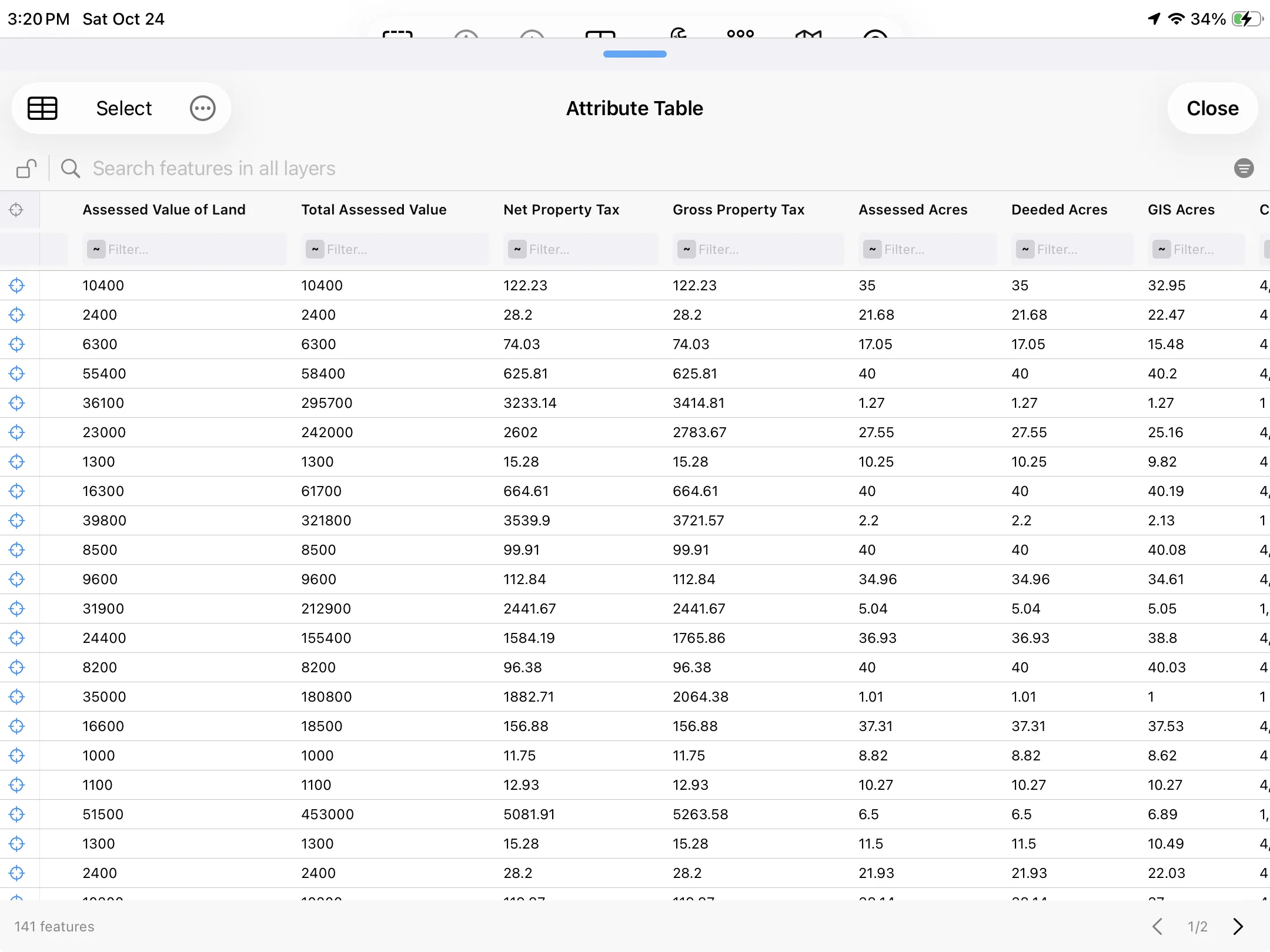
Deux sortes d'acres. Des colonnes comme Assessed Acres, Deeded Acres et GIS Acres viennent de la parcelle d'origine et décrivent la parcelle entière. L'intersection ajoute aussi une colonne gogis_area, qui ne mesure que le morceau situé à l'intérieur du cercle. Pour totaliser la surface à l'intérieur du cercle, résumez gogis_area.
Différence : ce qui reste
La différence est l'inverse de l'intersection : elle retire la superposition et garde le reste. Utilisez-la pour soustraire quelque chose d'une surface — des zones humides, une zone inondable, une marge de recul — et voir ce qui reste.
La question : quelle part de cette parcelle de 39,97 acres se trouve hors des zones humides cartographiées ?
Essayez, avec Parcelles de Door et Zones humides chargées :
- Touchez la parcelle sur la carte pour la sélectionner.
- Touchez Outils → Opérations géométriques → Différence…
- Réglez Couche de comparaison sur Zones humides : la couche à soustraire.
- Laissez Couche de sortie sur Nouvelle couche et touchez Exécuter.
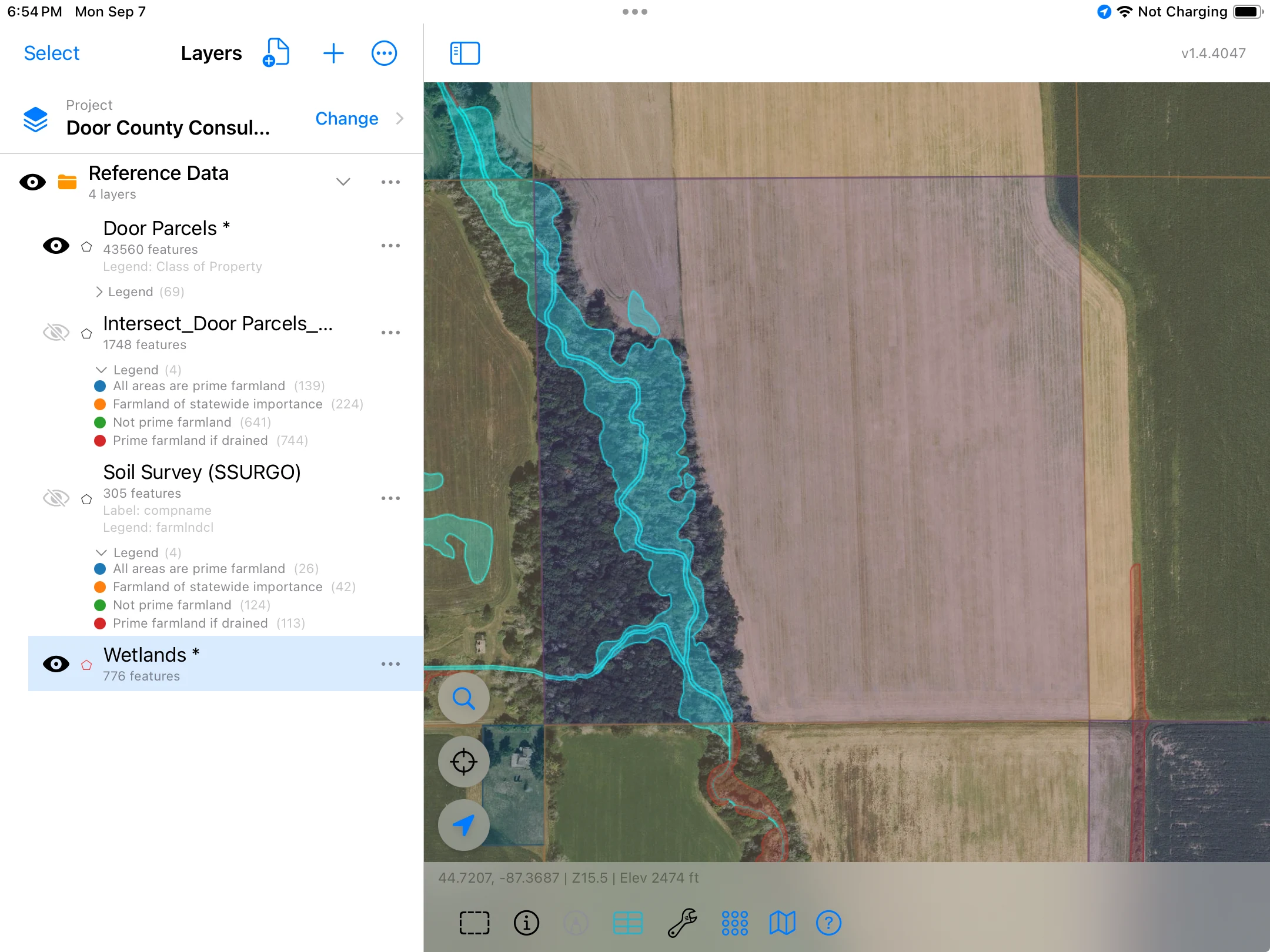
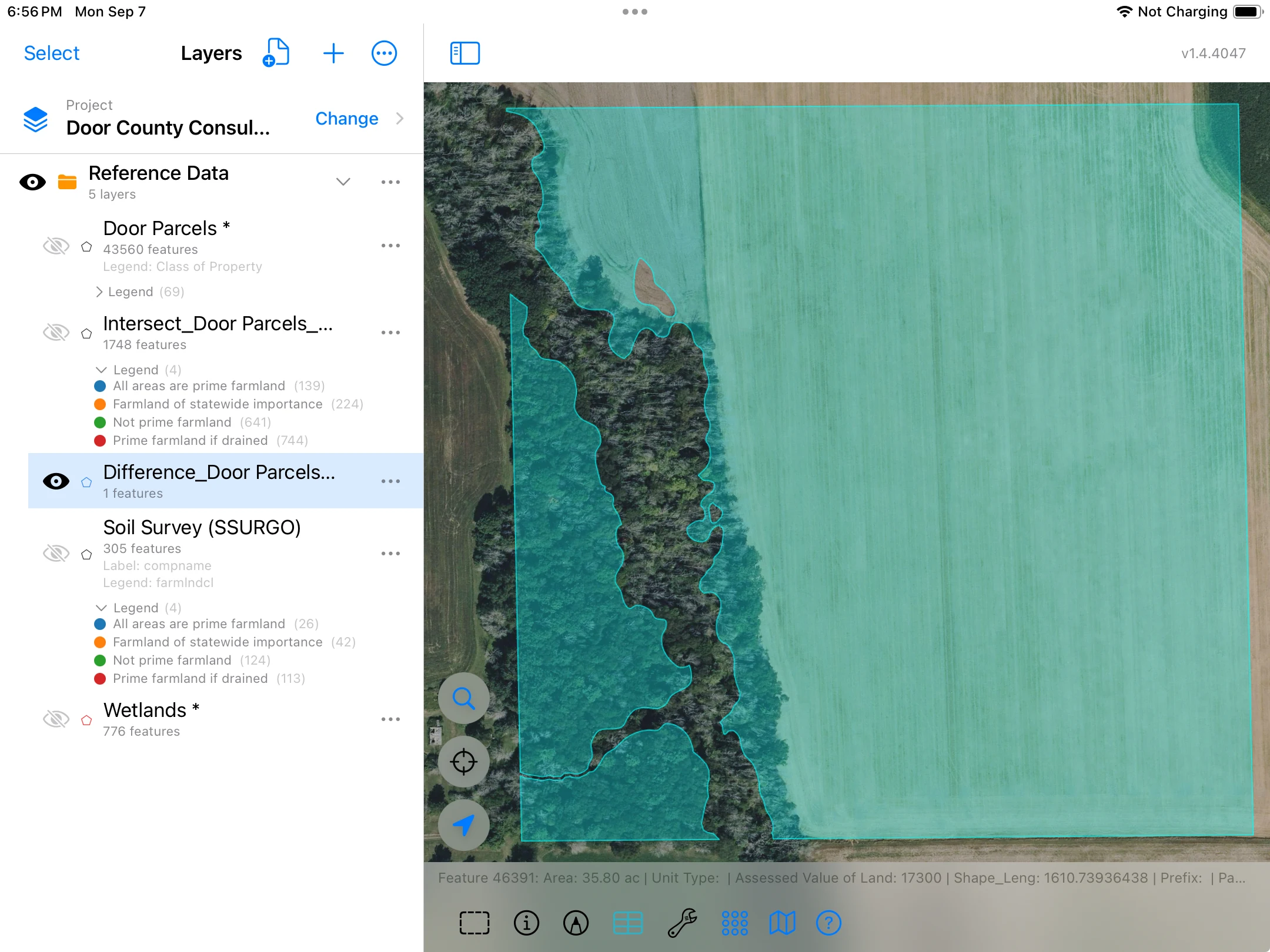
Les 4,17 acres de zone humide ont disparu, et la nouvelle forme suit le bord de la zone humide. Le même principe fonctionne pour une zone inondable : appliquez une différence à un terrain pour voir la partie située hors de la zone inondable. Ou créez d'abord un tampon autour des puits, puis soustrayez les cercles d'un champ avec une différence pour voir la surface que vous pouvez traiter.
Gardez à l'esprit que cela mesure ce que montrent les cartes. Cela ne vous dit pas à quoi le terrain peut légalement servir.
Dissoudre : fusionner des formes
Dissoudre fusionne des surfaces en un nombre plus petit de surfaces plus grandes. Fusionnez tout en un seul contour, ou regroupez selon une colonne pour que toutes les formes ayant la même valeur n'en fassent plus qu'une. L'outil peut additionner une colonne de nombres au passage, et compter combien de formes ont été fusionnées.
La question : combien d'acres de chaque type de sol l'exploitation compte-t-elle ?
D'abord, les sols sous l'exploitation
Dissoudre a besoin de quelque chose à fusionner : commencez donc par découper les sols selon l'exploitation avec une intersection. On utilise ici la version pour les entités sélectionnées, dans le menu Outils, afin de découper seulement l'exploitation et non tout le comté. Avec Parcelles de Door chargée :
- Sélectionnez l'exploitation : touchez l'une de ses parcelles, puis faites un appui long sur chacune des autres pour l'ajouter à la sélection.
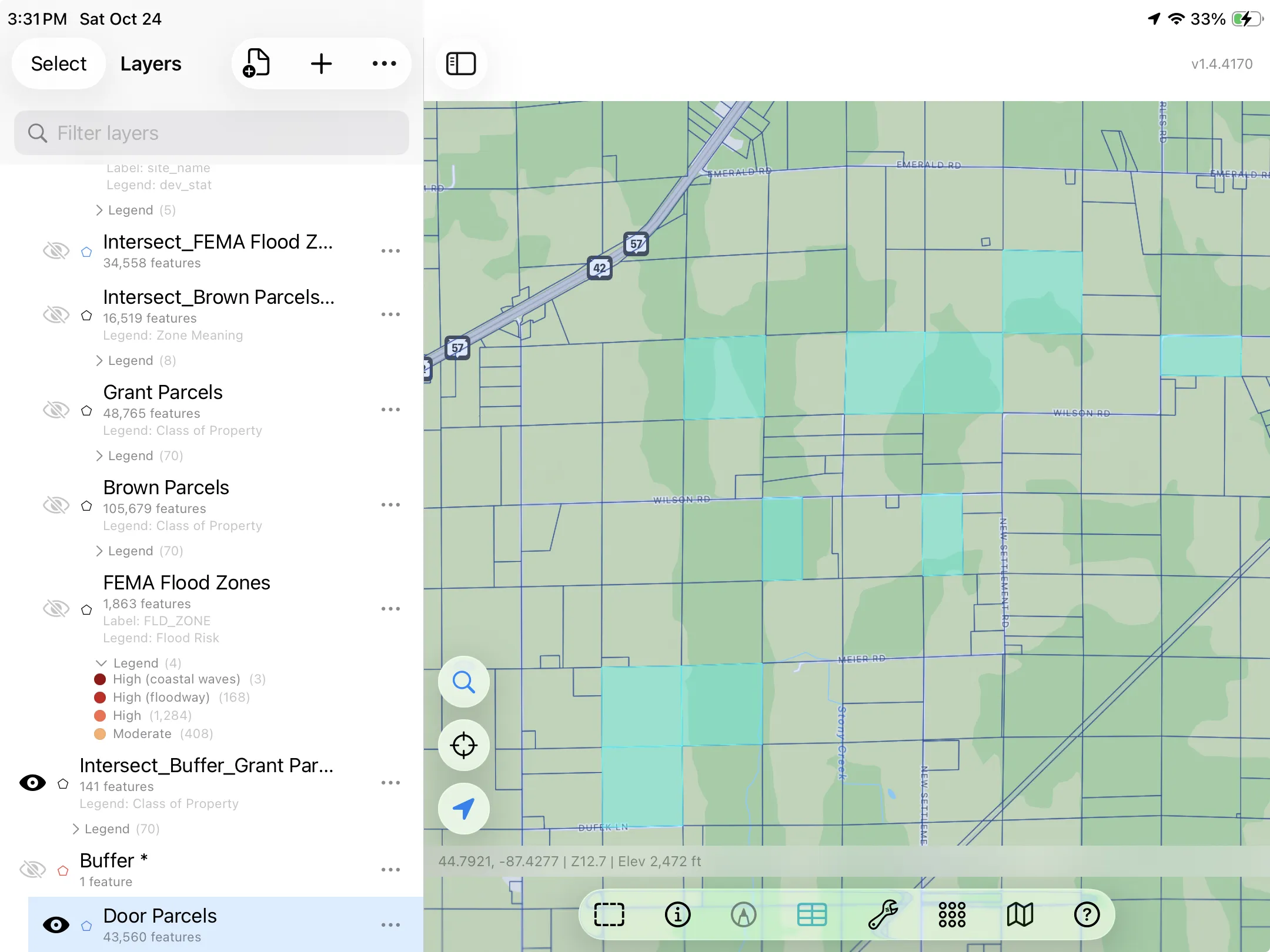
- Si ce n'est pas encore fait, téléchargez les sols : dans le panneau des couches, touchez le bouton d'importation (le document avec un +), choisissez Données de référence, puis Étude des sols (SSURGO). Les sols se téléchargent pour la zone affichée, alors zoomez d'abord sur l'exploitation. Si vous avez déjà la couche, il suffit de l'activer. Chaque zone de sol est étiquetée avec son nom.
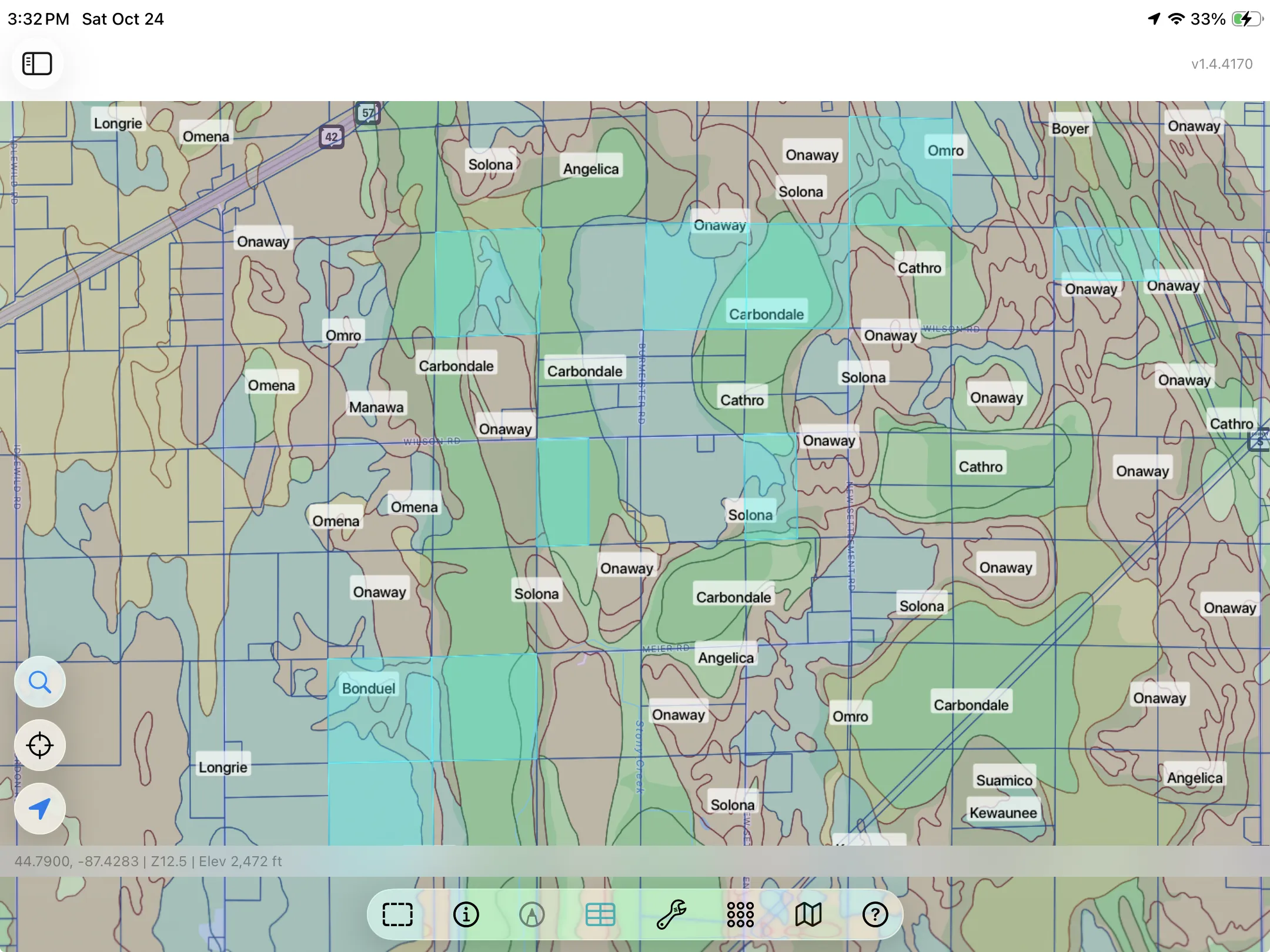
- Touchez Outils → Opérations géométriques → Intersection des couches…
- Réglez Couche de comparaison sur Étude des sols (SSURGO).
- Sous Attributs, touchez Étude des sols (SSURGO) et gardez le nom du sol (compname) et sa classe de terre agricole (farmlndcl).
- Touchez Exécuter.
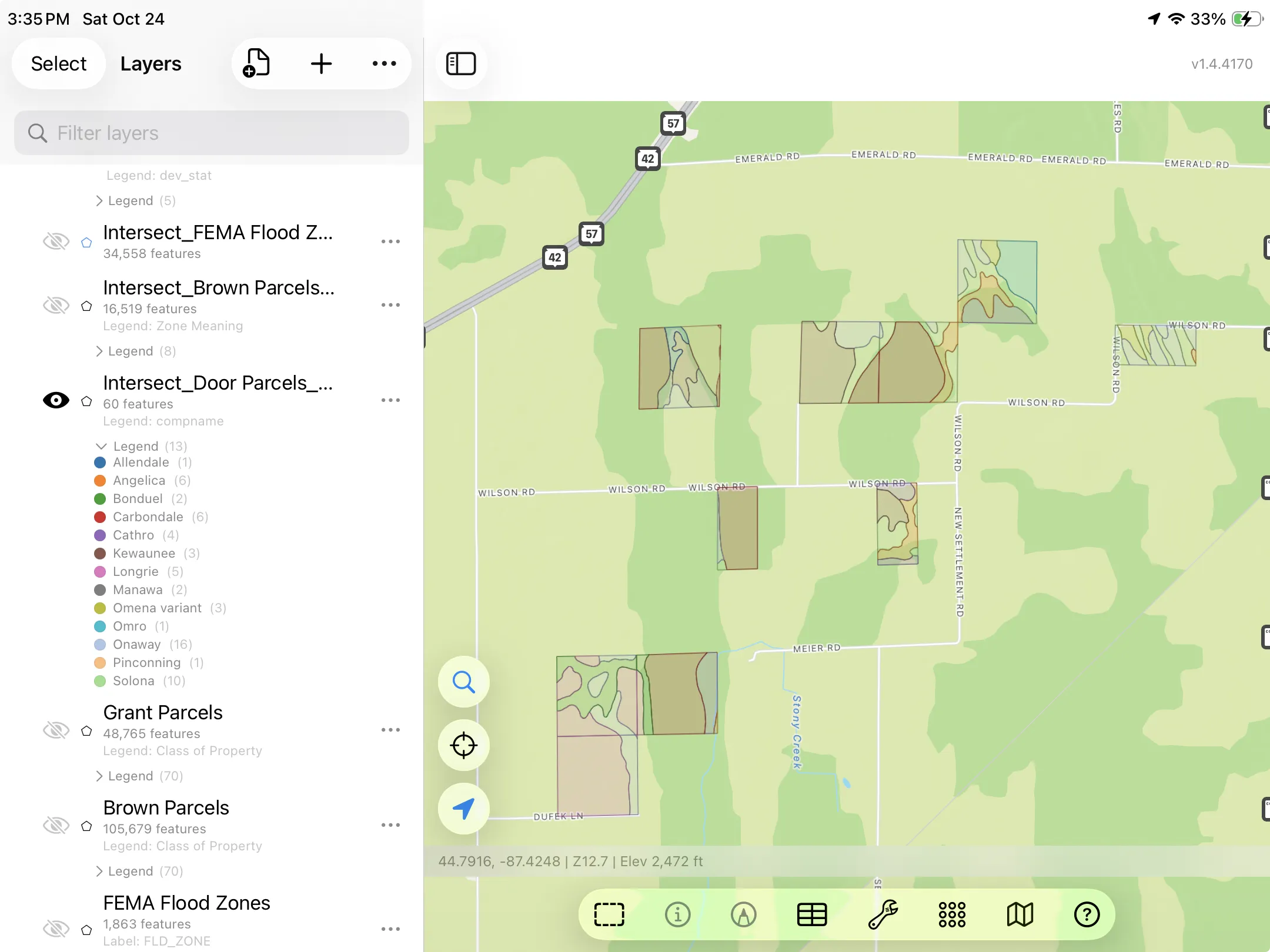
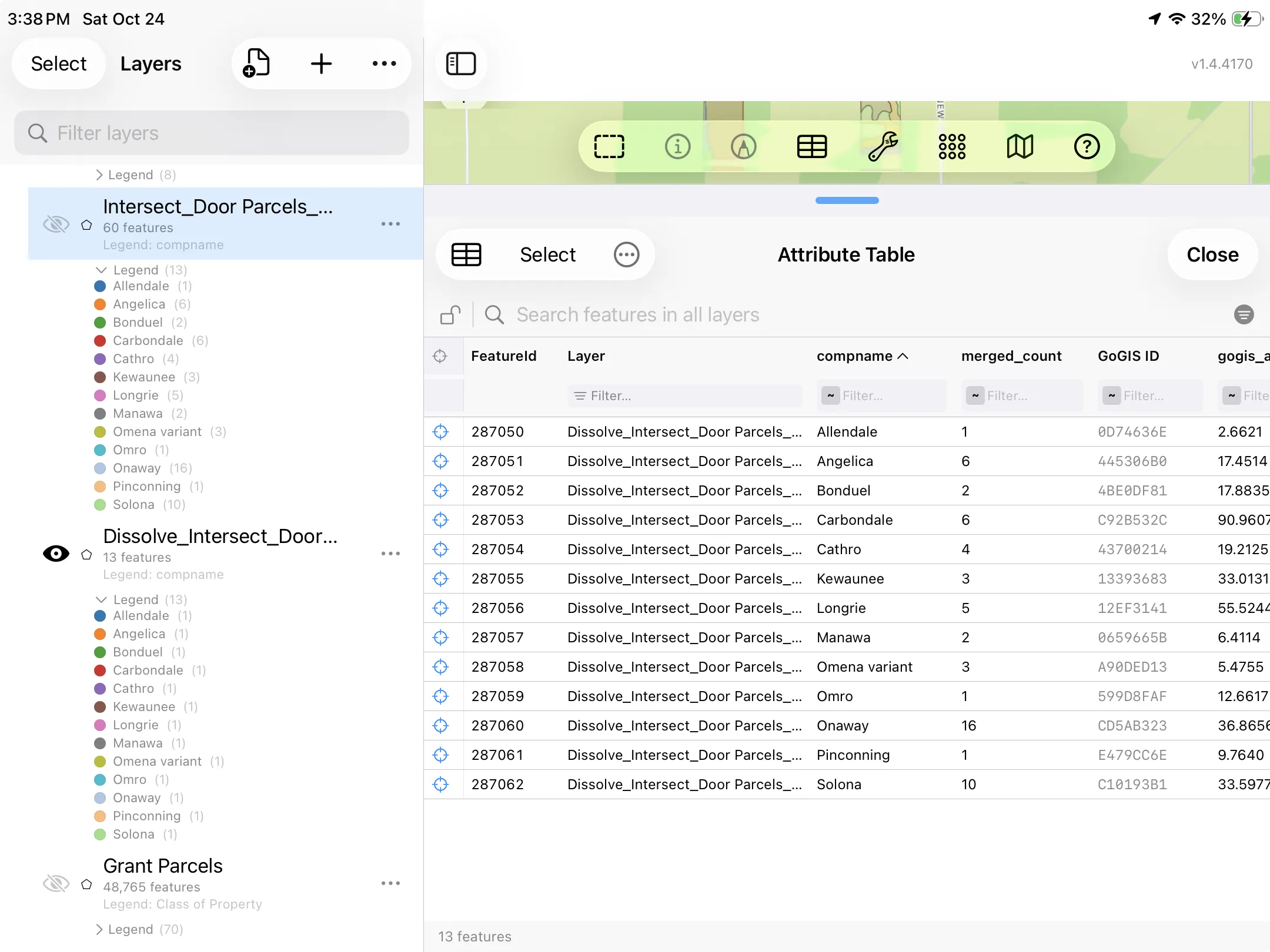
Seules les parcelles sélectionnées sont découpées : la nouvelle couche ne contient donc que les sols de l'exploitation, ici 60 morceaux, chacun avec son nom de sol et son propre gogis_area. Colorez-la selon compname pour les voir.
Pour en savoir plus sur les données de sols, voir Sols SSURGO et cartes d'inondation FEMA.
Ensuite, une forme par sol
Fusionnez maintenant les 60 morceaux selon le nom du sol :
- Dans le panneau des couches, touchez … à côté du résultat de l'intersection, puis Opérations géométriques → Dissoudre…
- Sous Grouper par, réglez Attribut sur compname. (Laissez-le sur Tout fusionner pour obtenir plutôt un seul contour.)
- Activez Ajouter le nombre fusionné pour voir combien de morceaux composent chaque sol.
- Laissez Couche de sortie sur Nouvelle couche et touchez Exécuter.
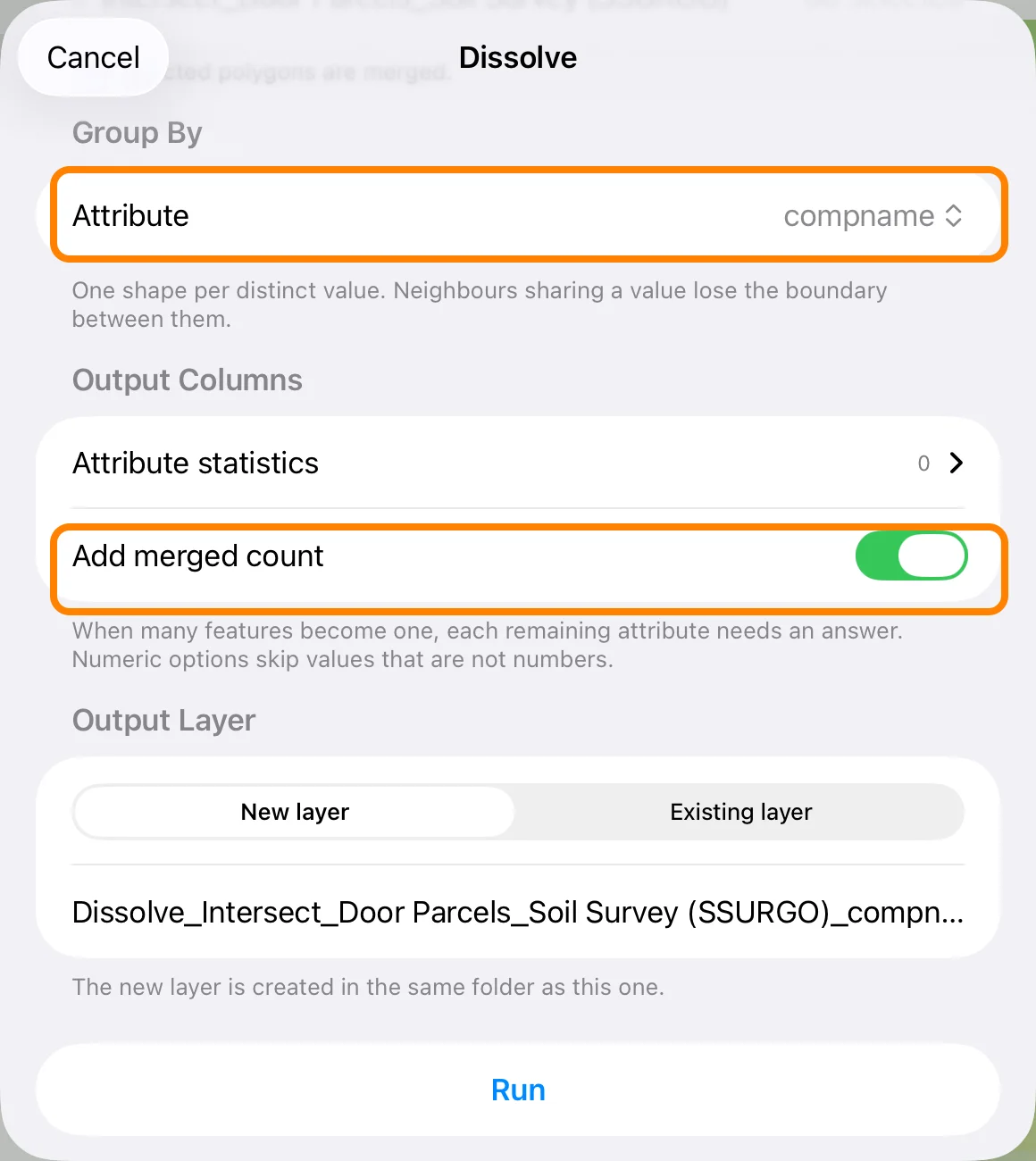
Les 60 morceaux deviennent 13 formes, une par type de sol. Un sol présent dans plusieurs champs reste une seule entité, composée de parties séparées. Ouvrez le tableau de la nouvelle couche : chaque ligne est un sol, merged_count indique combien de morceaux il a fallu (16 pour Onaway), et gogis_area est la surface totale de ce sol sur l'exploitation. Ici, les 13 sols totalisent environ 341 acres, et Carbondale est le plus étendu avec 91.
Autres utilisations :
- Une zone de travail : sélectionnez quelques parcelles voisines que vous traitez comme un seul chantier, et dissolvez-les sans regroupement pour obtenir un seul contour.
- Parcelles par adresse postale : regroupez selon l'adresse postale du propriétaire pour réunir les parcelles qui la partagent. (Une adresse commune ne prouve pas qu'elles ont le même propriétaire.)
- Tampons qui se chevauchent : fusionnez les tampons de puits qui se rejoignent en une seule zone de protection.
Toutes les entités d'un coup
Les exemples ci-dessus portent sur votre sélection. Chaque outil existe aussi en version couche entière : touchez … à côté d'une couche dans le panneau des couches, puis Opérations géométriques, et il s'applique à toutes les entités de cette couche. Par exemple, Tampon de couche… peut tracer une zone de protection de 100 pieds autour de chaque puits, ou un couloir de 50 pieds le long de chaque cours d'eau de Rivières et cours d’eau. Activez Dissoudre les chevauchements quand des tampons qui se rejoignent doivent former une seule forme.
Pour aller plus loin
Chaque résultat est une couche ordinaire. Stylisez-la et étiquetez-la, ouvrez son tableau, ou enchaînez les outils : tampon, puis intersection, puis dissolution. Quand vous avez terminé, exportez-la en shapefile ou en GeoPackage pour l'ouvrir dans un SIG de bureau, ou en CSV pour un tableur. Tous ces outils fonctionnent sur l'appareil : une fois les données chargées, vous pouvez les utiliser sans réseau.
Pour d'autres exemples de chaque outil, consultez la FAQ sur les opérations géométriques.