GIS Dosyalarında Yeni misiniz? Buradan Başlayın
Biri size bir GIS dosyası gönderdi. Belki ilçe yönetiminden bir shapefile, Google Earth'ten bir KML ya da bir danışmandan bir GeoPackage. Adlar kafa karıştırıyor ve ortada bir düzine format var gibi görünüyor.
İyi haber şu: hepsi aynı fikre dayanır. Her GIS dosyası iki şey içerir:
- Haritadaki şekiller: noktalar, çizgiler veya alanlar; her biri Dünya üzerindeki gerçek yerinde.
- Bu şekiller hakkında bir tablo: her şekil için bir satır; mal sahibi, ürün, akre veya tarih gibi sütunlarla.
Hepsi bu. Bir GIS dosyasını arkasında elektronik tablo olan bir harita olarak gördüğünüzde her format anlam kazanır.
Şekiller: Noktalar, Çizgiler ve Alanlar
GIS'te her şekle obje denir. Yalnızca üç türü vardır:
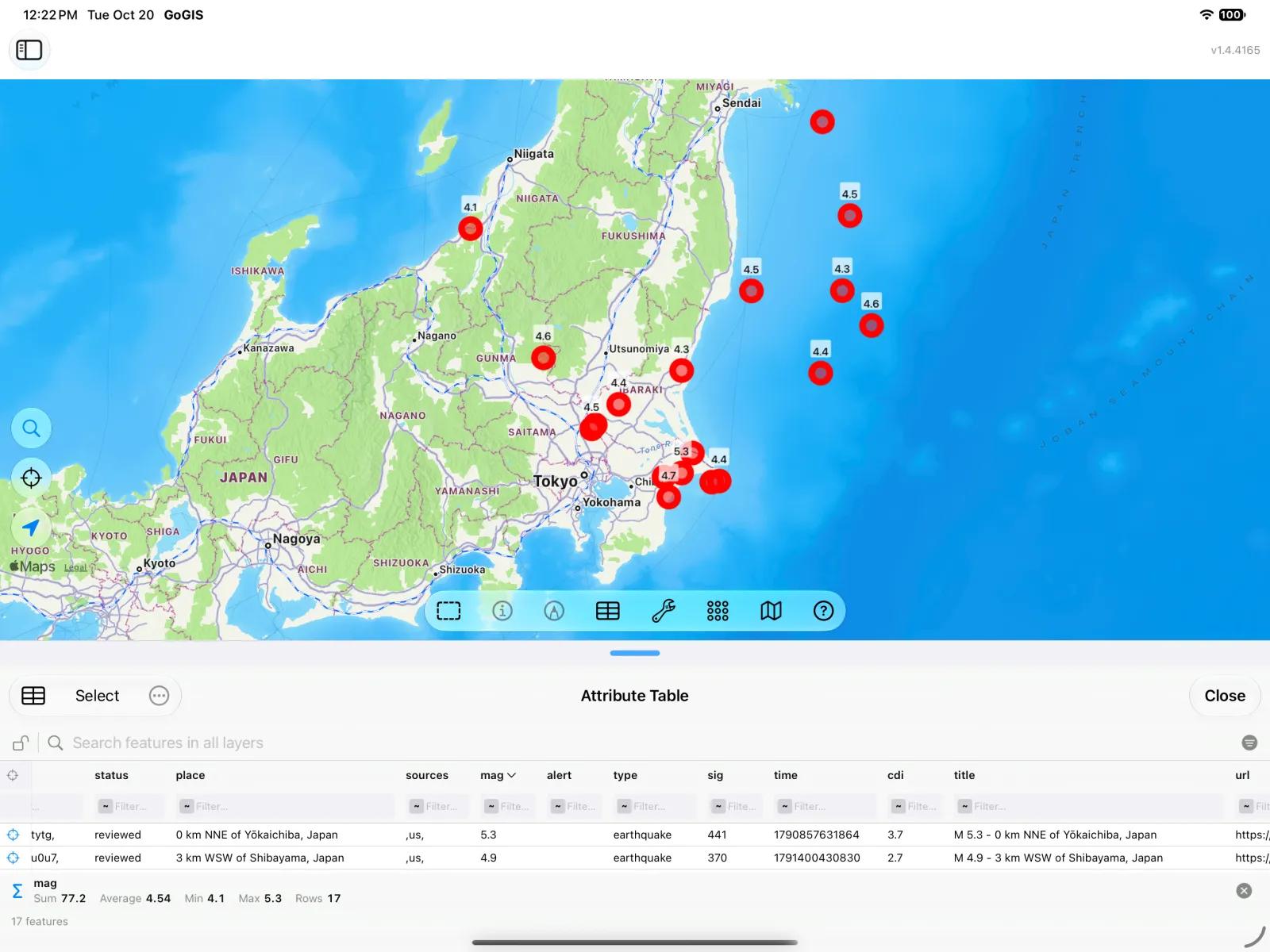
- Noktalar: tek bir yer. Bir kuyu, bir numune noktası, bir yangın musluğu, bir deprem.
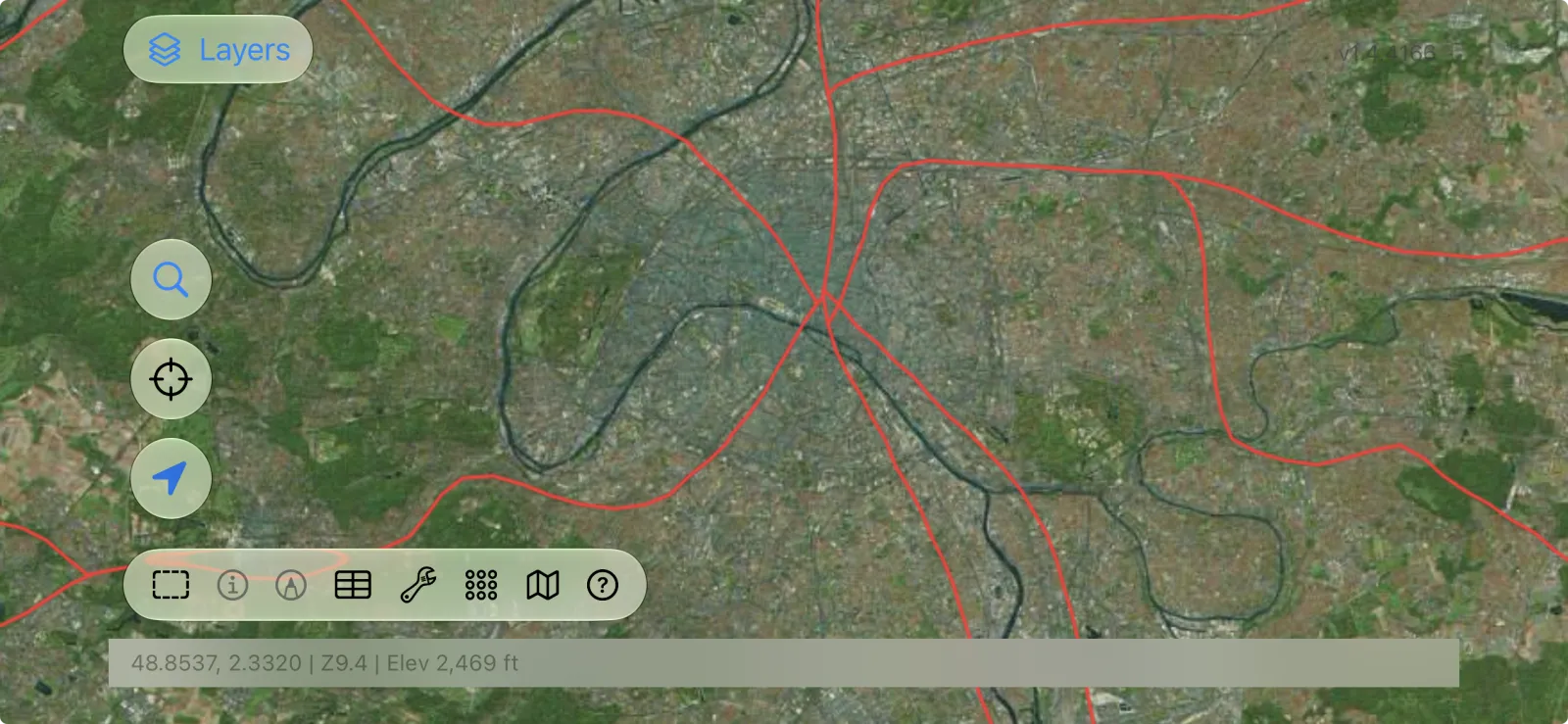
- Çizgiler: bir güzergâh. Bir yol, bir nehir, bir boru hattı, GPS'inizle yürüdüğünüz iz.
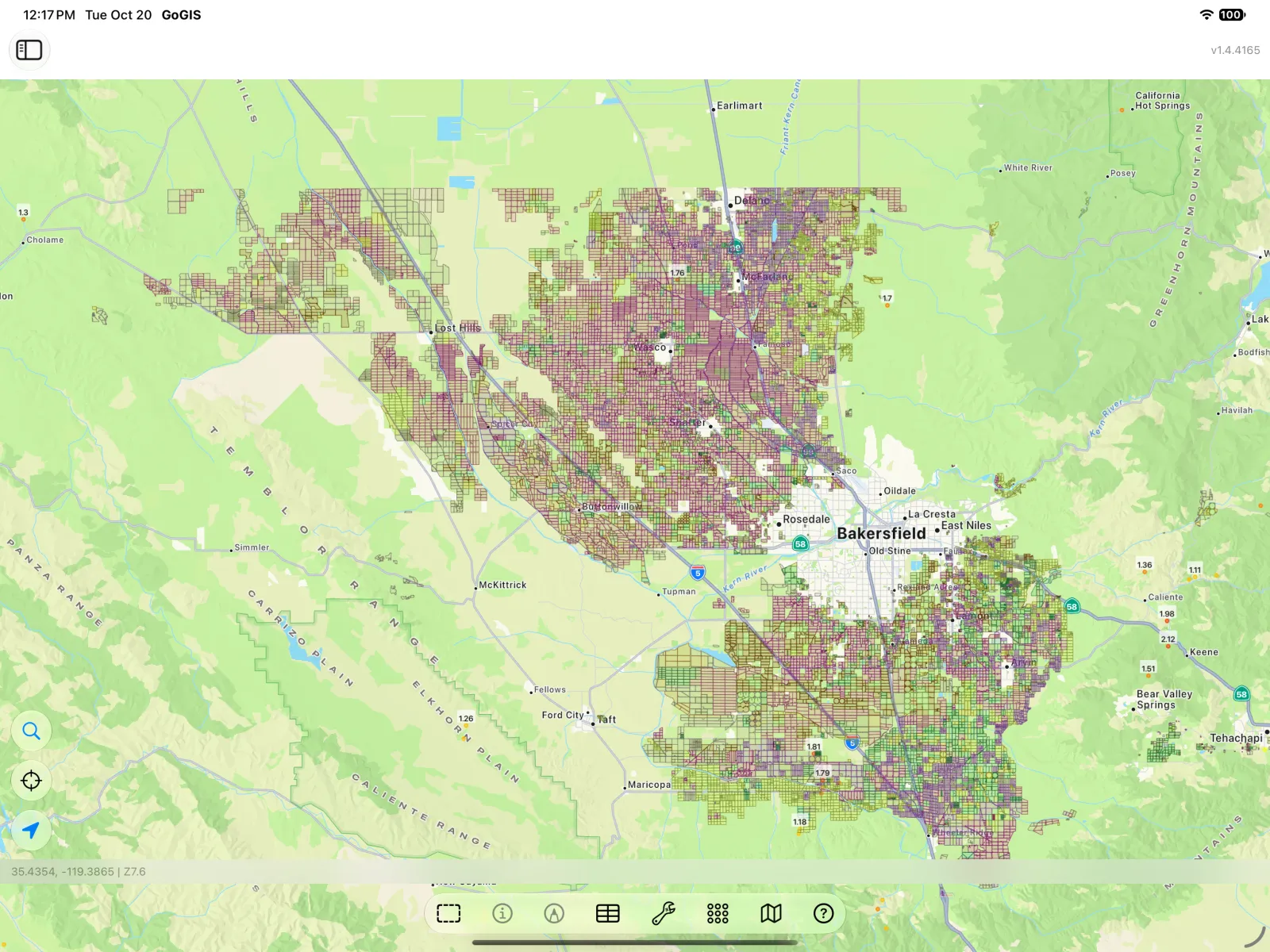
- Alanlar (GIS'te poligon denir): içi olan bir sınır. Bir mülk parseli, bir tarla, bir taşkın bölgesi, bir göl.
Bir katman genellikle tek bir tür içerir: kuyular katmanı, yollar katmanı, parseller katmanı. GoGIS'te açtığınız her dosya haritada bir katman olur ve istediğiniz kadar katmanı üst üste koyabilirsiniz.
Tablo: Bilginin Bulunduğu Yer
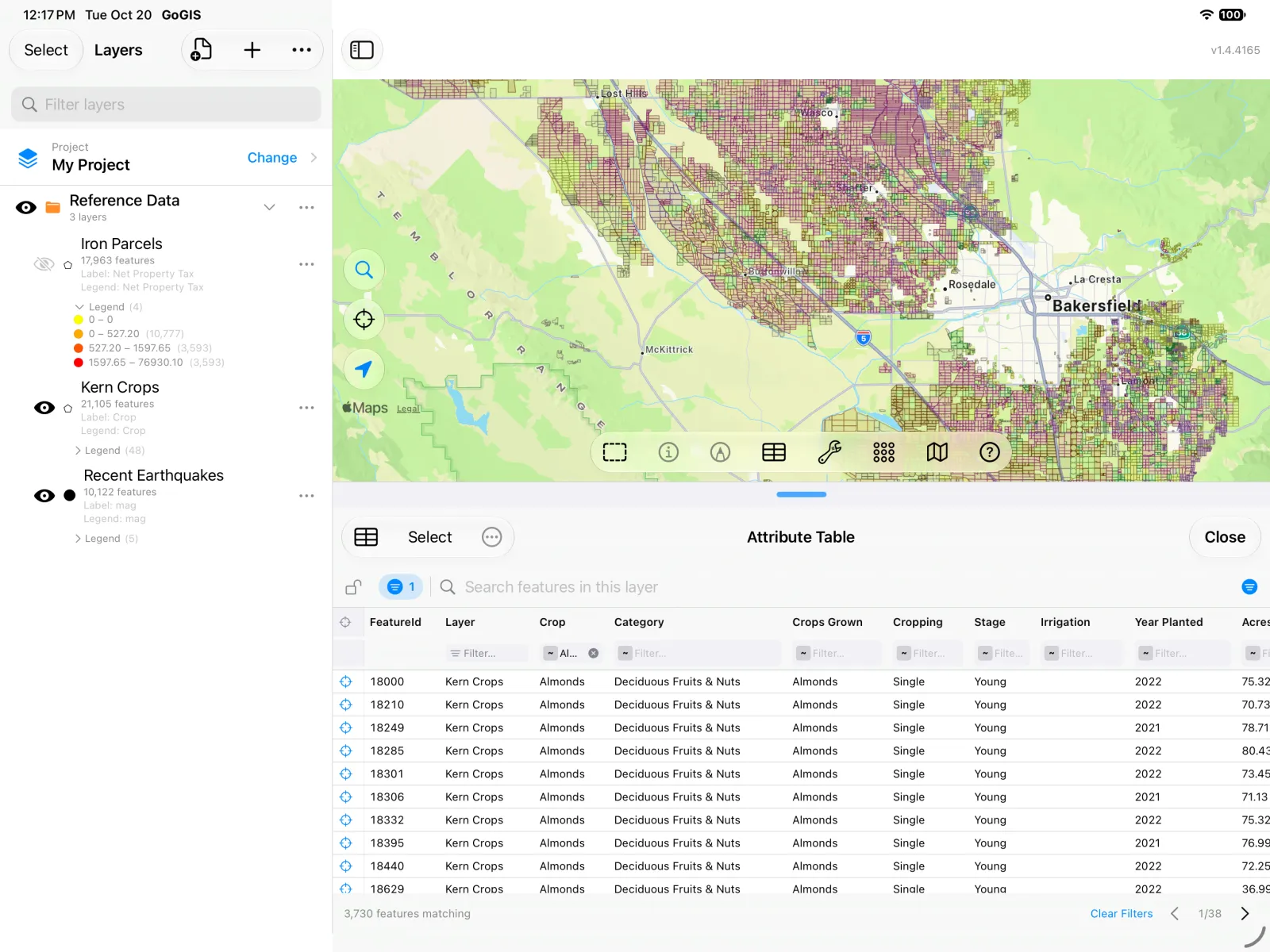
Şekiller size nerede olduğunu gösterir. Tablo ise ne olduğunu söyler. Buna öznitelik tablosu denir ve bir elektronik tablo gibi çalışır:
- Her satır bir objedir: bir tarla, bir parsel, bir deprem.
- Her sütun bir özniteliktir: her obje hakkında tek bir bilgi; ürünü, sahibi veya büyüklüğü gibi.
- Bir sütun tek tür değer içerir: metin (bir ad), sayılar (akre, dolar) veya tarihler.
Tablo her dosyada farklıdır, çünkü sütunları dosyayı hazırlayan kişi seçmiştir. Bir parsel dosyasında mal sahipleri ve vergi değerleri bulunur. Bir ürün dosyasında ürünler ve akreler. Bir deprem akışında büyüklükler ve derinlikler. Bazı dosyaların elli sütunu vardır; Google Earth'ten gelen bir KML'de ise yalnızca bir ad ve bir açıklama olabilir.
Bir objenin satırını görmek için haritada ona dokunun. GoGIS o objenin tüm sütunlarını gösterir.
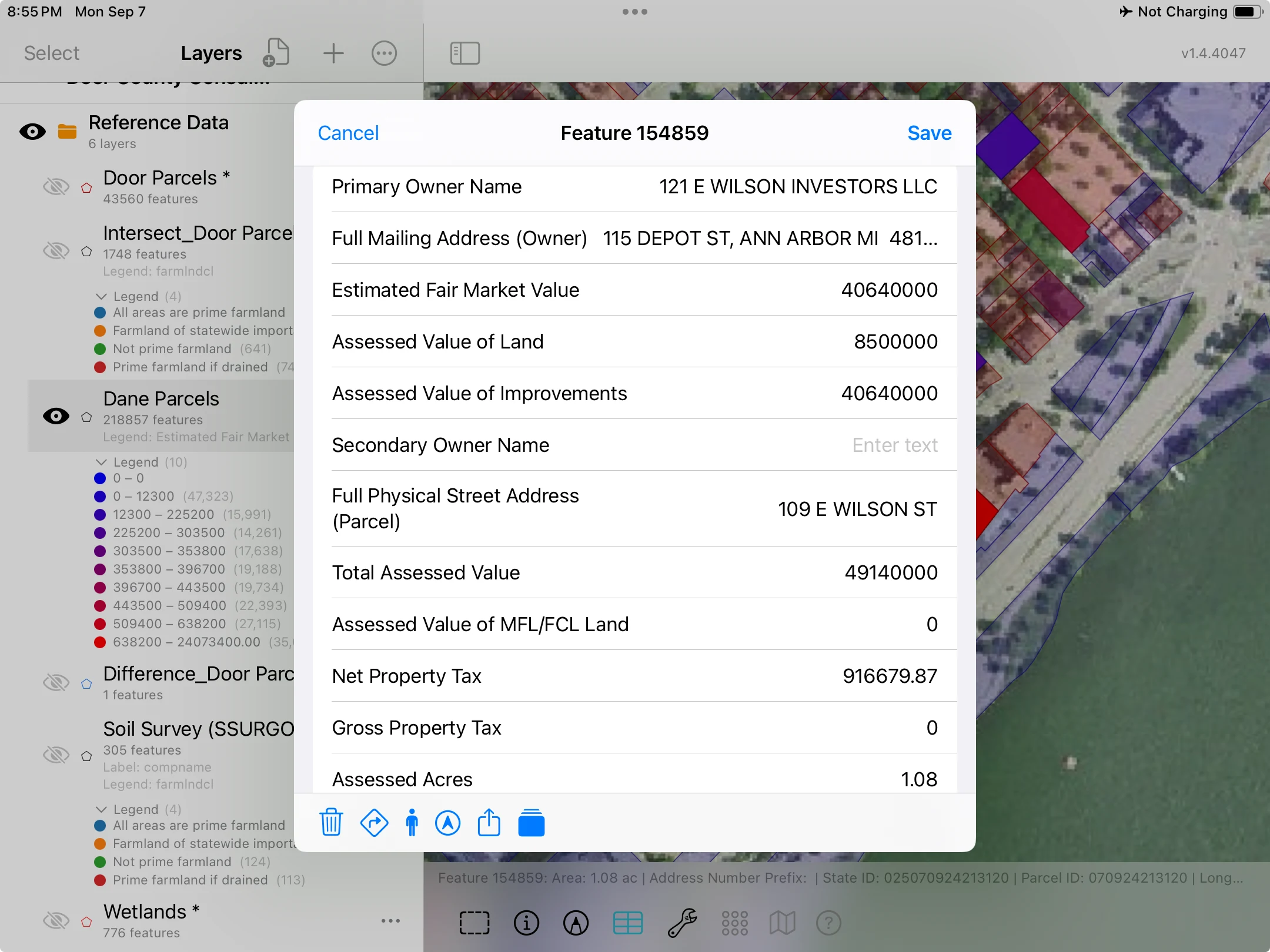
Tablonun tamamını görmek için Katmanlar panelinde katmanın yanındaki … simgesine dokunun ve Öznitelik Tablosu seçeneğini seçin. Artık her obje bir satırdır; bunları bir elektronik tablodaki gibi arayabilir, sıralayabilir ve filtreleyebilirsiniz.
Aynı Fikir, Farklı Ambalaj
Peki neden bu kadar çok format var? Çoğunlukla tarihsel nedenlerle: farklı programlar ve farklı kuruluşlar şekilleri ve bir tabloyu saklamak için kendi yöntemlerini geliştirdi. İçlerinde aynı iki şey bulunur. Karşılaşmanız muhtemel olanlar şunlardır ve GoGIS hepsini açar:
- Shapefile (bir .zip dosyası): eski standart ve hâlâ çoğu ilçe yönetiminin, altyapı kuruluşunun ve kamu kurumunun dağıttığı format. Aslında birlikte sıkıştırılmış birkaç dosyadır; aşağıda daha fazlası var.
- GeoPackage (.gpkg): modern yerine geçen format. Birden fazla katman içerebilen tek bir dosya; shapefile'ın tuhaf sınırlarının hiçbiri yok.
- KML ve KMZ: Google Earth'ten ve birçok web haritasından. KMZ, sıkıştırılmış bir KML'dir; bazen içinde resimler de bulunur.
- GeoJSON (.geojson veya .json): web siteleri ve canlı veri akışlarında yaygın. Yukarıdaki depremler böyle bir akıştan geliyor.
- GPX: bir GPS cihazından veya yürüyüş uygulamasından izler ve yol noktaları.
- CSV: enlem ve boylam sütunları olan sıradan bir elektronik tablo. Her satır bir nokta olur.
Hangisine sahip olursanız olun, GoGIS'te öznitelik tablosu olan bir katman olarak açılır ve onunla yaptığınız her şey aynı şekilde çalışır.
Shapefile'lar Neden Biraz Tuhaf Görünür?
Shapefile 1990'ların başından kalmadır ve yaşını, ilk seferde herkesin kafasını karıştıran birkaç noktada belli eder.
Bir shapefile aslında birkaç dosyadır. Her parça verinin bir kısmını tutar ve hepsi aynı adı taşır:
- .shp: şekiller
- .dbf: öznitelik tablosu
- .shx: her şeklin hızlıca bulunmasına yardımcı olan bir dizin
- .prj: şekillerin Dünya üzerinde nereye ait olduğu (koordinat sistemi)
- Bazen daha fazlası: .cpg (metnin hangi alfabeyi kullandığı), .xml (verinin açıklaması) ve diğerleri
Bu yüzden shapefile'lar neredeyse her zaman .zip olarak gelir. Sıkıştırılmış hâlde tutun: GoGIS .zip dosyasını doğrudan açar. Dosyayı açıp yalnızca .shp'yi gönderirseniz verinin geri kalanı geride kalır.
Şekiller yanlış yerde mi, yoksa hiç bilgi yok mu? Bunun nedeni genellikle eksik bir parçadır. .prj dosyası olmadan GoGIS şekillerin nereye ait olduğunu bilemez, bu yüzden sıradan enlem ve boylam varsayar; bir ilçenin veya eyaletin koordinat sistemini kullanan şekiller yanlış yere düşebilir. .dbf olmadan hiç tablo yoktur. Dosyayı gönderen kişiden .zip dosyasının tamamını isteyin.
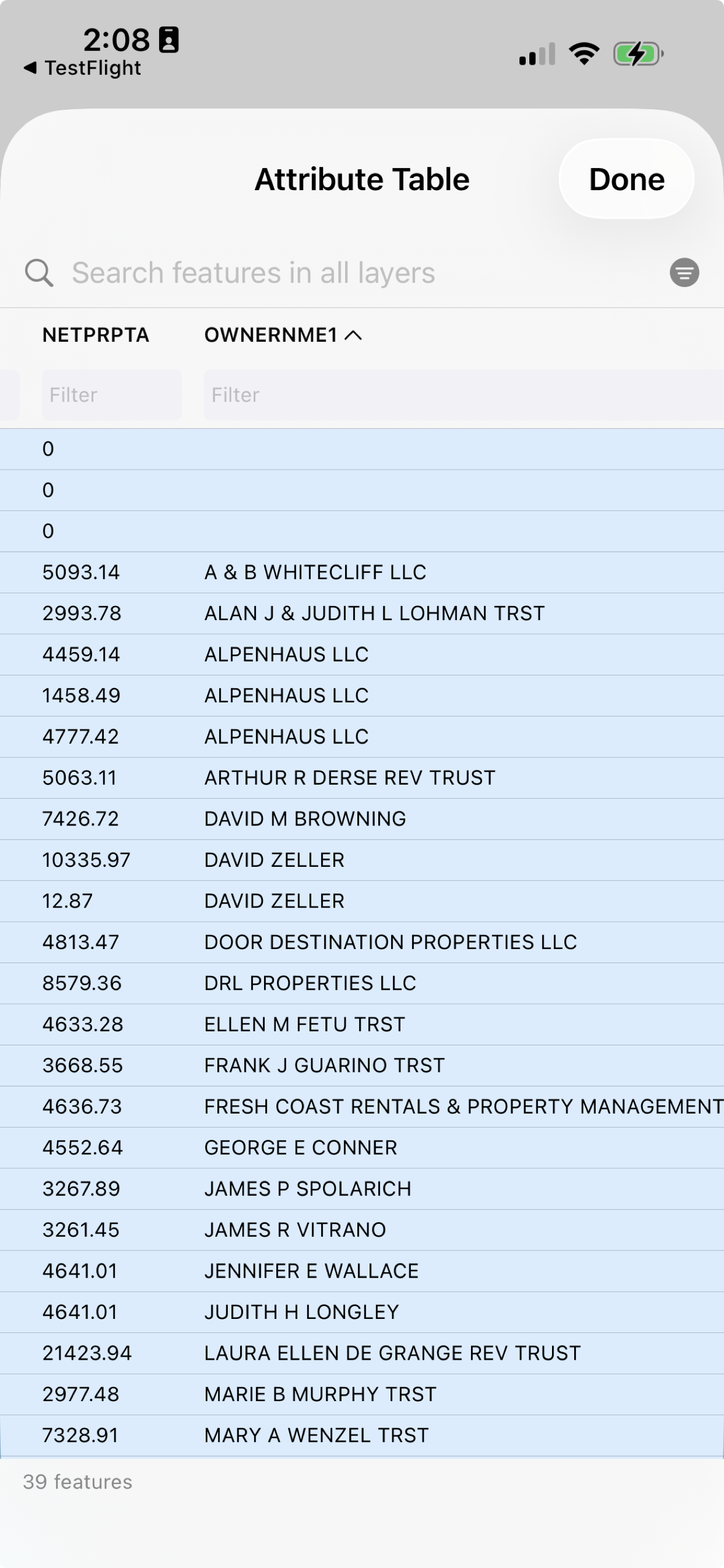
Sütun adları kısa ve şifre gibidir. Bir shapefile'da sütun adı en fazla 10 karakter olabilir; bu yüzden Net Property Tax (net emlak vergisi) olması gereken bir sütun NETPRPTA olur, Owner Name (mal sahibinin adı) ise OWNERNME1 hâline gelir. Bu bir hata değil; formatın kendisi böyle. Dosyayı yayımlayan kuruluşun genellikle her adı açıklayan bir listesi vardır; çoğu zaman o .xml dosyasında veya kuruluşun web sitesinde.
GeoPackage ve GeoJSON gibi yeni formatlarda bu sınırlar yoktur; yaygınlaşmalarının bir nedeni de budur. Ama temeldeki fikir değişmedi: şekiller ve bir tablo.
Şimdi Onunla Bir Şey Yapın
Haritanın arkasında bir tablo olduğunu bildiğinizde, ona tıpkı bir elektronik tabloya sorar gibi sorular sorabilirsiniz. Kaç akre badem var? Kasabada en çok emlak vergisini kim ödüyor? Tokyo yakınlarındaki son depremler ne kadar güçlüydü? GoGIS'te şunları yapabilirsiniz:
- Tabloyu ilgilendiğiniz satırlara göre filtreleyin
- En büyüğü veya en küçüğü bulmak için bir sütunu sıralayın
- Bir sayı sütununun toplamını ve ortalamasını alın
- Deseni görmek için haritayı bir sütuna göre renklendirin
- Haritayı bir sütunun değerleriyle etiketleyin
- Satırları bir elektronik tabloya dışa aktarın
Shapefile, GeoPackage veya KML Dosyasıyla Neler Yapabilirsiniz? bunların hepsini ücretsiz kamu verileriyle üç kısa uygulamada gösteriyor:
- Kaliforniya'nın Kern İlçesi'ndeki badem akresi: filtreleme, toplama, elektronik tabloya aktarma
- Wisconsin'de bir kasabada emlak vergisi: toplama, sıralama, haritayı renklendirme, etiketleme
- Tokyo yakınlarındaki son depremler: ortalama, en güçlüsü, etiketler
Takip etmek için kendi dosyanıza ihtiyacınız yok. Üç veri setinin üçü de GoGIS'e Referans Verileri altında yerleşik olarak gelir: Katmanlar panelinde içe aktarma düğmesine (+ işaretli belge) dokunun ve Referans Verileri seçeneğini seçin.
Kendi dosyanızı açmaya hazır olduğunuzda shapefile, GeoPackage ve KML ve KMZ rehberlerine bakın.