GIS 파일이 처음이세요? 여기서 시작하세요
누군가 GIS 파일을 보내왔습니다. 카운티에서 받은 Shapefile일 수도 있고, Google Earth에서 만든 KML이나 컨설턴트가 보낸 GeoPackage일 수도 있습니다. 이름은 헷갈리고, 형식은 열 가지도 넘는 것처럼 보입니다.
다행히 이 모든 형식은 같은 개념입니다. 모든 GIS 파일에는 두 가지가 들어 있습니다.
- 지도 위의 도형 — 포인트, 라인 또는 면으로, 각각 지구상의 실제 위치에 놓여 있습니다.
- 그 도형에 관한 표 — 도형 하나마다 한 행이 있고, 소유자, 작물, 에이커, 날짜 같은 열이 있습니다.
이것이 전부입니다. GIS 파일을 뒤에 스프레드시트가 붙어 있는 지도로 보면, 어떤 형식이든 이해가 됩니다.
도형: 포인트, 라인, 면
GIS에서는 도형 하나하나를 피처라고 부릅니다. 종류는 세 가지뿐입니다.
- 포인트 — 한 지점입니다. 우물, 시료 채취 지점, 소화전, 지진 등이 있습니다.
- 라인 — 경로입니다. 도로, 강, 파이프라인, GPS로 기록한 걸어간 경로 등이 있습니다.
- 면(GIS에서는 폴리곤이라고 합니다) — 안쪽이 있는 경계입니다. 필지, 농지, 홍수 구역, 호수 등이 있습니다.
레이어 하나에는 보통 한 종류만 들어 있습니다. 우물 레이어, 도로 레이어, 필지 레이어처럼요. GoGIS에서는 여는 파일마다 지도 위의 레이어가 되며, 원하는 만큼 겹쳐 놓을 수 있습니다.
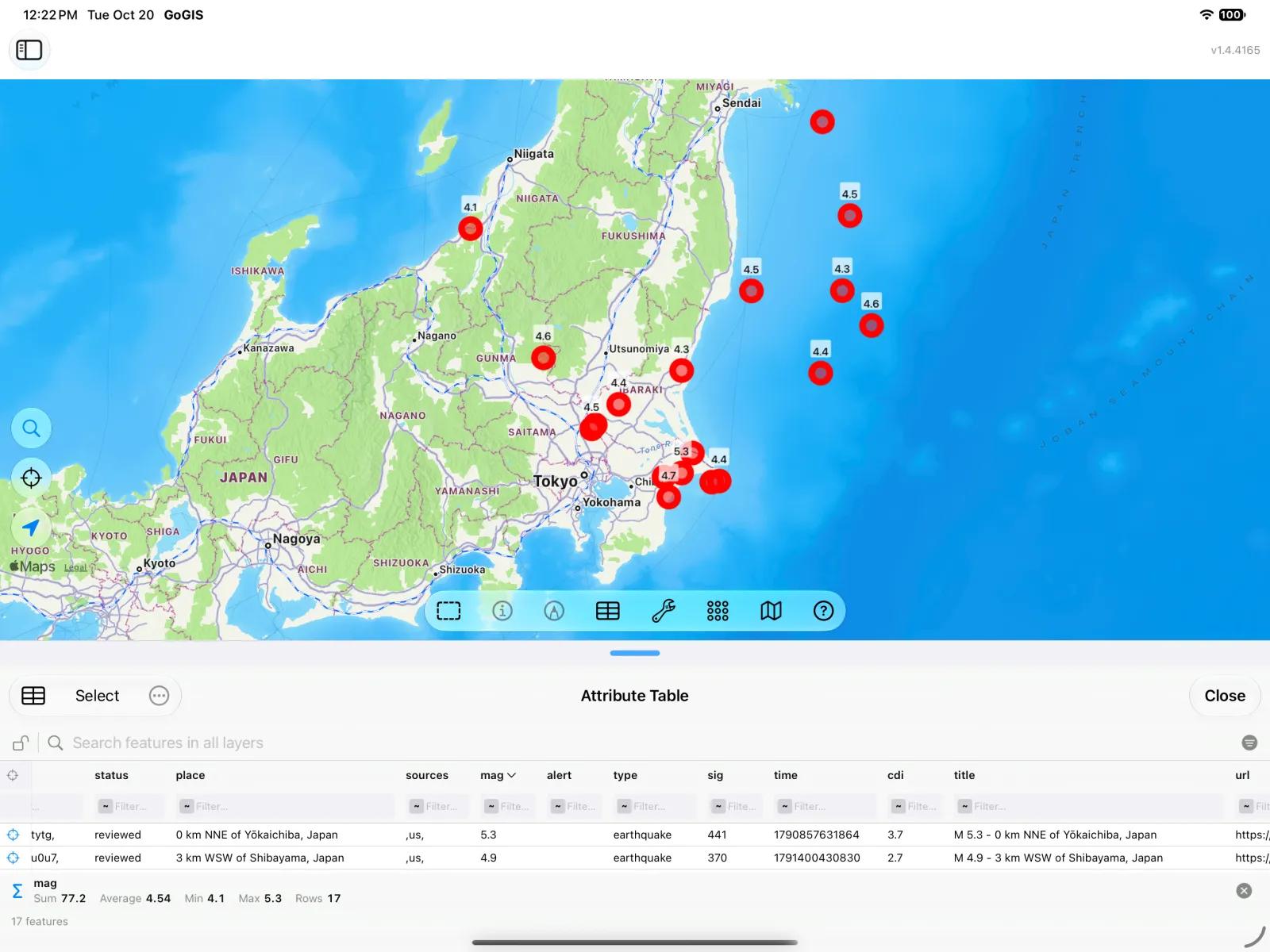
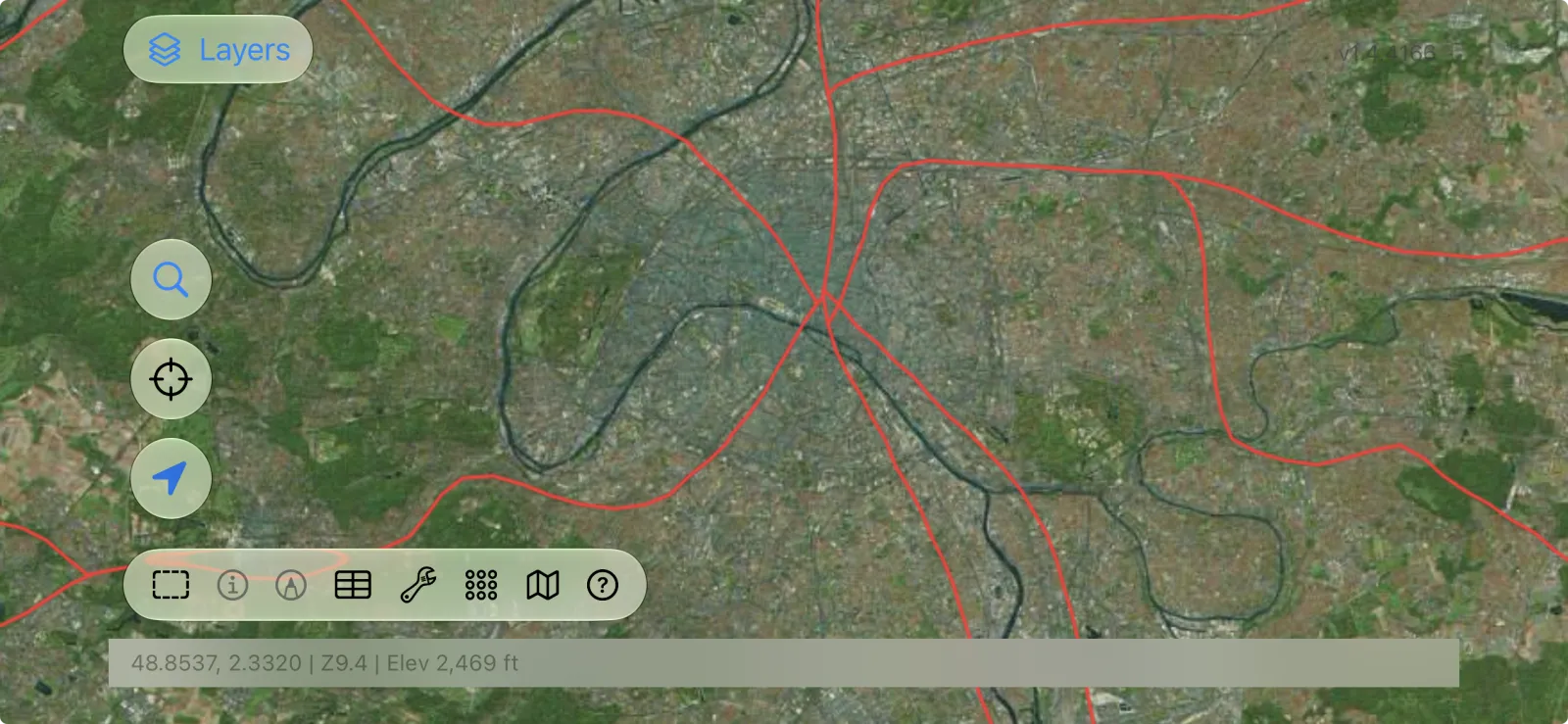
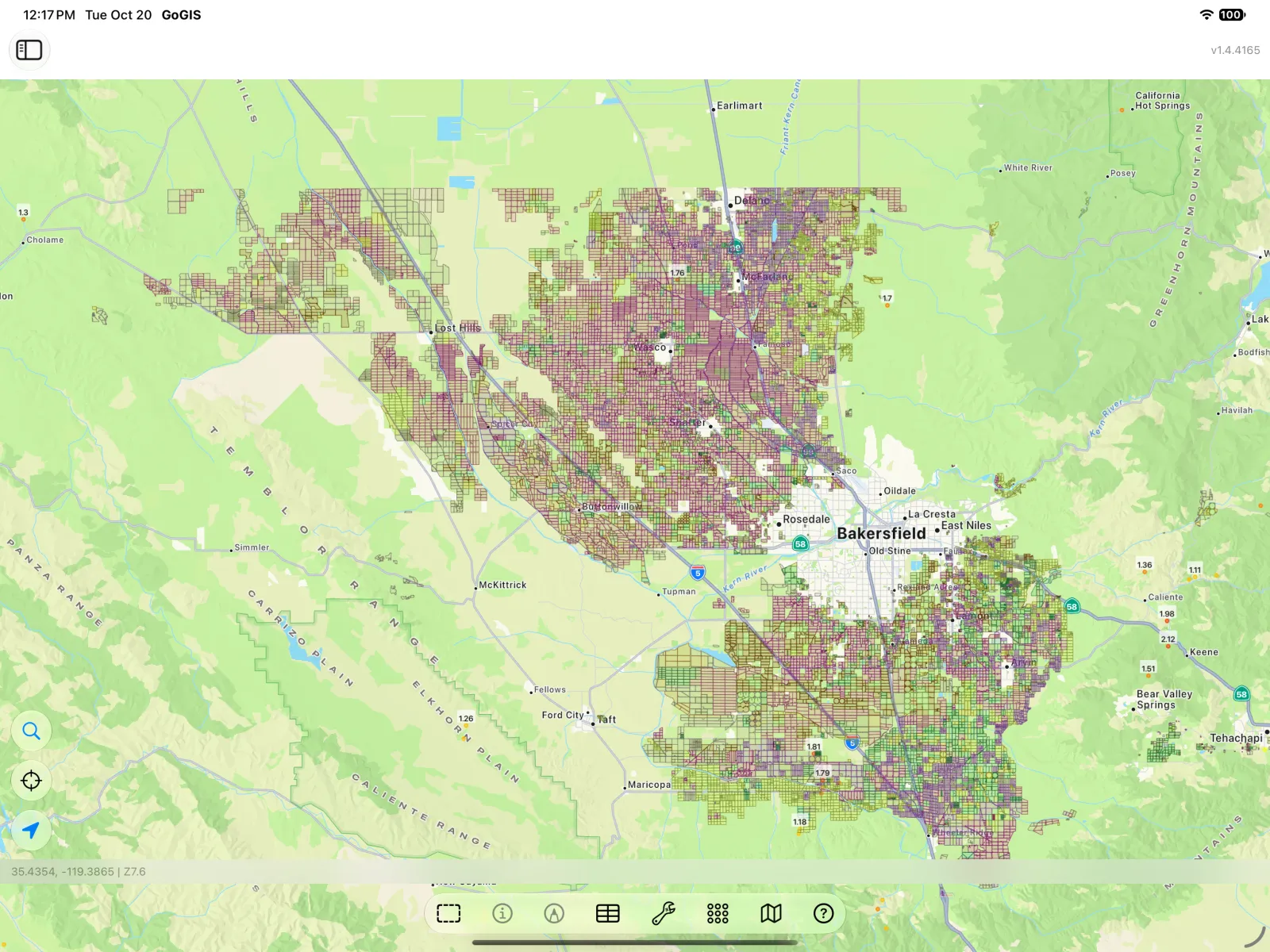
표: 정보가 담긴 곳
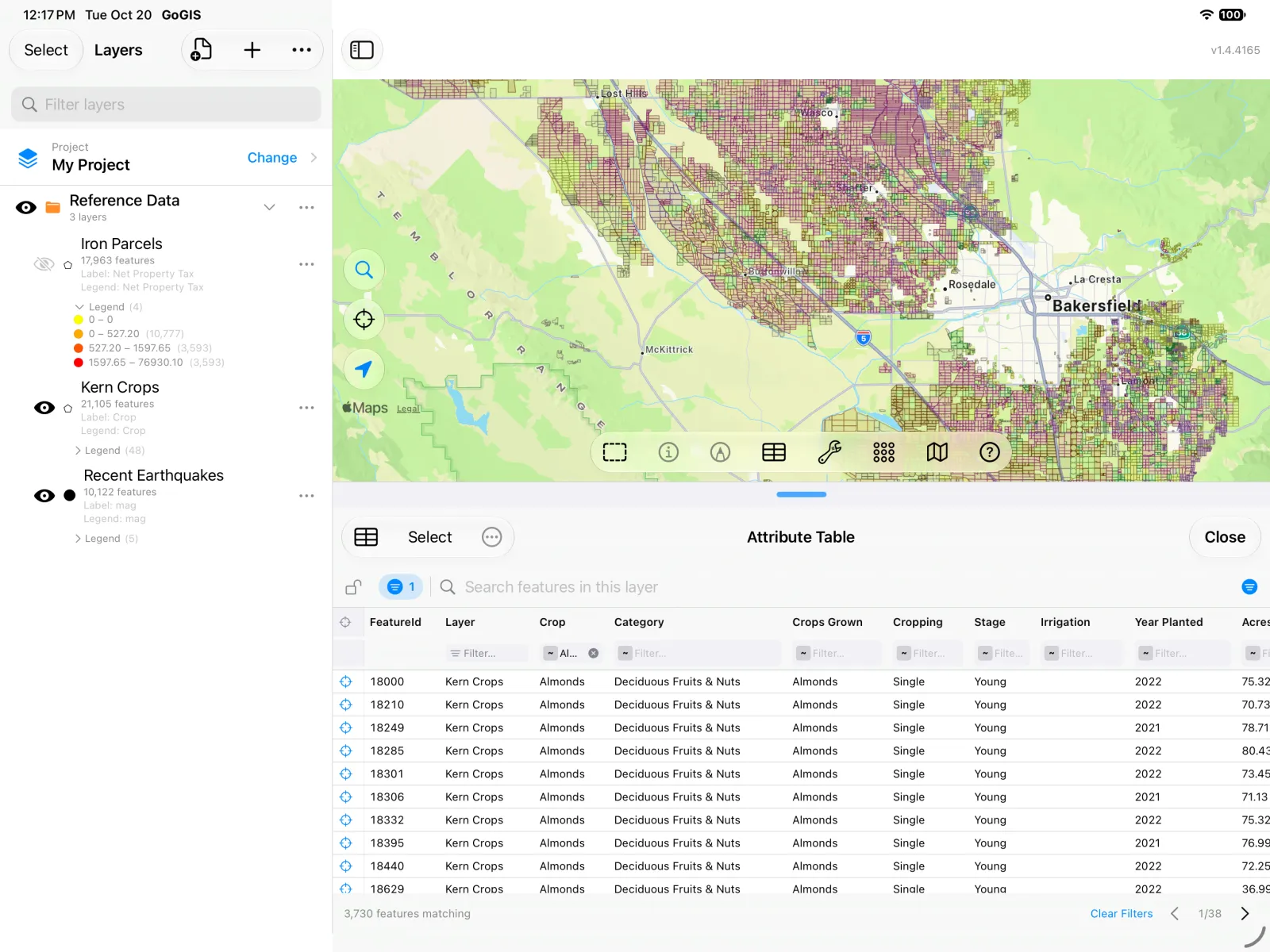
도형은 어디에 있는지 보여 줍니다. 표는 그것이 무엇인지 알려 줍니다. 이 표를 속성 테이블이라고 하며, 스프레드시트처럼 작동합니다.
- 각 행은 피처 하나입니다. 농지 하나, 필지 하나, 지진 하나입니다.
- 각 열은 속성 하나입니다. 작물, 소유자, 규모처럼 모든 피처에 대한 한 가지 사실입니다.
- 한 열에는 한 종류의 값이 들어갑니다. 텍스트(이름), 숫자(에이커, 금액) 또는 날짜입니다.
표는 파일마다 다릅니다. 파일을 만든 사람이 열을 정했기 때문입니다. 필지 파일에는 소유자와 평가액이 있고, 작물 파일에는 작물과 에이커가 있으며, 지진 피드에는 규모와 깊이가 있습니다. 열이 50개인 파일도 있고, Google Earth에서 만든 KML에는 이름과 설명만 있을 수도 있습니다.
피처 하나의 행을 보려면 지도에서 그 피처를 탭하세요. GoGIS가 해당 피처의 모든 열을 보여 줍니다.
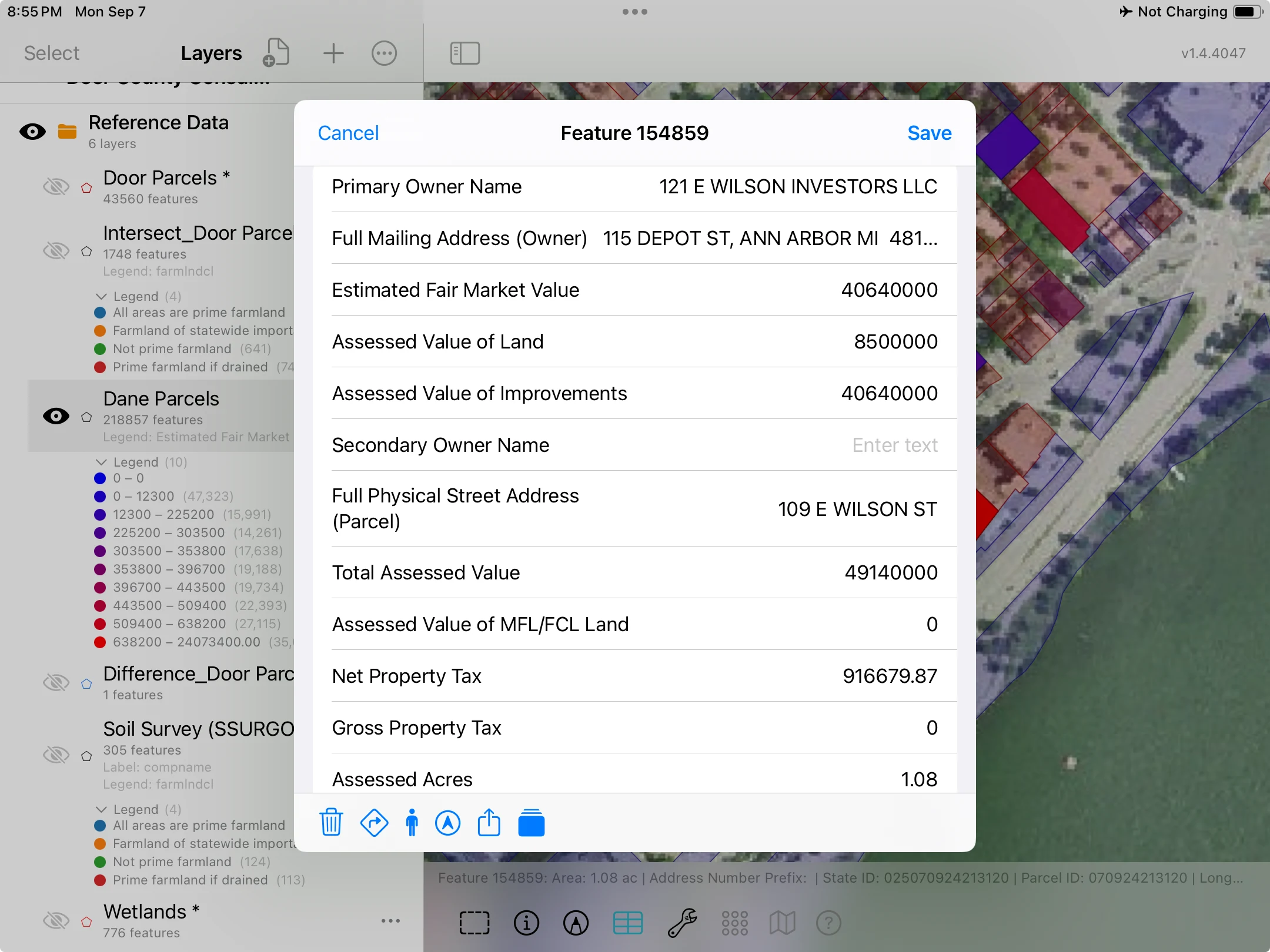
표 전체를 보려면 레이어 패널에서 레이어 옆의 …을 탭하고 속성 테이블을 선택하세요. 이제 모든 피처가 한 행씩 표시되며, 스프레드시트처럼 검색, 정렬, 필터링할 수 있습니다.
같은 개념, 다른 포장
그렇다면 왜 이렇게 형식이 많을까요? 대부분 역사적인 이유입니다. 여러 프로그램과 기관이 저마다 도형과 표를 저장하는 방식을 만들어 냈습니다. 하지만 안에는 같은 두 가지가 들어 있습니다. 자주 만나게 될 형식은 다음과 같으며, GoGIS는 모두 열 수 있습니다.
- Shapefile(.zip 파일) — 오래된 표준으로, 지금도 대부분의 카운티, 공공시설 기관, 정부 기관이 배포하는 형식입니다. 실제로는 여러 파일을 하나로 압축한 것입니다. 자세한 내용은 아래에서 설명합니다.
- GeoPackage(.gpkg) — 현대적인 대체 형식입니다. 파일 하나에 여러 레이어를 담을 수 있으며, Shapefile의 이상한 제약이 없습니다.
- KML 및 KMZ — Google Earth와 여러 웹 지도에서 나옵니다. KMZ는 KML을 압축한 것으로, 안에 사진이 들어 있기도 합니다.
- GeoJSON(.geojson 또는 .json) — 웹사이트와 실시간 데이터 피드에서 많이 쓰입니다. 위의 지진 데이터도 GeoJSON입니다.
- GPX — GPS 기기나 등산 앱에서 기록한 경로와 웨이포인트입니다.
- CSV — 위도와 경도 열이 있는 일반 스프레드시트입니다. 각 행이 포인트가 됩니다.
어떤 형식이든 GoGIS에서는 속성 테이블이 있는 레이어로 열리며, 이후의 모든 작업은 같은 방식으로 진행됩니다.
Shapefile이 조금 이상해 보이는 이유
Shapefile은 1990년대 초에 만들어진 형식이라, 처음 접하는 사람을 헷갈리게 하는 오래된 흔적이 몇 가지 있습니다.
Shapefile 하나는 실제로 여러 파일입니다. 각 파일이 데이터의 한 부분을 담고 있으며, 모두 같은 이름을 씁니다.
- .shp — 도형
- .dbf — 속성 테이블
- .shx — 각 도형을 빠르게 찾도록 돕는 인덱스
- .prj — 도형이 지구상 어디에 놓이는지(좌표계)
- 그 밖에 더 있기도 합니다: .cpg(텍스트에 쓰인 문자 체계), .xml(데이터 설명) 등
그래서 Shapefile은 거의 항상 .zip으로 전달됩니다. 압축을 풀지 말고 그대로 두세요. GoGIS는 .zip을 바로 엽니다. 압축을 풀어 .shp만 보내면 나머지 데이터는 빠지게 됩니다.
도형이 엉뚱한 곳에 있거나 정보가 없나요? 대개 빠진 파일이 있기 때문입니다. .prj 파일이 없으면 GoGIS는 도형이 어디에 놓여야 하는지 알 수 없어 일반 위도·경도로 간주합니다. 그러면 카운티나 주 좌표계로 만든 도형이 엉뚱한 곳에 표시될 수 있습니다. .dbf가 없으면 표가 아예 없습니다. 파일을 보낸 사람에게 완전한 .zip을 요청하세요.
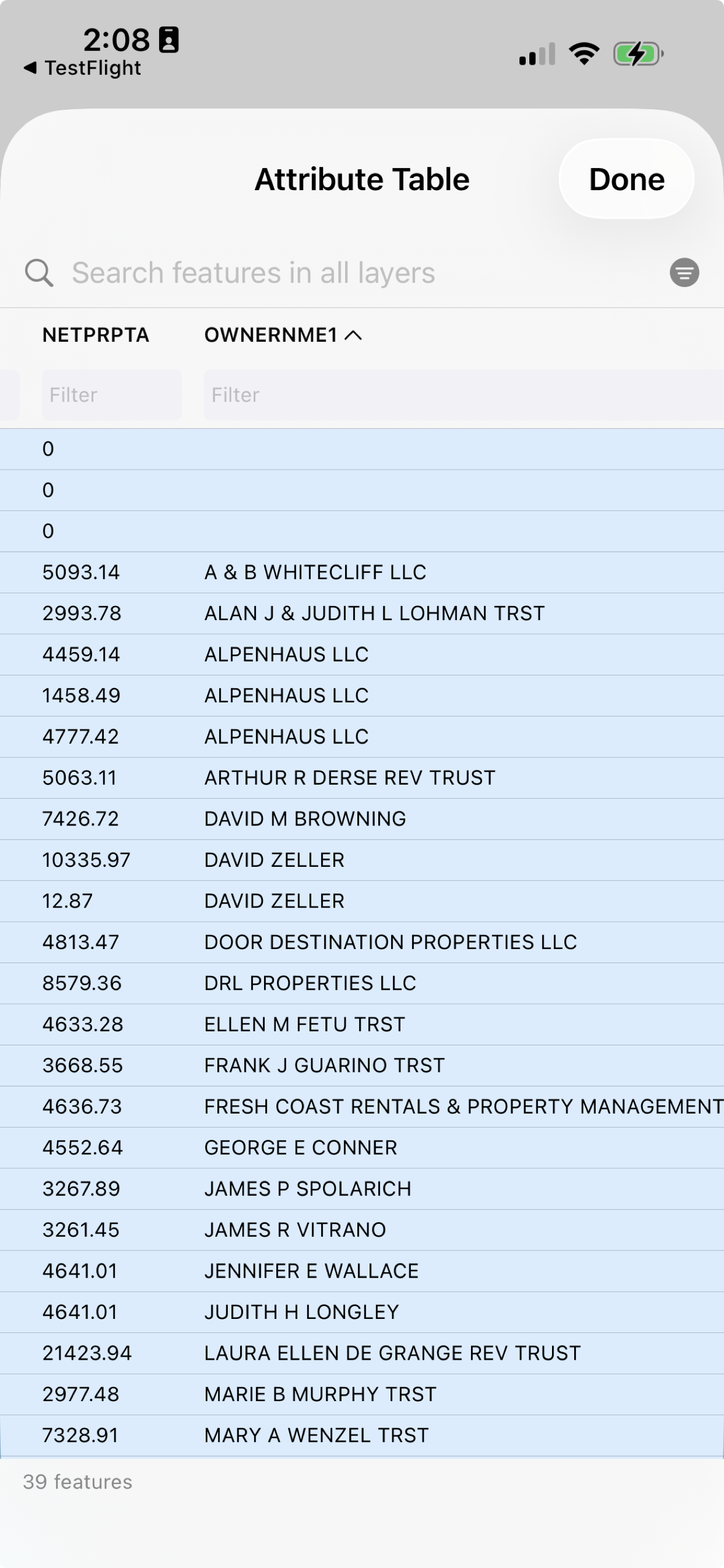
열 이름이 짧고 알아보기 어렵습니다. Shapefile의 열 이름은 최대 10자까지만 쓸 수 있습니다. 그래서 Net Property Tax(순 재산세)여야 할 열은 NETPRPTA가 되고, Owner Name(소유자 이름)은 OWNERNME1이 됩니다. 실수가 아니라 형식의 제약입니다. 파일을 배포한 기관에는 보통 각 이름을 설명하는 목록이 있으며, 앞서 말한 .xml 파일이나 기관 웹사이트에서 찾을 수 있는 경우가 많습니다.
GeoPackage나 GeoJSON 같은 최신 형식에는 이런 제약이 없으며, 이것이 이 형식들이 널리 쓰이는 이유 중 하나입니다. 하지만 바탕이 되는 개념은 변하지 않았습니다. 도형, 그리고 표입니다.
이제 직접 활용해 보세요
지도 뒤에 표가 있다는 것을 알았다면, 스프레드시트에 묻듯이 표에 질문할 수 있습니다. 아몬드 재배 면적은 몇 에이커일까? 이 마을에서 재산세를 가장 많이 내는 곳은 어디일까? 도쿄 근처에서 최근 발생한 지진은 얼마나 강했을까? GoGIS에서는 다음을 할 수 있습니다.
- 필요한 행만 남도록 표를 필터링
- 열을 정렬해 가장 큰 값이나 가장 작은 값 찾기
- 숫자 열의 합계와 평균 구하기
- 열 값에 따라 지도에 색 구분을 적용해 패턴 파악하기
- 열 값으로 지도에 라벨 표시하기
- 행을 스프레드시트로 내보내기
Shapefile, GeoPackage, KML 파일로 무엇을 할 수 있을까요?에서는 무료 공개 데이터를 사용한 세 가지 짧은 실습으로 이 모든 것을 보여 드립니다.
- 캘리포니아주 Kern 카운티의 아몬드 재배 면적 — 필터, 합계, 스프레드시트로 내보내기
- 위스콘신주 한 마을의 재산세 — 합계, 정렬, 지도 색 구분, 라벨
- 도쿄 근처의 최근 지진 — 평균, 최댓값, 라벨
따라 해 보는 데 자신의 파일은 필요 없습니다. 세 가지 데이터셋 모두 GoGIS의 참조 데이터에 들어 있습니다. 레이어 패널에서 가져오기 버튼(+가 있는 문서 아이콘)을 탭하고 참조 데이터를 선택하세요.
자신의 파일을 열 준비가 되었다면 Shapefile, GeoPackage, KML 및 KMZ 가이드를 참고하세요.