GISファイルが初めての方へ:まずはここから
誰かからGISファイルが送られてきました。郡のShapefileかもしれませんし、Google EarthのKMLやコンサルタントからのGeoPackageかもしれません。名前はわかりにくく、形式も十数種類あるように見えます。
でも安心してください。どれも考え方は同じです。どのGISファイルにも、入っているのは次の2つです。
- 地図上の図形 — ポイント、ライン、またはエリア。それぞれが地球上の実際の場所にあります。
- その図形についての表 — 図形1つにつき1行。所有者、作物、エーカー数、日付などの列があります。
それだけです。GISファイルを裏側に表計算シートが付いた地図として見れば、どの形式も理解できます。
図形:ポイント、ライン、エリア
GISでは、図形の1つひとつをフィーチャと呼びます。種類は3つしかありません。
- ポイント — 1つの地点。井戸、採取地点、消火栓、地震など。
- ライン — 経路。道路、河川、パイプライン、GPSで歩いた軌跡など。
- エリア(GISではポリゴンと呼びます) — 内側を持つ境界。土地の区画、圃場、洪水区域、湖など。
1つのレイヤーには通常1種類の図形が入っています。井戸のレイヤー、道路のレイヤー、区画のレイヤーという具合です。GoGISでは、開いたファイルがそれぞれ地図上のレイヤーになり、いくつでも重ねることができます。
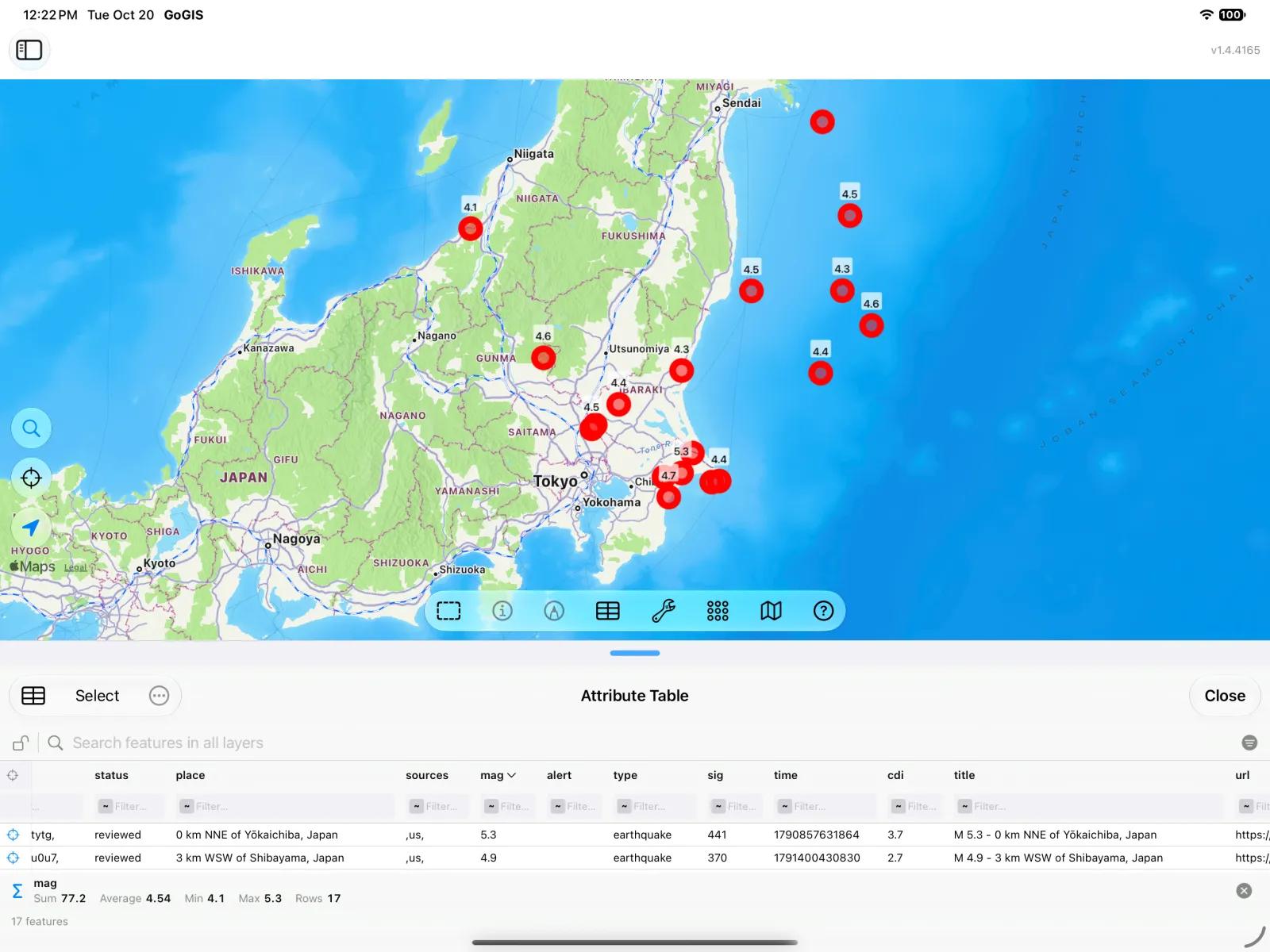
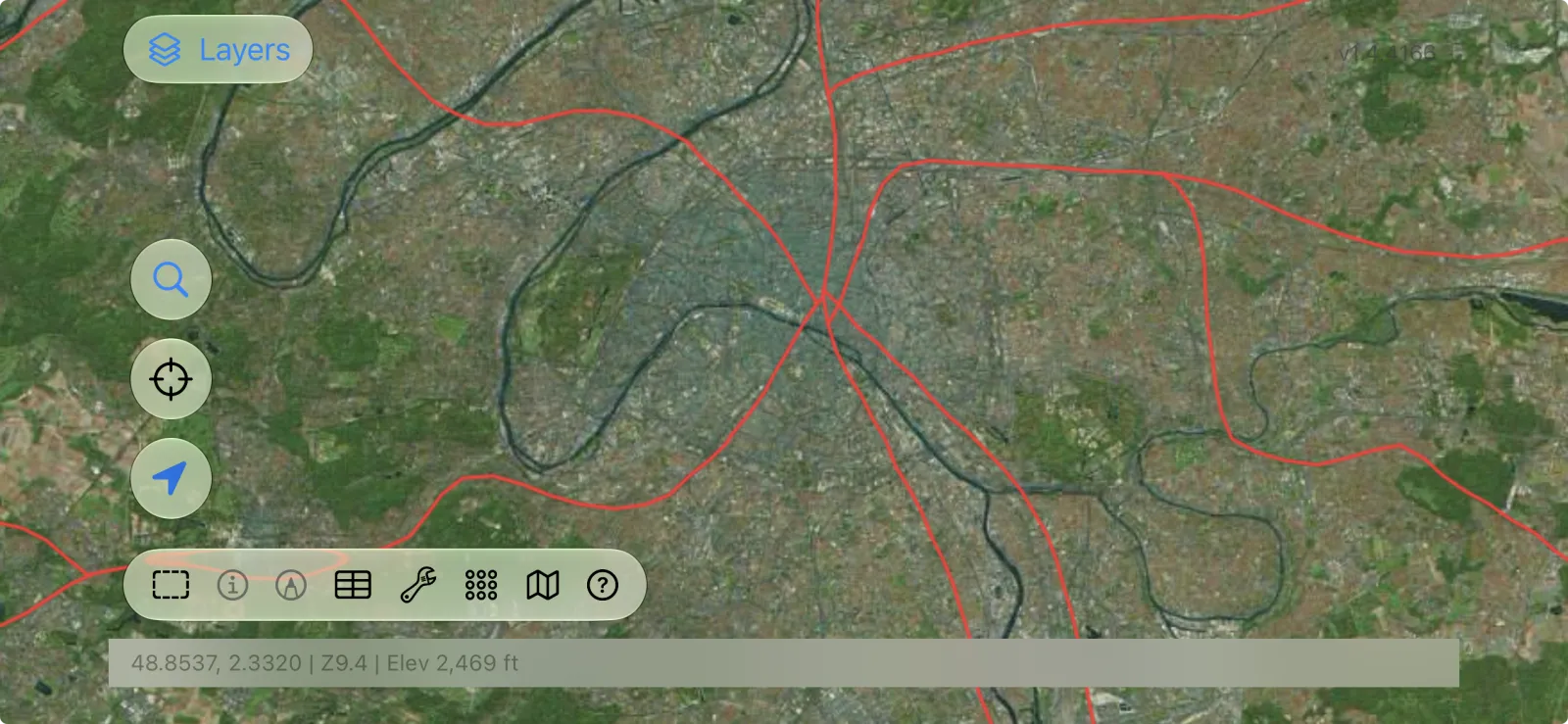
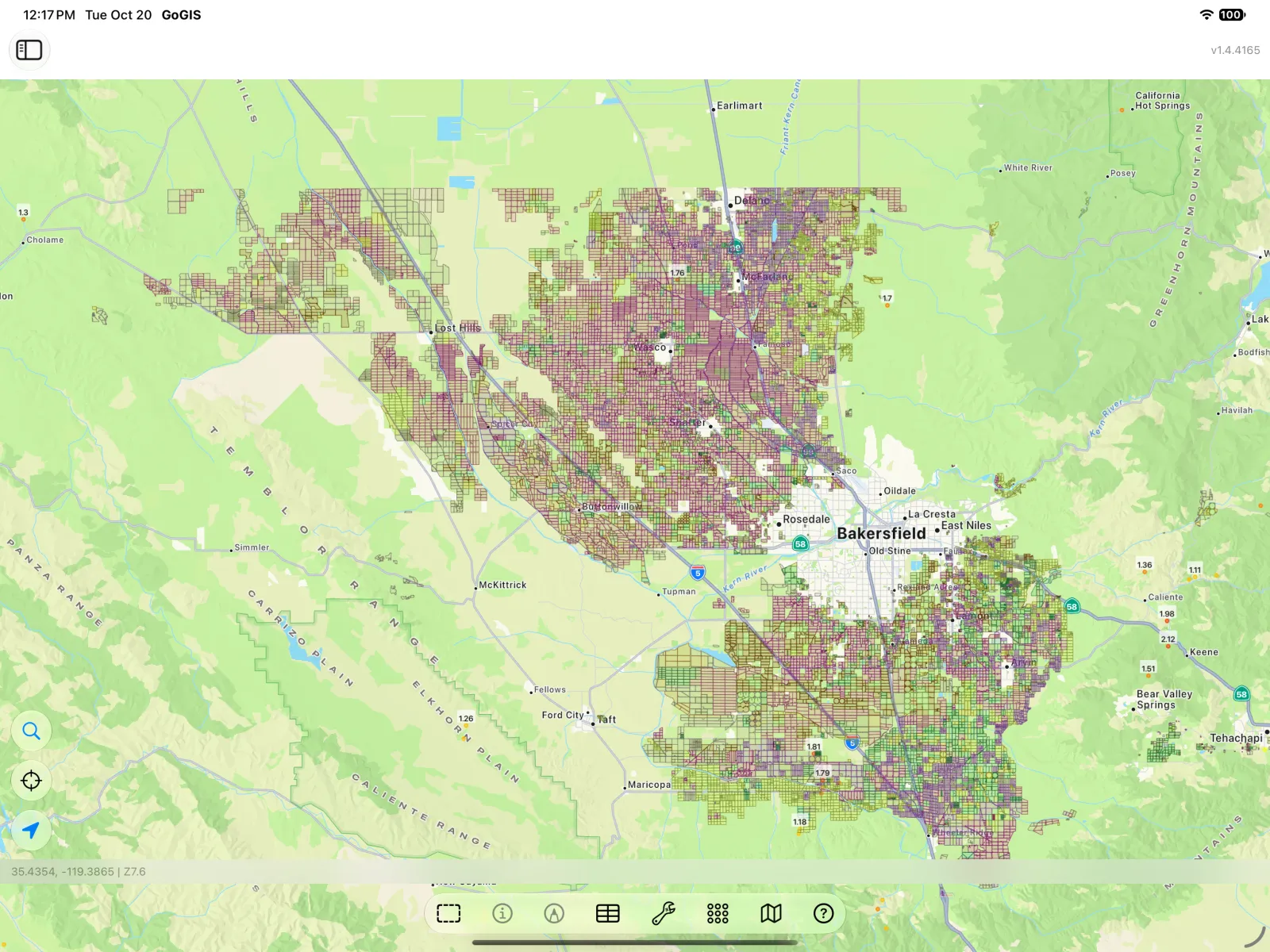
表:情報が入っている場所
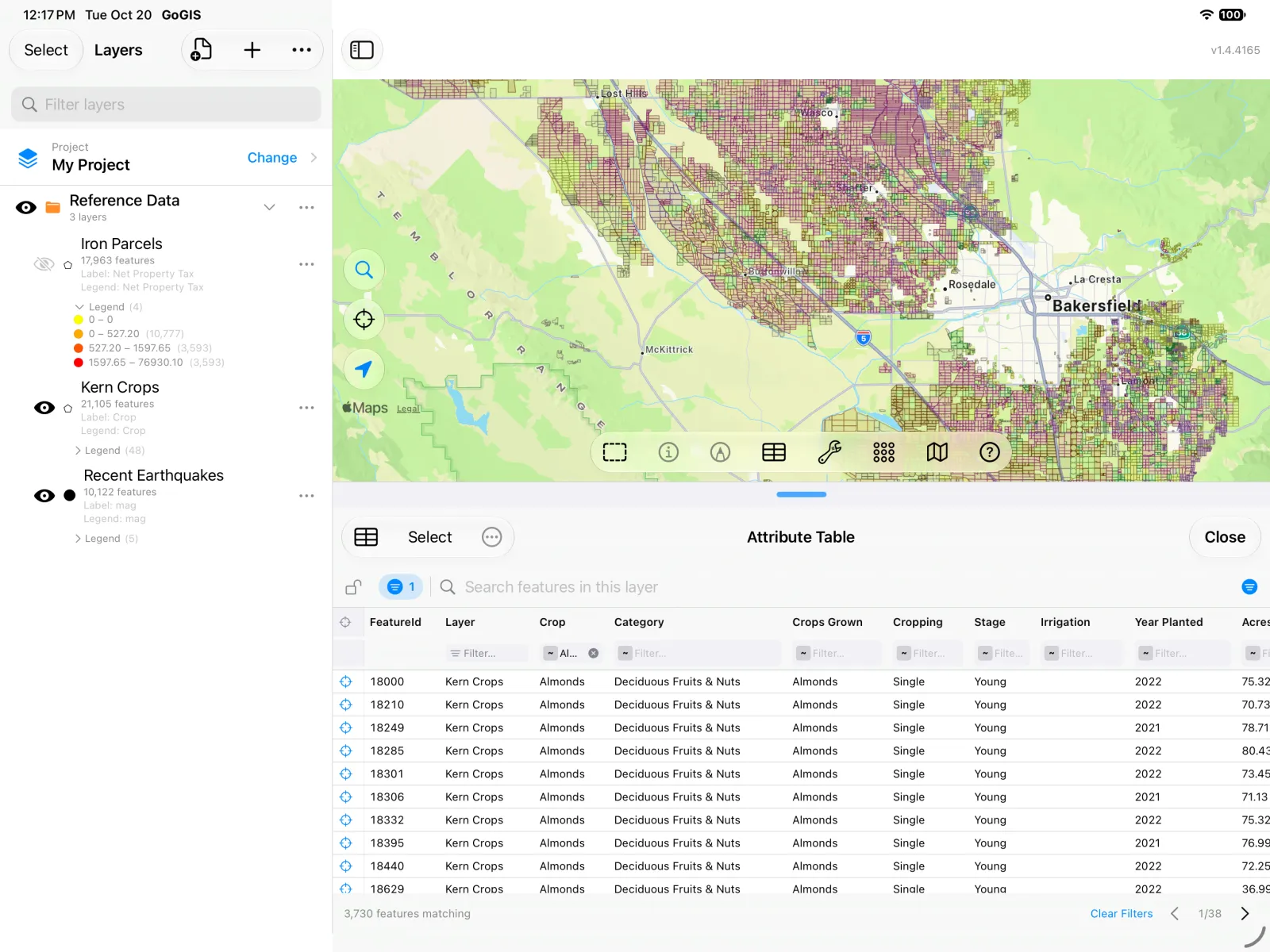
図形はどこを示し、表は何かを教えてくれます。この表を属性テーブルと呼び、表計算シートと同じように使えます。
- 各行は1つのフィーチャです — 1つの圃場、1つの区画、1つの地震。
- 各列は1つの属性です — 作物、所有者、マグニチュードなど、すべてのフィーチャについての1つの事実。
- 1つの列には1種類の値が入ります:テキスト(名前)、数値(エーカー数、金額)、または日付。
表の中身はファイルごとに違います。列を決めたのはそのファイルを作った人だからです。区画ファイルには所有者と評価額があり、作物ファイルには作物とエーカー数があり、地震フィードにはマグニチュードと深さがあります。列が50もあるファイルもあれば、Google EarthのKMLのように名前と説明しかないものもあります。
1つのフィーチャの行を見るには、地図上でそのフィーチャをタップします。GoGISがそのフィーチャのすべての列を表示します。
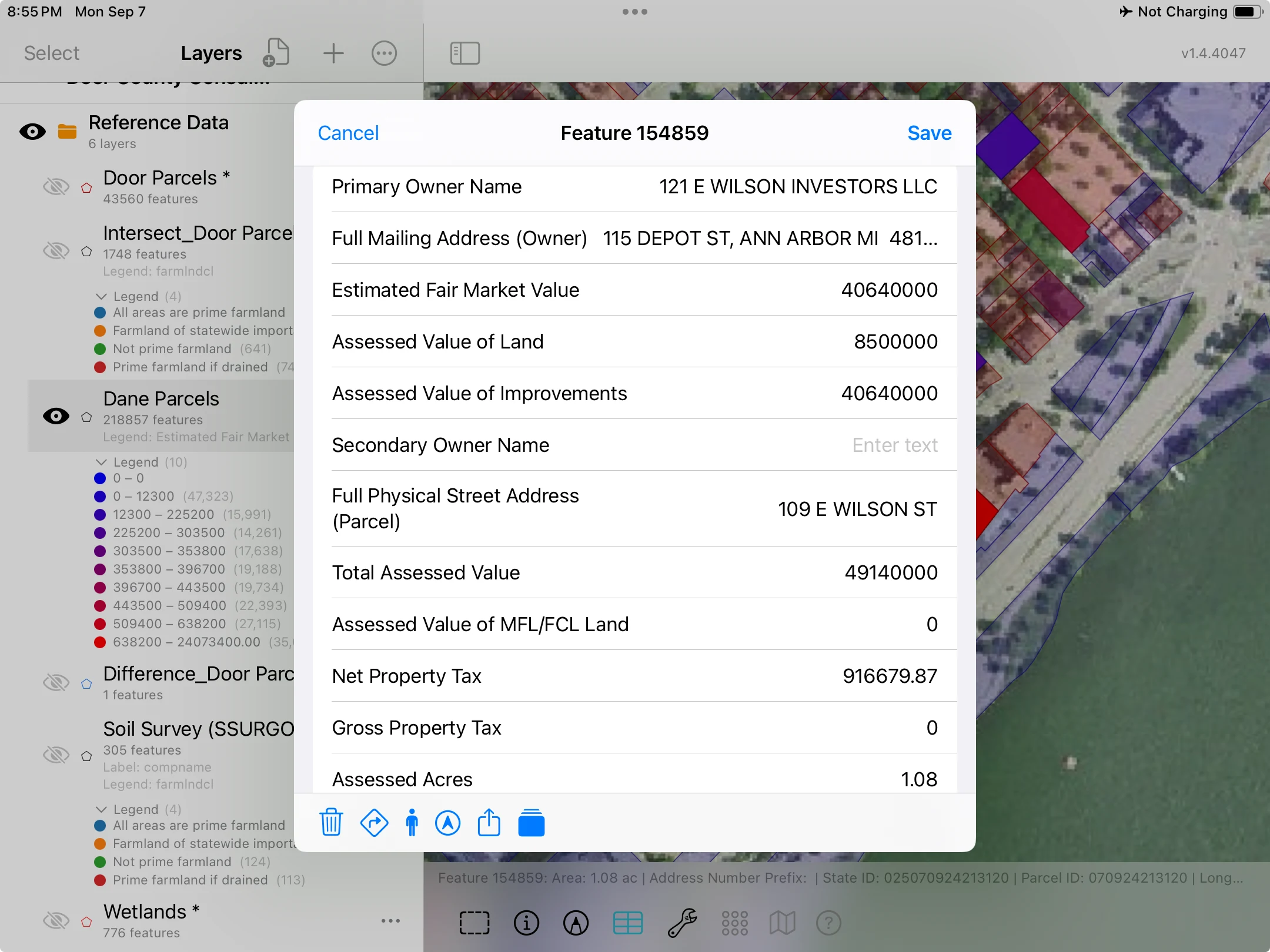
表全体を見るには、レイヤーパネルでレイヤーの横にある…をタップし、属性テーブルを選びます。すべてのフィーチャが行として並び、表計算シートのように検索、並べ替え、フィルターができます。
考え方は同じ、入れ物が違うだけ
では、なぜこれほど多くの形式があるのでしょうか?主に歴史的な理由です。さまざまなソフトウェアや組織が、図形と表を保存する独自の方法をそれぞれ考え出したのです。中に入っているのは同じ2つです。よく目にする形式を挙げます。どれもGoGISで開けます。
- Shapefile(.zipファイル) — 古くからの標準で、今でも多くの郡、公益事業者、行政機関が配布している形式です。実際には複数のファイルをzipにまとめたもので、詳しくは後で説明します。
- GeoPackage(.gpkg) — 現代的な後継形式です。1つのファイルに複数のレイヤーを入れられ、Shapefileのような妙な制限がありません。
- KMLとKMZ — Google Earthや多くのWeb地図で使われます。KMZはKMLをzipにしたもので、画像が入っていることもあります。
- GeoJSON(.geojsonまたは.json) — Webサイトやリアルタイムのデータフィードでよく使われます。上の地震のデータもGeoJSONです。
- GPX — GPS端末や登山アプリの軌跡とウェイポイント。
- CSV — 緯度と経度の列がある普通の表計算シート。各行がポイントになります。
どの形式でも、GoGISでは属性テーブル付きのレイヤーとして開き、操作の方法もすべて同じです。
Shapefileが少し変わって見える理由
Shapefileは1990年代初めに生まれた形式で、その古さがいくつかの点に表れています。初めて触れると誰もが戸惑うところです。
1つのShapefileは、実は複数のファイルです。それぞれがデータの一部を受け持ち、同じ名前を共有しています。
- .shp — 図形
- .dbf — 属性テーブル
- .shx — 各図形をすばやく見つけるためのインデックス
- .prj — 図形が地球上のどこにあるか(座標系)
- さらに付くこともあります:.cpg(テキストの文字コード)、.xml(データの説明)など
だからShapefileはほとんどの場合.zipで届きます。zipのまま保持してください。GoGISは.zipを直接開けます。解凍して.shpだけを送ると、残りのデータは置き去りになってしまいます。
図形の位置がずれている、または情報がない場合は?たいていはファイルが欠けているのが原因です。.prjファイルがないと、GoGISは図形がどこにあるべきかわからないため、通常の緯度・経度と見なします。そのため、郡や州の座標系で作られた図形は間違った場所に表示されることがあります。.dbfがなければ、表がまったくありません。ファイルを送ってくれた人に、.zipを丸ごと送ってもらうよう頼んでください。
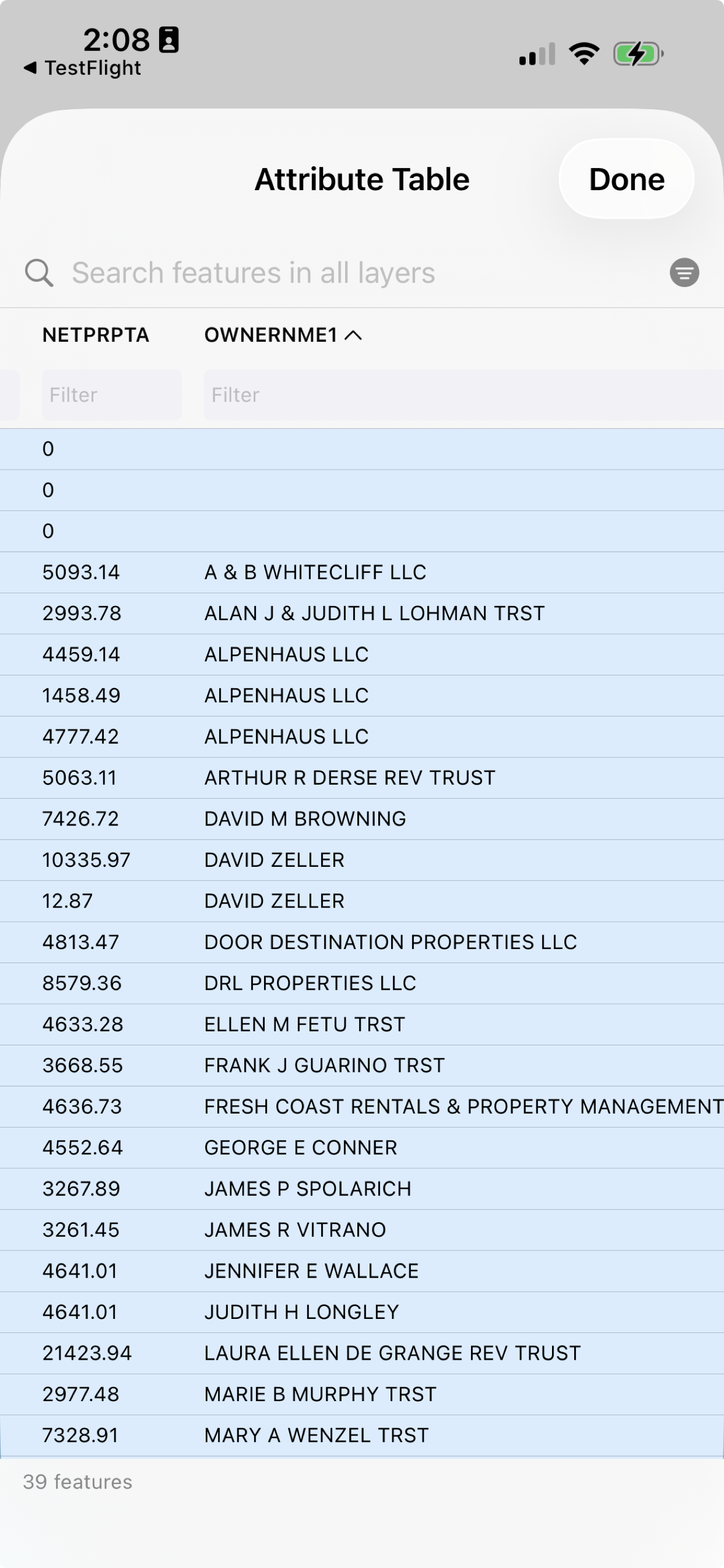
列名が短くてわかりにくい。Shapefileの列名は最大10文字までなので、本来Net Property Tax(純固定資産税)とすべき列はNETPRPTAに、Owner Name(所有者名)はOWNERNME1になってしまいます。間違いではなく、形式の制約です。ファイルを公開している組織は、たいてい各列名を説明した一覧を用意しています。多くは先ほどの.xmlファイルか、その組織のWebサイトにあります。
GeoPackageやGeoJSONのような新しい形式にはこうした制限がなく、それが普及している理由の1つです。それでも根本の考え方は変わりません。図形と、表です。
さっそく使ってみましょう
地図の裏に表があるとわかれば、表計算シートと同じように表に質問できます。アーモンドは何エーカーあるのか?町でいちばん多く固定資産税を払っているのは誰か?東京近くの最近の地震はどのくらいの強さだったのか?GoGISでは次のことができます。
- 表を必要な行だけにフィルターする
- 列を並べ替えて、最大や最小を見つける
- 数値の列の合計と平均を出す
- 列の値で地図を色分けして、傾向を見る
- 列の値で地図にラベルを付ける
- 行を表計算シートへエクスポートする
Shapefile、GeoPackage、KMLファイルで何ができる?では、無料の公開データを使った3つの短いウォークスルーで、これらすべてを紹介しています。
- カリフォルニア州Kern Countyのアーモンドの面積 — フィルター、合計、表計算シートへのエクスポート
- ウィスコンシン州の町の固定資産税 — 合計、並べ替え、地図の色分け、ラベル
- 東京近くの最近の地震 — 平均、最大、ラベル
手元にファイルがなくても試せます。3つのデータセットはすべて、GoGISの参照データに組み込まれています。レイヤーパネルでインポートボタン(+の付いた書類のアイコン)をタップし、参照データを選んでください。
自分のファイルを開く準備ができたら、Shapefile、GeoPackage、KMLとKMZのガイドをご覧ください。