さらに一歩先へ:バッファ、交差、差分、ディゾルブ
ここまでは、すべて1つのレイヤーを扱ってきました。1つの地図と1つの表です。フィルターし、並べ替え、合計し、色分けしました。
このガイドのツールは、図形の位置に基づいて2つのレイヤーを組み合わせます。1つの表だけでは答えられない疑問に答えられます。
- 鉱山から1マイル以内にある区画は?(バッファのあとに交差)
- この区画のうち、湿地の外に残るのはどれだけ?(差分)
- 農場には土壌の種類ごとに何エーカーある?(交差のあとにディゾルブ)
どのツールも、独自の図形と独自の属性テーブルを持つ新しいレイヤーを作成します。つまり第2回の内容はすべて結果にも使えます:並べ替え、合計、色分け、エクスポート。
データを入手する
例には参照データの無料の公開データを使うので、一緒に試せます。レイヤーパネルでインポートボタン(+の付いた書類のアイコン)をタップし、参照データを選びます。郡ごとに提供されるデータセットもあれば、画面に表示されている範囲をダウンロードするものもあるので、先に拡大しておきましょう。
ウィスコンシン州Grant County(バッファと交差):
- ウィスコンシン州の区画 → Grant
- Platteville周辺のかつての鉛・亜鉛の鉱山地帯を拡大し、鉱物資源(MRDS)を追加します:米国地質調査所による鉱山と探鉱地のデータです。
ウィスコンシン州Door County(土壌、差分、ディゾルブ):
- ウィスコンシン州の区画 → Door
- Sturgeon Bayの南の農業地帯を拡大し、土壌調査(SSURGO)と湿地を追加します。土壌は範囲の広さに関係なくダウンロードできます(広いほど時間がかかります)。湿地はさらに拡大してください。
ウィスコンシン州以外では?土壌調査(SSURGO)は米国のほぼ全域をカバーしているので、土壌の例はほとんどどこでも試せます。区画や圃場には、ご自分の郡のファイルを使うか、カリフォルニア州なら参照データのCalifornia Cropsを使ってください。
ツールの場所
同じ4つのツールが2か所にあり、違うのは対象だけです。
- レイヤー全体:レイヤーパネルでレイヤーの横にある…をタップし、幾何学演算を選びます:レイヤーをバッファ…、レイヤーを交差させる…、差分…、ディゾルブ…
- 選択したフィーチャだけ:地図上でフィーチャを選択してから、ツール(地図ツールバーのレンチ)を開き、幾何学演算を選びます。郡全体ではなく、1つの圃場や1つの区画について調べたいときはこちらを使います。
ツールメニューにはインタラクティブバッファもあります。まずはこれから使ってみましょう。

バッファ:対象の周りにゾーンを描く
バッファとは、フィーチャの周りに一定の距離で描くゾーンです。ポイントは円に、ラインは帯状の回廊になり、エリアは外側に広がります(負の距離を指定すると内側に縮みます)。
問い:鉱山から1マイル以内にある区画は?Grant Countyはアッパーミシシッピ渓谷の鉛・亜鉛鉱山地区にあり、鉱物資源のデータでは鉱山がポイントで表示されます。
試してみましょう:
- 上の囲みにあるGrant Countyのデータを読み込み、鉱物資源のポイントが表示されるまで拡大します。
- 地図上の鉱山をタップして選択します。この例では、Plattevilleの南にあるUpper Mississippi Valley Zn-Pb Dist. Minesを使います。
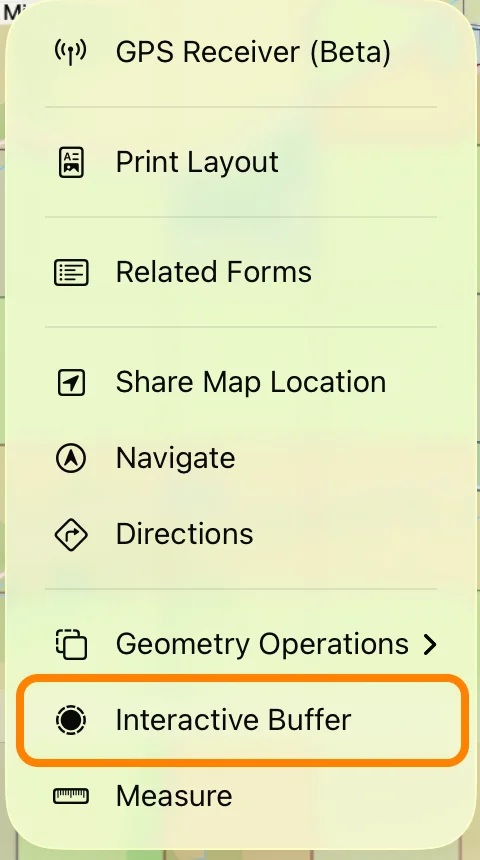
- ツール(レンチ)をタップし、インタラクティブバッファを選びます。
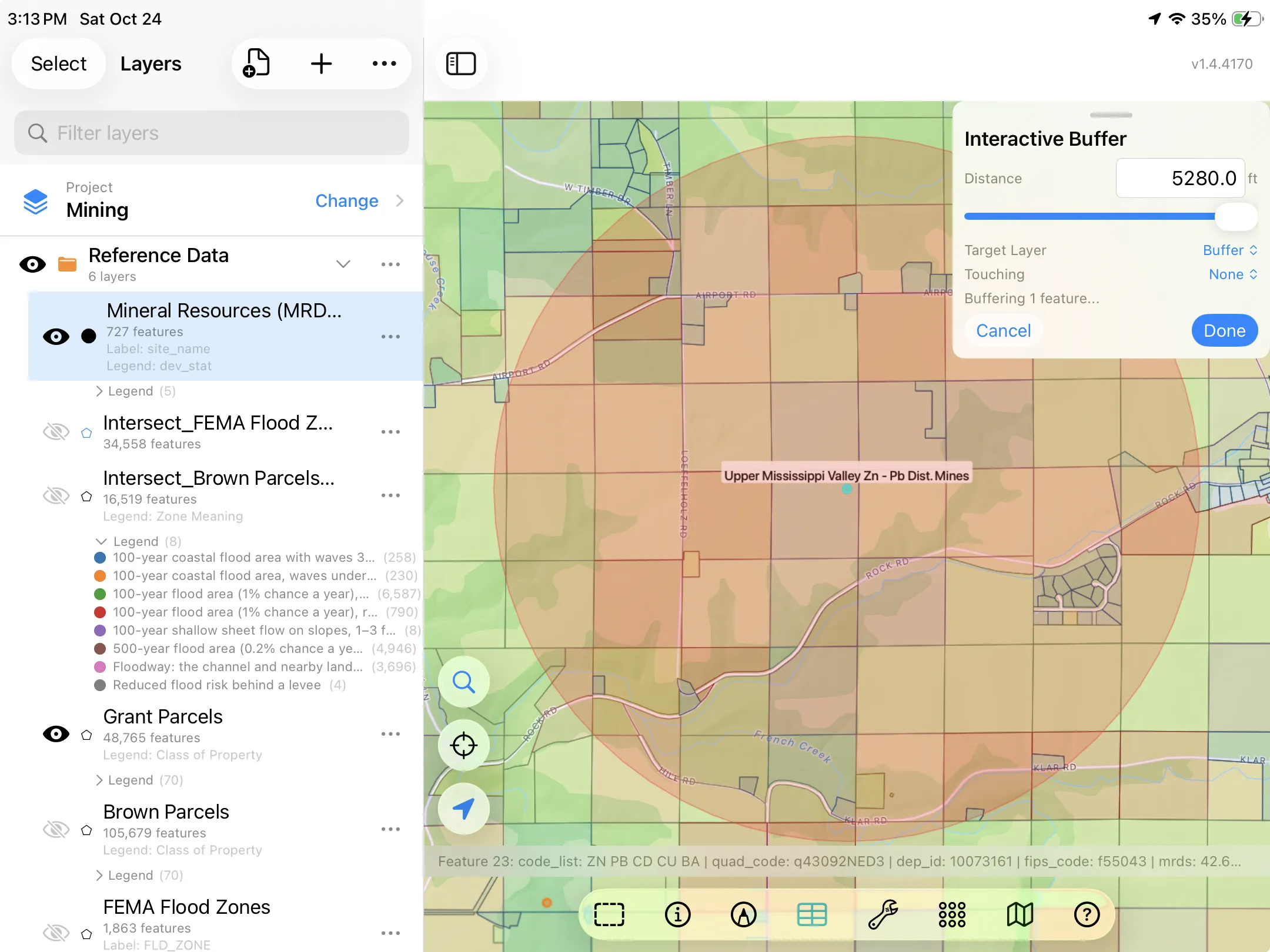
- 距離を5,280フィート(1マイル)に設定します。スライダーをドラッグするか、数値を入力します。値を変えると地図上の赤い輪がすぐに更新されるので、いくつかの距離を試してから決められます。
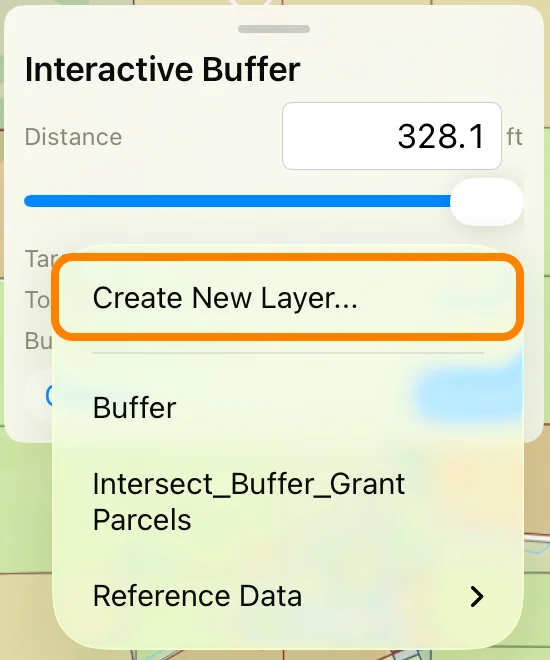
- 対象レイヤーをタップし、新しいレイヤーを作成...を選びます。名前はバッファにしましょう。輪はこのレイヤーに保存されます。
- 完了をタップします。新しいバッファレイヤーには、輪という1つのフィーチャが入っています。
輪にかかるのはどれ?接触で区画レイヤーを選ぶと、輪にかかる区画の数がパネルに表示され、接触を選択で地図上の区画が強調表示されます。いくつあって、どこにあるかをすばやく確認できます。それがどの区画なのか、各区画の住所、区画ID、区分を表で確認するには、次の交差を使います。
交差:2つのレイヤーが重なる部分
交差は、エリアのレイヤーを別のレイヤーに重ね、重なる部分だけを残します。重なりはそれぞれ新しいピースになり、各ピースは両方のレイヤーの列を持ちます。それぞれのレイヤーからどの列を残すかを選べます。
1マイル以内の区画
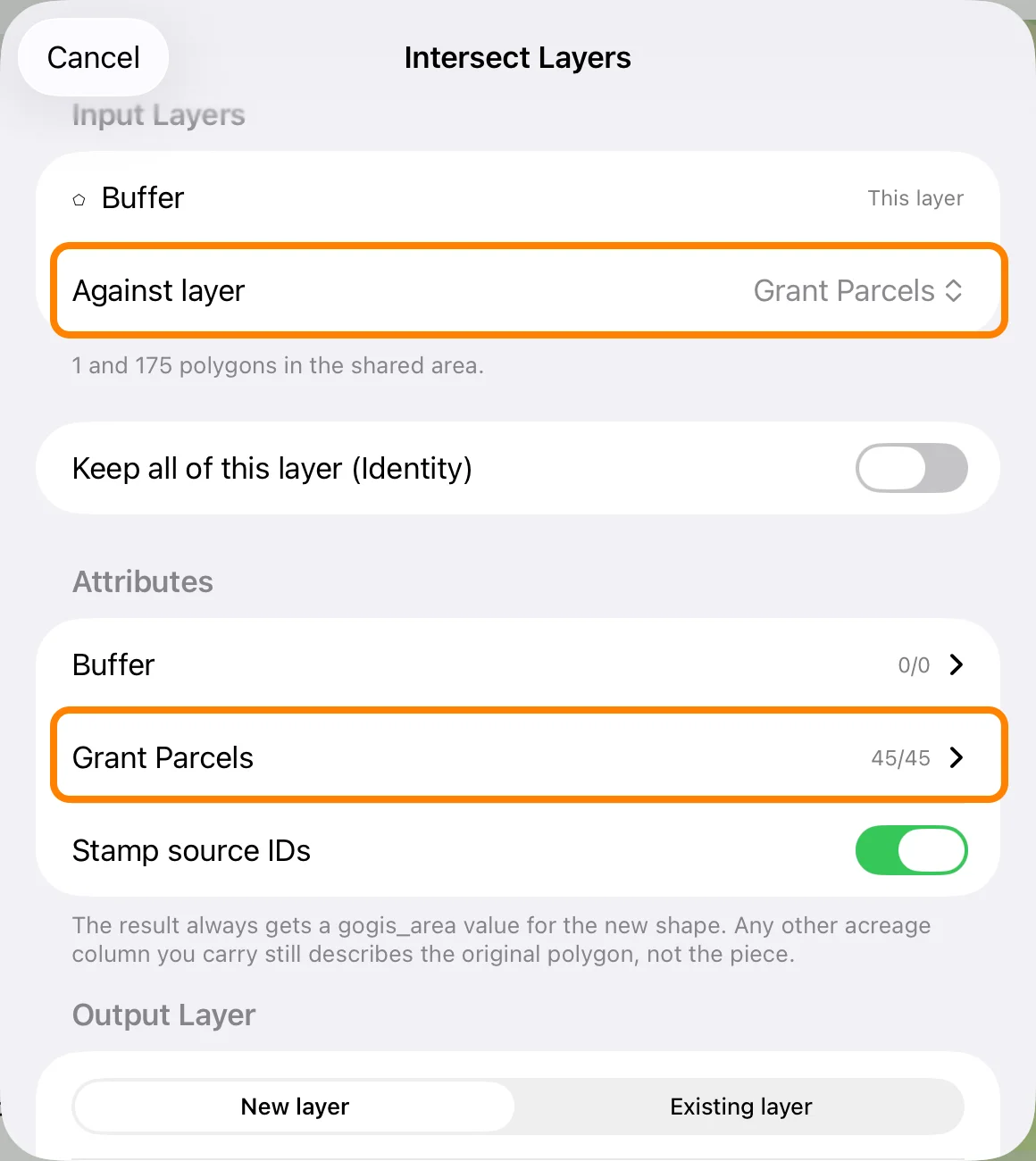
- レイヤーパネルでバッファレイヤーの横にある…をタップし、幾何学演算からレイヤーを交差させる…を選びます。
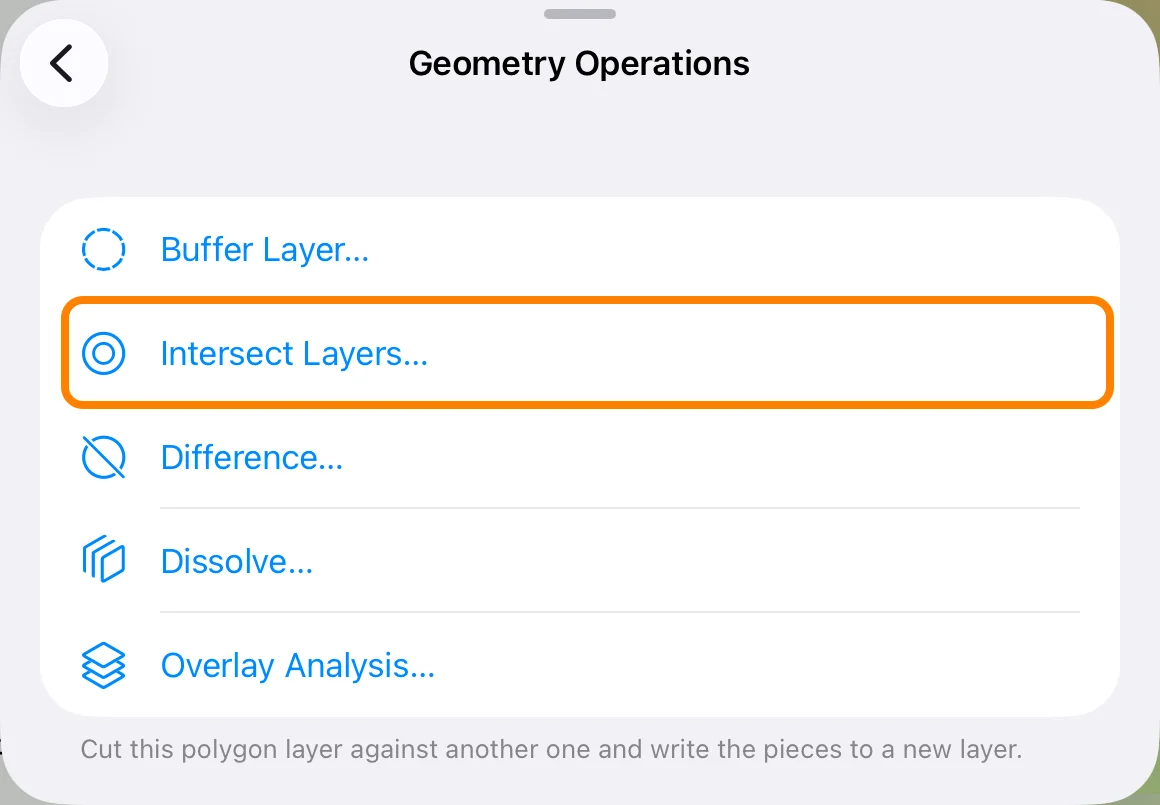
- 切り取りに使うレイヤーをGrantの区画に設定します。シートには、2つのレイヤーが共有するポリゴンの数が表示されます。
- 属性の下でGrantの区画をタップし、ピースに残す列を選びます。最初はすべてオンになっています(ここでは45/45)。不要なものはオフにしてください。
- 出力レイヤーは新しいレイヤーのままにして、実行をタップします。
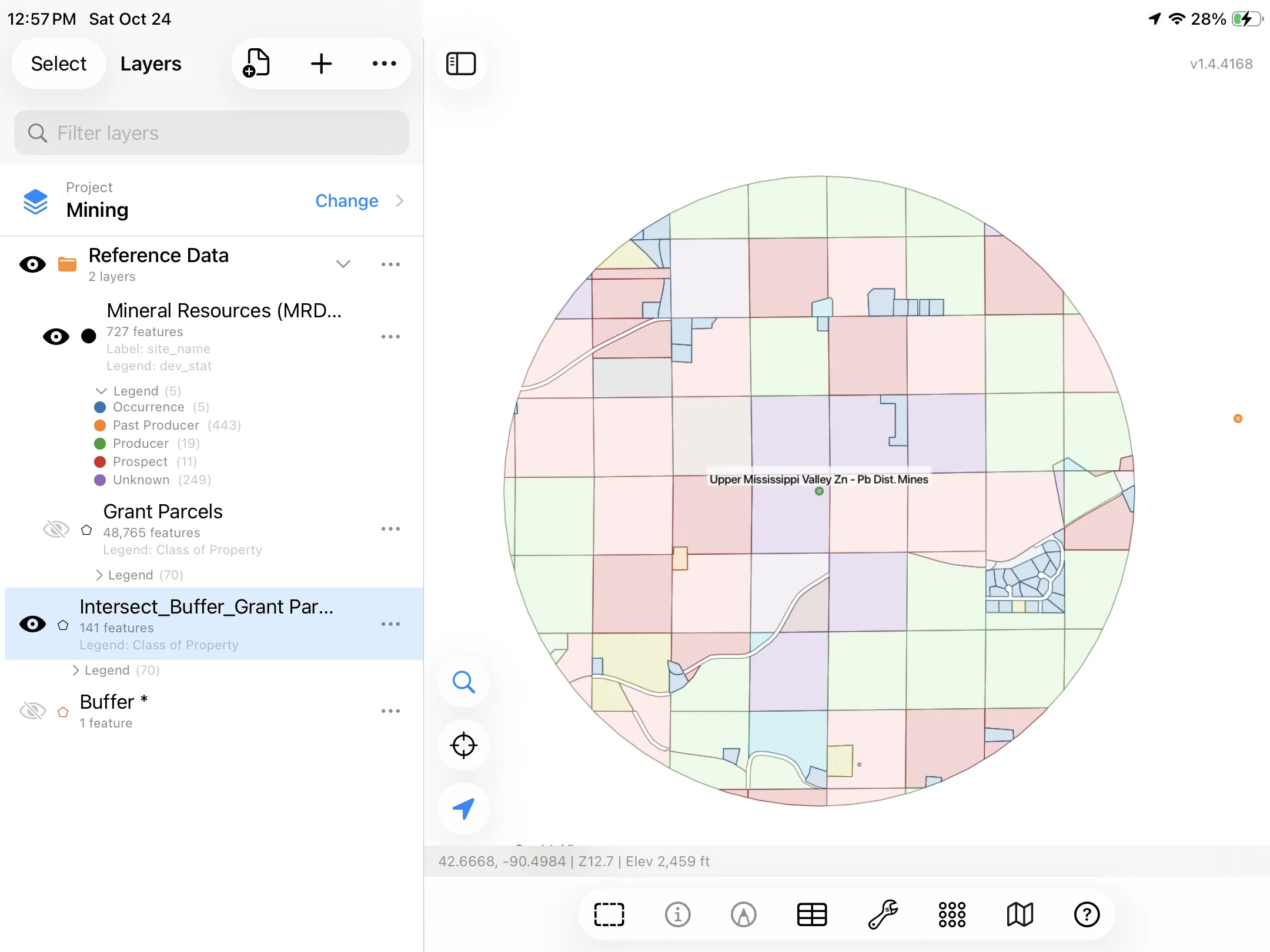
新しいレイヤー交差_バッファ_Grantの区画は、各区画のうち輪の内側にある部分です:141個のピースがあり、それぞれ元の区画の列を持っています。第2回と同じようにClass of Property(資産区分)で色分けすると、1マイルの範囲がどんな土地かがわかります。
結果はレイヤーなので、表もあります。第2回と同じ方法で開いて、一覧を並べ替え、フィルター、エクスポートできます。
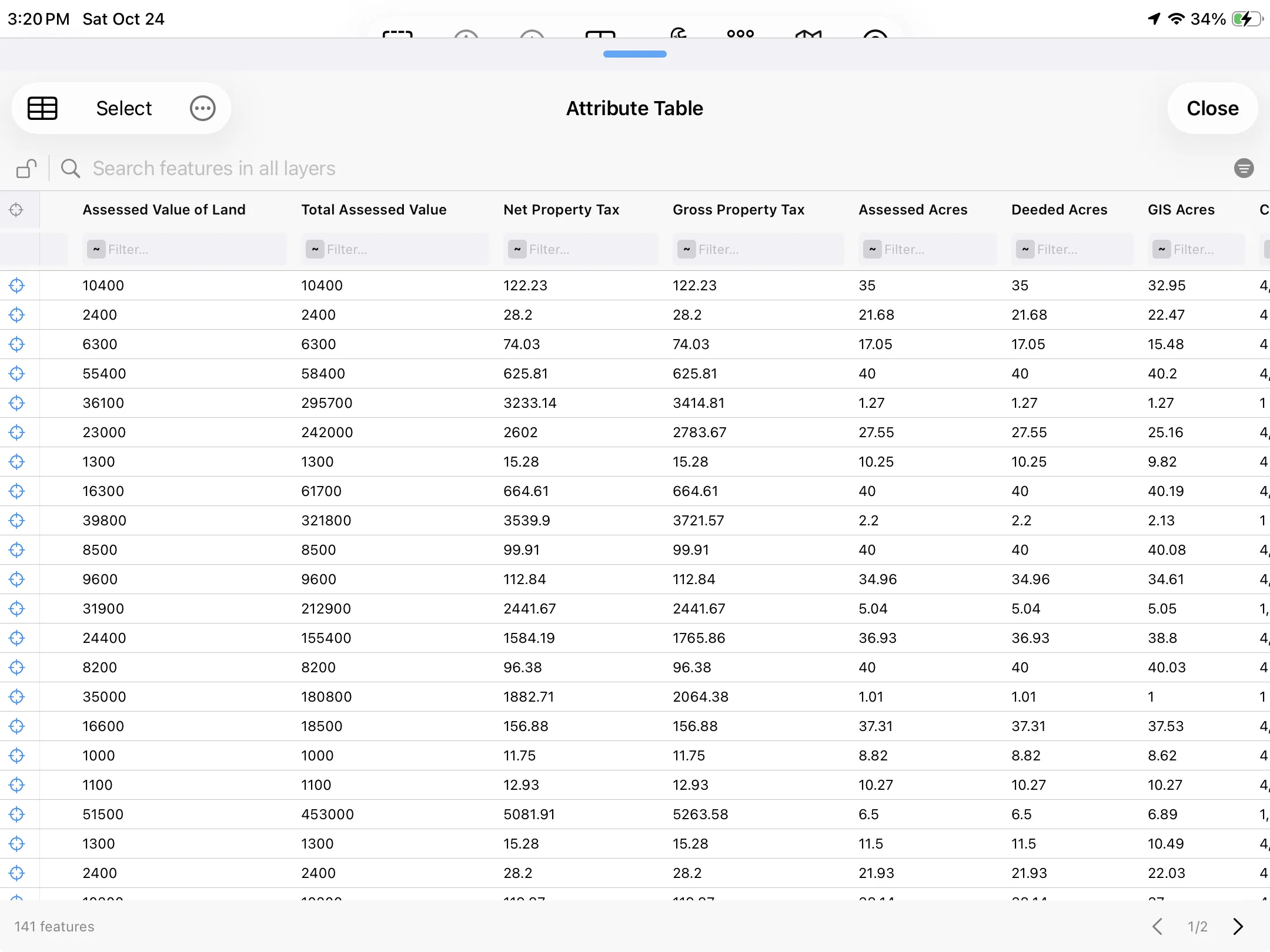
2種類のエーカー数。Assessed Acres、Deeded Acres、GIS Acresなどの列は元の区画から引き継いだもので、区画全体の値です。交差ではgogis_area列も追加され、こちらは輪の内側のピースだけを測ったものです。輪の内側の面積を合計するには、gogis_areaを集計してください。
差分:残る部分
差分は交差の逆です。重なる部分を取り除き、残りを保持します。湿地、洪水区域、セットバックなどをエリアから取り除いて、何が残るかを見るのに使います。
問い:この39.97エーカーの区画のうち、地図に示された湿地の外にあるのはどれだけ?
Doorの区画と湿地を読み込んだ状態で試してみましょう:
- 地図上の区画をタップして選択します。
- ツール → 幾何学演算 → 差分…をタップします。
- 切り取りに使うレイヤーを湿地に設定します:取り除くレイヤーです。
- 出力レイヤーは新しいレイヤーのままにして、実行をタップします。
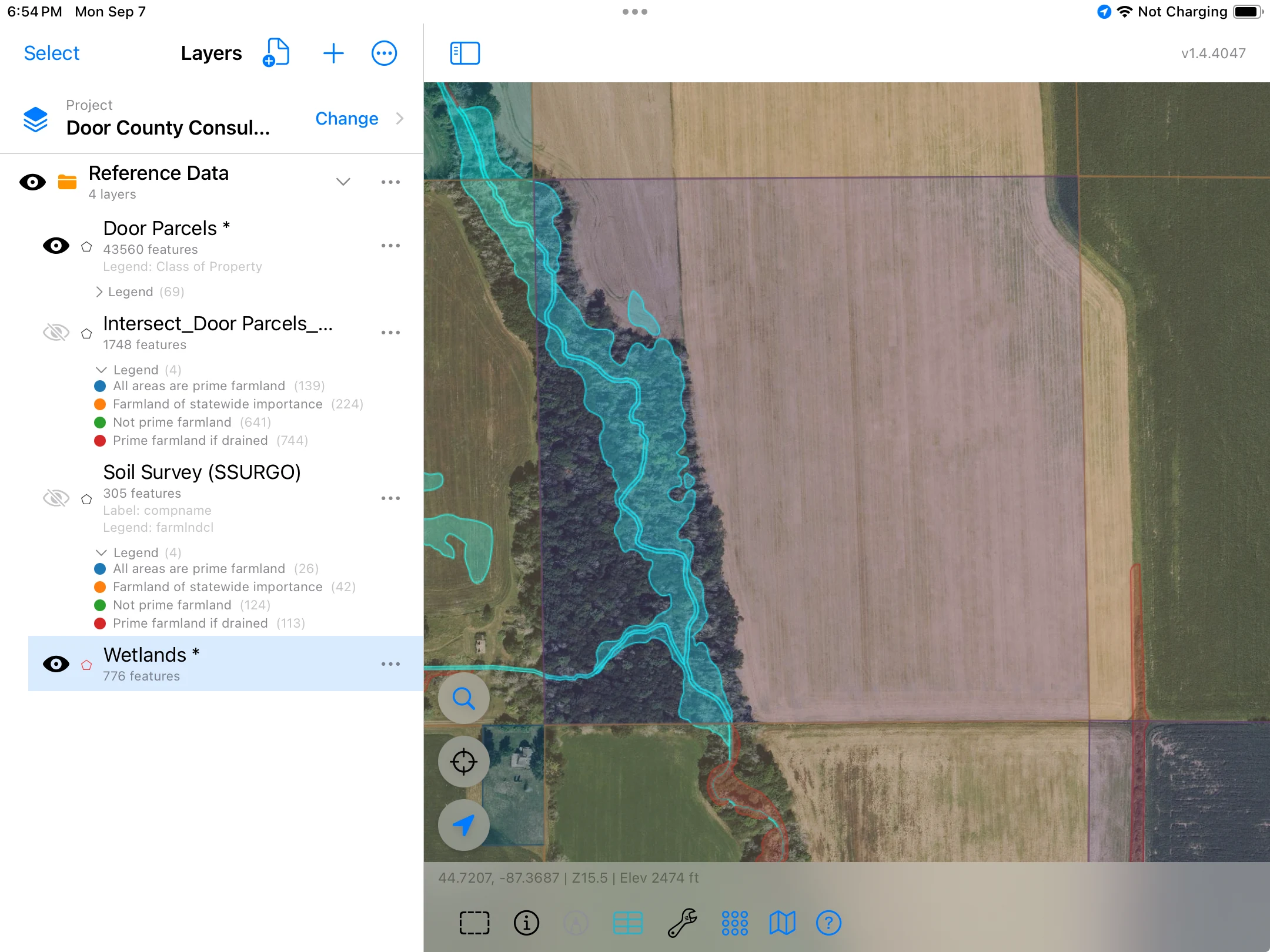
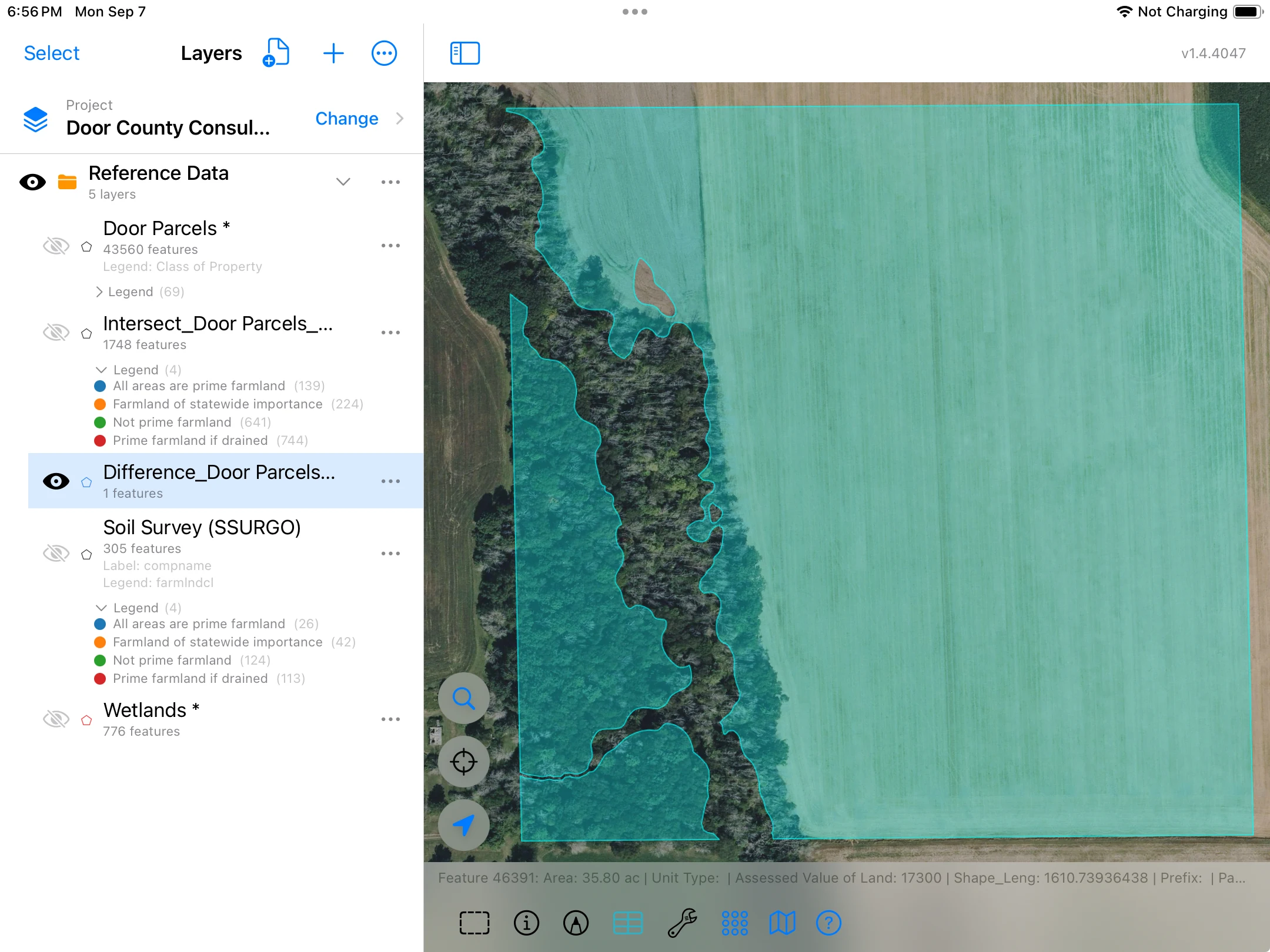
4.17エーカーの湿地が取り除かれ、新しい図形は湿地の縁に沿っています。洪水区域でも同じ考え方が使えます:敷地から洪水区域の差分を取れば、氾濫原の外にある部分がわかります。また、先に井戸のバッファを作成し、圃場からその輪の差分を取れば、散布できる土地がわかります。
なお、これは地図に示されている範囲を測ったものです。その土地が法的に何に使えるかを示すものではありません。
ディゾルブ:図形を統合する
ディゾルブは、複数のエリアをより少ない、より大きなエリアに統合します。すべてを1つの輪郭にまとめることも、列でグループ化して同じ値を持つ図形を1つにすることもできます。統合しながら数値の列を合計したり、統合した図形の数を数えたりすることもできます。
問い:農場には土壌の種類ごとに何エーカーある?
まず、農場の下の土壌
ディゾルブには統合する対象が必要なので、まず交差で土壌を農場の範囲に切り取ります。ここではツールメニューにある選択フィーチャ用のツールを使うので、郡全体ではなく農場だけが切り取られます。Doorの区画を読み込んだ状態で:
- 農場を選択します:区画を1つタップし、残りの区画をそれぞれ長押しして選択に追加します。
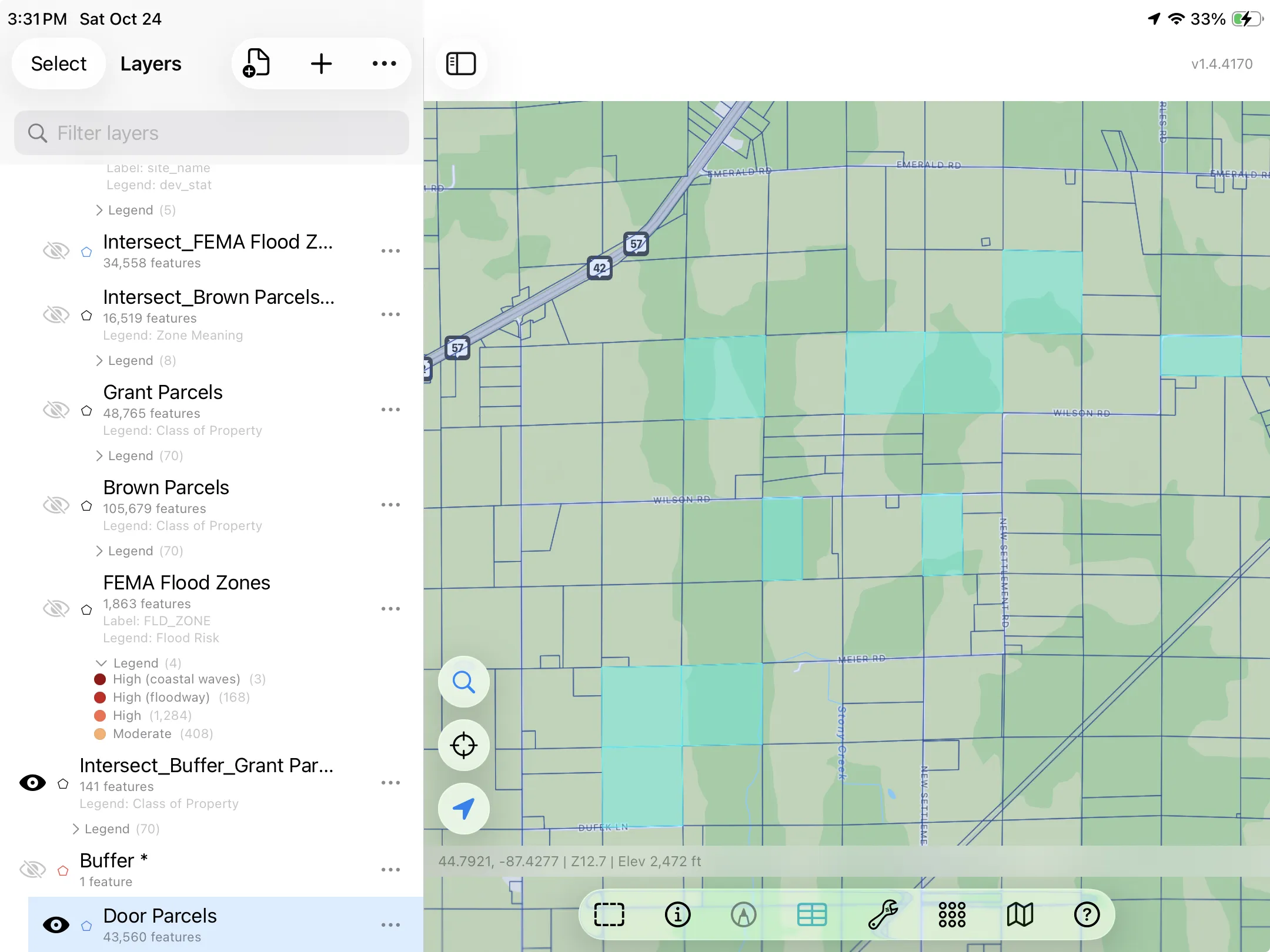
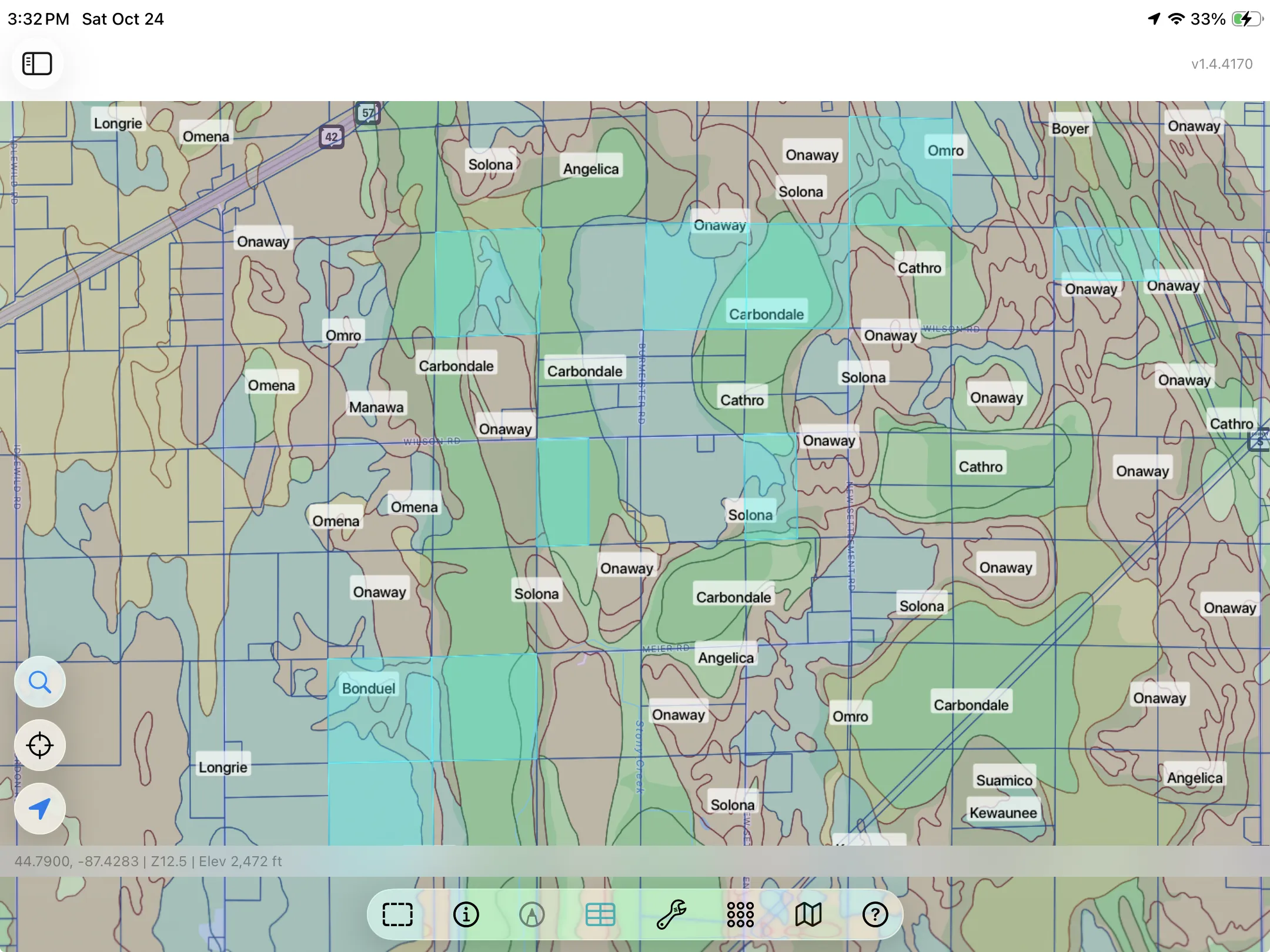
- まだの場合は土壌をダウンロードします:レイヤーパネルでインポートボタン(+の付いた書類のアイコン)をタップし、参照データ、土壌調査(SSURGO)の順に選びます。土壌は画面に表示されている範囲でダウンロードされるので、先に農場を拡大しておきます。すでにレイヤーがある場合は、表示をオンにするだけです。各土壌エリアには名前のラベルが付いています。
- ツール → 幾何学演算 → レイヤーを交差させる…をタップします。
- 切り取りに使うレイヤーを土壌調査(SSURGO)に設定します。
- 属性の下で土壌調査(SSURGO)をタップし、土壌名(compname)と農地区分(farmlndcl)を残します。
- 実行をタップします。
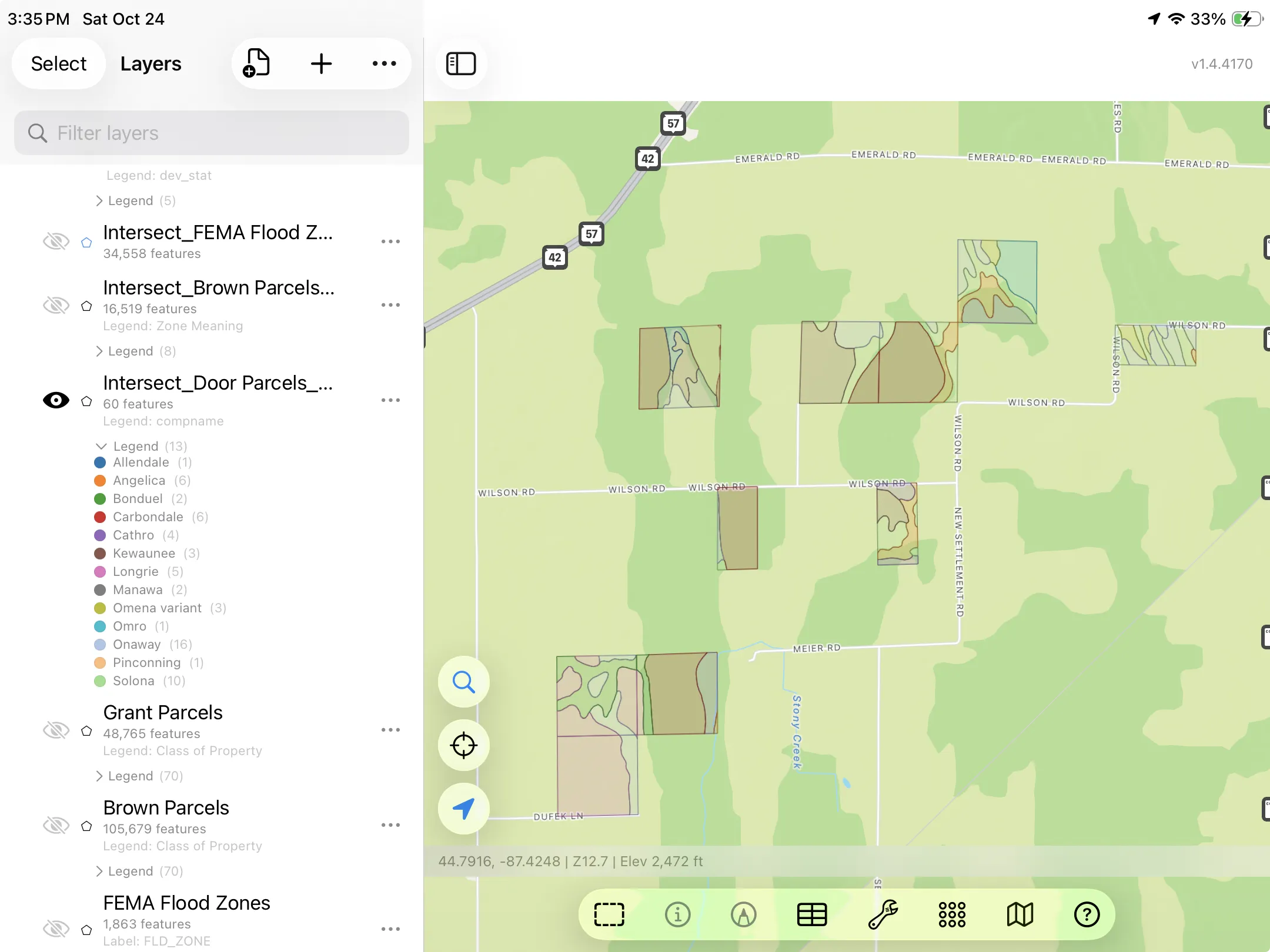
切り取られるのは選択した区画だけなので、新しいレイヤーには農場の土壌だけが入ります:ここでは60個のピースがあり、それぞれ土壌名と独自のgogis_areaを持っています。compnameで色分けすると、土壌が見えてきます。
土壌データについて詳しくは、SSURGO土壌データとFEMA洪水マップをご覧ください。
次に、土壌ごとに1つの図形へ
60個のピースを土壌名で統合します。
- レイヤーパネルで交差の結果の横にある…をタップし、幾何学演算 → ディゾルブ…を選びます。
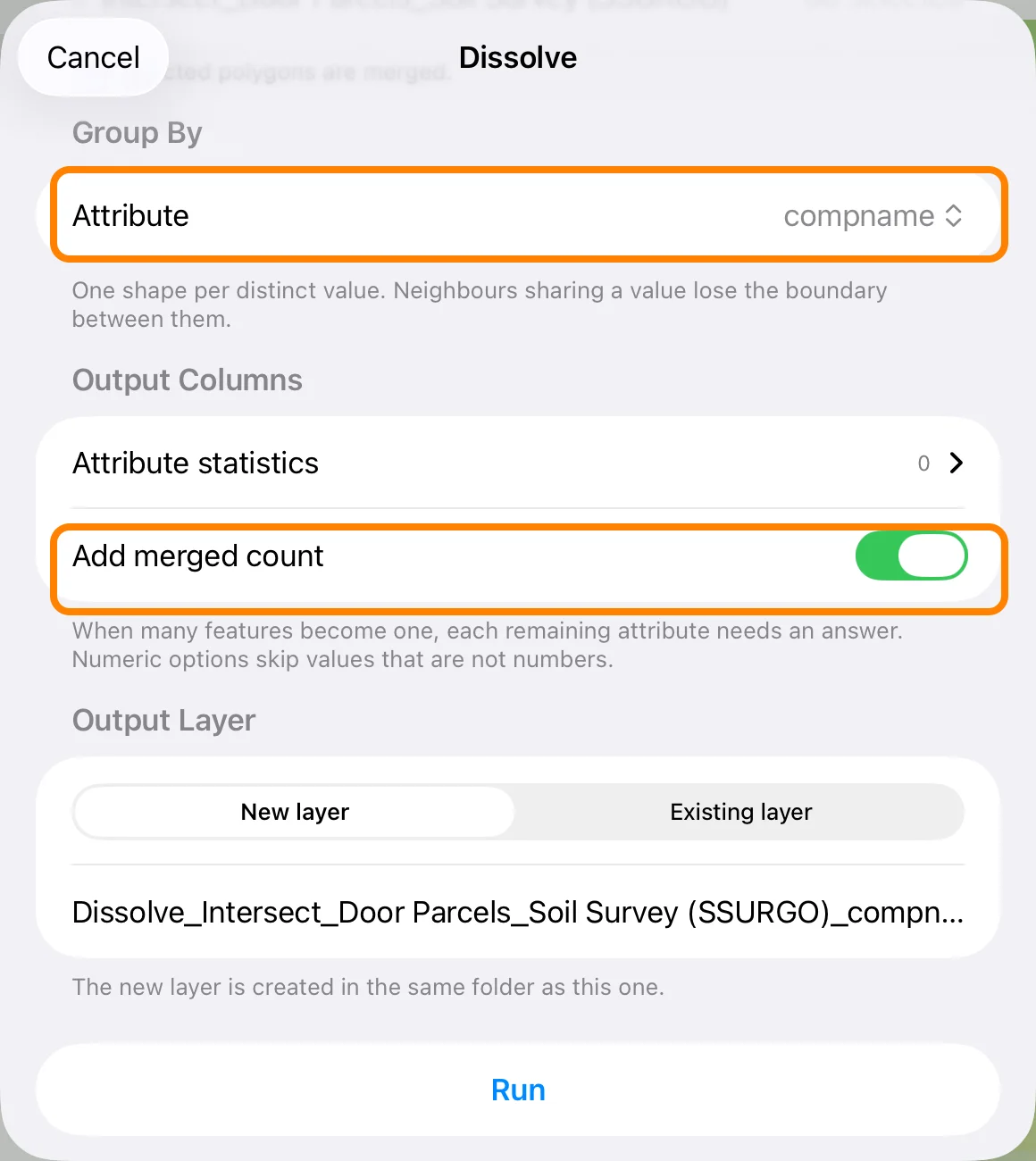
- グループ化の下で、属性をcompnameに設定します。(1つの輪郭にまとめたい場合はすべてを統合するのままにします。)
- マージされたカウントを追加しますをオンにすると、各土壌にいくつのピースが統合されたかがわかります。
- 出力レイヤーは新しいレイヤーのままにして、実行をタップします。
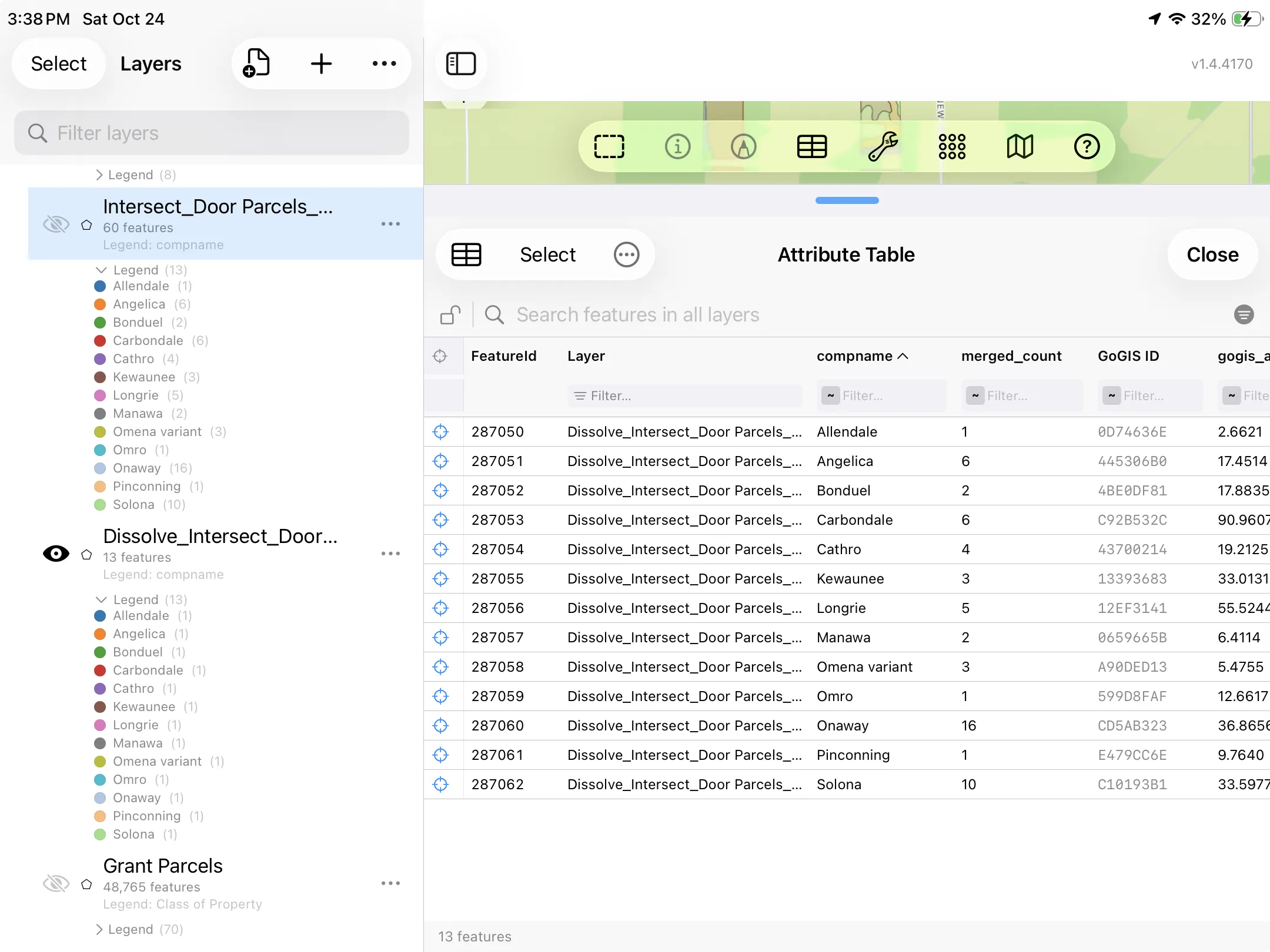
60個のピースが、土壌の種類ごとに1つずつ、13個の図形になります。複数の圃場にまたがる土壌も1つのフィーチャで、離れた複数の部分から構成されます。新しいレイヤーの表を開くと、各行が1つの土壌で、merged_countはいくつのピースが統合されたか(Onawayは16)、gogis_areaは農場にあるその土壌の合計面積を示します。この例では13種類の土壌の合計は約341エーカーで、最も大きいのはCarbondaleの91エーカーです。
ほかの使い方:
- 1つの作業エリア:1つの作業として扱う隣り合った区画をいくつか選択し、グループ化せずにディゾルブすると、1つの輪郭になります。
- 郵送先住所ごとの区画:所有者の郵送先住所でグループ化すると、同じ住所の区画がまとまります。(住所が同じでも、所有者が同じとは限りません。)
- 重なり合うバッファ:互いに重なる井戸のバッファを統合して、1つの保護区域にします。
すべてのフィーチャを一度に
ここまでの例は、選択したものに対して実行しました。どのツールにもレイヤー全体用のバージョンがあります:レイヤーパネルでレイヤーの横にある…をタップし、幾何学演算を選ぶと、そのレイヤーのすべてのフィーチャに対して実行されます。たとえばレイヤーをバッファ…では、すべての井戸の周りに100フィートの保護区域を描いたり、河川・小川のすべての流れに沿って50フィートの回廊を描いたりできます。互いに重なるバッファを1つの図形にしたい場合は、重なりを解消するをオンにします。
次のステップ
結果はどれも普通のレイヤーです。スタイルやラベルを設定したり、表を開いたり、ツールを順につなげたりできます:バッファ、交差、ディゾルブの順に。終わったら、デスクトップGISで開けるようにShapefileやGeoPackageとして、または表計算シート用にCSVとしてエクスポートできます。これらのツールはすべて端末上で動作するので、データを読み込んでおけば電波がなくても使えます。
各ツールのほかの例については、幾何学演算のFAQをご覧ください。