데이터 시작하기
1단계: GoGIS로 파일 가져오기
GoGIS는 가장 일반적인 공간 형식을 엽니다 — Shapefile(.zip의 .shp), GeoJSON, KML, KMZ, GeoPackage(.gpkg), 좌표 열이 있는 CSV. 모든 형식에 동일한 과정이 적용됩니다.
GoGIS로 가져오기
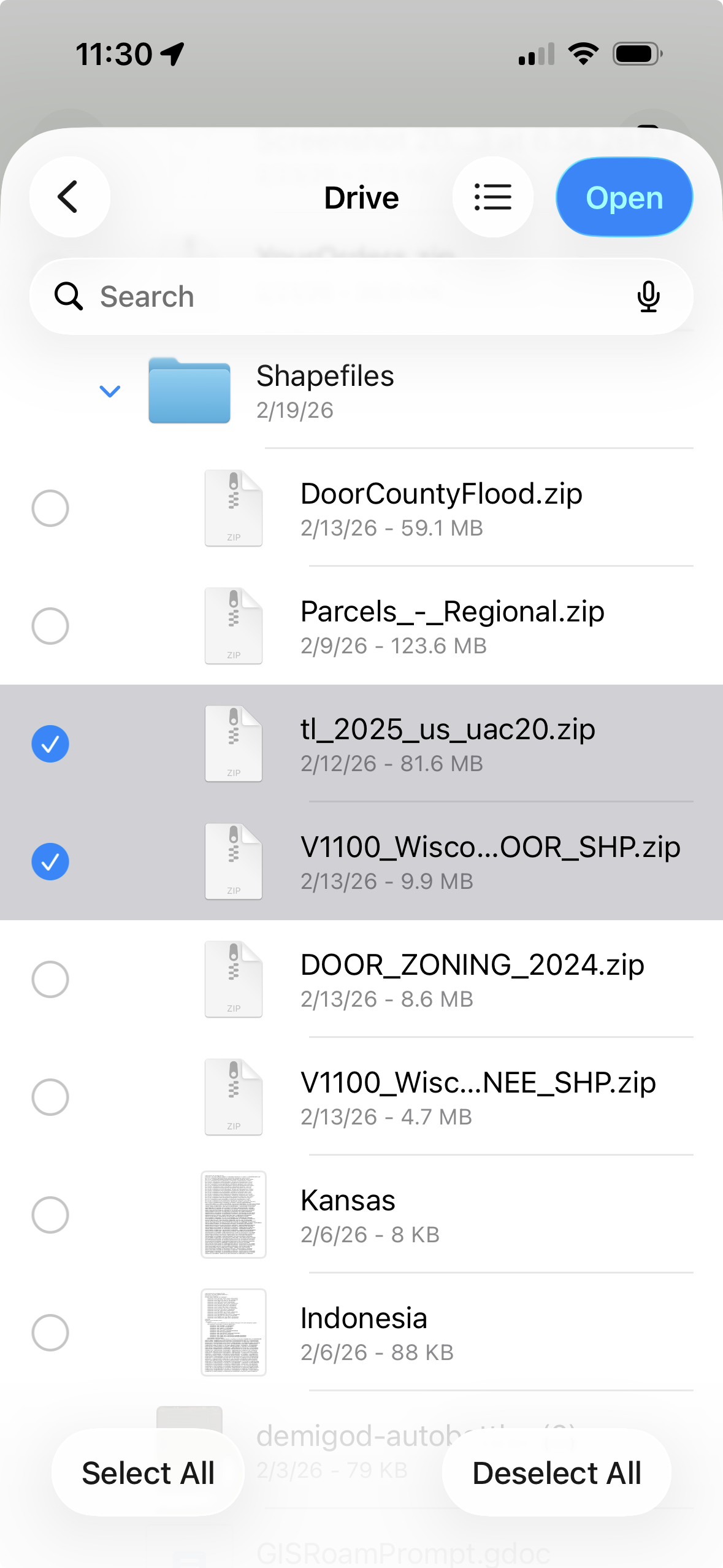
먼저 컴퓨터에서 데이터 파일을 압축합니다. Shapefile의 경우 .shp, .shx, .dbf, .prj가 모두 같은 ZIP에 있는지 확인하세요 — GoGIS가 자동으로 압축을 풉니다. GeoJSON, KML, GeoPackage, CSV는 압축하거나 그대로 두면 됩니다.
그런 다음 파일을 iPhone 또는 iPad와 GoGIS로 전송합니다. 몇 가지 옵션이 있습니다:
- iCloud Drive 또는 Google Drive — 컴퓨터에서 클라우드 드라이브의 폴더에 파일을 넣습니다. 파일이 휴대폰의 파일 앱에 표시됩니다. 파일을 탭하여 GoGIS에서 직접 열거나 앱 내 가져오기 버튼을 사용할 수 있습니다.
- Finder(Mac) 또는 Apple Devices(PC) — 휴대폰을 연결하고 Finder 사이드바(Mac) 또는 Microsoft Store의 Apple Devices 앱(PC)에서 GoGIS를 찾아 파일을 앱의 문서 저장소로 직접 드래그합니다. 그런 다음 가져오기 버튼을 사용하여 가져옵니다.
- AirDrop — Mac을 사용 중이라면 파일을 오른쪽 클릭하고 휴대폰으로 AirDrop합니다. GoGIS가 자동으로 열기를 제안합니다.
- 이메일 — 파일을 자신에게 보내고 휴대폰에서 첨부 파일을 탭합니다. GoGIS가 열기를 제안합니다.
GoGIS가 세부 사항을 처리합니다: Shapefile은 자동으로 압축 해제되고, KMZ 아카이브가 추출되고, 여러 테이블이 있는 GeoPackage 파일은 테이블당 하나의 레이어를 생성하며, CSV 파일은 좌표가 있는 열을 선택하도록 요청합니다.
2단계: 지도 탐색
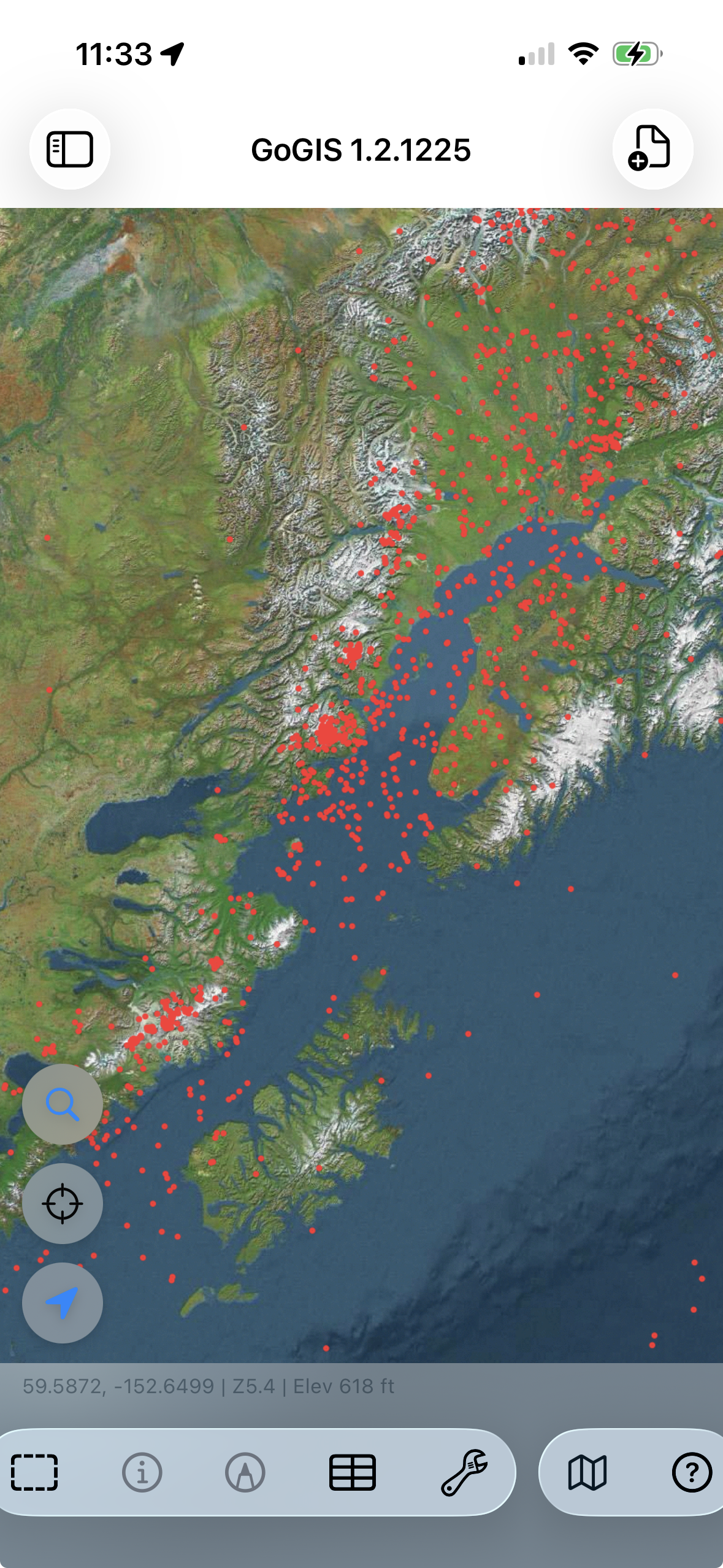
파일이 로드되면 지도에서 피처를 볼 수 있습니다. 핀치로 확대/축소, 드래그로 이동합니다. 데이터는 Apple Maps 위에 오버레이됩니다.
왼쪽의 레이어 패널에 로드한 모든 레이어가 표시됩니다. 눈 아이콘을 탭하여 레이어를 켜거나 끕니다. 길게 누르면 순서를 변경할 수 있습니다. 여러 파일을 로드하면 쌓입니다 — 예를 들어 홍수 구역 위에 필지, 그 위에 샘플 포인트.
GPS 위치는 파란 점으로 표시됩니다. 탭하면 지도가 현재 위치로 이동합니다. 현장에서 어느 필지나 구역에 있는지 확인할 때 유용합니다.
3단계: 피처 검사
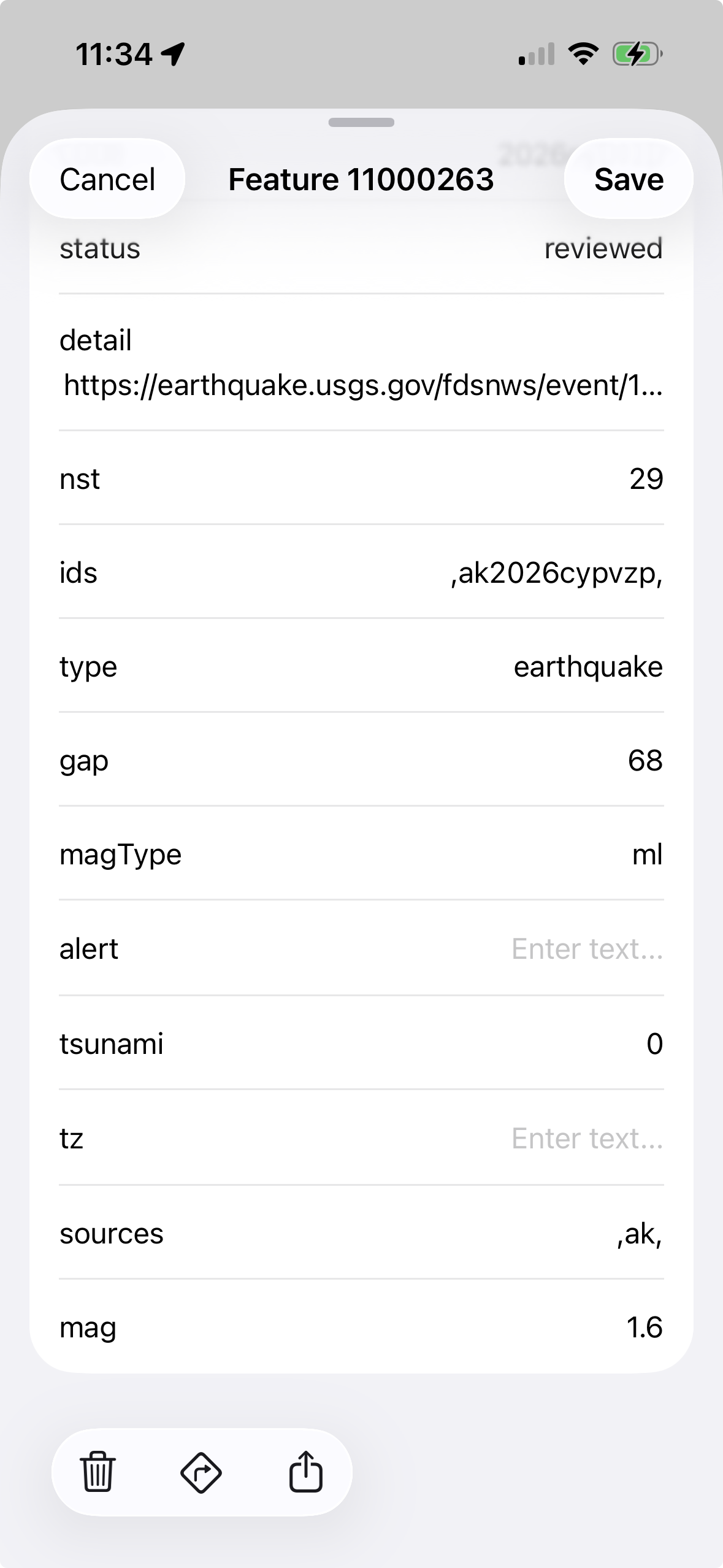
지도의 아무 피처나 탭합니다 — 필지 경계, 포인트, 도로 세그먼트 — 속성이 표시됩니다. 패널이 위로 슬라이드되어 해당 피처에 저장된 모든 필드와 값을 보여줍니다: 소유자 이름, 필지 ID, 구역 코드, 면적 등 데이터에 포함된 모든 내용.
눈 앞에 있는 것이 "무엇인지?" 답하는 가장 빠른 방법입니다. 노트북을 열고, 데스크톱 GIS를 실행하고, 올바른 위치로 이동할 필요가 없습니다. 그냥 탭하면 됩니다.
4단계: 범례 설정
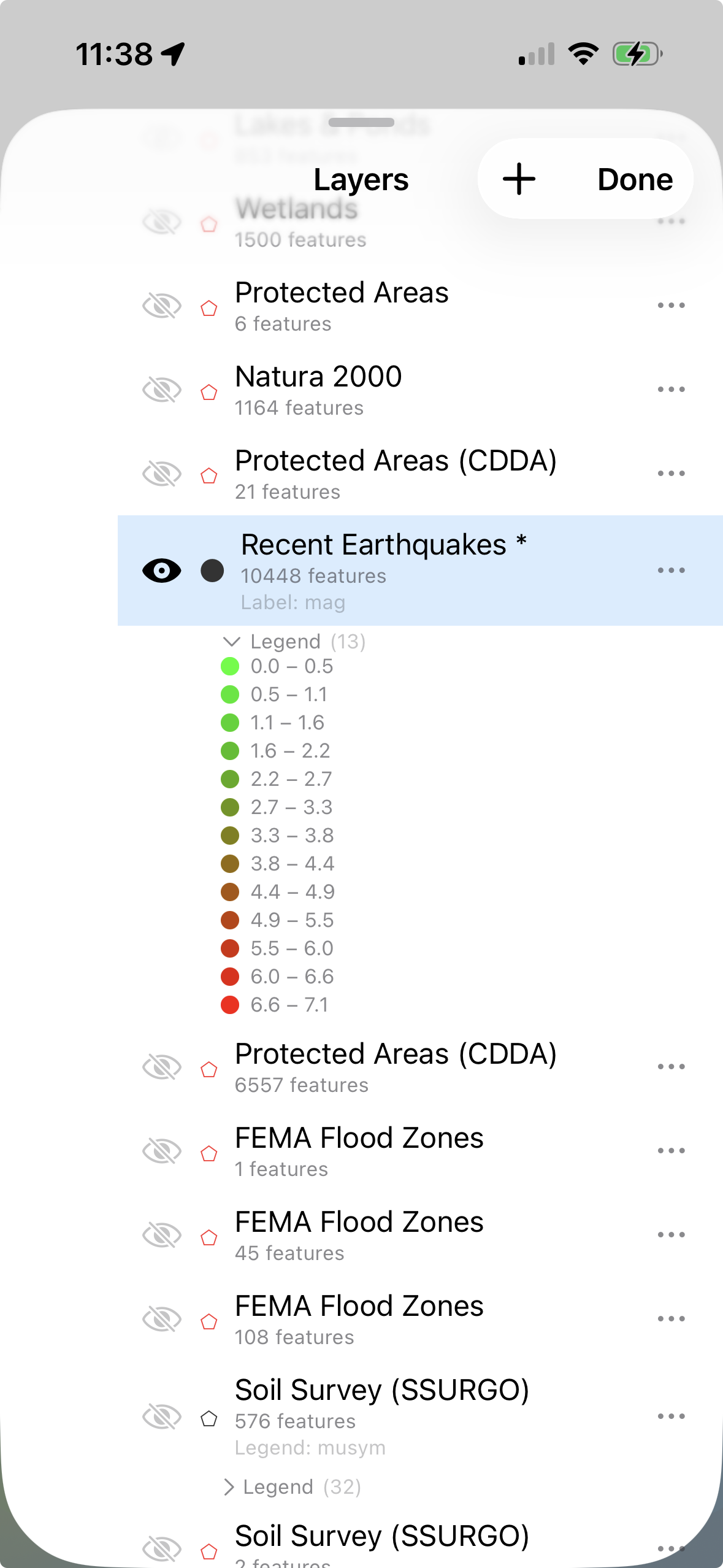
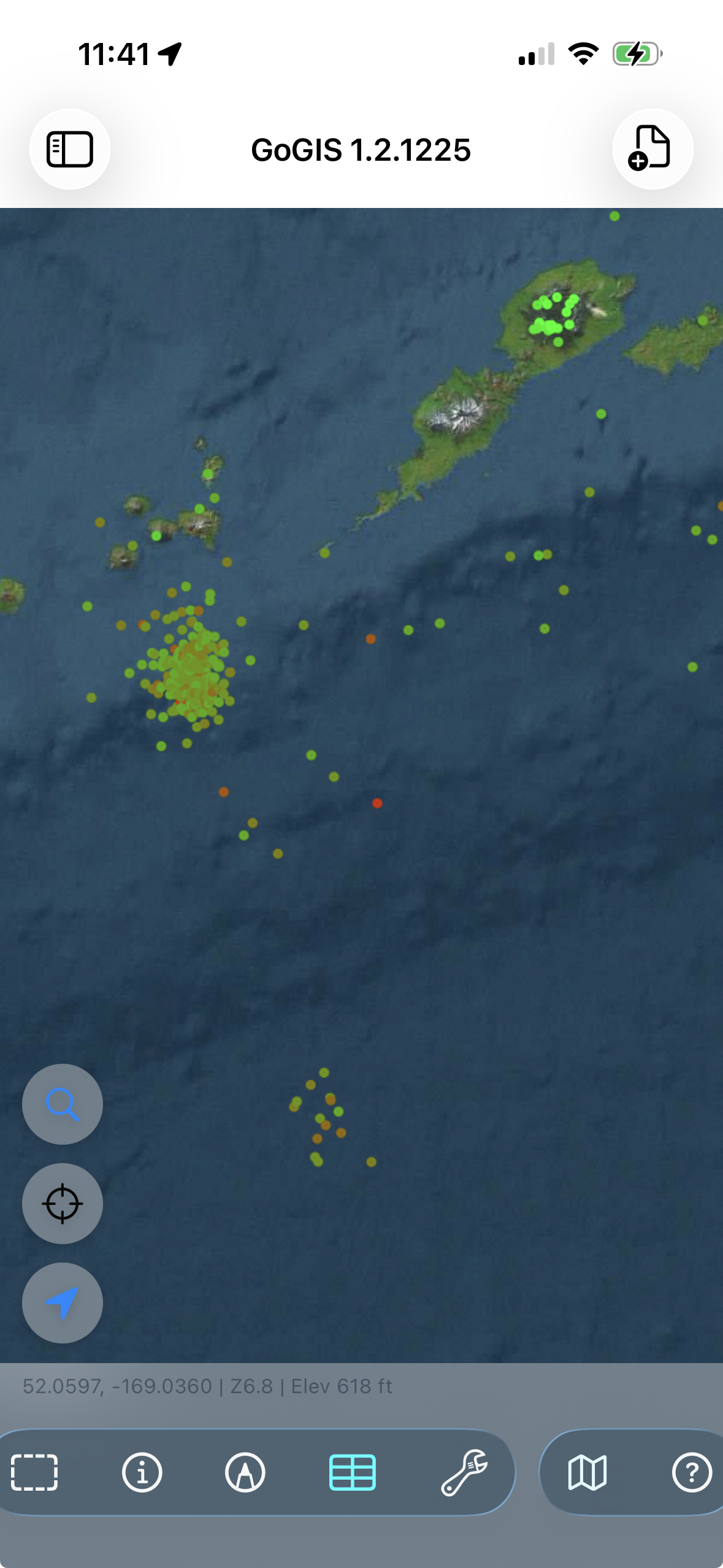
지도의 원시 데이터는 유용하지만, 색상 코딩된 데이터는 이야기를 전달합니다. GoGIS에서는 아무 속성이나 선택하고 값에 따라 자동으로 색상을 할당할 수 있습니다.
레이어 설정을 열고 "범례"를 탭합니다. 시각화할 속성을 선택합니다 — 토지 이용 코드, 토양 유형, 배관 재질, 구역 분류 등 데이터에 적합한 것을 선택하세요. GoGIS가 고유 값을 읽고 각각에 고유 색상을 할당합니다. 숫자 필드의 경우 단계적 범위를 만들 수 있습니다.
결과: 한눈에 패턴을 볼 수 있습니다. 농업 필지는 초록색, 상업은 파란색, 주거는 노란색. 배관 상태는 양호에서 위험까지 색상 코딩. 작물 유형별로 색칠된 농지 경계.
5단계: 레이블 추가
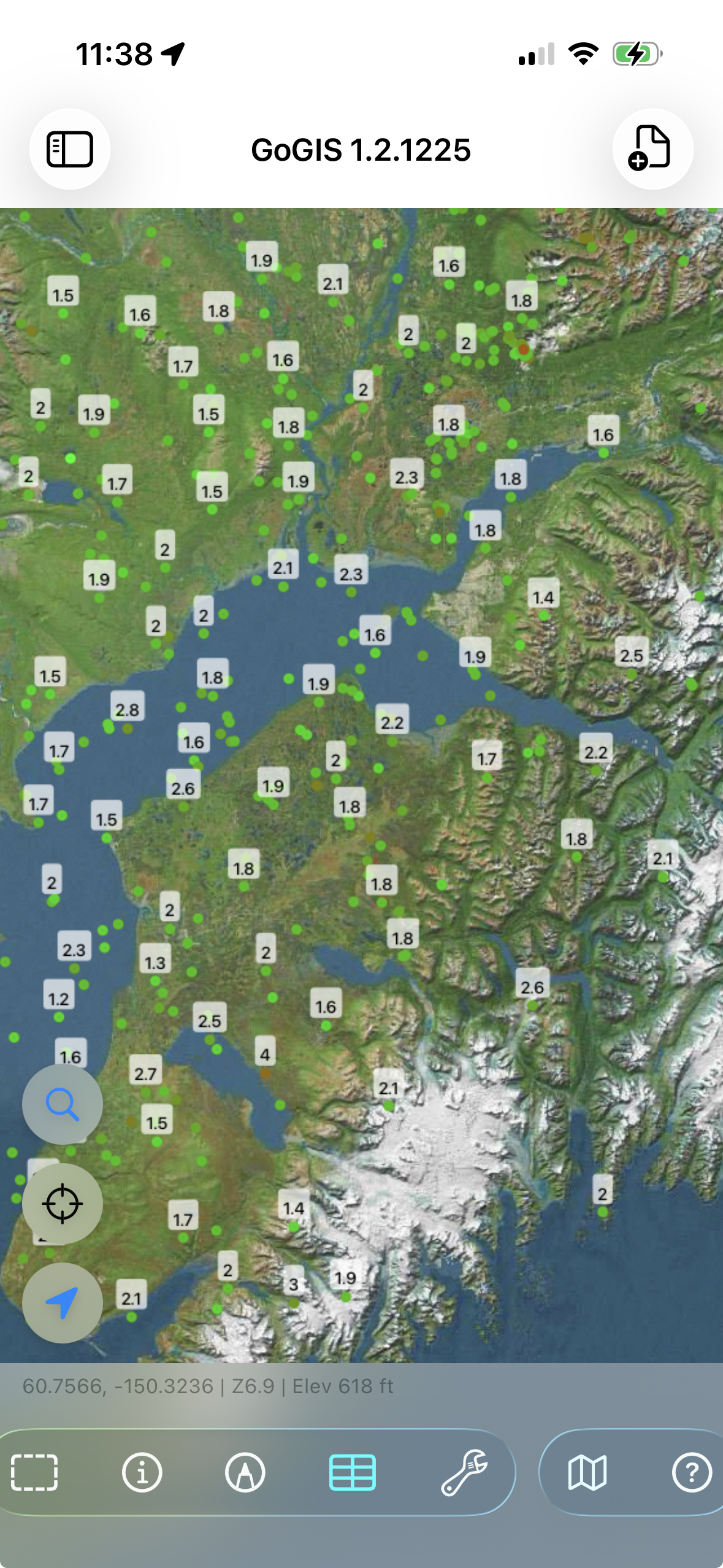
각 피처를 탭하지 않고도 지도에서 값을 볼 필요가 있을 때가 있습니다. 표시 속성을 설정하면 GoGIS가 각 피처 옆에 텍스트 레이블로 렌더링합니다 — 속지 경계의 필지 ID, 도로를 따라 도로 이름, 채취 포인트의 샘플 번호.
레이어 설정을 열고 표시할 속성을 선택합니다. 레이블은 적절한 줌 레벨에서 나타나므로 축소했을 때 지도가 복잡해지지 않지만, 확대하면 세부 정보가 표시됩니다.
6단계: 속성 테이블로 검색 및 필터링
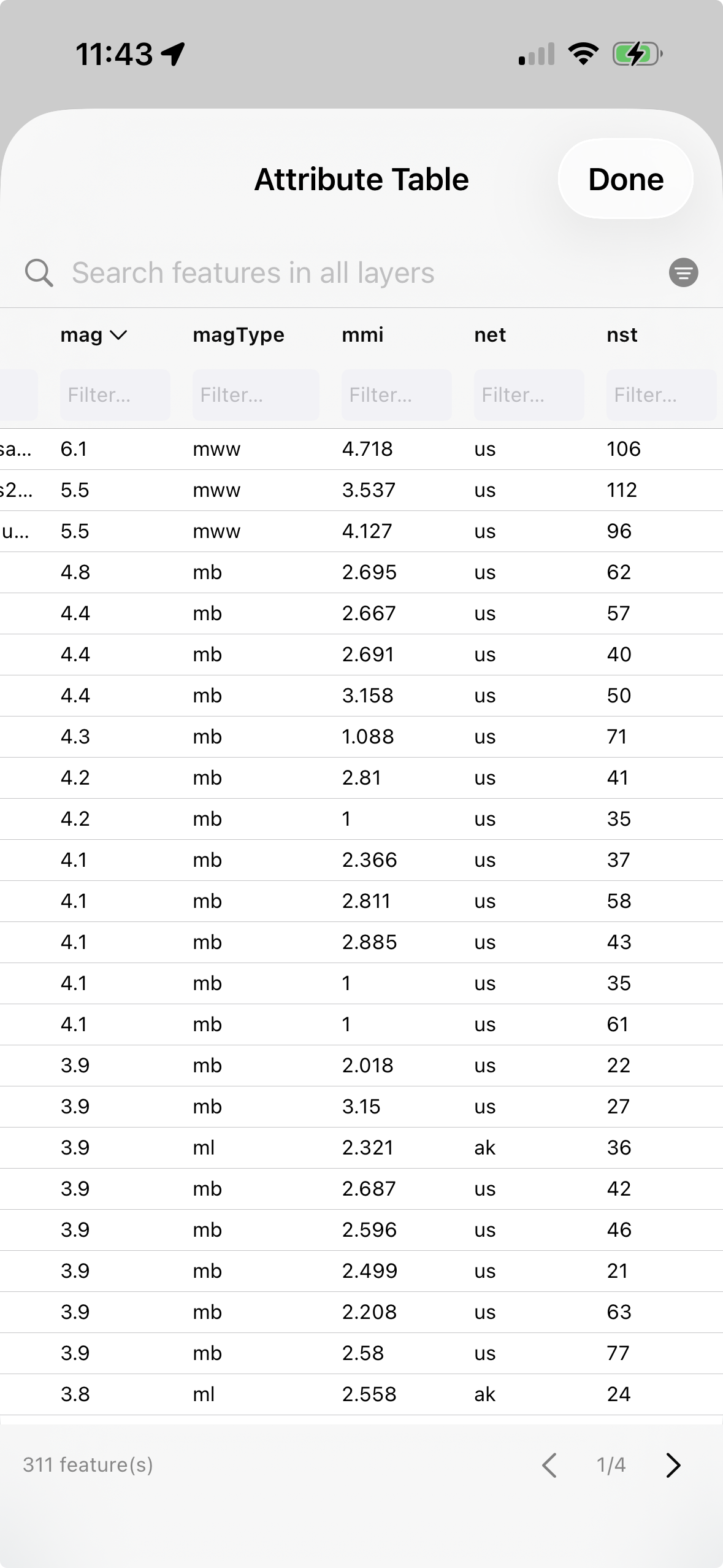
특정 피처를 찾아야 할 때 — 소유자 이름으로 필지 찾기, ID로 전봇대 찾기, 번호로 샘플 포인트 찾기 — 속성 테이블을 엽니다. 스프레드시트처럼 레이어의 각 피처가 행으로, 각 속성이 열로 표시됩니다.
검색창에 입력하여 모든 열에서 필터링합니다. "김철수"를 찾고 있나요? 모든 필드에서 "김철수"가 포함된 모든 피처가 즉시 표시됩니다. 열 헤더를 탭하여 해당 필드로 정렬 — 다시 탭하면 순서가 반전됩니다. 아무 행이나 탭하면 지도가 해당 피처로 바로 이동하여 강조 표시합니다.
여기서 GoGIS는 "지도 뷰어"와 "데이터 도구" 사이의 간격을 좁힙니다. 단순히 도형을 보는 것이 아닙니다 — 데이터를 쿼리하고, 필요한 특정 피처를 찾고, 현장에서 그 위치로 이동할 수 있습니다.
다음 단계
데이터 로드 및 탐색에 익숙해지면 더 많은 것을 할 수 있습니다:
- 야외 데이터 수집 — 맞춤 양식, GPS 좌표, 사진, 바코드 스캔이 있는 포인트 레이어를 만드세요.
- 맞춤 양식 만들기 — 구조화된 데이터 수집을 위한 목록, 날짜 필드, 사진 캡처, 서명 필드를 설계하세요.
- 참조 데이터 다운로드 — 지도에서 직접 SSURGO 토양, FEMA 홍수 구역, 하천, 습지를 가져오세요.
- 대용량 데이터셋 처리 — 수십만 개의 피처가 있는 군 단위 필지 데이터를 로드하세요.
- 오프라인으로 작업 — GPS 및 데이터 수집을 포함한 모든 기능이 인터넷 없이 작동합니다.