Primeros pasos con tus datos
Paso 1: Lleva tus archivos a GoGIS
GoGIS abre los formatos espaciales más comunes — shapefiles (.shp en un .zip), GeoJSON, KML, KMZ, GeoPackage (.gpkg) y CSV con columnas de coordenadas. El proceso es el mismo para todos.
Importar a GoGIS
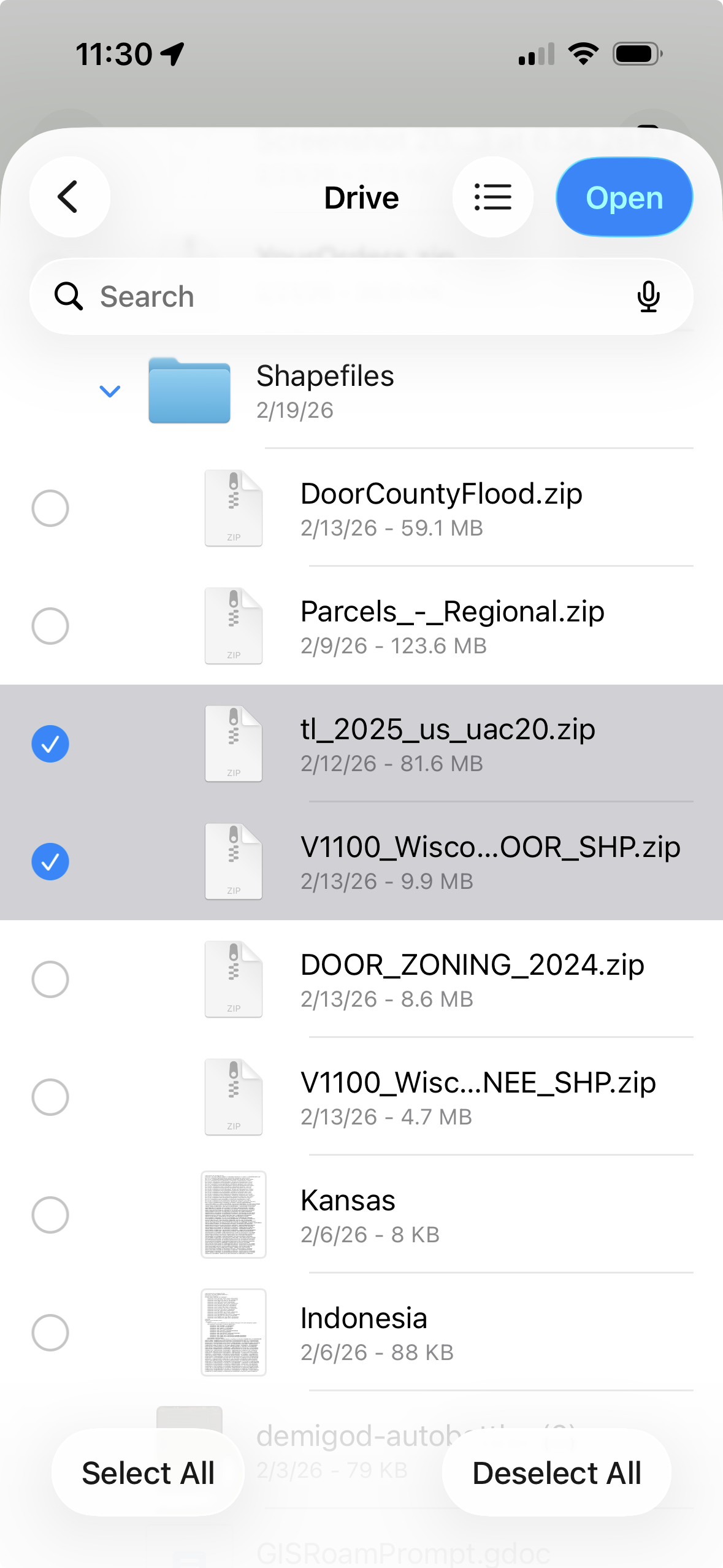
Primero, comprime tus archivos de datos en tu computadora. Para shapefiles, asegúrate de que el .shp, .shx, .dbf y .prj estén todos en el mismo ZIP — GoGIS los descomprimirá automáticamente. Para GeoJSON, KML, GeoPackage y CSV, puedes comprimirlos o dejarlos como están.
Luego lleva los archivos a tu iPhone o iPad y a GoGIS. Tienes varias opciones:
- iCloud Drive o Google Drive — sube los archivos a una carpeta en tu nube desde tu computadora. Aparecerán en la app Archivos de tu teléfono. Luego puedes tocar el archivo para abrirlo directamente en GoGIS, o usar el botón Importar dentro de la app.
- Finder (Mac) o Apple Devices (PC) — conecta tu teléfono, busca GoGIS en la barra lateral de Finder (Mac) o en la app Apple Devices de Microsoft Store (PC), y arrastra los archivos directamente al almacenamiento de documentos de la app. Luego usa el botón Importar para incorporarlos.
- AirDrop — si usas un Mac, haz clic derecho en el archivo y envíalo por AirDrop a tu teléfono. GoGIS ofrecerá abrirlo automáticamente.
- Correo electrónico — envíate el archivo y toca el adjunto en tu teléfono. GoGIS ofrecerá abrirlo.
GoGIS maneja los detalles: los shapefiles se descomprimen automáticamente, los archivos KMZ se extraen, los archivos GeoPackage con múltiples tablas crean una capa por tabla, y los archivos CSV te piden que elijas qué columnas contienen las coordenadas.
Paso 2: Explora el mapa
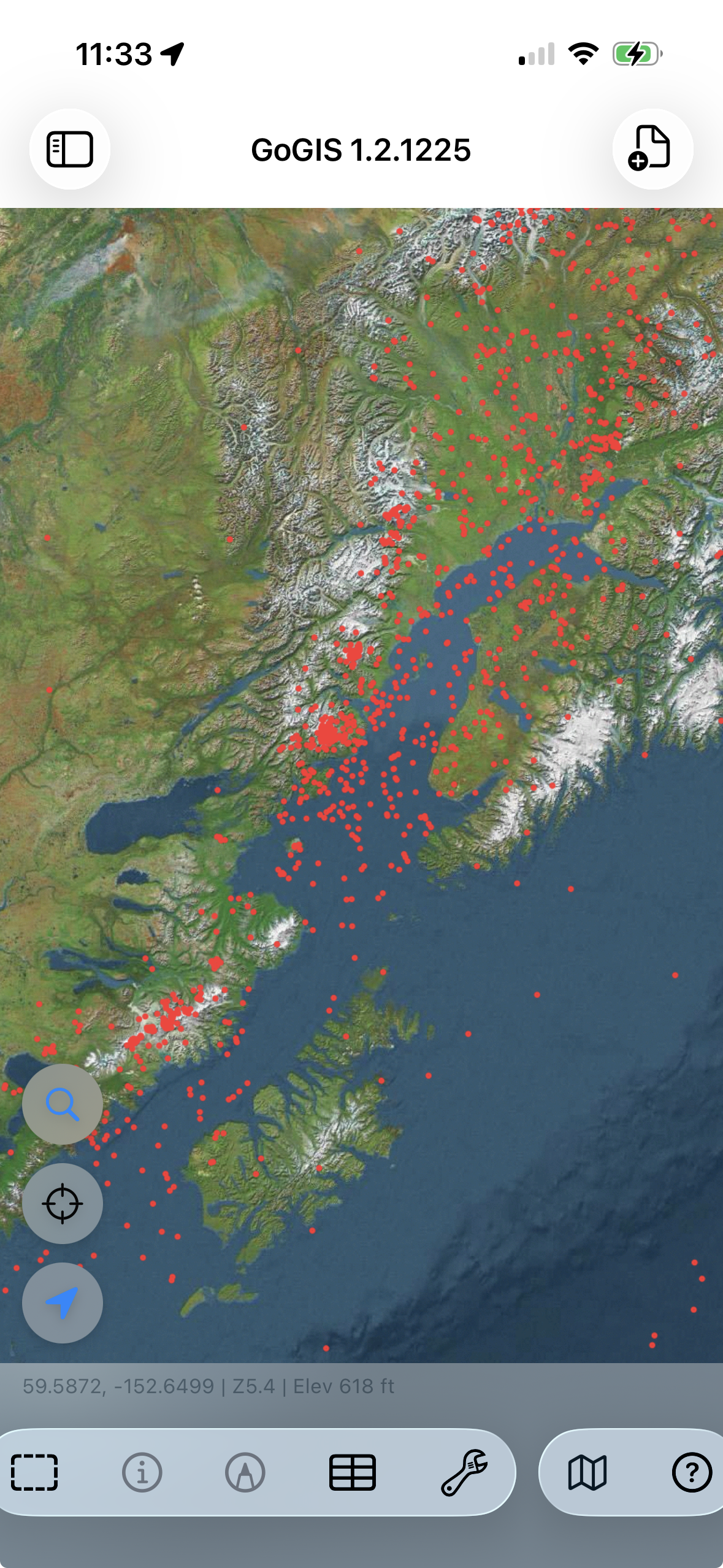
Una vez que se carga tu archivo, verás tus elementos en el mapa. Pellizca para hacer zoom, arrastra para desplazarte. Tus datos se superponen sobre Apple Maps para dar contexto.
El panel de capas a la izquierda muestra cada capa que has cargado. Toca el ícono de ojo para activar o desactivar una capa. Mantén presionado para reordenar. Si has cargado varios archivos, se apilan — zonas de inundación debajo de parcelas debajo de puntos de muestra, por ejemplo.
Tu ubicación GPS aparece como un punto azul. Tócalo para centrar el mapa en donde estás. Esto es útil cuando estás en el campo y quieres ver en qué parcela o zona te encuentras.
Paso 3: Inspecciona un elemento
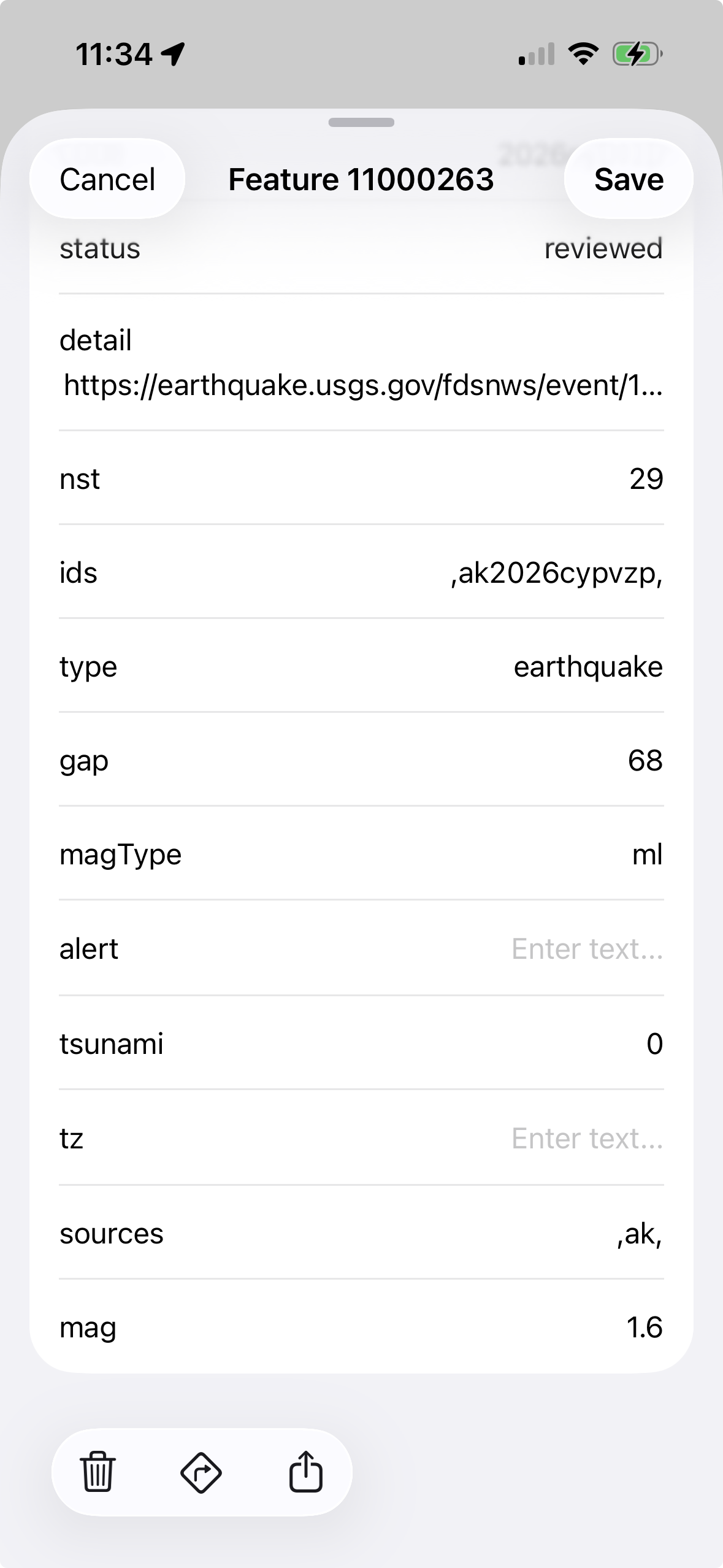
Toca cualquier elemento en el mapa — un límite de parcela, un punto, un segmento de calle — para ver sus atributos. Un panel se desliza hacia arriba mostrando cada campo y valor almacenado en ese elemento: nombre del propietario, ID de parcela, código de zona, área, lo que sea que contengan tus datos.
Esta es la forma más rápida de responder "¿qué es esto?" cuando estás parado frente a ello. Sin necesidad de abrir una laptop, iniciar un GIS de escritorio y navegar al lugar correcto. Solo toca.
Paso 4: Configura una leyenda
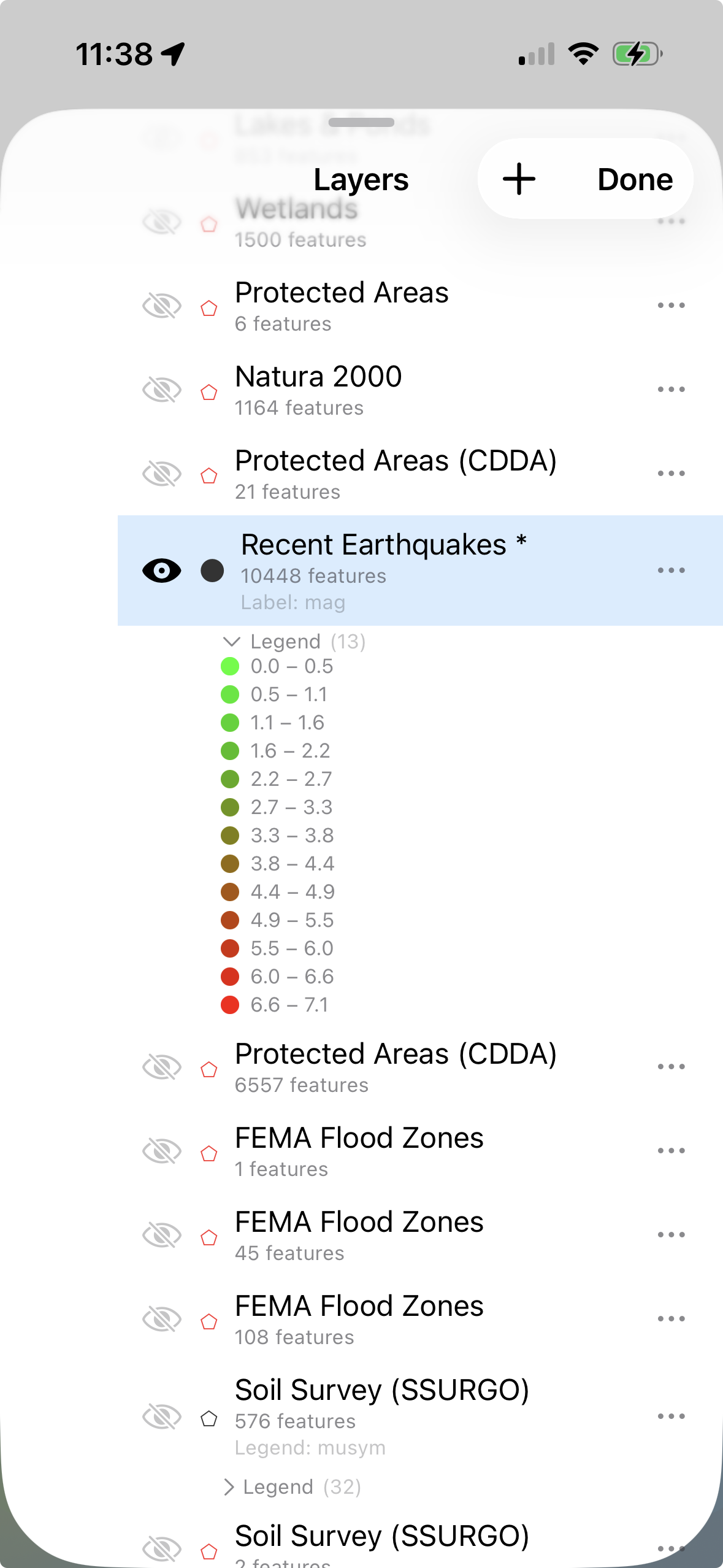
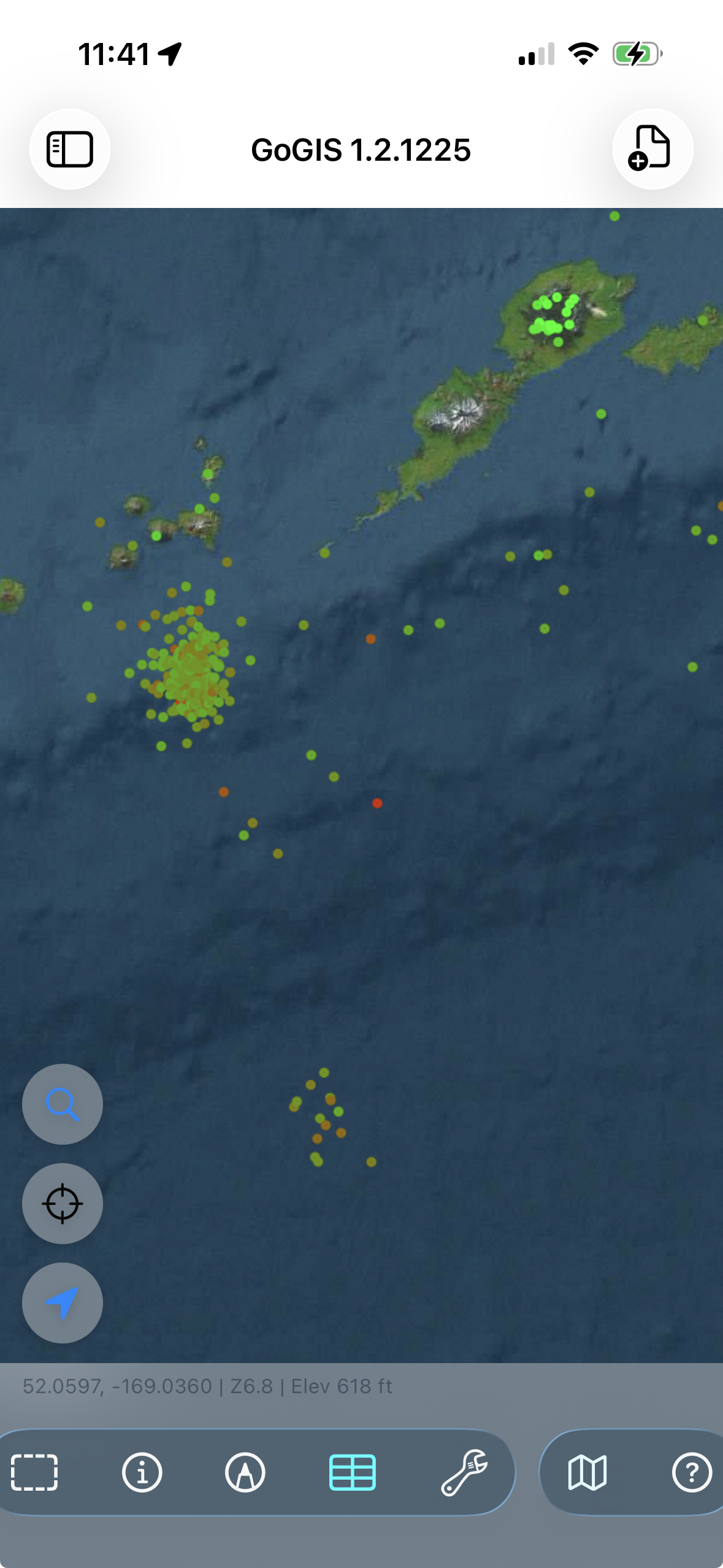
Los datos sin procesar en un mapa son útiles, pero los datos con código de colores cuentan una historia. GoGIS te permite elegir cualquier atributo y asignar colores automáticamente según sus valores.
Abre la configuración de la capa y toca "Leyenda". Elige el atributo que quieres visualizar — código de uso de suelo, tipo de suelo, material de tubería, clasificación de zona, lo que tenga sentido para tus datos. GoGIS lee los valores únicos y asigna un color distinto a cada uno. Para campos numéricos, puede crear rangos graduados en su lugar.
El resultado: puedes ver patrones de un vistazo. Parcelas agrícolas en verde, comerciales en azul, residenciales en amarillo. Condiciones de tuberías con código de colores de bueno a crítico. Límites de campos sombreados por tipo de cultivo.
Paso 5: Añade etiquetas
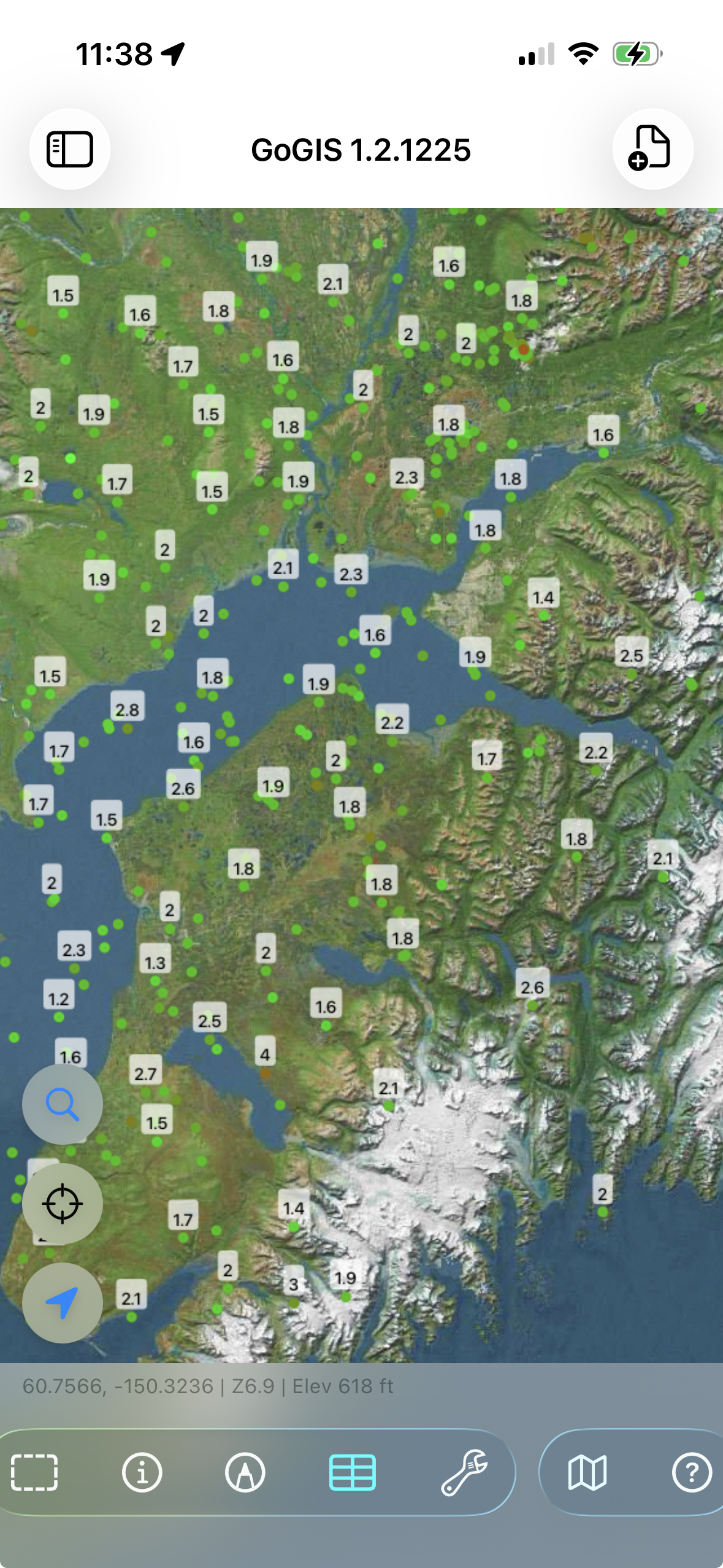
A veces necesitas ver un valor en el mapa sin tocar cada elemento. Establece un atributo de visualización y GoGIS lo renderiza como una etiqueta de texto junto a cada elemento — IDs de parcelas en límites de propiedades, nombres de calles a lo largo de carreteras, números de muestra en puntos de recolección.
Abre la configuración de la capa y elige qué atributo mostrar. Las etiquetas aparecen en niveles de zoom apropiados para que el mapa no se sature cuando estás alejado, pero el detalle está ahí cuando haces zoom.
Paso 6: Busca y filtra con la tabla de atributos
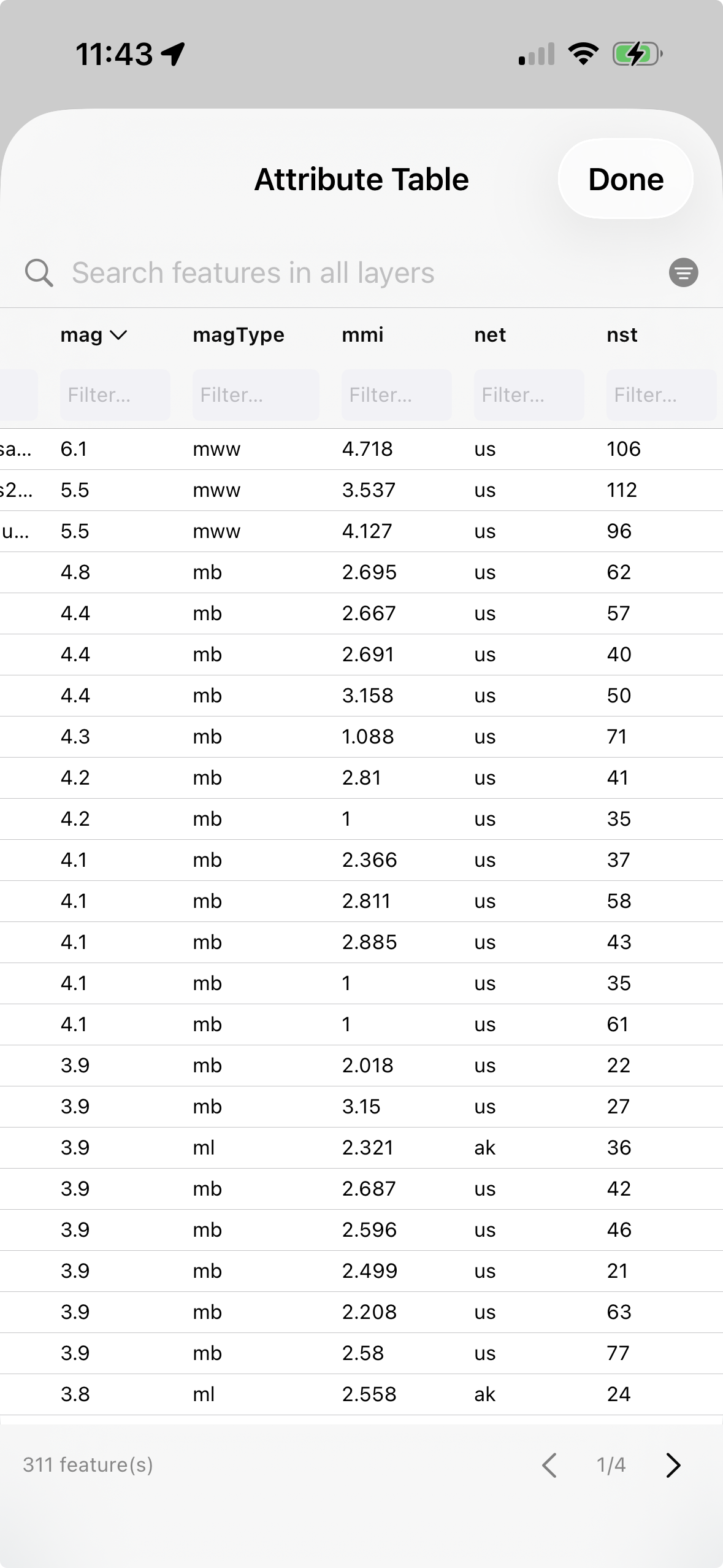
Cuando necesitas encontrar un elemento específico — una parcela por nombre del propietario, un poste de utilidad por ID, un punto de muestra por número — abre la tabla de atributos. Muestra cada elemento de la capa como una fila, con cada atributo como una columna, igual que una hoja de cálculo.
Escribe en la barra de búsqueda para filtrar por todas las columnas. ¿Buscas "García"? Cada elemento con "García" en cualquier campo aparece al instante. Toca un encabezado de columna para ordenar por ese campo — toca de nuevo para invertir el orden. Toca cualquier fila y el mapa salta directamente a ese elemento y lo resalta.
Aquí es donde GoGIS cierra la brecha entre "visor de mapas" y "herramienta de datos". No solo estás mirando formas — estás consultando tus datos, encontrando los elementos específicos que necesitas y navegando hacia ellos sobre el terreno.
¿Qué sigue?
Una vez que te sientas cómodo cargando y explorando tus datos, hay mucho más que puedes hacer:
- Recolecta datos de campo — crea capas de puntos con formularios personalizados, coordenadas GPS, fotos y escaneo de códigos de barras.
- Crea formularios personalizados — diseña listas desplegables, campos de fecha, captura de fotos y campos de firma para la recolección de datos estructurados.
- Descarga datos de referencia — obtén suelos SSURGO, zonas de inundación FEMA, ríos y humedales directamente desde el mapa.
- Maneja conjuntos de datos grandes — carga datos de parcelas de todo un condado con cientos de miles de elementos.
- Trabaja sin conexión — todo funciona sin internet, incluido el GPS y la recolección de datos.