Iniziare con i propri dati
Passo 1: Portare i file in GoGIS
GoGIS apre i formati spaziali più comuni — shapefile (.shp in un .zip), GeoJSON, KML, KMZ, GeoPackage (.gpkg) e CSV con colonne di coordinate. La procedura è identica per tutti.
Importare in GoGIS
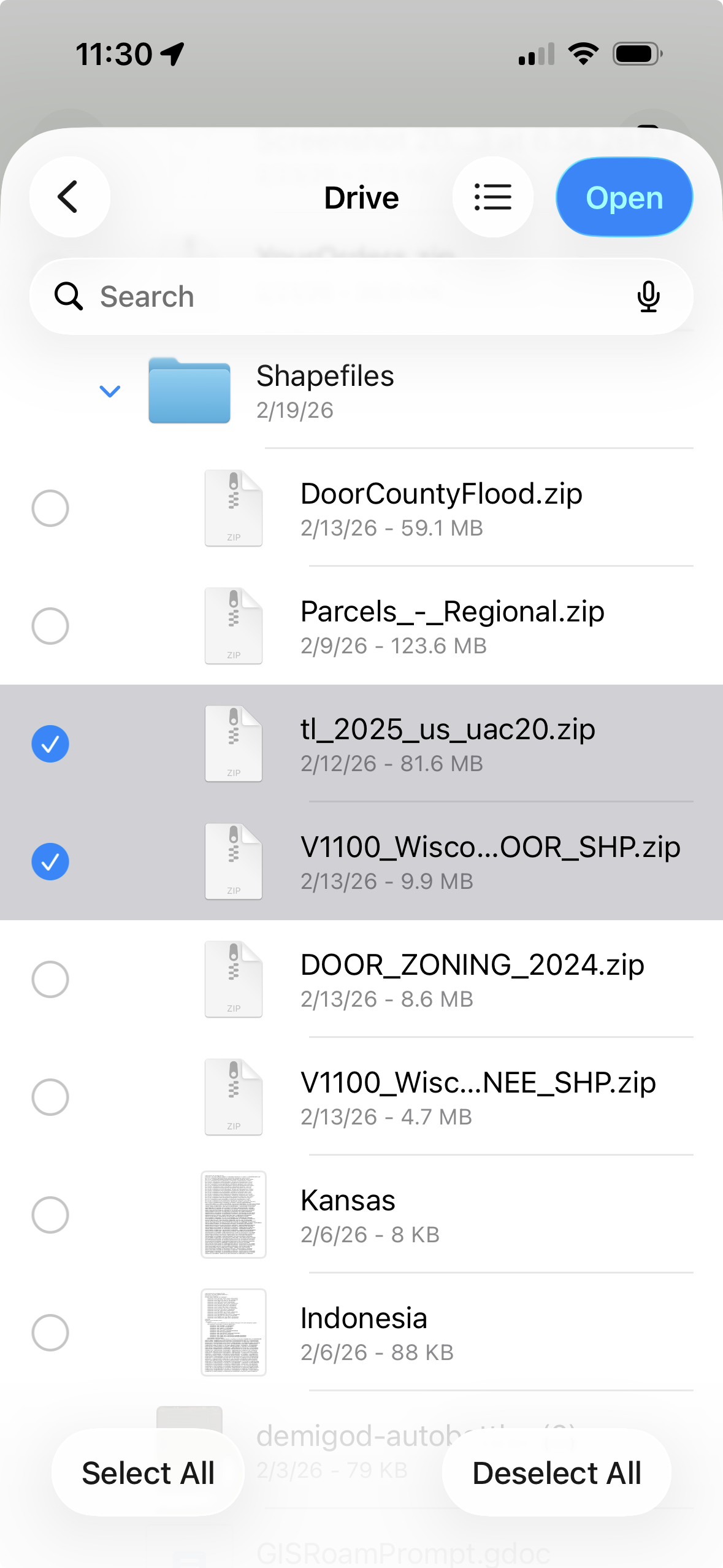
Prima di tutto, comprimi i file di dati sul tuo computer. Per gli shapefile, assicurati che .shp, .shx, .dbf e .prj siano tutti nello stesso ZIP — GoGIS li decomprimerà automaticamente. Per GeoJSON, KML, GeoPackage e CSV, puoi comprimerli o lasciarli così come sono.
Poi trasferisci i file sul tuo iPhone o iPad e in GoGIS. Hai alcune opzioni:
- iCloud Drive o Google Drive — carica i file in una cartella del tuo cloud dal computer. Appariranno nell'app File sul tuo telefono. Puoi toccare il file per aprirlo direttamente in GoGIS, oppure usare il pulsante Importa nell'app.
- Finder (Mac) o Apple Devices (PC) — collega il telefono, trova GoGIS nella barra laterale del Finder (Mac) o nell'app Apple Devices del Microsoft Store (PC), e trascina i file direttamente nello spazio di archiviazione documenti dell'app. Poi usa il pulsante Importa per integrarli.
- AirDrop — se sei su Mac, clicca con il tasto destro sul file e invialo via AirDrop al telefono. GoGIS offrirà di aprirlo automaticamente.
- Email — inviati il file e tocca l'allegato sul telefono. GoGIS offrirà di aprirlo.
GoGIS gestisce i dettagli: gli shapefile vengono decompressi automaticamente, gli archivi KMZ vengono estratti, i file GeoPackage con più tabelle creano un layer per tabella, e i file CSV chiedono di scegliere quali colonne contengono le coordinate.
Passo 2: Esplorare la mappa
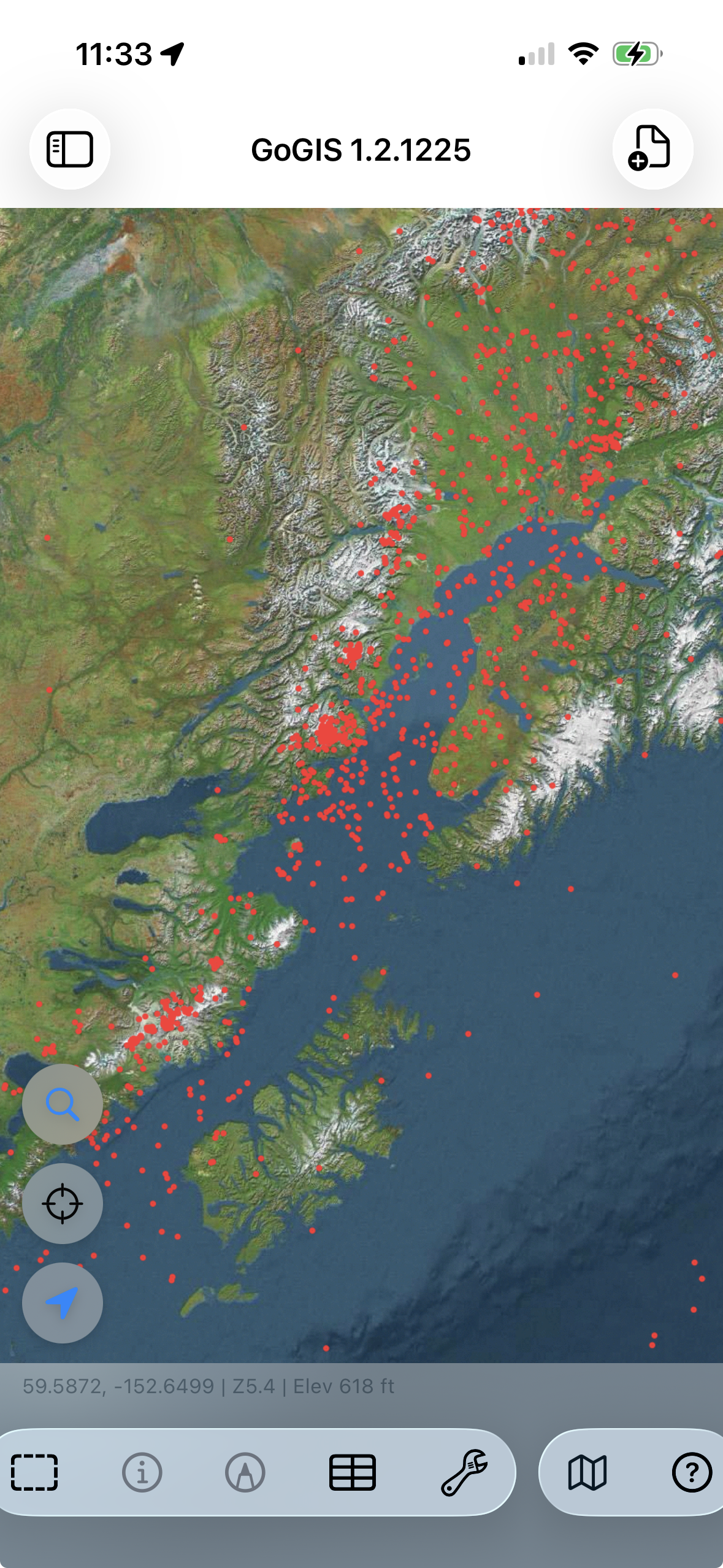
Una volta caricato il file, vedrai i tuoi elementi sulla mappa. Pizzica per zoomare, trascina per spostarti. I tuoi dati sono sovrapposti su Apple Maps per il contesto.
Il pannello dei layer a sinistra mostra ogni layer caricato. Tocca l'icona dell'occhio per attivare o disattivare un layer. Tieni premuto per riordinare. Se hai caricato più file, si accumulano — zone alluvionali sotto i lotti sotto i punti di campionamento, per esempio.
La tua posizione GPS appare come un punto blu. Toccalo per centrare la mappa dove ti trovi. Utile in campo quando vuoi vedere in quale lotto o zona ti stai trovando.
Passo 3: Ispezionare un elemento
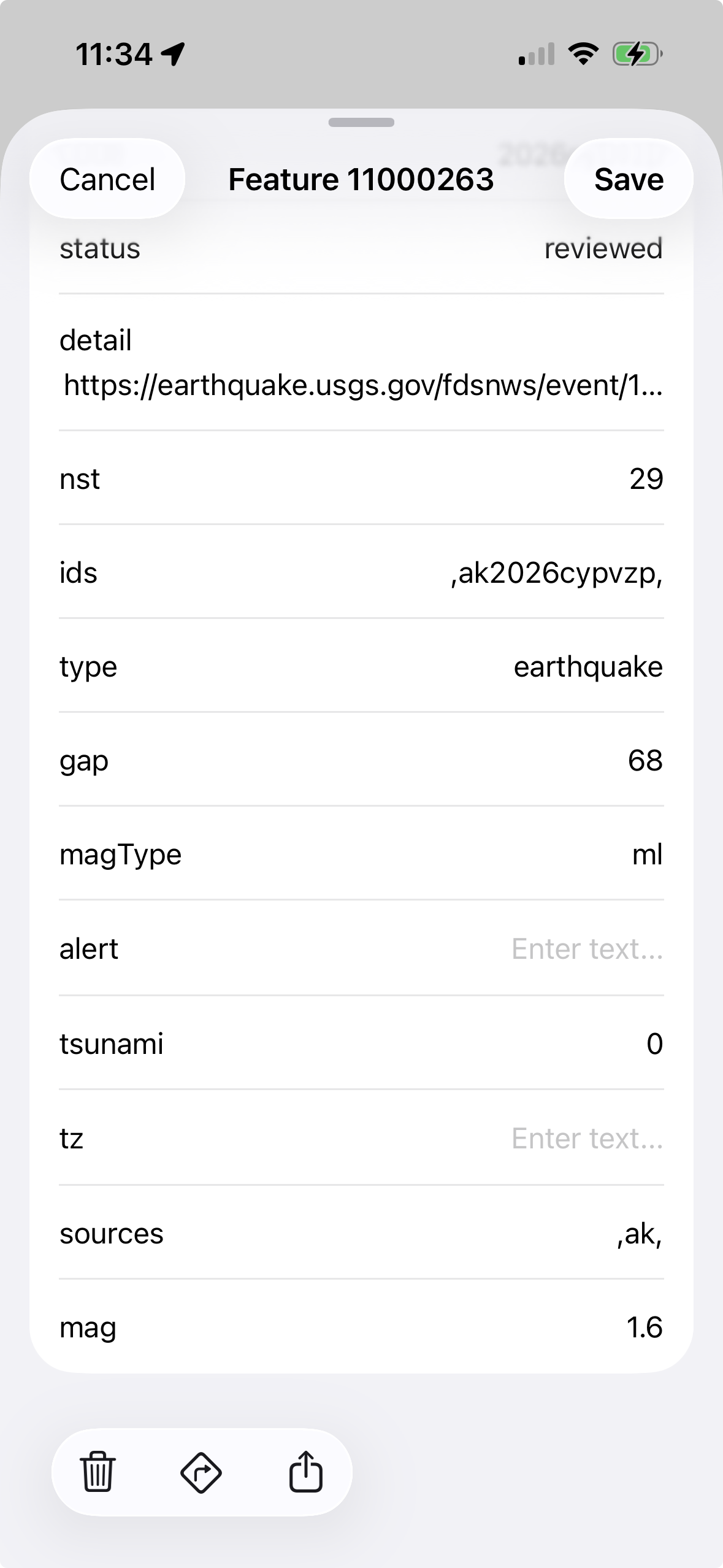
Tocca qualsiasi elemento sulla mappa — un confine di lotto, un punto, un segmento stradale — per vedere i suoi attributi. Un pannello scorre verso l'alto mostrando ogni campo e valore memorizzato in quell'elemento: nome del proprietario, ID lotto, codice di zona, area, qualunque cosa contengano i tuoi dati.
Questo è il modo più rapido per rispondere a "cos'è questo?" quando sei davanti ad esso. Nessun bisogno di aprire un laptop, avviare un GIS desktop e navigare al posto giusto. Basta toccare.
Passo 4: Impostare una legenda
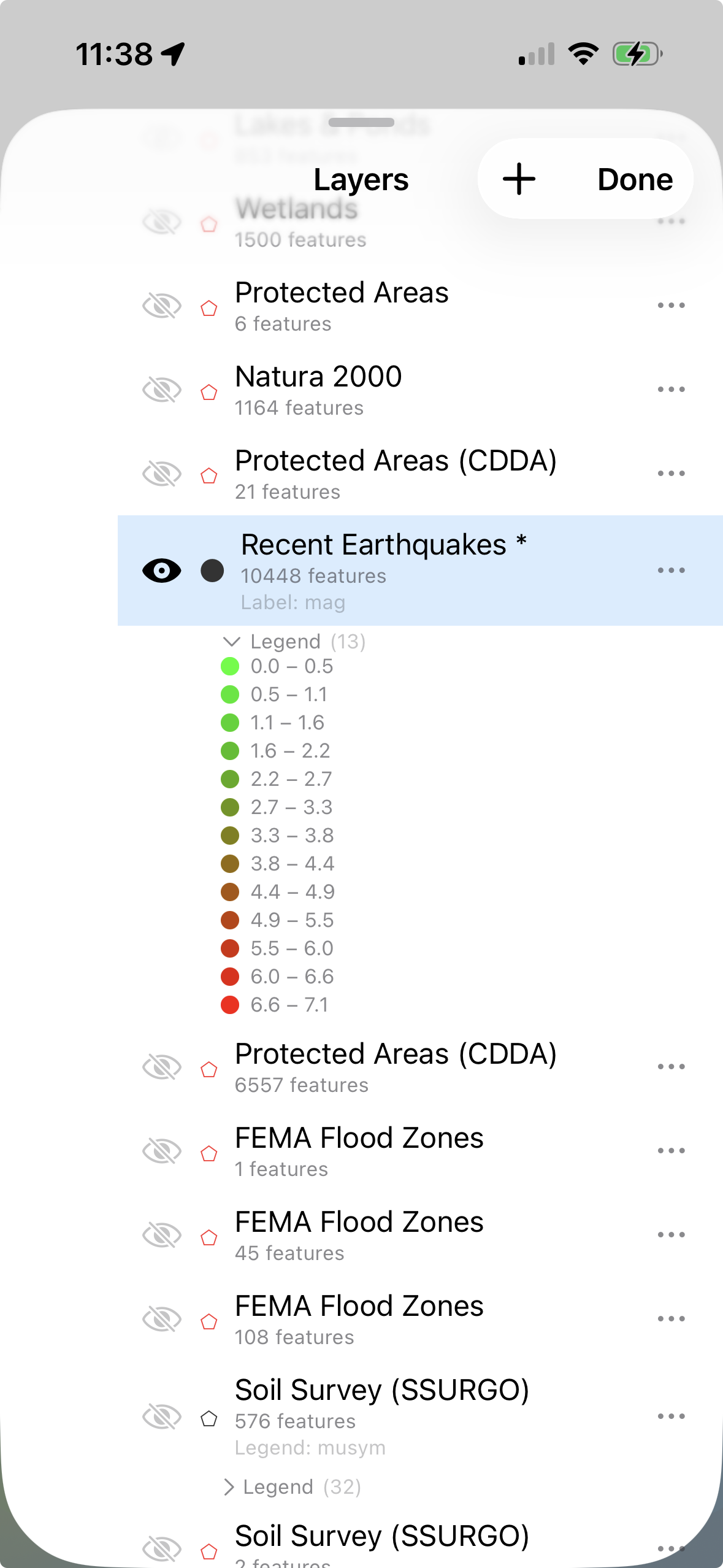
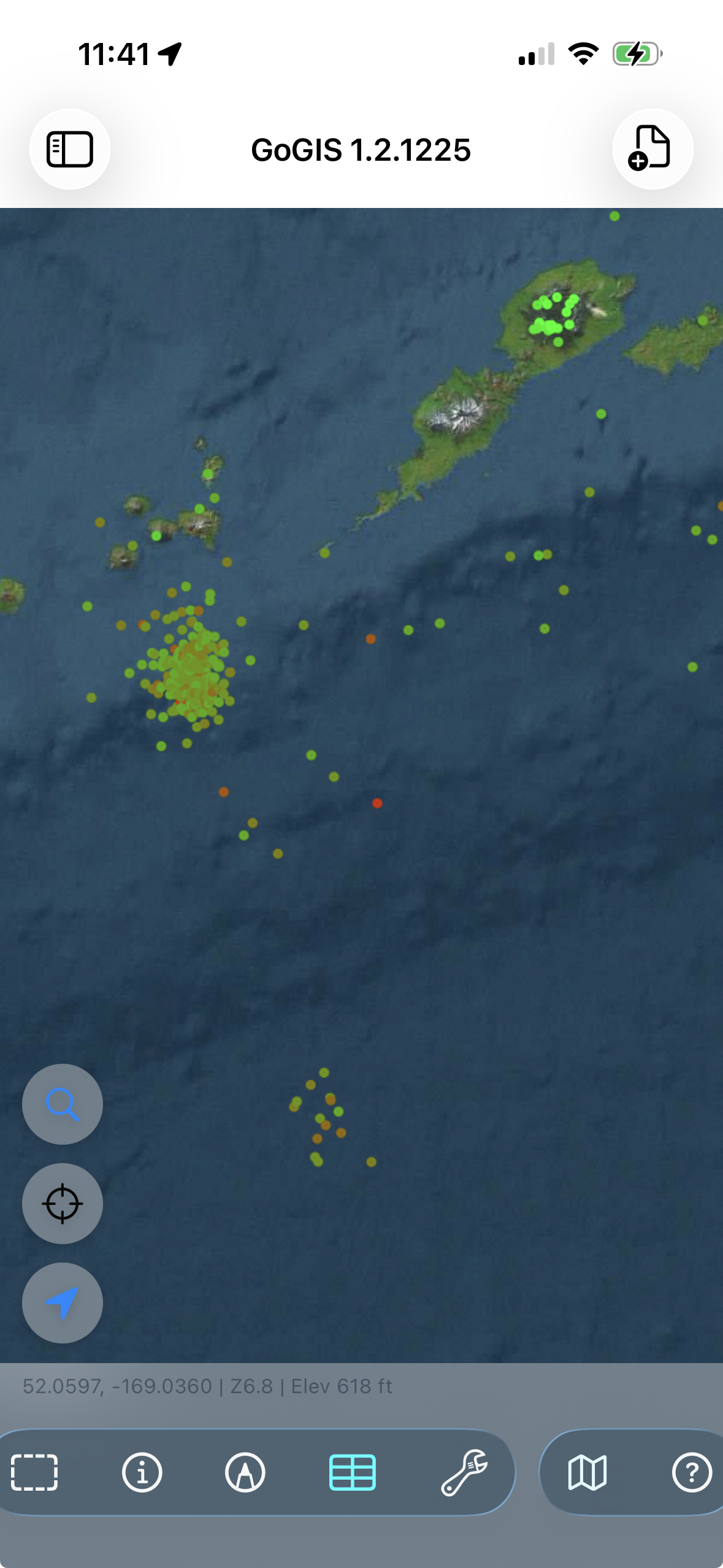
I dati grezzi su una mappa sono utili, ma i dati codificati per colore raccontano una storia. GoGIS ti permette di scegliere qualsiasi attributo e assegnare automaticamente i colori in base ai suoi valori.
Apri le impostazioni del layer e tocca "Legenda". Scegli l'attributo da visualizzare — codice uso del suolo, tipo di suolo, materiale delle tubazioni, classificazione di zona, qualunque cosa abbia senso per i tuoi dati. GoGIS legge i valori unici e assegna un colore distinto a ciascuno. Per i campi numerici, può creare intervalli graduati.
Il risultato: puoi vedere i pattern a colpo d'occhio. Lotti agricoli in verde, commerciali in blu, residenziali in giallo. Condizioni delle tubazioni codificate dal buono al critico. Confini dei campi sfumati per tipo di coltura.
Passo 5: Aggiungere etichette
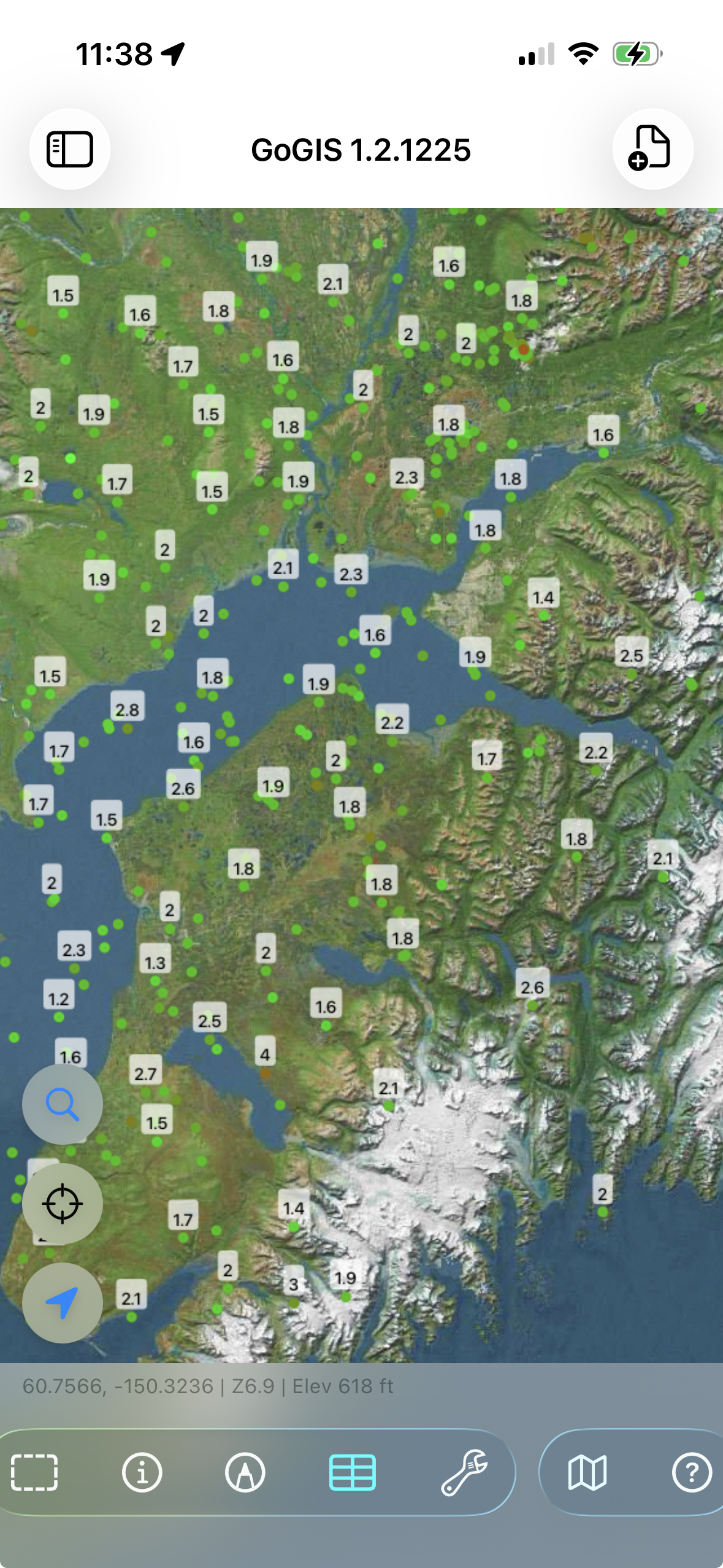
A volte hai bisogno di vedere un valore sulla mappa senza toccare ogni elemento. Imposta un attributo di visualizzazione e GoGIS lo renderizza come etichetta di testo accanto a ogni elemento — ID lotti sui confini di proprietà, nomi delle strade lungo le vie, numeri di campione sui punti di raccolta.
Apri le impostazioni del layer e scegli quale attributo visualizzare. Le etichette appaiono a livelli di zoom appropriati in modo che la mappa non diventi affollata quando sei zoomato fuori, ma il dettaglio è lì quando fai zoom.
Passo 6: Cercare e filtrare con la tabella degli attributi
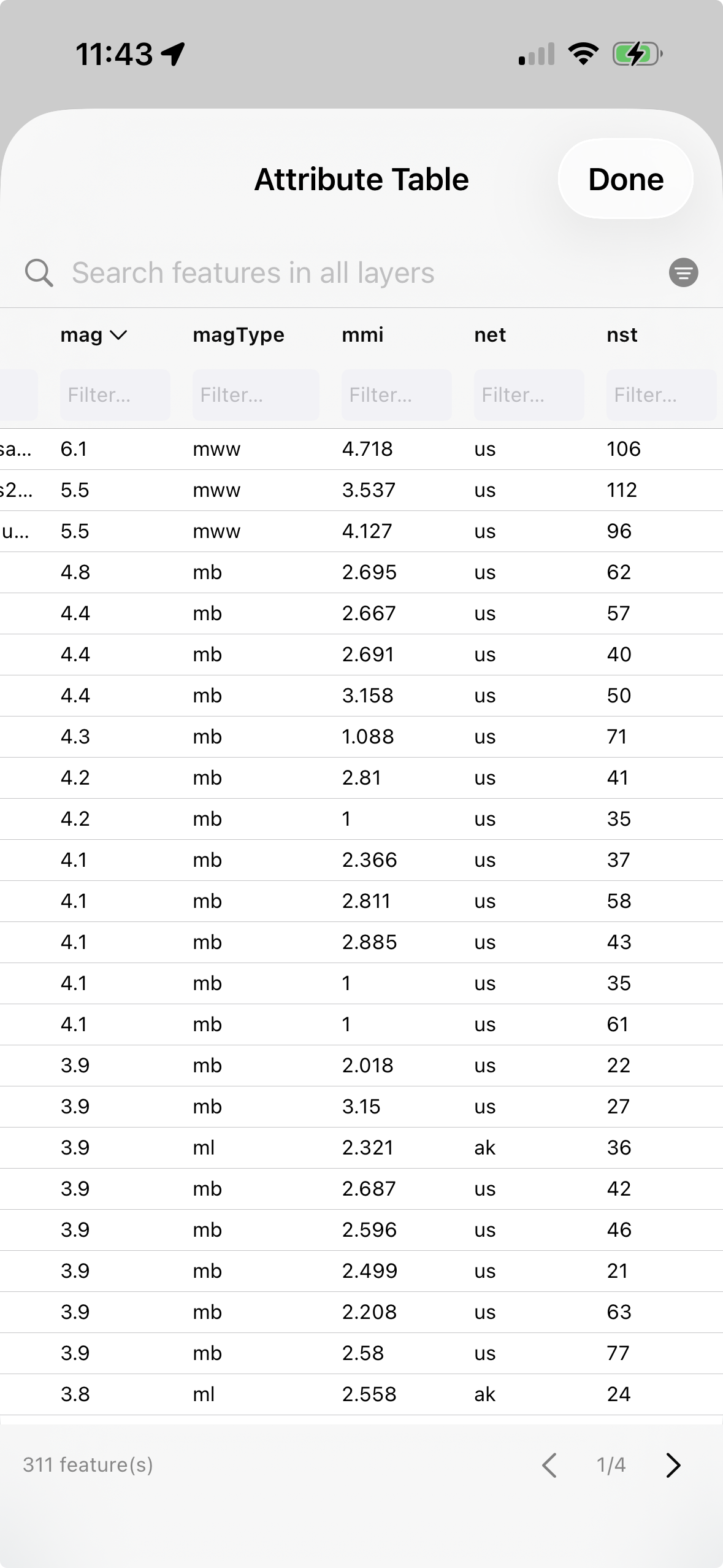
Quando devi trovare un elemento specifico — un lotto per nome del proprietario, un palo dell'utenza per ID, un punto di campionamento per numero — apri la tabella degli attributi. Mostra ogni elemento del layer come una riga, con ogni attributo come colonna, proprio come un foglio di calcolo.
Digita nella barra di ricerca per filtrare su tutte le colonne. Cerchi "Rossi"? Ogni elemento con "Rossi" in qualsiasi campo appare istantaneamente. Tocca un'intestazione di colonna per ordinare per quel campo — tocca di nuovo per invertire l'ordine. Tocca qualsiasi riga e la mappa salta direttamente a quell'elemento evidenziandolo.
È qui che GoGIS colma il divario tra "visualizzatore di mappe" e "strumento dati". Non stai solo guardando forme — stai interrogando i tuoi dati, trovando gli elementi specifici di cui hai bisogno e navigando verso di essi sul terreno.
Cosa c'è dopo?
Una volta a tuo agio nel caricare ed esplorare i dati, c'è molto altro che puoi fare:
- Raccogliere dati sul campo — crea layer di punti con moduli personalizzati, coordinate GPS, foto e scansione di codici a barre.
- Creare moduli personalizzati — progetta elenchi a discesa, campi data, acquisizione foto e campi firma per la raccolta dati strutturata.
- Scaricare dati di riferimento — ottieni suoli SSURGO, zone alluvionali FEMA, fiumi e zone umide direttamente dalla mappa.
- Gestire grandi dataset — carica dati catastali a livello di contea con centinaia di migliaia di elementi.
- Lavorare offline — tutto funziona senza internet, inclusi GPS e raccolta dati.