Premiers pas avec vos données
Étape 1 : Importer vos fichiers dans GoGIS
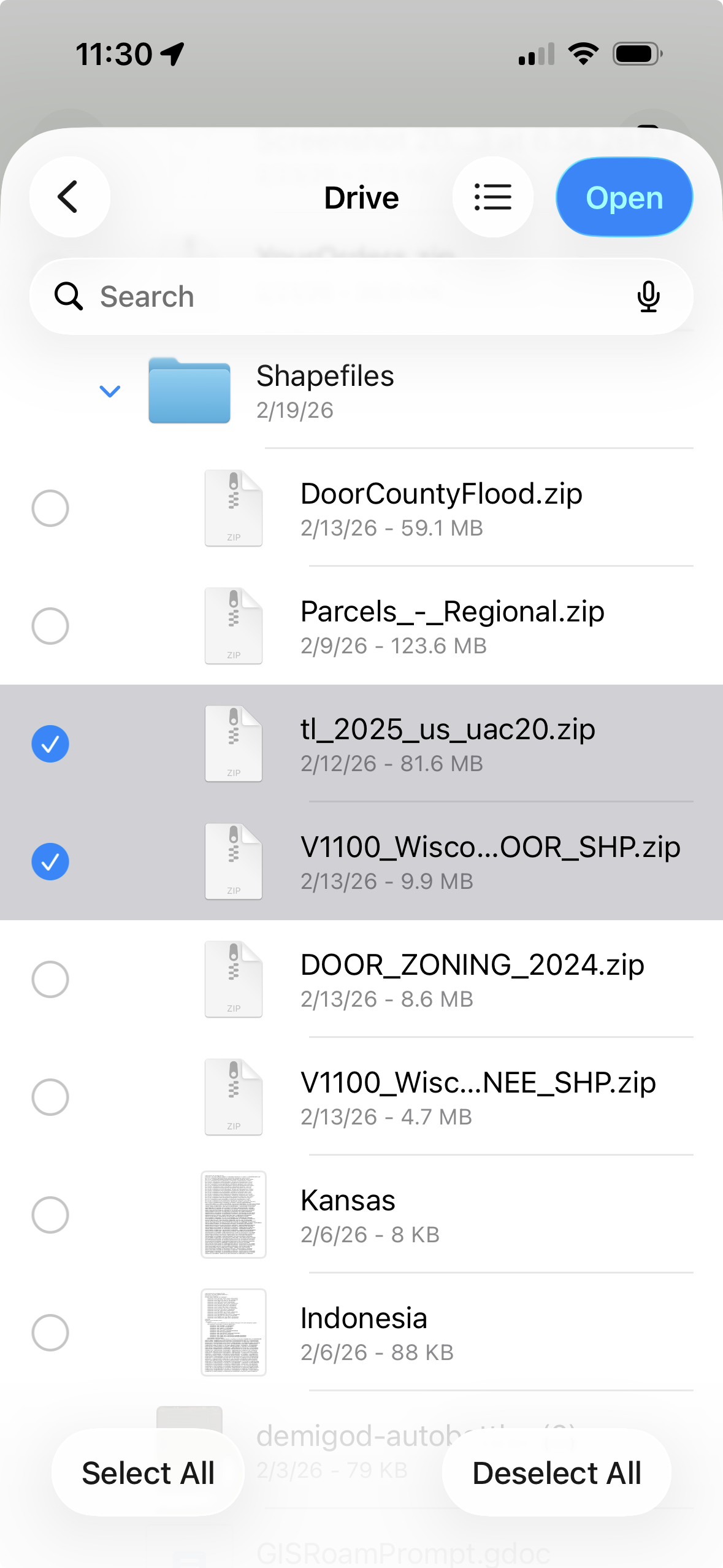
GoGIS ouvre les formats spatiaux les plus courants — shapefiles (.shp dans un .zip), GeoJSON, KML, KMZ, GeoPackage (.gpkg) et CSV avec colonnes de coordonnées. Le processus est identique pour tous.
Importer dans GoGIS
Commencez par compresser vos fichiers de données sur votre ordinateur. Pour les shapefiles, assurez-vous que les fichiers .shp, .shx, .dbf et .prj sont tous dans le même ZIP — GoGIS les décompressera automatiquement. Pour GeoJSON, KML, GeoPackage et CSV, vous pouvez les compresser ou les laisser tels quels.
Transférez ensuite les fichiers sur votre iPhone ou iPad et dans GoGIS. Plusieurs options s'offrent à vous :
- iCloud Drive ou Google Drive — déposez les fichiers dans un dossier de votre stockage cloud depuis votre ordinateur. Ils apparaîtront dans l'app Fichiers sur votre téléphone. Vous pouvez alors toucher le fichier pour l'ouvrir directement dans GoGIS, ou utiliser le bouton Importer dans l'app.
- Finder (Mac) ou Apple Devices (PC) — branchez votre téléphone, trouvez GoGIS dans la barre latérale du Finder (Mac) ou dans l'app Apple Devices du Microsoft Store (PC), et faites glisser les fichiers directement dans le stockage de documents de l'app. Utilisez ensuite le bouton Importer pour les intégrer.
- AirDrop — si vous êtes sur Mac, faites un clic droit sur le fichier et envoyez-le par AirDrop sur votre téléphone. GoGIS proposera de l'ouvrir automatiquement.
- E-mail — envoyez-vous le fichier et touchez la pièce jointe sur votre téléphone. GoGIS proposera de l'ouvrir.
GoGIS gère les détails : les shapefiles sont décompressés automatiquement, les archives KMZ sont extraites, les fichiers GeoPackage avec plusieurs tables créent une couche par table, et les fichiers CSV vous invitent à choisir quelles colonnes contiennent vos coordonnées.
Étape 2 : Explorer la carte
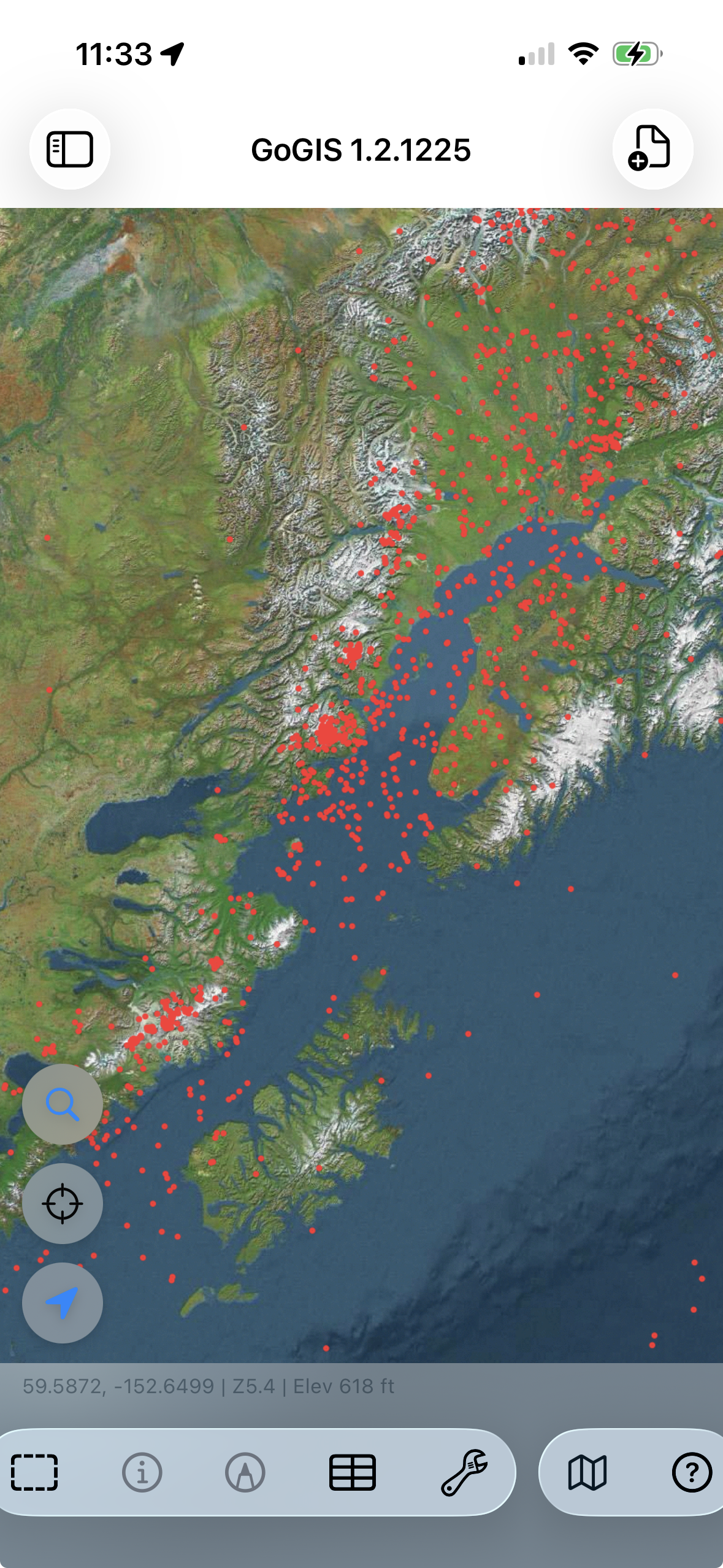
Une fois votre fichier chargé, vous verrez vos entités sur la carte. Pincez pour zoomer, faites glisser pour vous déplacer. Vos données sont superposées sur Apple Maps pour le contexte.
Le panneau des couches à gauche affiche chaque couche chargée. Touchez l'icône œil pour activer ou désactiver une couche. Appuyez longuement pour réorganiser. Si vous avez chargé plusieurs fichiers, ils s'empilent — zones inondables sous les parcelles sous les points d'échantillonnage, par exemple.
Votre position GPS apparaît sous forme d'un point bleu. Touchez-le pour centrer la carte sur votre position. Utile sur le terrain pour voir dans quelle parcelle ou zone vous vous trouvez.
Étape 3 : Inspecter une entité
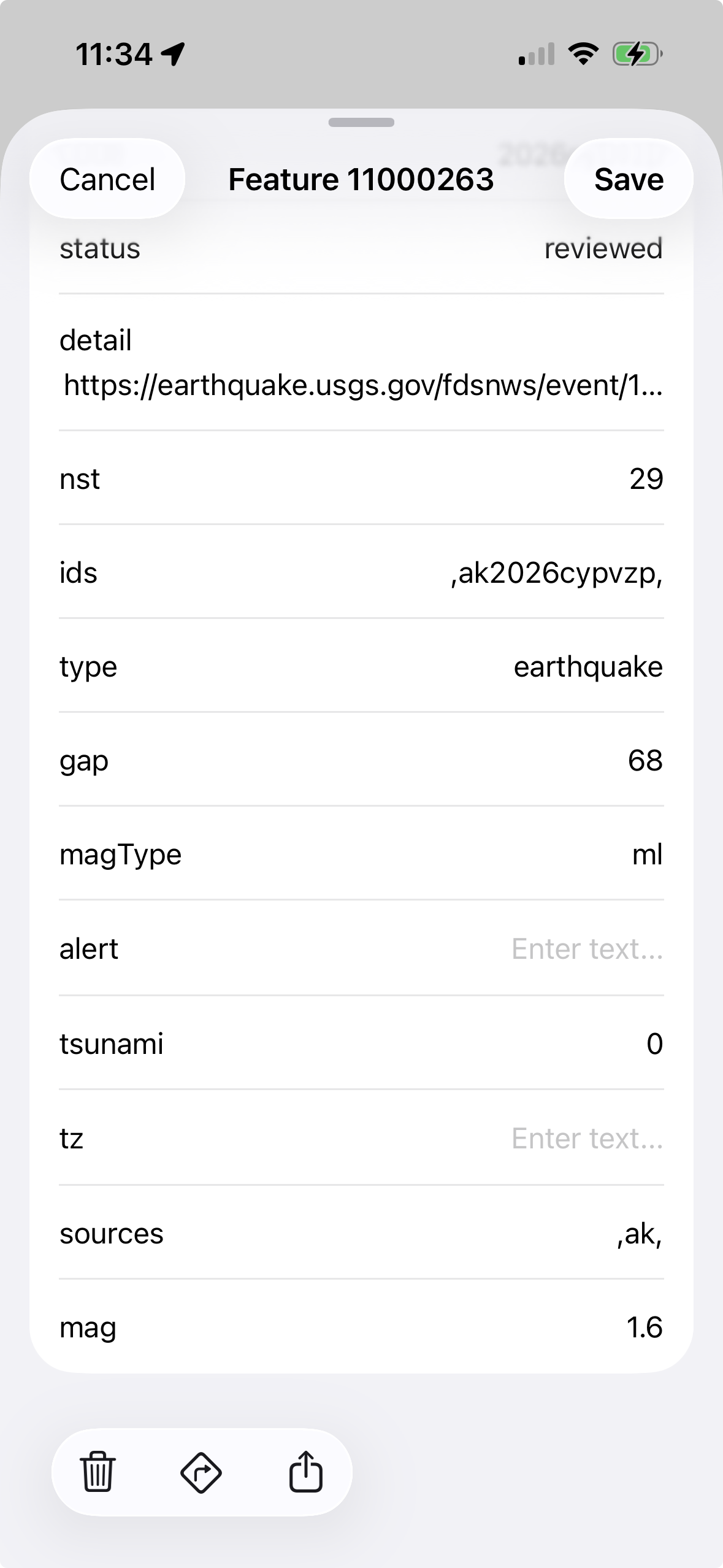
Touchez n'importe quelle entité sur la carte — une limite de parcelle, un point, un segment de route — pour voir ses attributs. Un panneau glisse vers le haut affichant chaque champ et valeur stockés dans cette entité : nom du propriétaire, identifiant de parcelle, code de zone, surface, tout ce que contiennent vos données.
C'est le moyen le plus rapide de répondre à "qu'est-ce que c'est ?" quand vous êtes devant. Pas besoin d'ouvrir un ordinateur portable, de lancer un SIG de bureau et de naviguer au bon endroit. Il suffit de toucher.
Étape 4 : Configurer une légende
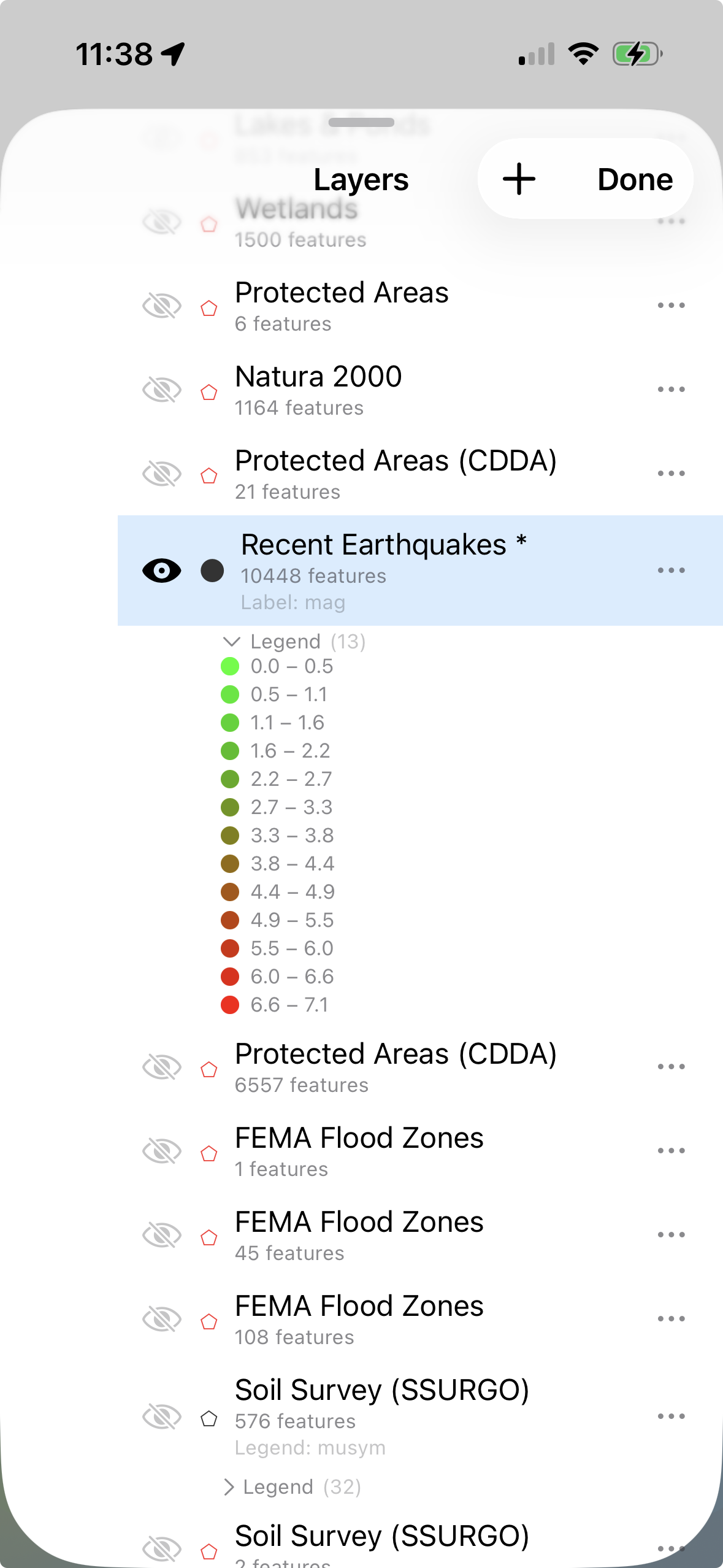
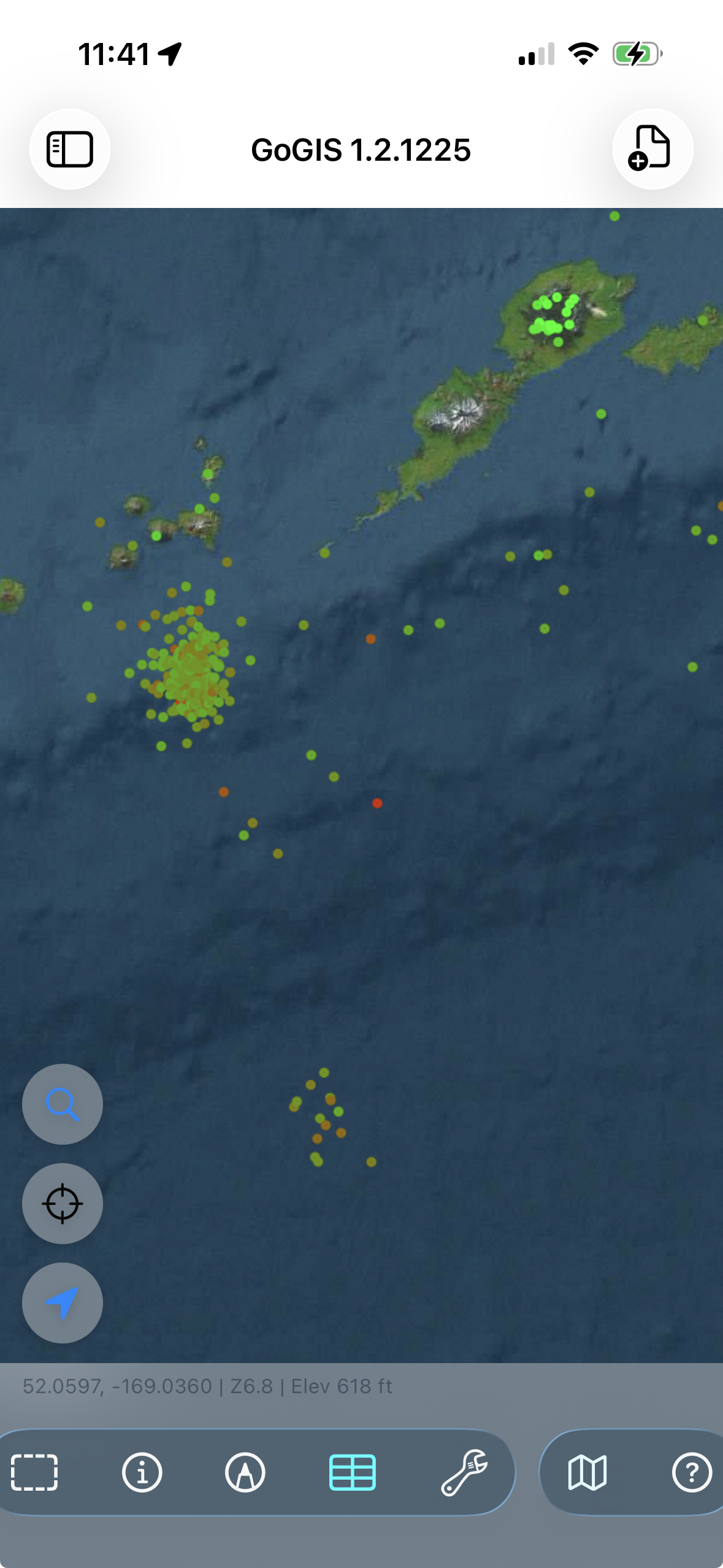
Des données brutes sur une carte sont utiles, mais des données codées par couleur racontent une histoire. GoGIS vous permet de choisir n'importe quel attribut et d'assigner automatiquement des couleurs selon ses valeurs.
Ouvrez les paramètres de la couche et touchez "Légende". Choisissez l'attribut à visualiser — code d'usage des sols, type de sol, matériau de canalisation, classification de zone, ce qui convient à vos données. GoGIS lit les valeurs uniques et assigne une couleur distincte à chacune. Pour les champs numériques, il peut créer des plages graduées.
Le résultat : vous voyez les tendances d'un coup d'œil. Parcelles agricoles en vert, commerciales en bleu, résidentielles en jaune. États des canalisations codés de bon à critique. Limites de champs ombrées par type de culture.
Étape 5 : Ajouter des étiquettes
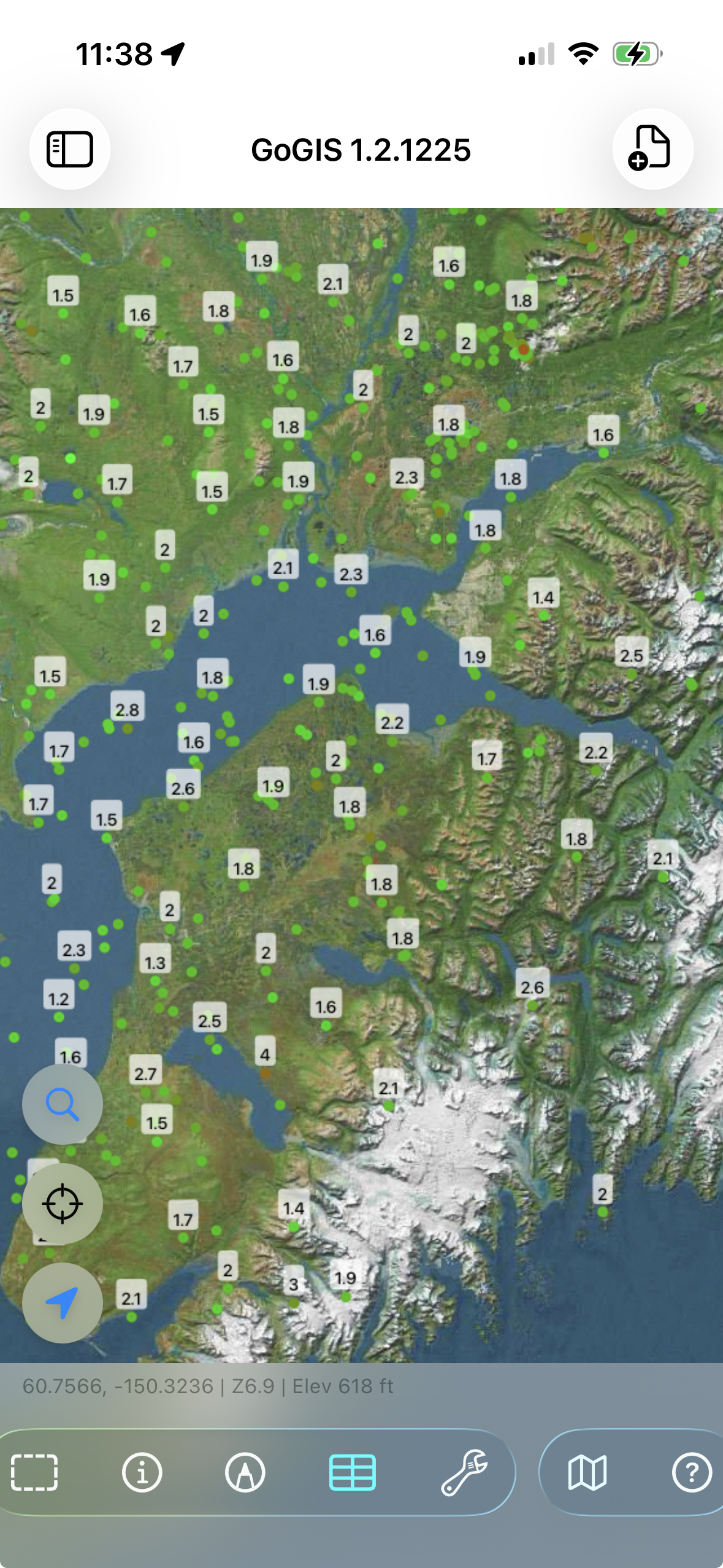
Parfois, vous avez besoin de voir une valeur sur la carte sans toucher chaque entité. Définissez un attribut d'affichage et GoGIS le rend comme étiquette texte à côté de chaque entité — identifiants de parcelles sur les limites de propriété, noms de rues le long des routes, numéros d'échantillons sur les points de collecte.
Ouvrez les paramètres de la couche et choisissez l'attribut à afficher. Les étiquettes apparaissent aux niveaux de zoom appropriés pour que la carte ne soit pas encombrée quand vous êtes dézoomé, mais le détail est là quand vous zoomez.
Étape 6 : Rechercher et filtrer avec la table attributaire
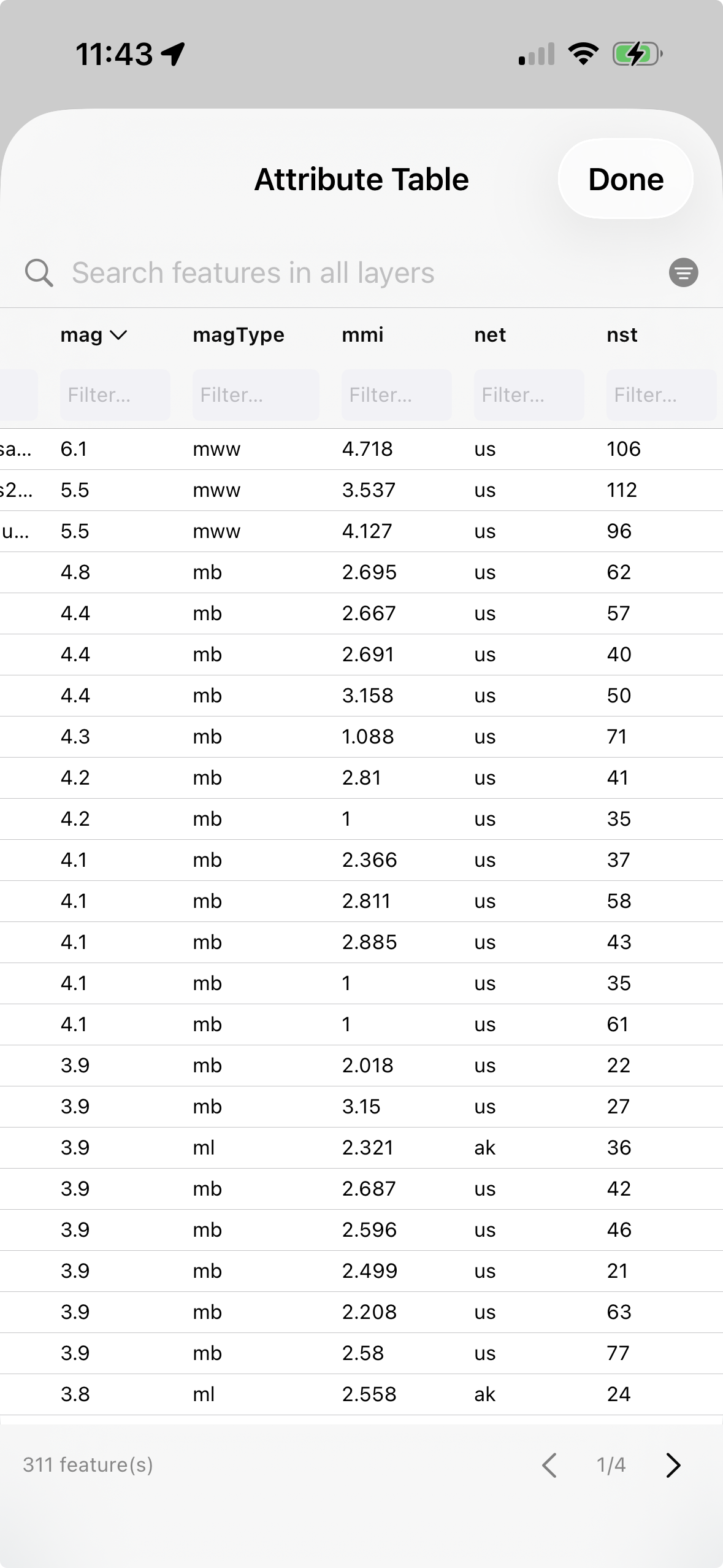
Quand vous devez trouver une entité spécifique — une parcelle par nom de propriétaire, un poteau électrique par identifiant, un point d'échantillonnage par numéro — ouvrez la table attributaire. Elle affiche chaque entité de la couche comme une ligne, chaque attribut comme une colonne, comme un tableur.
Tapez dans la barre de recherche pour filtrer sur toutes les colonnes. Vous cherchez "Dupont" ? Chaque entité avec "Dupont" dans n'importe quel champ apparaît instantanément. Touchez un en-tête de colonne pour trier par ce champ — touchez à nouveau pour inverser l'ordre. Touchez n'importe quelle ligne et la carte saute directement à cette entité en la mettant en évidence.
C'est là que GoGIS comble l'écart entre "visionneuse de cartes" et "outil de données". Vous ne regardez pas seulement des formes — vous interrogez vos données, trouvez les entités spécifiques dont vous avez besoin et naviguez vers elles sur le terrain.
Et maintenant ?
Une fois à l'aise pour charger et explorer vos données, il y a beaucoup d'autres choses que vous pouvez faire :
- Collecter des données terrain — créez des couches de points avec des formulaires personnalisés, coordonnées GPS, photos et lecture de codes-barres.
- Créer des formulaires personnalisés — concevez des listes déroulantes, champs de date, capture de photos et champs de signature pour une collecte de données structurée.
- Télécharger des données de référence — récupérez les sols SSURGO, les zones inondables FEMA, les rivières et les zones humides directement depuis la carte.
- Gérer de grands jeux de données — chargez des données parcellaires à l'échelle d'un comté avec des centaines de milliers d'entités.
- Travailler hors ligne — tout fonctionne sans internet, y compris le GPS et la collecte de données.