البدء مع بياناتك
الخطوة 1: نقل ملفاتك إلى GoGIS
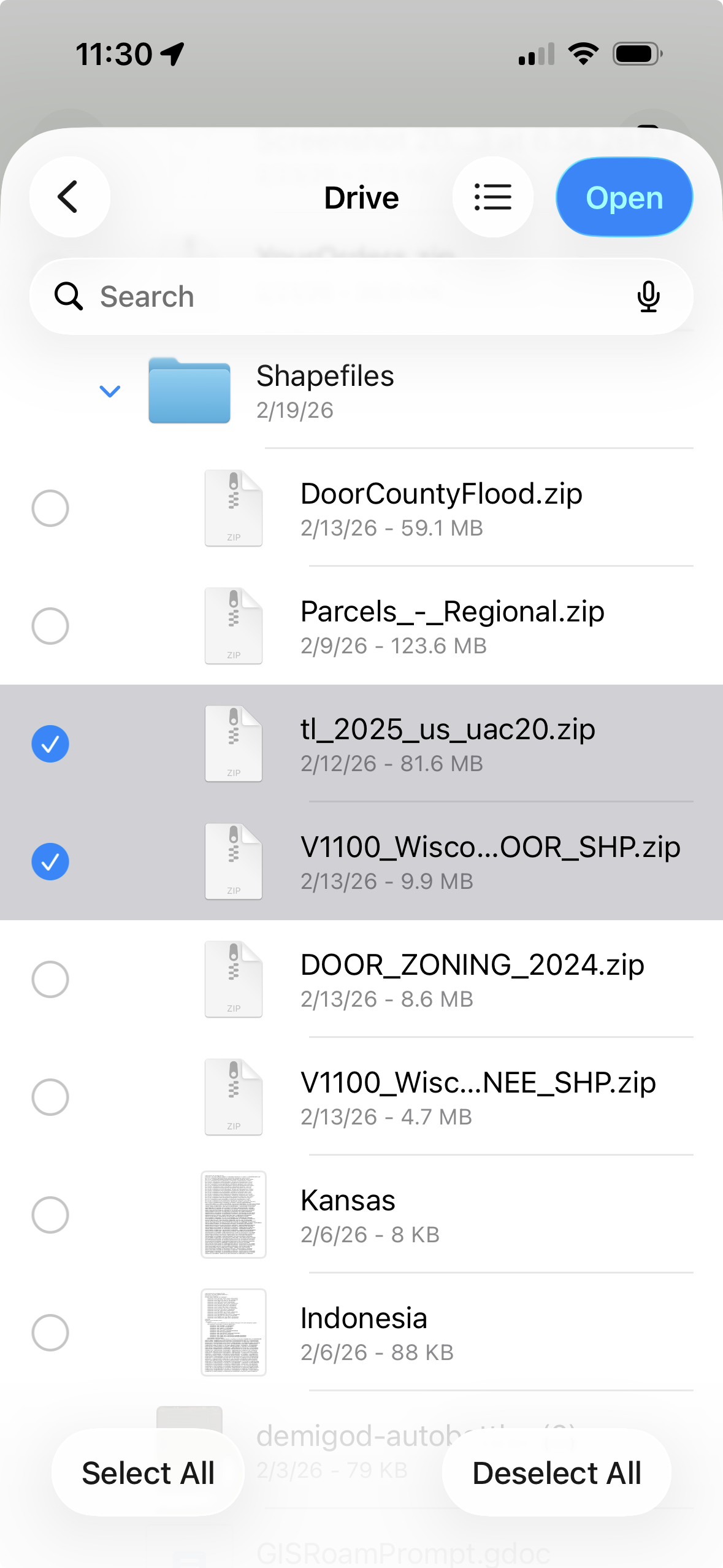
يفتح GoGIS أكثر تنسيقات البيانات المكانية شيوعاً — Shapefile (الملف .shp في .zip) وGeoJSON وKML وKMZ وGeoPackage (.gpkg) وCSV مع أعمدة الإحداثيات. العملية متطابقة لجميعها.
الاستيراد إلى GoGIS
أولاً، اضغط ملفات البيانات على جهاز الكمبيوتر. لملفات Shapefile، تأكد من أن الملفات .shp و.shx و.dbf و.prj موجودة جميعاً في نفس ملف ZIP — سيقوم GoGIS بفك ضغطها تلقائياً. بالنسبة لـ GeoJSON وKML وGeoPackage وCSV، يمكنك ضغطها أو تركها كما هي.
ثم انقل الملفات إلى iPhone أو iPad وإلى GoGIS. لديك عدة خيارات:
- iCloud Drive أو Google Drive — ضع الملفات في مجلد على محرك الأقراص السحابي من جهاز الكمبيوتر. ستظهر في تطبيق الملفات على هاتفك. يمكنك بعد ذلك النقر على الملف لفتحه مباشرةً في GoGIS، أو استخدام زر الاستيراد داخل التطبيق.
- Finder (Mac) أو Apple Devices (PC) — قم بتوصيل هاتفك، وابحث عن GoGIS في شريط جانب Finder (Mac) أو في تطبيق Apple Devices من Microsoft Store (PC)، واسحب الملفات مباشرةً إلى مساحة تخزين المستندات في التطبيق. ثم استخدم زر الاستيراد لجلبها.
- AirDrop — إذا كنت على جهاز Mac، انقر بزر الماوس الأيمن على الملف وأرسله عبر AirDrop إلى هاتفك. سيعرض GoGIS فتحه تلقائياً.
- البريد الإلكتروني — أرسل الملف لنفسك وانقر على المرفق على هاتفك. سيعرض GoGIS فتحه.
يتولى GoGIS التفاصيل: يتم فك ضغط Shapefile تلقائياً، واستخراج أرشيفات KMZ، وإنشاء طبقة واحدة لكل جدول في ملفات GeoPackage المتعددة الجداول، وتطلب ملفات CSV منك اختيار الأعمدة التي تحتوي على الإحداثيات.
الخطوة 2: استكشاف الخريطة
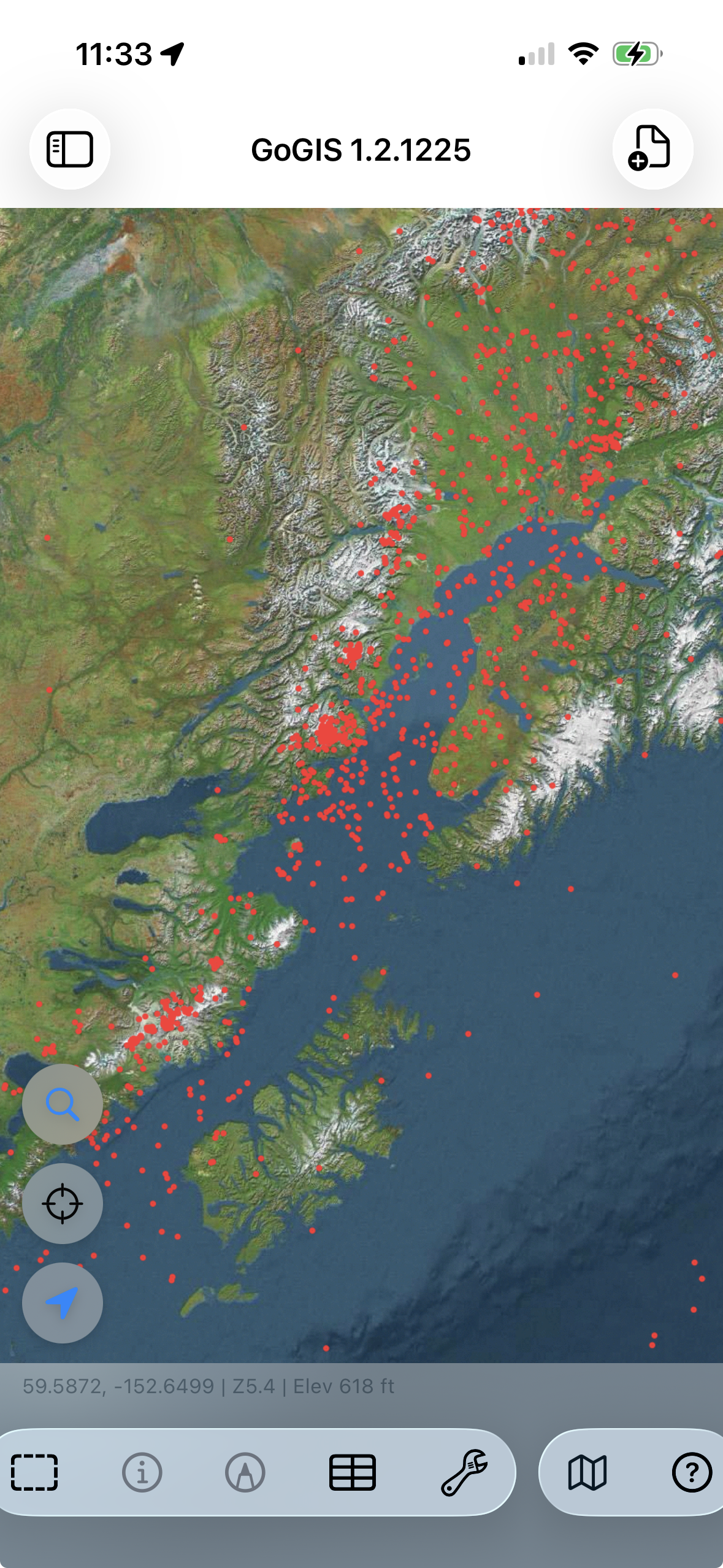
بمجرد تحميل ملفك، سترى معالمك على الخريطة. قرّب بالقرص، وسحب للتنقل. تُعرض بياناتك فوق Apple Maps للسياق.
يعرض لوح الطبقات على اليسار كل طبقة قمت بتحميلها. اضغط على أيقونة العين لتشغيل الطبقة أو إيقافها. اضغط مطولاً لإعادة الترتيب. إذا قمت بتحميل ملفات متعددة، فإنها تتراكم — مناطق الفيضانات أسفل القطع الأرضية أسفل نقاط العينات، على سبيل المثال.
يظهر موقع GPS الخاص بك كنقطة زرقاء. اضغط عليها لتوسيط الخريطة على مكان وجودك. هذا مفيد عندما تكون في الميدان وتريد معرفة القطعة الأرضية أو المنطقة التي تقف فيها.
الخطوة 3: فحص معلم
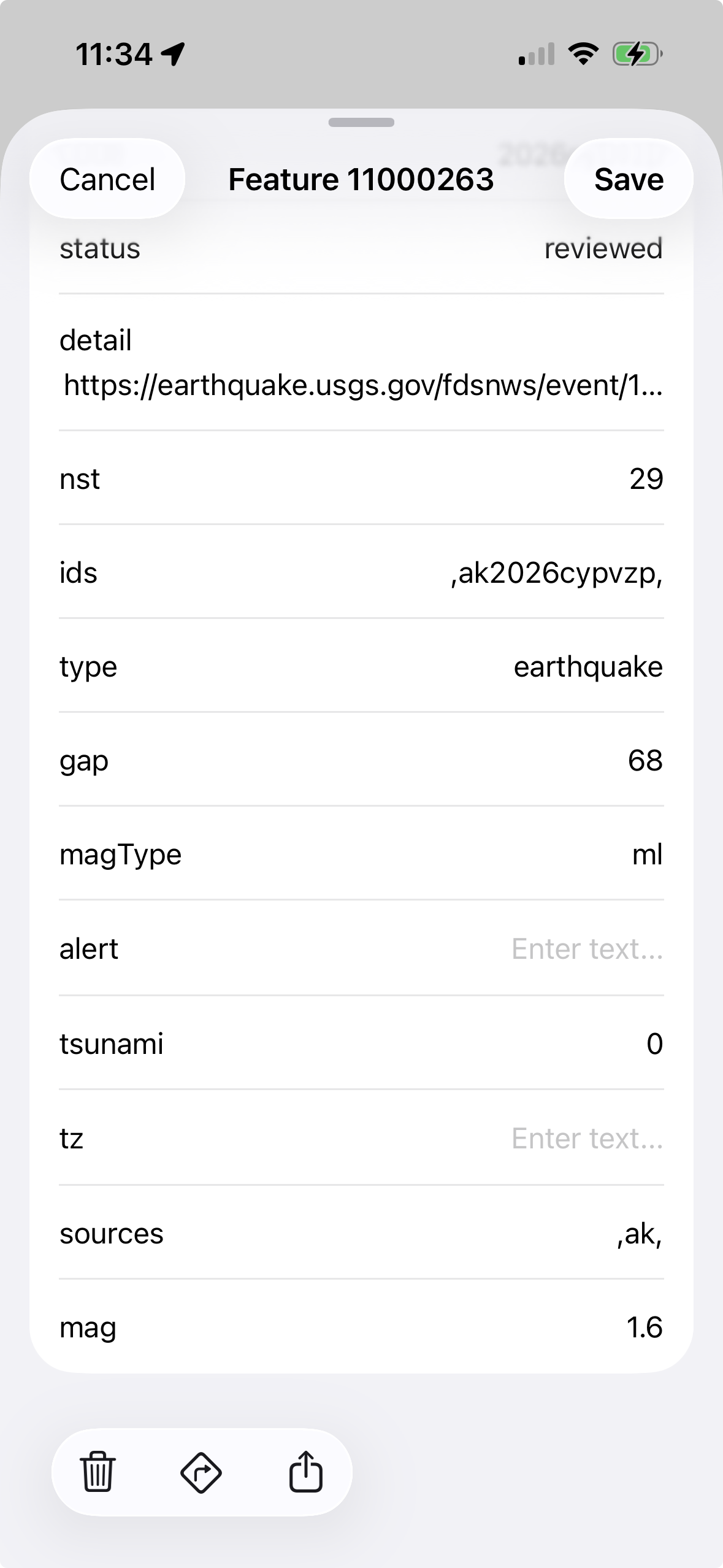
اضغط على أي معلم على الخريطة — حد قطعة أرضية، نقطة، قطعة طريق — لرؤية خصائصه. ينزلق لوح إلى الأعلى يعرض كل حقل وقيمة مخزنة في ذلك المعلم: اسم المالك، معرّف القطعة، رمز المنطقة، المساحة، وأي شيء تحتوي عليه بياناتك.
هذه هي أسرع طريقة للإجابة على "ما هذا الشيء؟" عندما تقف أمامه. لا حاجة لفتح كمبيوتر محمول، وتشغيل برنامج GIS للسطح المكتبي، والتنقل إلى المكان الصحيح. فقط اضغط.
الخطوة 4: إعداد وسيلة الإيضاح
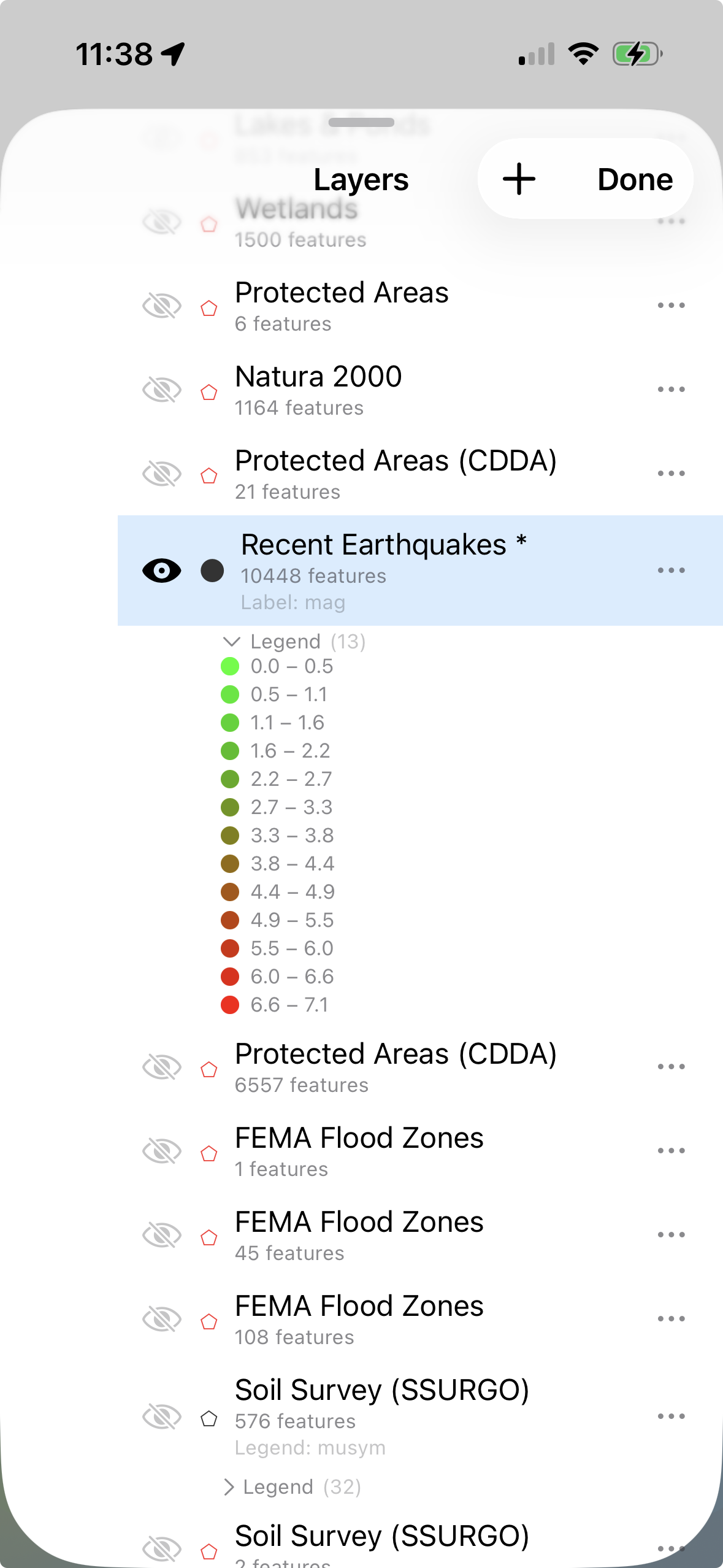
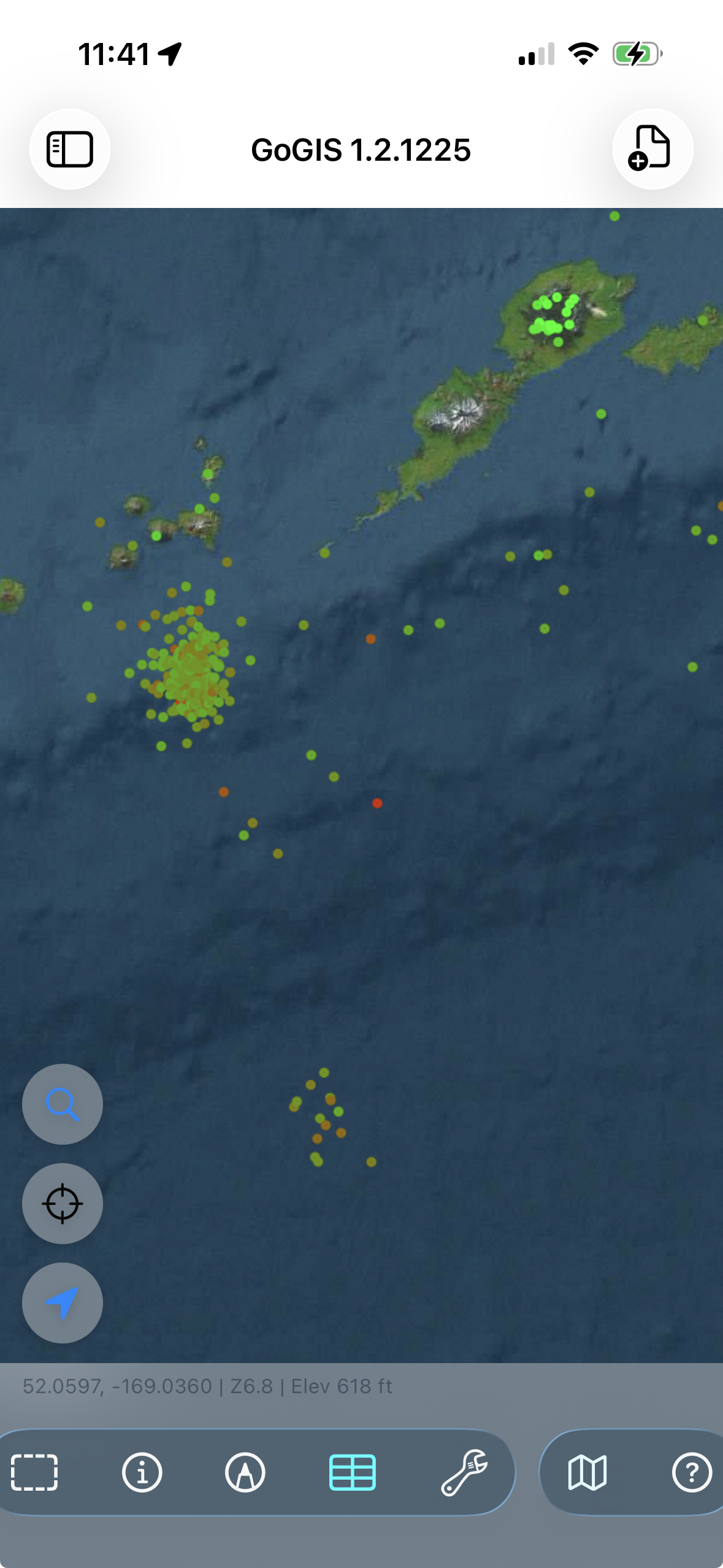
البيانات الخام على الخريطة مفيدة، لكن البيانات المرمّزة بالألوان تروي قصة. يتيح لك GoGIS اختيار أي خاصية وتخصيص الألوان تلقائياً بناءً على قيمها.
افتح إعدادات الطبقة واضغط "وسيلة الإيضاح". اختر الخاصية التي تريد تصويرها — رمز استخدام الأراضي، نوع التربة، مادة الأنابيب، تصنيف المنطقة، أياً كان المناسب لبياناتك. يقرأ GoGIS القيم الفريدة ويخصص لكل منها لوناً مميزاً. بالنسبة للحقول الرقمية، يمكنه إنشاء نطاقات متدرجة بدلاً من ذلك.
النتيجة: يمكنك رؤية الأنماط دفعة واحدة. القطع الزراعية باللون الأخضر، التجارية بالأزرق، السكنية بالأصفر. حالات الأنابيب مرمّزة بالألوان من جيدة إلى حرجة. حدود الحقول مظللة حسب نوع المحصول.
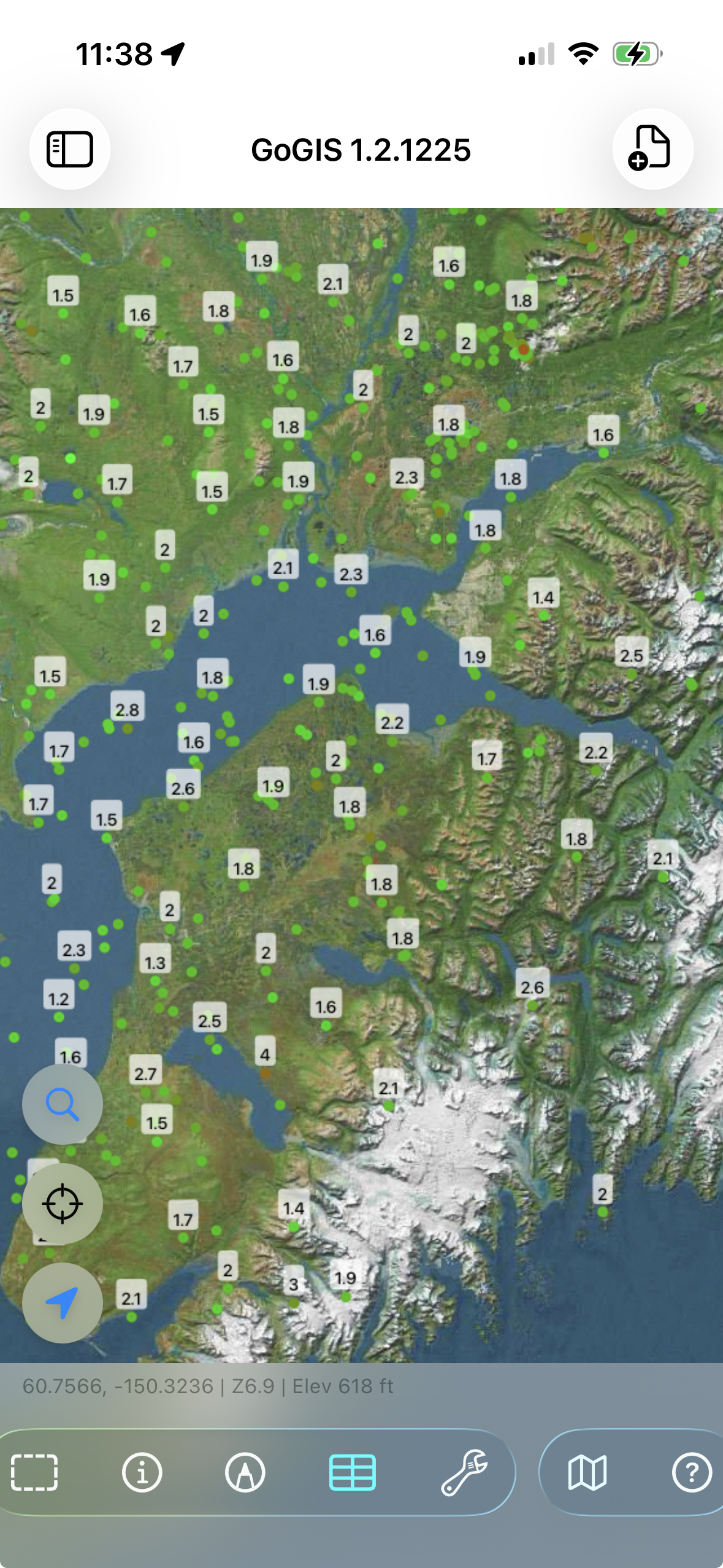
الخطوة 5: إضافة تسميات
أحياناً تحتاج إلى رؤية قيمة على الخريطة دون الضغط على كل معلم. قم بتعيين خاصية عرض ليعرضها GoGIS كتسمية نصية بجانب كل معلم — معرّفات القطع على حدود الملكية، وأسماء الشوارع على امتداد الطرق، وأرقام العينات على نقاط الجمع.
افتح إعدادات الطبقة واختر الخاصية المراد عرضها. تظهر التسميات عند مستويات تكبير مناسبة حتى لا تبدو الخريطة مزدحمة عند التصغير، لكن التفاصيل موجودة عند التكبير.
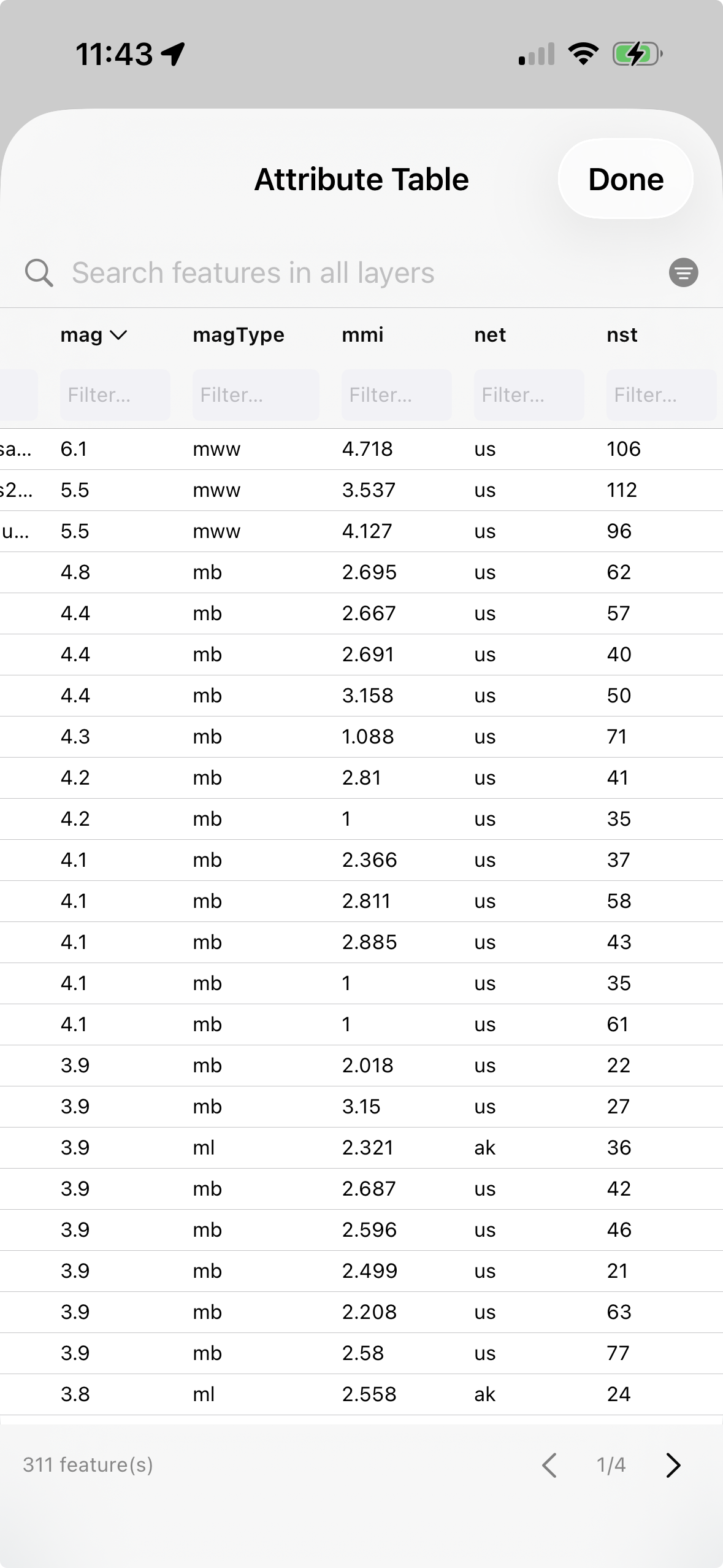
الخطوة 6: البحث والتصفية بجدول الخصائص
عندما تحتاج إلى إيجاد معلم محدد — قطعة أرضية باسم المالك، عمود مرافق بالمعرّف، نقطة عينة بالرقم — افتح جدول الخصائص. يعرض كل معلم في الطبقة كصف، مع كل خاصية كعمود، تماماً مثل جدول بيانات.
اكتب في شريط البحث للتصفية عبر جميع الأعمدة. تبحث عن "محمد"؟ يظهر كل معلم يحتوي على "محمد" في أي حقل فوراً. اضغط على رأس عمود للترتيب حسب ذلك الحقل — اضغط مرة أخرى لعكس الترتيب. اضغط على أي صف وستنتقل الخريطة مباشرةً إلى ذلك المعلم وتبرزه.
هنا يسد GoGIS الفجوة بين "عارض الخرائط" و"أداة البيانات". أنت لا تنظر فقط إلى أشكال — بل تستعلم عن بياناتك، وتجد المعالم المحددة التي تحتاجها، وتتنقل إليها في الميدان.
ما التالي؟
بمجرد أن تشعر بالراحة في تحميل واستكشاف بياناتك، هناك الكثير مما يمكنك فعله:
- جمع بيانات ميدانية — أنشئ طبقات نقاط بنماذج مخصصة وإحداثيات GPS وصور ومسح رمز الباركود.
- بناء نماذج مخصصة — صمم قوائم اختيار وحقول تاريخ والتقاط صور وحقول توقيع لجمع البيانات المنظمة.
- تنزيل بيانات مرجعية — احصل على تربة SSURGO ومناطق فيضانات FEMA والأنهار والأراضي الرطبة مباشرةً من الخريطة.
- التعامل مع مجموعات البيانات الكبيرة — حمّل بيانات القطع الأرضية على مستوى المقاطعة بمئات الآلاف من المعالم.
- العمل دون اتصال — يعمل كل شيء دون إنترنت، بما في ذلك GPS وجمع البيانات.