Introdução aos seus dados
Passo 1: Leve seus arquivos para o GoGIS
O GoGIS abre os formatos espaciais mais comuns — shapefiles (.shp em um .zip), GeoJSON, KML, KMZ, GeoPackage (.gpkg) e CSV com colunas de coordenadas. O processo é o mesmo para todos.
Importar para o GoGIS
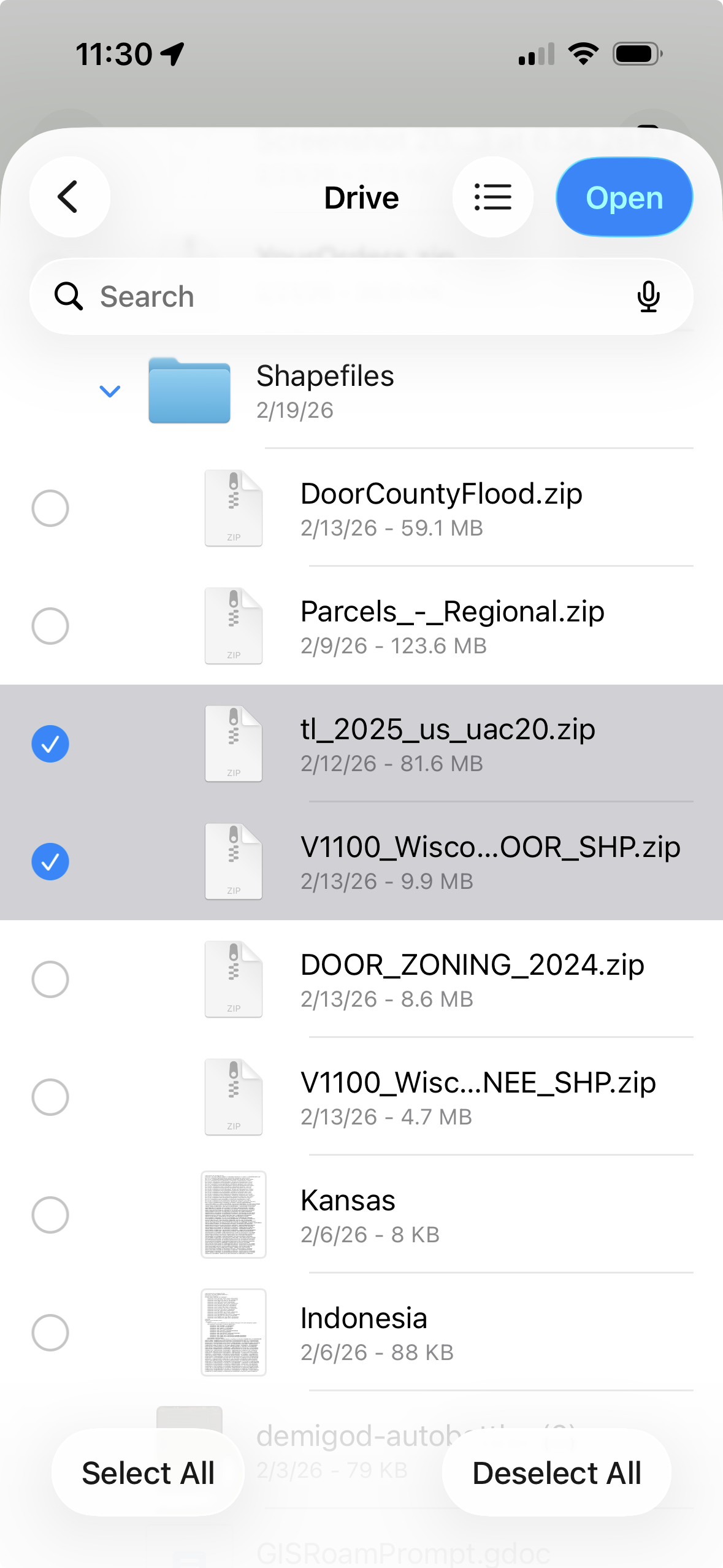
Primeiro, compacte seus arquivos de dados no seu computador. Para shapefiles, certifique-se de que .shp, .shx, .dbf e .prj estejam todos no mesmo ZIP — o GoGIS os descompactará automaticamente. Para GeoJSON, KML, GeoPackage e CSV, você pode compactá-los ou deixá-los como estão.
Em seguida, transfira os arquivos para seu iPhone ou iPad e para o GoGIS. Você tem algumas opções:
- iCloud Drive ou Google Drive — coloque os arquivos em uma pasta no seu armazenamento em nuvem a partir do computador. Eles aparecerão no app Arquivos no seu telefone. Você pode tocar no arquivo para abri-lo diretamente no GoGIS, ou usar o botão Importar dentro do app.
- Finder (Mac) ou Apple Devices (PC) — conecte seu telefone, encontre o GoGIS na barra lateral do Finder (Mac) ou no app Apple Devices do Microsoft Store (PC), e arraste os arquivos diretamente para o armazenamento de documentos do app. Em seguida, use o botão Importar para trazê-los.
- AirDrop — se você estiver em um Mac, clique com o botão direito no arquivo e envie por AirDrop para seu telefone. O GoGIS oferecerá para abri-lo automaticamente.
- E-mail — envie o arquivo para você mesmo e toque no anexo no seu telefone. O GoGIS oferecerá para abri-lo.
O GoGIS cuida dos detalhes: shapefiles são descompactados automaticamente, arquivos KMZ são extraídos, arquivos GeoPackage com várias tabelas criam uma camada por tabela, e arquivos CSV solicitam que você escolha quais colunas contêm suas coordenadas.
Passo 2: Explorar o mapa
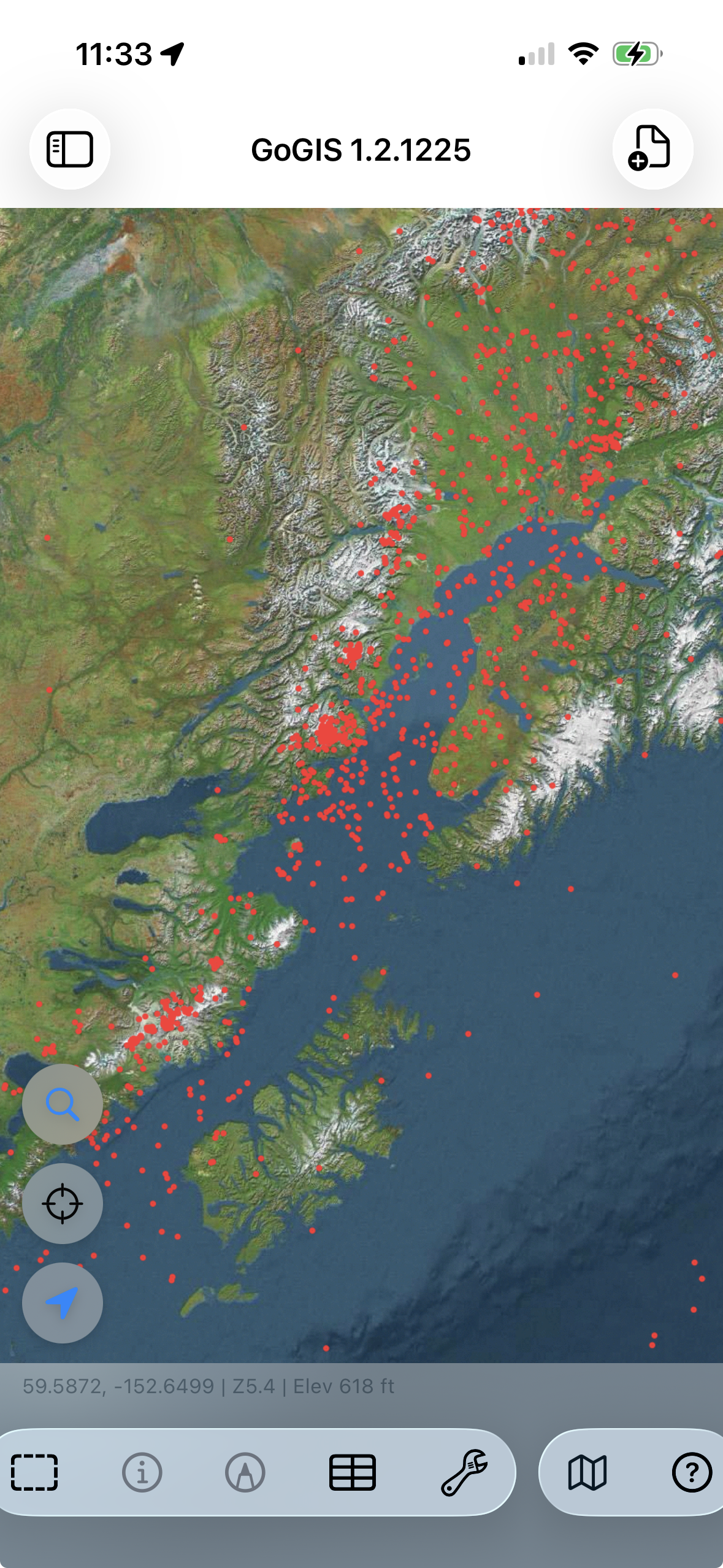
Depois que seu arquivo carregar, você verá seus elementos no mapa. Faça pinça para zoom, arraste para navegar. Seus dados são sobrepostos no Apple Maps para contexto.
O painel de camadas à esquerda mostra cada camada que você carregou. Toque no ícone de olho para ativar ou desativar uma camada. Pressione longamente para reordenar. Se você carregou vários arquivos, eles se empilham — zonas de inundação sob parcelas sob pontos de amostra, por exemplo.
Sua localização GPS aparece como um ponto azul. Toque nele para centralizar o mapa onde você está. Útil em campo quando você quer ver em qual parcela ou zona está.
Passo 3: Inspecionar um elemento
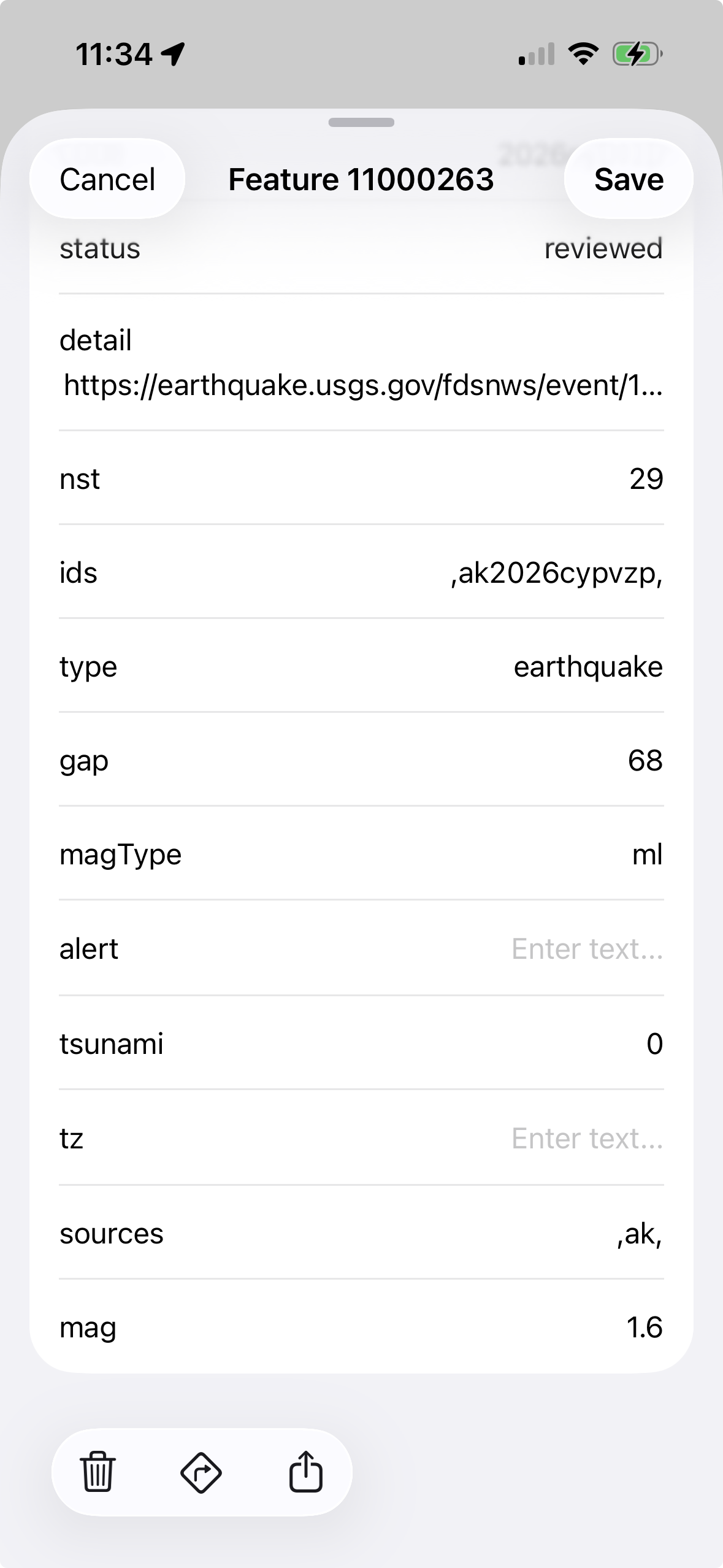
Toque em qualquer elemento no mapa — um limite de parcela, um ponto, um segmento de rua — para ver seus atributos. Um painel desliza para cima mostrando cada campo e valor armazenado naquele elemento: nome do proprietário, ID da parcela, código de zona, área, o que quer que seus dados contenham.
Esta é a maneira mais rápida de responder "o que é isso?" quando você está na frente dele. Sem precisar abrir um laptop, iniciar um GIS de desktop e navegar até o local certo. Basta tocar.
Passo 4: Configurar uma legenda
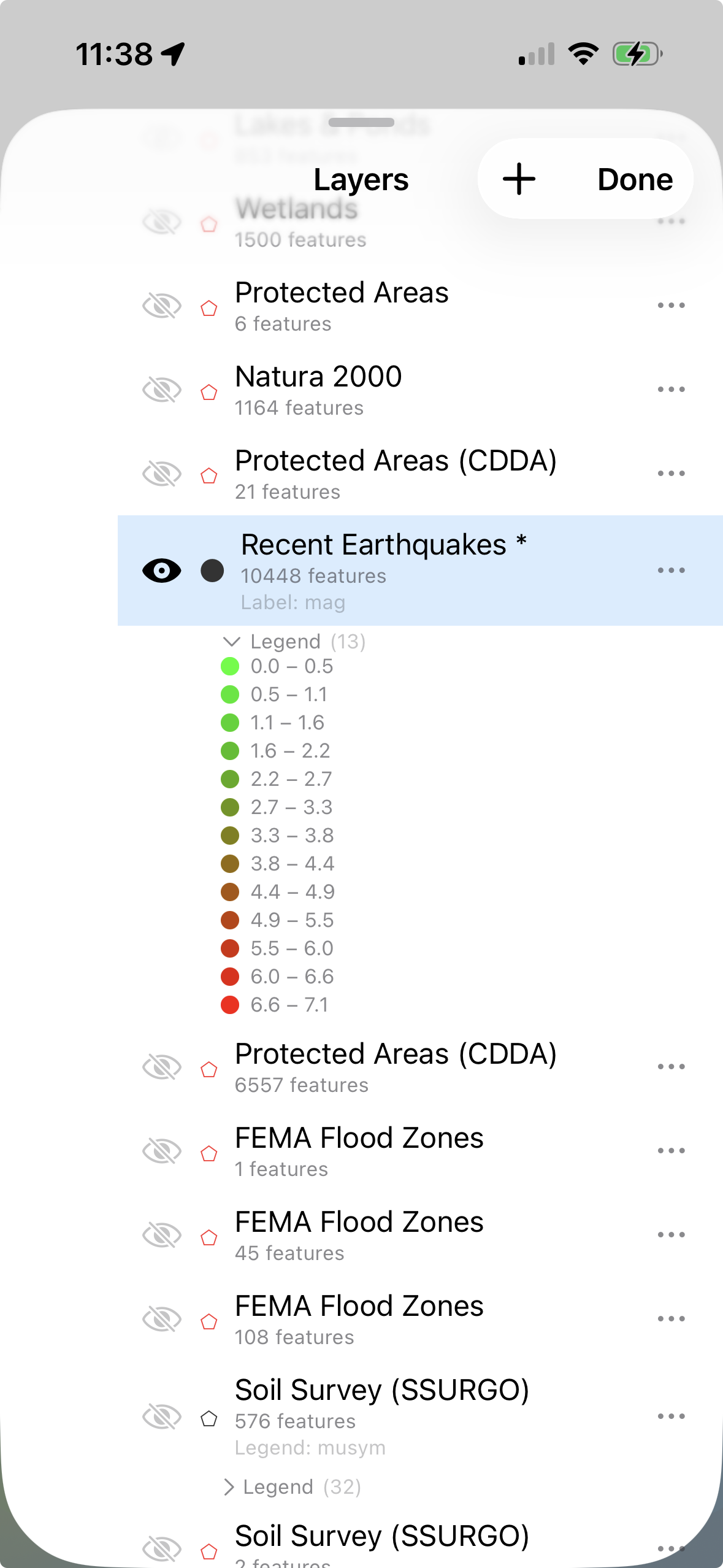
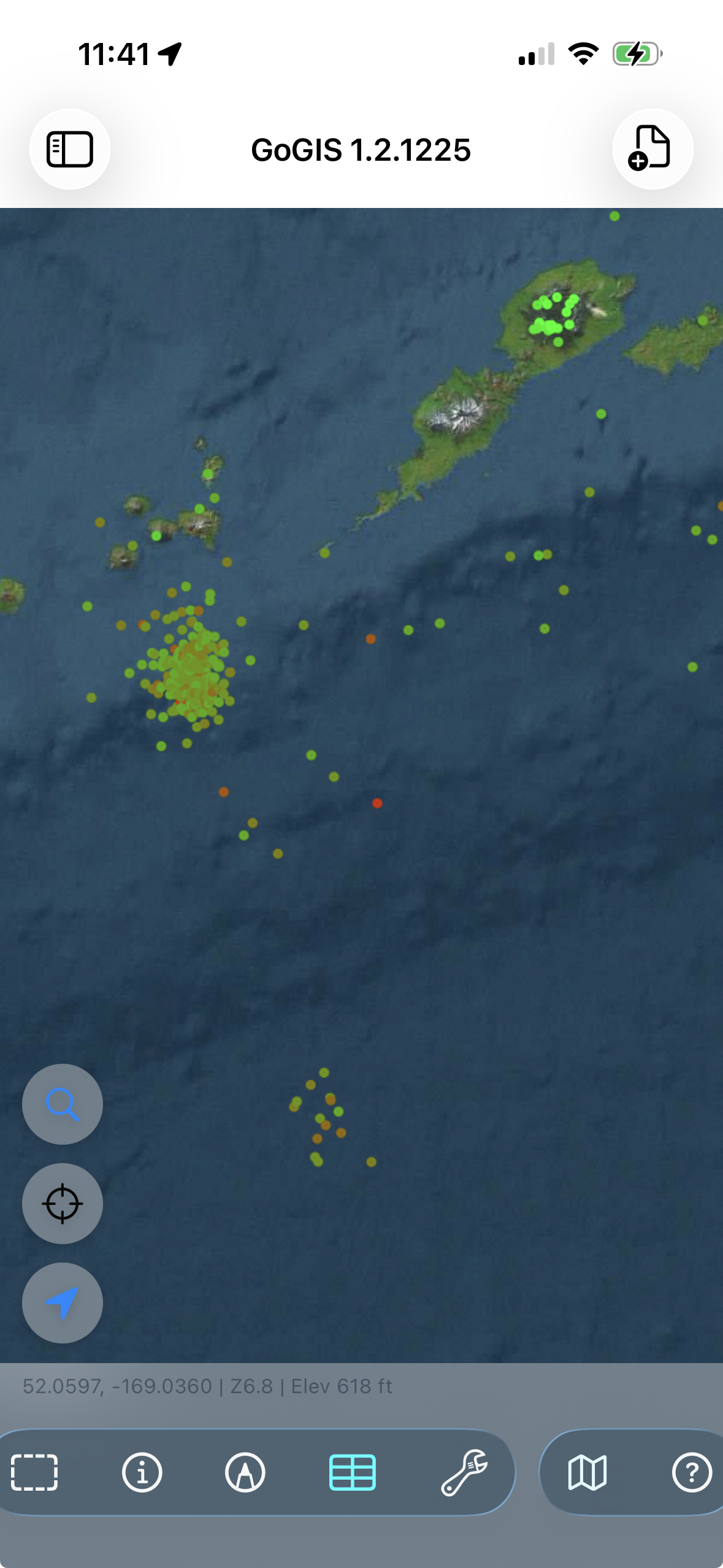
Dados brutos em um mapa são úteis, mas dados com código de cores contam uma história. O GoGIS permite que você escolha qualquer atributo e atribua cores automaticamente com base em seus valores.
Abra as configurações da camada e toque em "Legenda". Escolha o atributo que deseja visualizar — código de uso do solo, tipo de solo, material de tubulação, classificação de zona, o que fizer sentido para seus dados. O GoGIS lê os valores únicos e atribui uma cor distinta a cada um. Para campos numéricos, pode criar intervalos graduados.
O resultado: você vê padrões de relance. Parcelas agrícolas em verde, comerciais em azul, residenciais em amarelo. Condições de tubulações com código de cores de bom a crítico. Limites de campos sombreados por tipo de cultura.
Passo 5: Adicionar rótulos
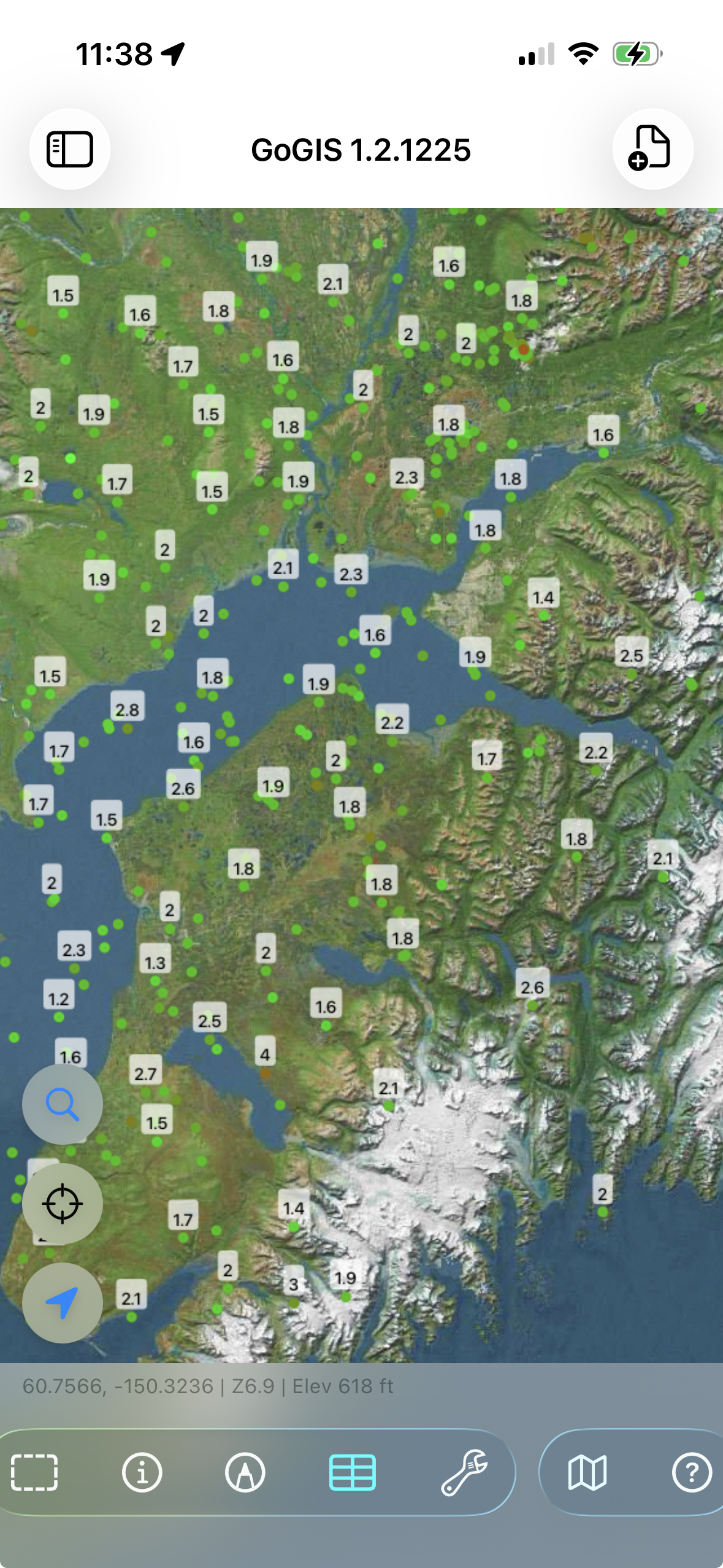
Às vezes você precisa ver um valor no mapa sem tocar em cada elemento. Defina um atributo de exibição e o GoGIS o renderiza como um rótulo de texto próximo a cada elemento — IDs de parcelas em limites de propriedade, nomes de ruas ao longo de estradas, números de amostras em pontos de coleta.
Abra as configurações da camada e escolha qual atributo exibir. Os rótulos aparecem em níveis de zoom apropriados para que o mapa não fique sobrecarregado quando você está afastado, mas o detalhe está lá quando você dá zoom.
Passo 6: Pesquisar e filtrar com a tabela de atributos
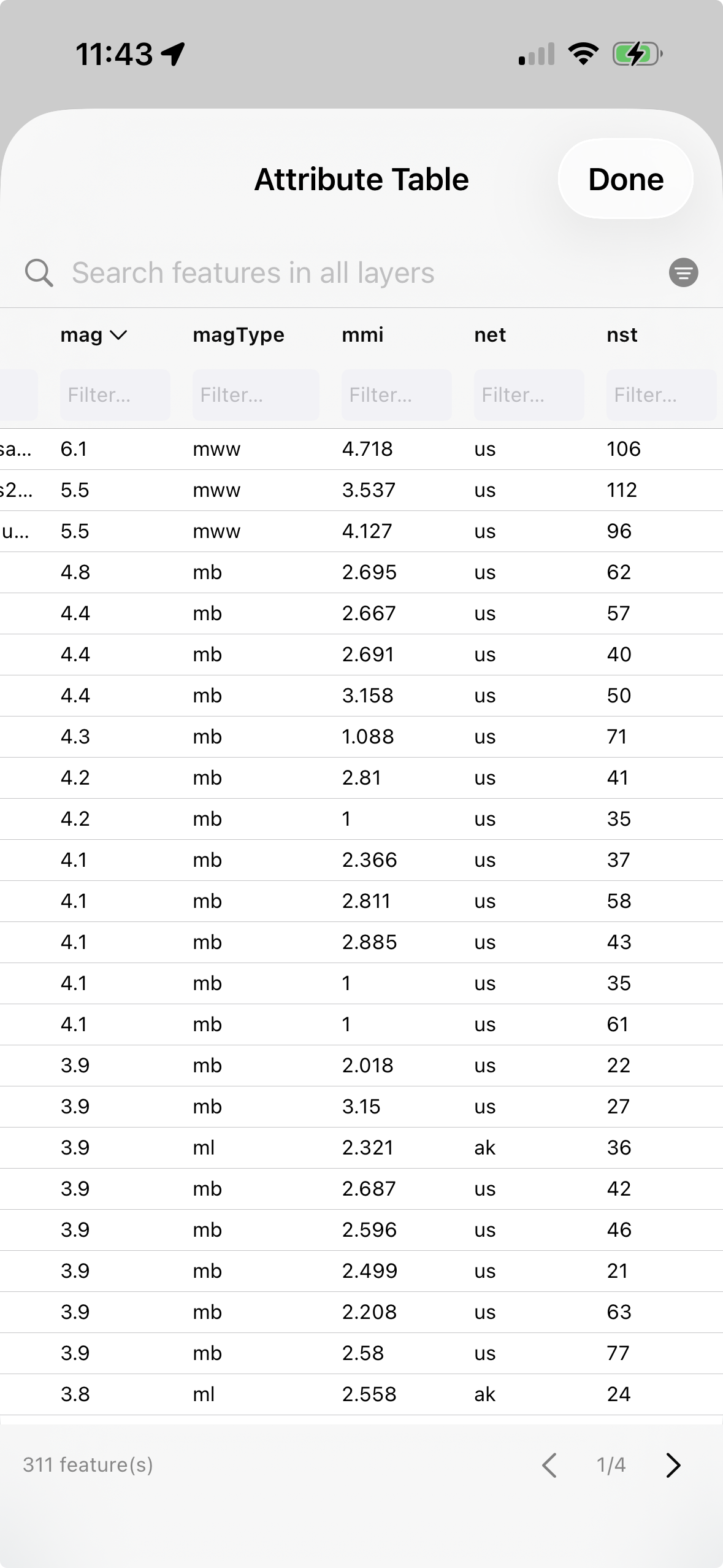
Quando você precisa encontrar um elemento específico — uma parcela pelo nome do proprietário, um poste de utilidade pelo ID, um ponto de amostra pelo número — abra a tabela de atributos. Ela mostra cada elemento da camada como uma linha, com cada atributo como uma coluna, como uma planilha.
Digite na barra de pesquisa para filtrar por todas as colunas. Procurando por "Silva"? Cada elemento com "Silva" em qualquer campo aparece instantaneamente. Toque em um cabeçalho de coluna para ordenar por esse campo — toque novamente para inverter a ordem. Toque em qualquer linha e o mapa vai direto para aquele elemento e o destaca.
É aqui que o GoGIS fecha a lacuna entre "visualizador de mapas" e "ferramenta de dados". Você não está apenas olhando formas — está consultando seus dados, encontrando os elementos específicos que precisa e navegando até eles no terreno.
O que vem a seguir?
Depois de se sentir confortável carregando e explorando seus dados, há muito mais que você pode fazer:
- Coletar dados de campo — crie camadas de pontos com formulários personalizados, coordenadas GPS, fotos e leitura de código de barras.
- Criar formulários personalizados — projete listas suspensas, campos de data, captura de fotos e campos de assinatura para coleta de dados estruturada.
- Baixar dados de referência — obtenha solos SSURGO, zonas de inundação FEMA, rios e zonas úmidas diretamente do mapa.
- Gerenciar grandes conjuntos de dados — carregue dados de parcelas de todo um condado com centenas de milhares de elementos.
- Trabalhar offline — tudo funciona sem internet, incluindo GPS e coleta de dados.