Einstieg mit Ihren Daten
Schritt 1: Dateien in GoGIS importieren
GoGIS öffnet die gängigsten Raumformate — Shapefiles (.shp in einem .zip), GeoJSON, KML, KMZ, GeoPackage (.gpkg) und CSV mit Koordinatenspalten. Das Vorgehen ist für alle gleich.
In GoGIS importieren
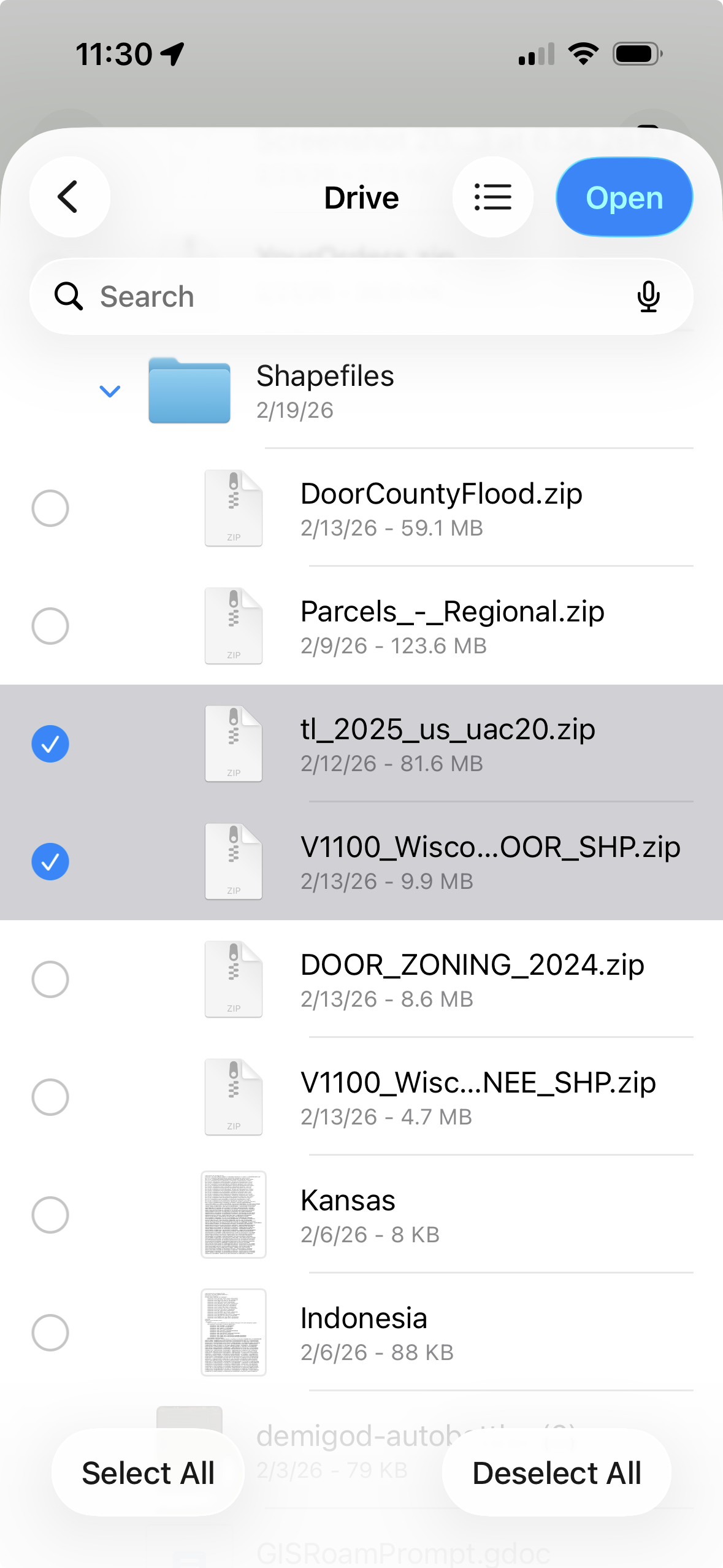
Komprimieren Sie zunächst Ihre Datendateien auf Ihrem Computer. Bei Shapefiles stellen Sie sicher, dass .shp, .shx, .dbf und .prj alle in derselben ZIP-Datei sind — GoGIS entpackt sie automatisch. Für GeoJSON, KML, GeoPackage und CSV können Sie sie komprimieren oder so lassen, wie sie sind.
Übertragen Sie dann die Dateien auf Ihr iPhone oder iPad und in GoGIS. Es gibt mehrere Möglichkeiten:
- iCloud Drive oder Google Drive — legen Sie die Dateien von Ihrem Computer in einen Ordner in Ihrem Cloud-Speicher. Sie erscheinen dann in der Dateien-App auf Ihrem Telefon. Sie können die Datei antippen, um sie direkt in GoGIS zu öffnen, oder die Importschaltfläche in der App verwenden.
- Finder (Mac) oder Apple Devices (PC) — schließen Sie Ihr Telefon an, suchen Sie GoGIS in der Finder-Seitenleiste (Mac) oder in der Apple Devices-App aus dem Microsoft Store (PC), und ziehen Sie Dateien direkt in den Dokumentenspeicher der App. Verwenden Sie dann die Importschaltfläche, um sie hinzuzufügen.
- AirDrop — wenn Sie einen Mac verwenden, klicken Sie mit der rechten Maustaste auf die Datei und senden Sie sie per AirDrop auf Ihr Telefon. GoGIS bietet an, sie automatisch zu öffnen.
- E-Mail — senden Sie sich die Datei und tippen Sie auf den Anhang auf Ihrem Telefon. GoGIS bietet an, sie zu öffnen.
GoGIS übernimmt die Details: Shapefiles werden automatisch entpackt, KMZ-Archive werden extrahiert, GeoPackage-Dateien mit mehreren Tabellen erstellen einen Layer pro Tabelle, und CSV-Dateien fragen Sie, welche Spalten Ihre Koordinaten enthalten.
Schritt 2: Karte erkunden
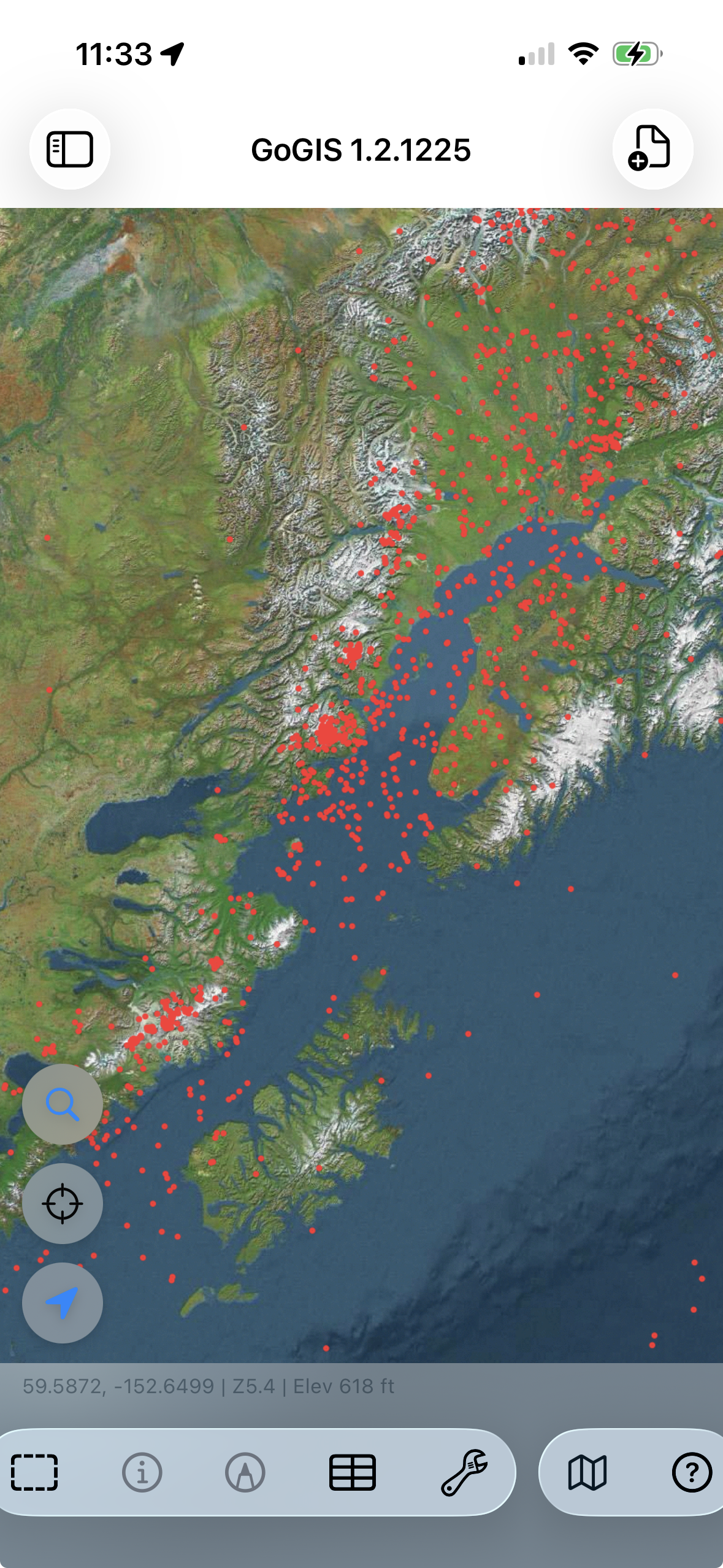
Sobald Ihre Datei geladen ist, sehen Sie Ihre Objekte auf der Karte. Zusammenkneifen zum Zoomen, Ziehen zum Verschieben. Ihre Daten sind auf Apple Maps überlagert.
Das Layer-Panel auf der linken Seite zeigt jeden geladenen Layer. Tippen Sie auf das Augensymbol, um einen Layer ein- oder auszublenden. Langes Drücken zum Neuanordnen. Wenn Sie mehrere Dateien geladen haben, stapeln sie sich — Überschwemmungsgebiete unter Flurstücken unter Probenahmepunkten, zum Beispiel.
Ihr GPS-Standort erscheint als blauer Punkt. Tippen Sie darauf, um die Karte auf Ihren Standort zu zentrieren. Nützlich im Gelände, wenn Sie sehen wollen, in welchem Flurstück oder welcher Zone Sie sich befinden.
Schritt 3: Objekt inspizieren
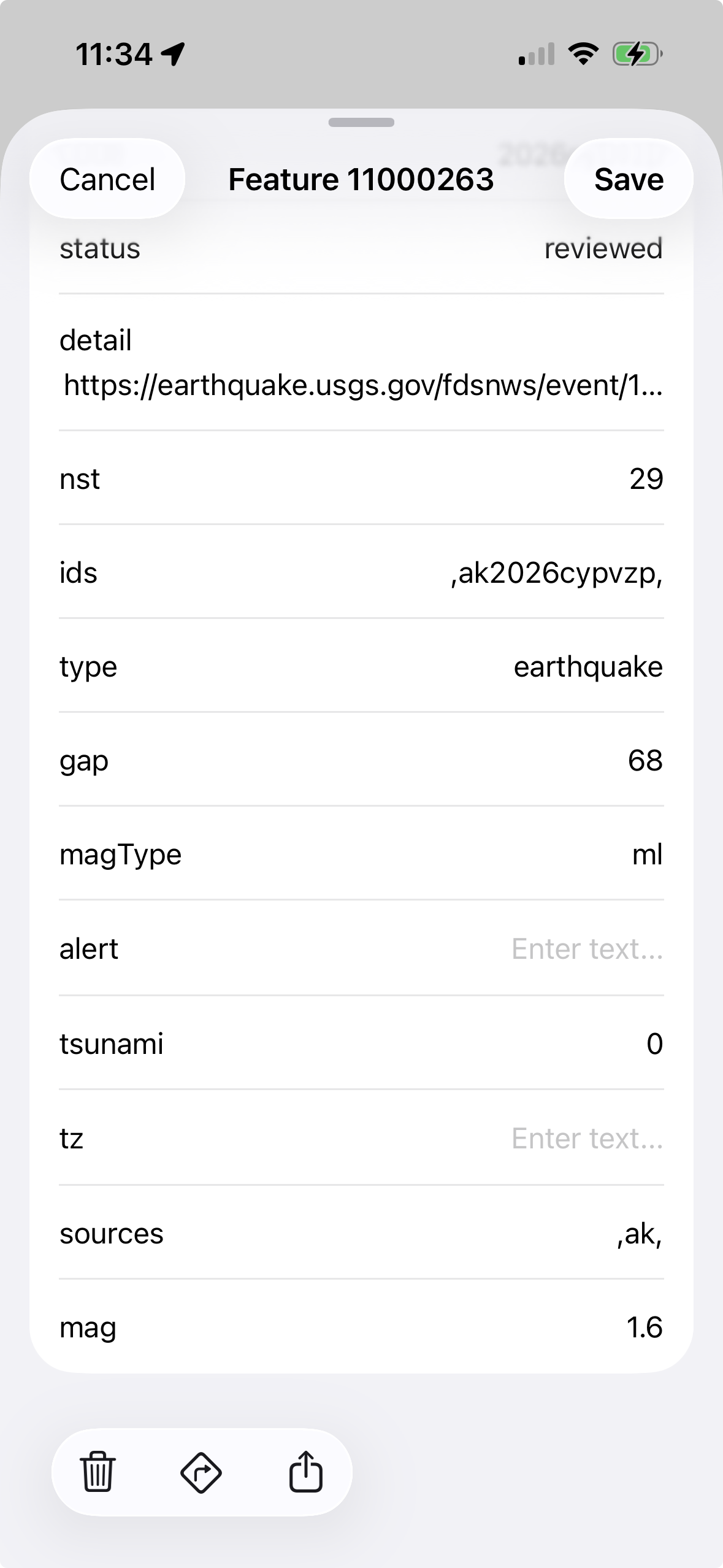
Tippen Sie auf ein beliebiges Objekt auf der Karte — eine Flurstückgrenze, einen Punkt, ein Straßensegment — um dessen Attribute zu sehen. Ein Panel gleitet nach oben und zeigt jedes Feld und jeden Wert, der in diesem Objekt gespeichert ist: Eigentümername, Flurstück-ID, Zonencode, Fläche, was auch immer Ihre Daten enthalten.
Das ist der schnellste Weg, "Was ist das?" zu beantworten, wenn Sie davor stehen. Kein Öffnen eines Laptops, kein Starten eines Desktop-GIS und kein Navigieren zum richtigen Ort. Einfach antippen.
Schritt 4: Legende einrichten
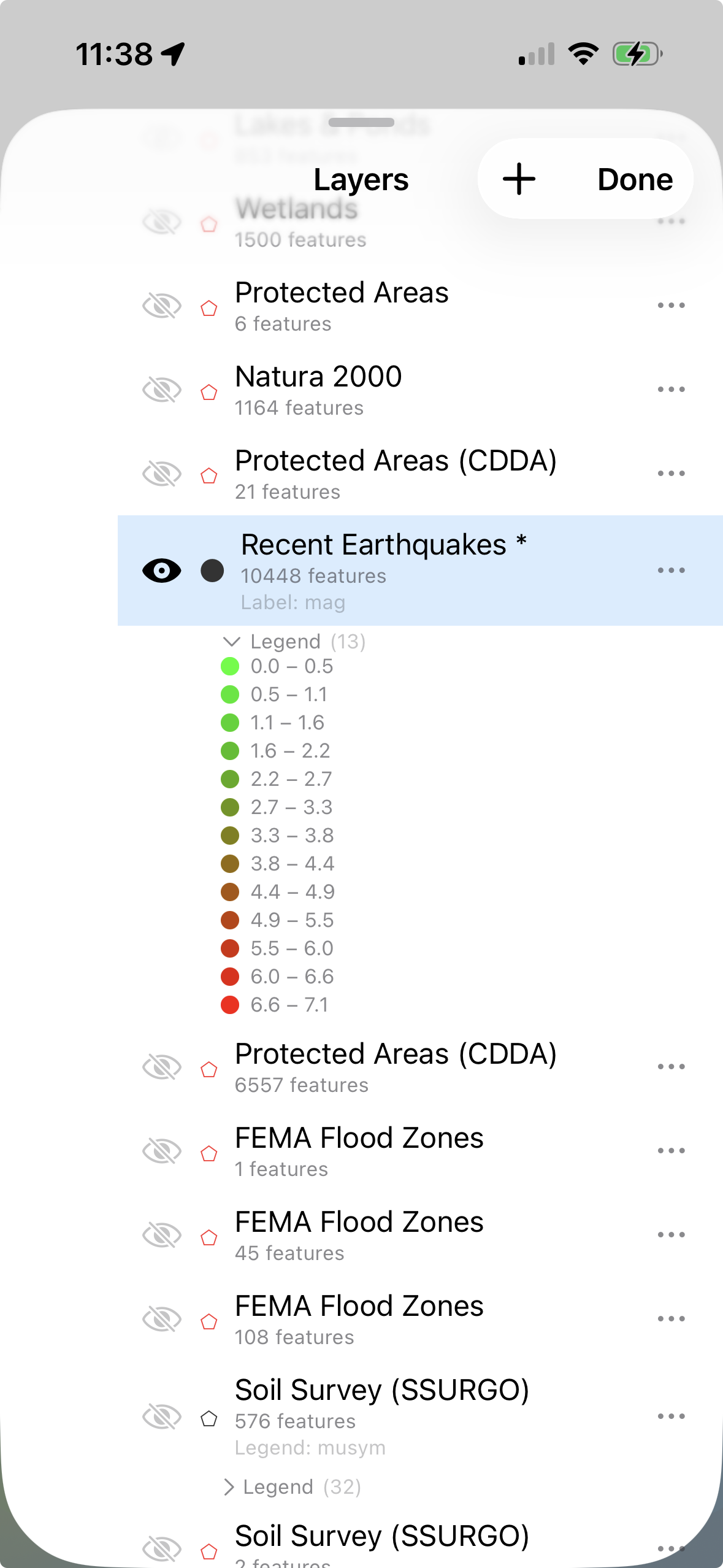
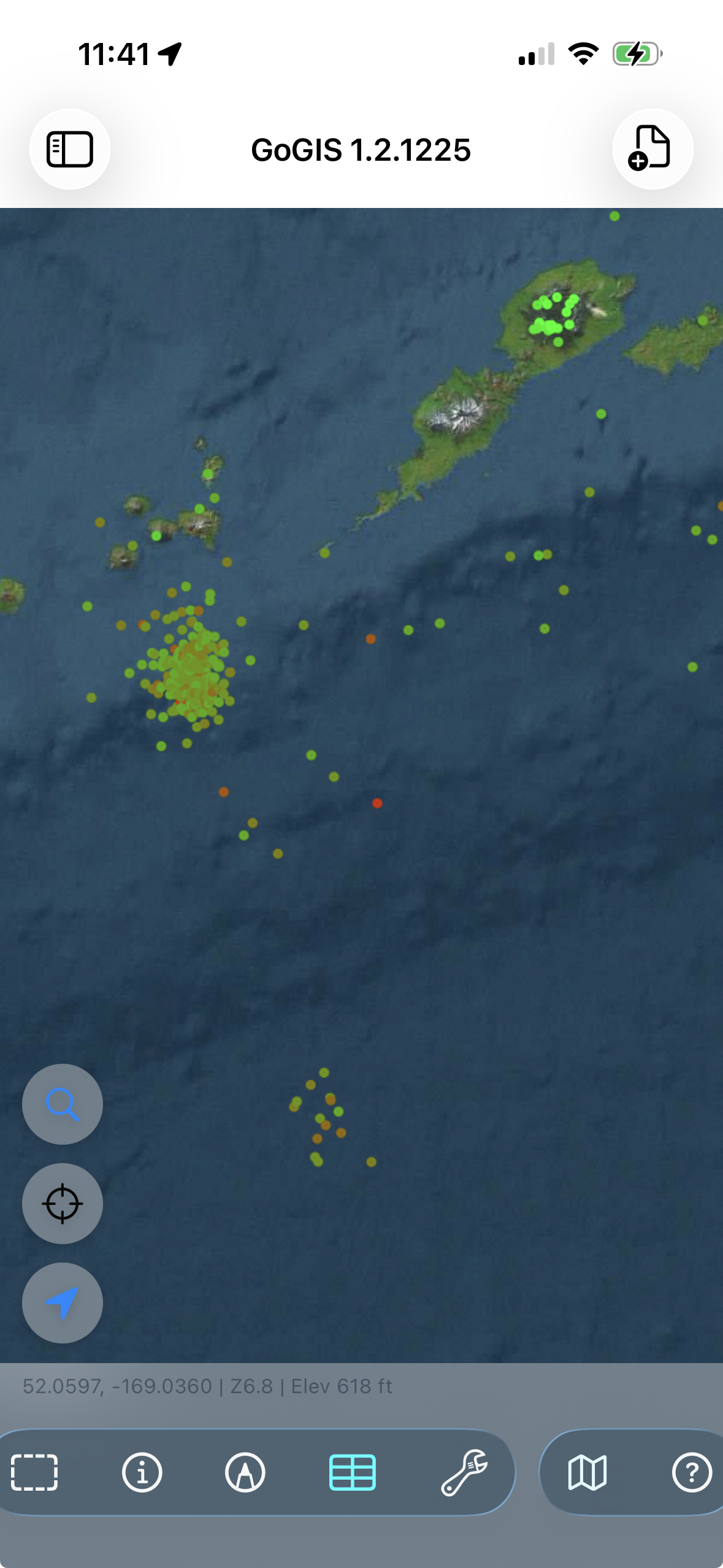
Rohdaten auf einer Karte sind nützlich, aber farbkodierte Daten erzählen eine Geschichte. GoGIS ermöglicht es Ihnen, ein beliebiges Attribut auszuwählen und Farben automatisch basierend auf dessen Werten zuzuweisen.
Öffnen Sie die Layer-Einstellungen und tippen Sie auf "Legende". Wählen Sie das Attribut, das Sie visualisieren möchten — Nutzungsartcode, Bodentyp, Rohrmaterial, Zonenklassifizierung, was für Ihre Daten sinnvoll ist. GoGIS liest die eindeutigen Werte und weist jedem eine bestimmte Farbe zu. Für numerische Felder kann es stattdessen abgestufte Bereiche erstellen.
Das Ergebnis: Sie sehen Muster auf einen Blick. Landwirtschaftliche Flurstücke in Grün, gewerbliche in Blau, Wohngebiete in Gelb. Rohrzustände farbkodiert von gut bis kritisch. Feldgrenzen nach Fruchtart eingefärbt.
Schritt 5: Beschriftungen hinzufügen
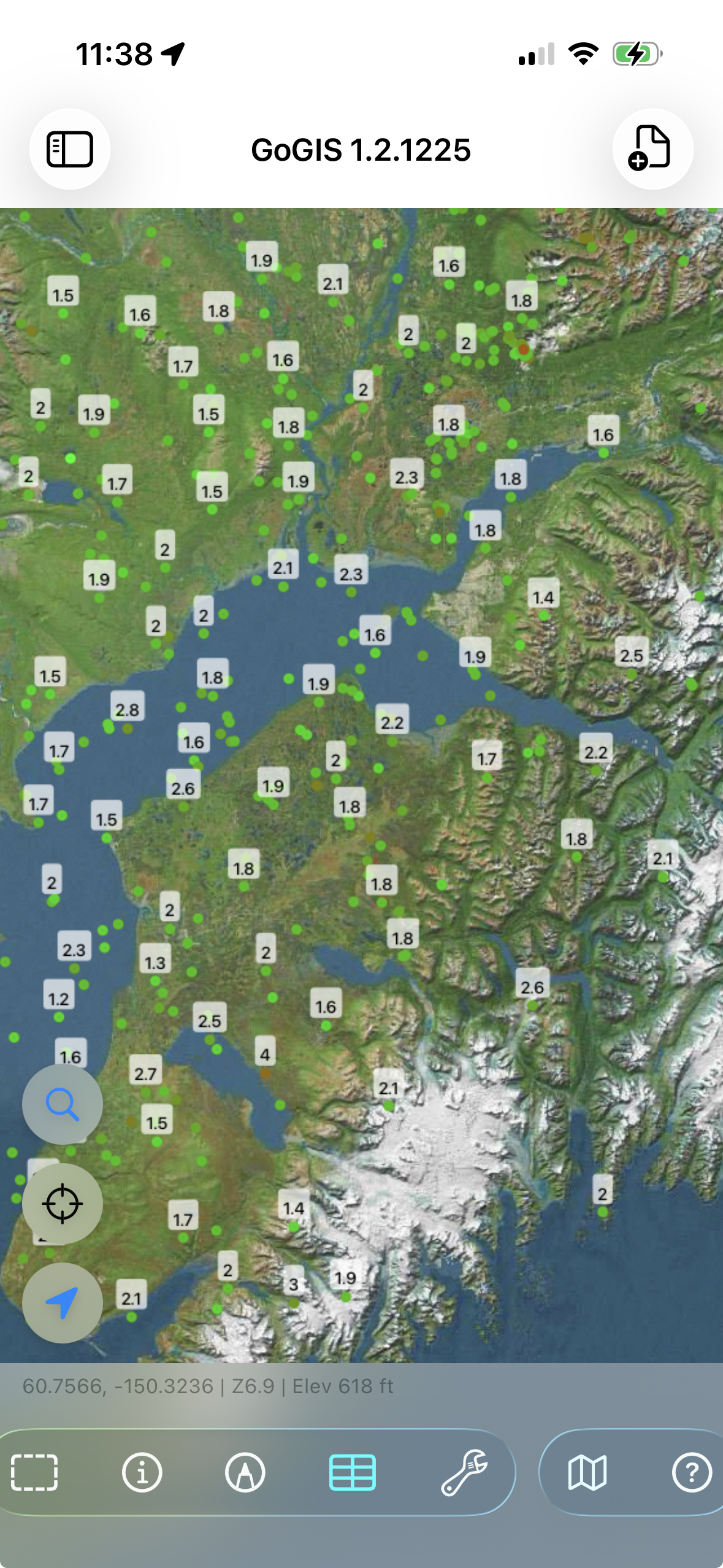
Manchmal müssen Sie einen Wert auf der Karte sehen, ohne jedes Objekt antippen zu müssen. Setzen Sie ein Anzeigeattribut und GoGIS rendert es als Textbeschriftung neben jedem Objekt — Flurstück-IDs an Grundstücksgrenzen, Straßennamen entlang von Wegen, Probennummern an Entnahmepunkten.
Öffnen Sie die Layer-Einstellungen und wählen Sie, welches Attribut angezeigt werden soll. Beschriftungen erscheinen bei geeigneten Zoomstufen, damit die Karte bei weit herausgezoomter Ansicht nicht überladen wirkt, aber das Detail ist vorhanden, wenn Sie hineinzoomen.
Schritt 6: Mit der Attributtabelle suchen und filtern
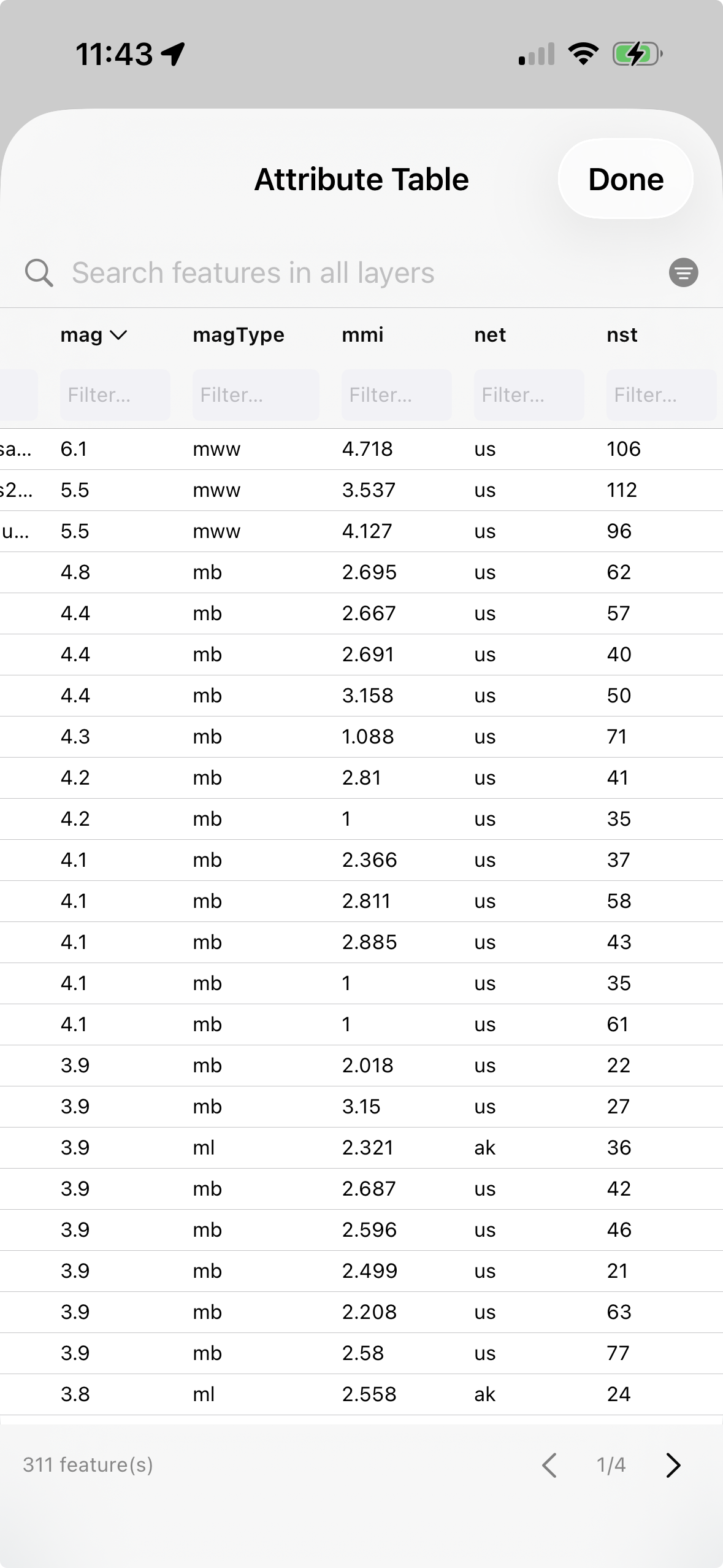
Wenn Sie ein bestimmtes Objekt finden müssen — ein Flurstück nach Eigentümername, einen Versorgungsmast nach ID, einen Probenpunkt nach Nummer — öffnen Sie die Attributtabelle. Sie zeigt jedes Objekt des Layers als Zeile mit jedem Attribut als Spalte, ähnlich wie eine Tabellenkalkulation.
Tippen Sie in die Suchleiste, um über alle Spalten zu filtern. Sie suchen "Müller"? Jedes Objekt mit "Müller" in einem beliebigen Feld erscheint sofort. Tippen Sie auf eine Spaltenüberschrift, um nach diesem Feld zu sortieren — erneut tippen, um die Reihenfolge umzukehren. Tippen Sie auf eine beliebige Zeile und die Karte springt direkt zu diesem Objekt und hebt es hervor.
Hier schließt GoGIS die Lücke zwischen "Kartenanzeige" und "Datenwerkzeug". Sie schauen nicht nur Formen an — Sie fragen Ihre Daten ab, finden die spezifischen Objekte, die Sie benötigen, und navigieren im Gelände zu ihnen.
Was kommt als Nächstes?
Wenn Sie mit dem Laden und Erkunden Ihrer Daten vertraut sind, gibt es noch viel mehr, was Sie tun können:
- Felddaten erfassen — erstellen Sie Punkt-Layer mit benutzerdefinierten Formularen, GPS-Koordinaten, Fotos und Barcode-Scanning.
- Benutzerdefinierte Formulare erstellen — entwerfen Sie Auswahllisten, Datumsfelder, Fotoerfassung und Signaturfelder für strukturierte Datenerfassung.
- Referenzdaten herunterladen — rufen Sie SSURGO-Böden, FEMA-Überschwemmungsgebiete, Flüsse und Feuchtgebiete direkt von der Karte ab.
- Große Datensätze verwalten — laden Sie kreisweite Flurstückdaten mit Hunderttausenden von Objekten.
- Offline arbeiten — alles funktioniert ohne Internet, einschließlich GPS und Datenerfassung.