Verilerinizle Başlarken
Adım 1: Dosyalarınızı GoGIS'e Aktarın
GoGIS en yaygın uzamsal formatları açar — Shapefile (.zip içinde .shp), GeoJSON, KML, KMZ, GeoPackage (.gpkg) ve koordinat sütunlarına sahip CSV. Hepsinde süreç aynıdır.
GoGIS'e Aktarma
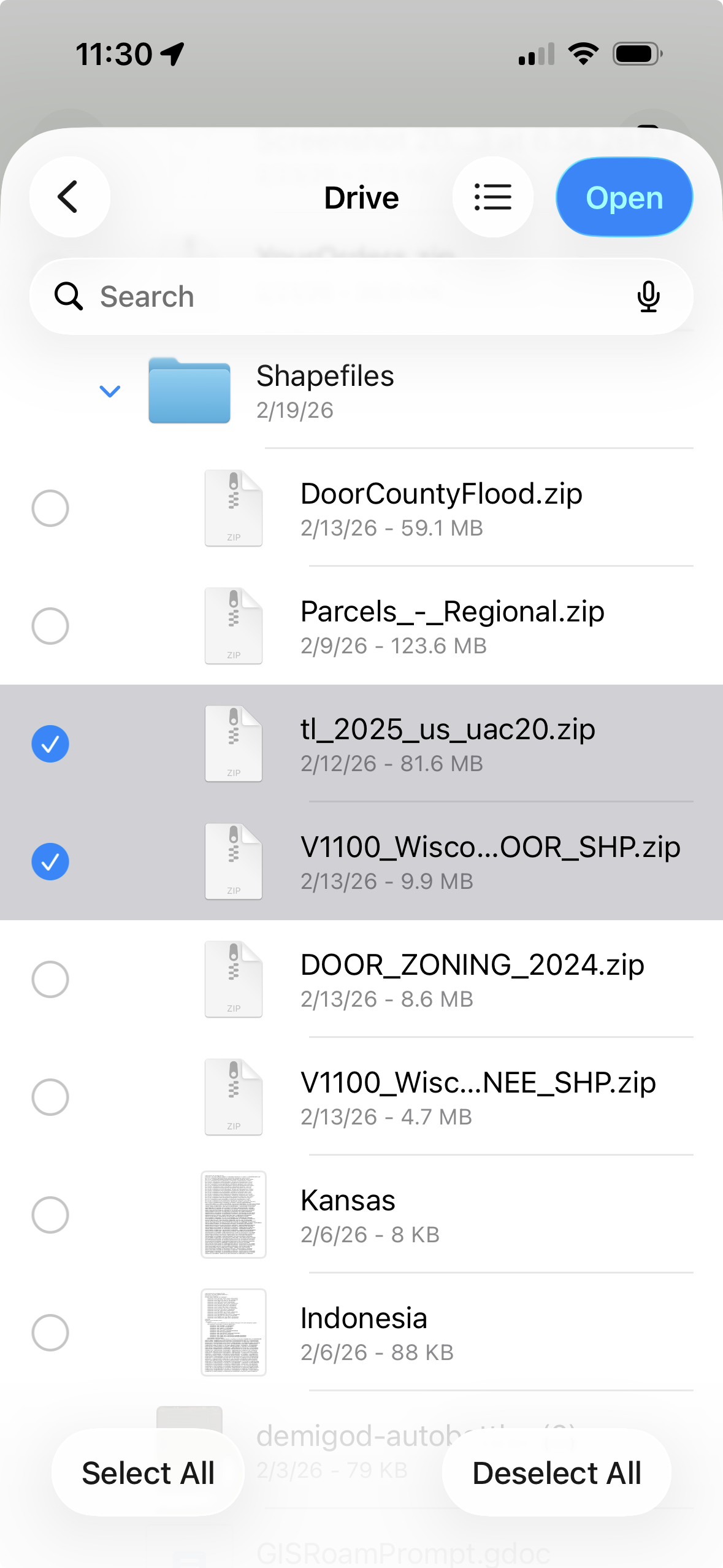
Önce bilgisayarınızda veri dosyalarınızı sıkıştırın. Shapefile için .shp, .shx, .dbf ve .prj dosyalarının hepsinin aynı ZIP içinde olduğundan emin olun — GoGIS bunları otomatik olarak açar. GeoJSON, KML, GeoPackage ve CSV için sıkıştırabilir ya da olduğu gibi bırakabilirsiniz.
Ardından dosyaları iPhone veya iPad'inize ve GoGIS'e aktarın. Birkaç seçeneğiniz var:
- iCloud Drive veya Google Drive — dosyaları bilgisayarınızdan bulut depolama klasörünüze bırakın. Telefonunuzdaki Dosyalar uygulamasında görünecekler. Ardından dosyaya dokunarak doğrudan GoGIS'te açabilir ya da uygulama içindeki İçe Aktar düğmesini kullanabilirsiniz.
- Finder (Mac) veya Apple Devices (PC) — telefonunuzu takın, Finder kenar çubuğunda (Mac) veya Microsoft Store'dan Apple Devices uygulamasında (PC) GoGIS'i bulun ve dosyaları uygulamanın belge deposuna doğrudan sürükleyin. Ardından dosyaları içe aktarmak için İçe Aktar düğmesini kullanın.
- AirDrop — Mac kullanıyorsanız dosyaya sağ tıklayın ve telefonunuza AirDrop yapın. GoGIS otomatik olarak açmayı teklif eder.
- E-posta — dosyayı kendinize gönderin ve telefonunuzda eke dokunun. GoGIS açmayı teklif eder.
GoGIS ayrıntıları halleder: Shapefile dosyaları otomatik olarak sıkıştırmadan çıkarılır, KMZ arşivleri ayıklanır, birden fazla tablolu GeoPackage dosyaları tablo başına bir katman oluşturur ve CSV dosyaları hangi sütunların koordinatlarınızı içerdiğini seçmenizi ister.
Adım 2: Haritayı Keşfedin
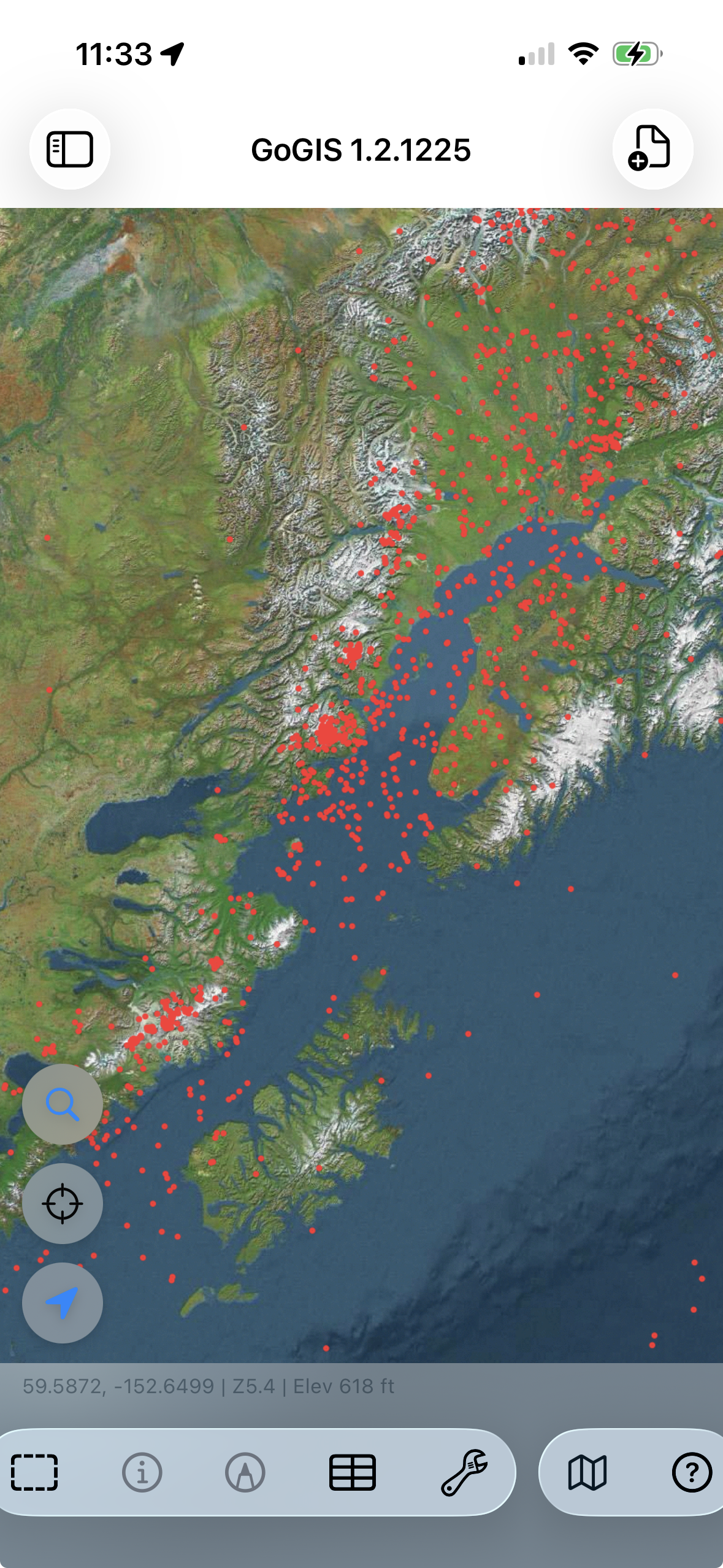
Dosyanız yüklendikten sonra haritada özniteliklerinizi göreceksiniz. Yakınlaştırmak için kıstırın, kaydırmak için sürükleyin. Verileriniz bağlam için Apple Maps üzerine bindirilerek gösterilir.
Soldaki katman paneli yüklediğiniz her katmanı gösterir. Bir katmanı açıp kapatmak için göz simgesine dokunun. Yeniden sıralamak için uzun basın. Birden fazla dosya yüklediyseniz üst üste gelir — örneğin sel bölgeleri parsellerin altında, parseller örnek noktalarının altında.
GPS konumunuz mavi bir nokta olarak görünür. Haritayı bulunduğunuz yere ortalamak için ona dokunun. Sahada hangi parsel veya bölgede durduğunuzu görmek istediğinizde kullanışlıdır.
Adım 3: Bir Özniteliği İnceleyin
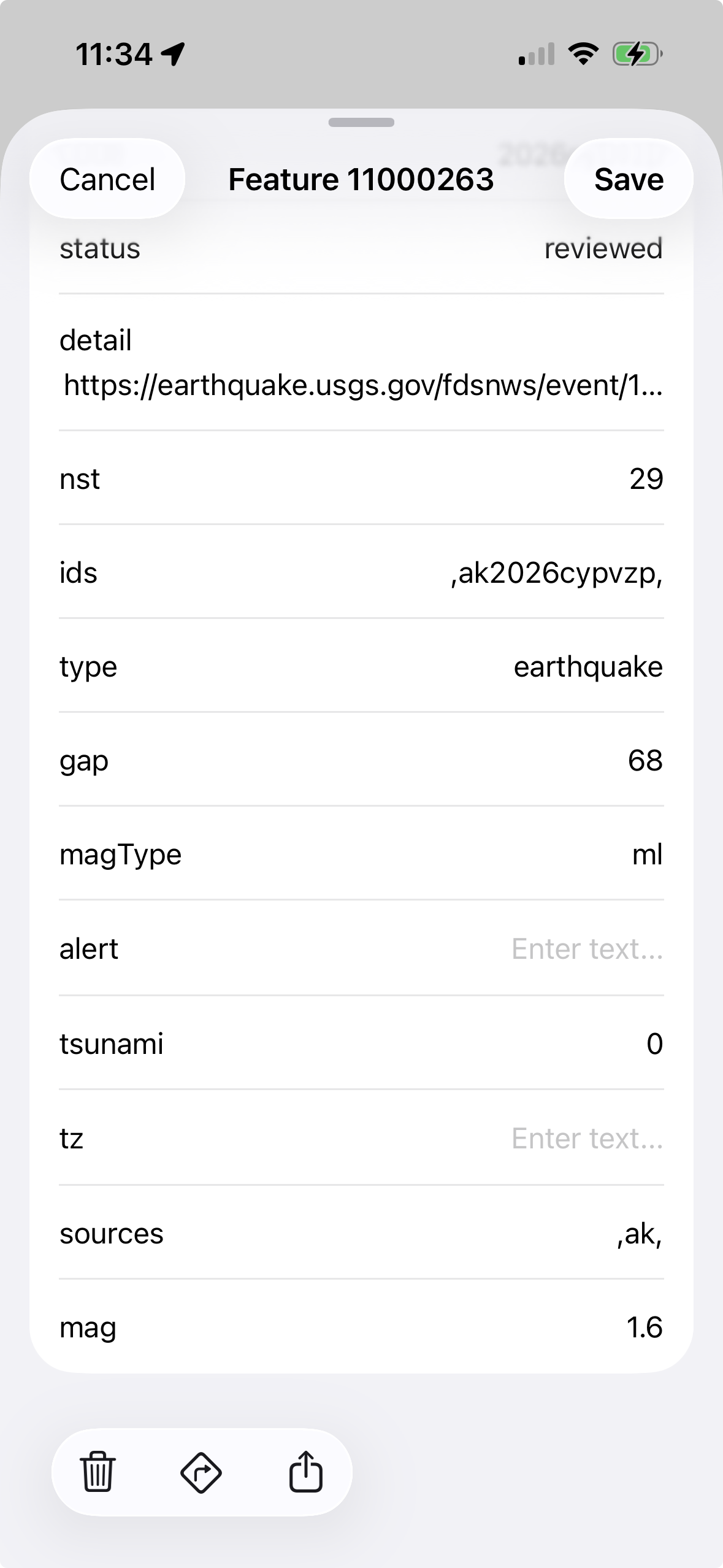
Haritadaki herhangi bir özniteliğe dokunun — bir parsel sınırı, bir nokta, bir yol segmenti — özelliklerini görmek için. Bir panel yukarı kayarak o öznitelikte saklanan her alanı ve değeri gösterir: mal sahibi adı, parsel kimliği, bölge kodu, alan, verilerinizin içerdiği her şey.
Önünde durduğunuzda "bu nedir?" sorusuna yanıt vermenin en hızlı yolu budur. Dizüstü bilgisayar açmaya, masaüstü GIS başlatmaya ve doğru noktaya gitmeye gerek yok. Sadece dokunun.
Adım 4: Bir Açıklama Oluşturun
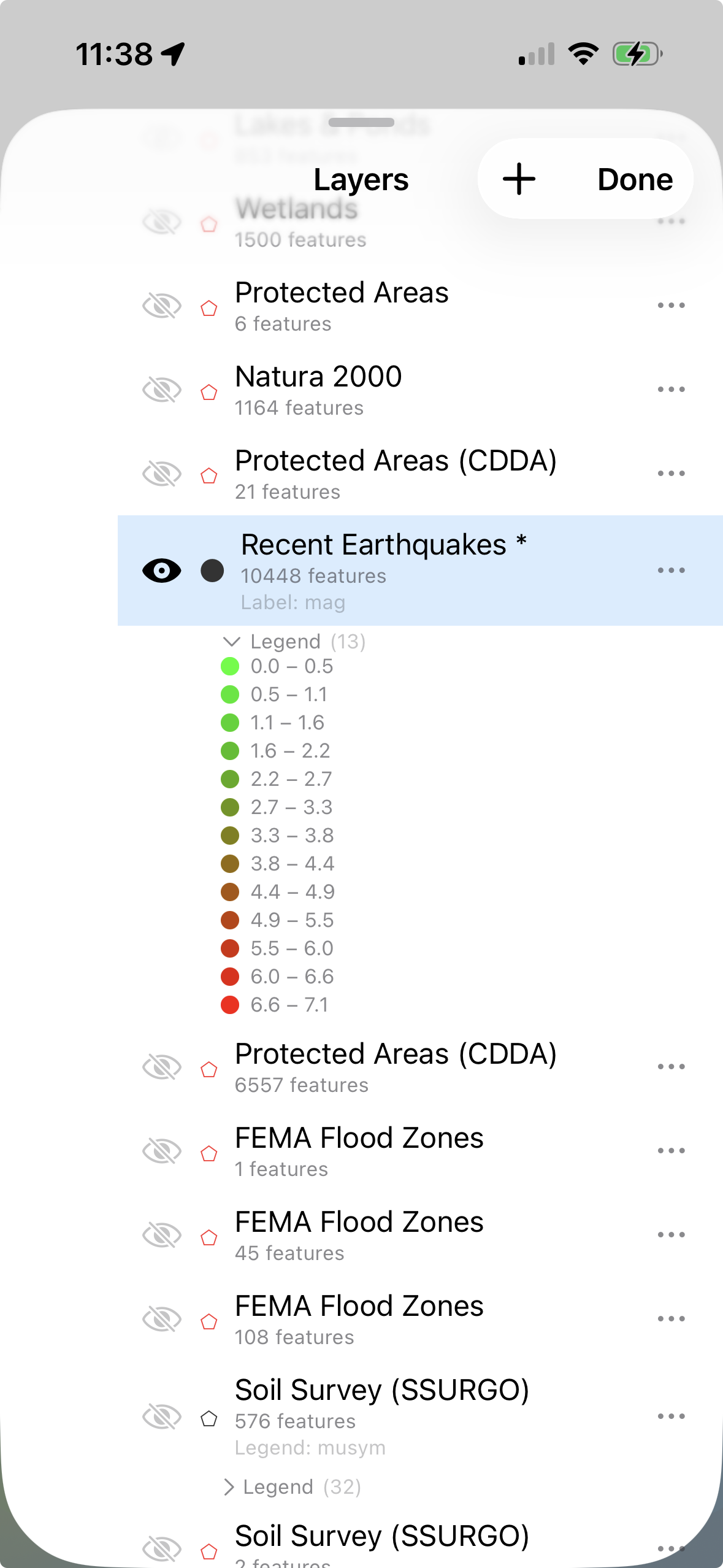
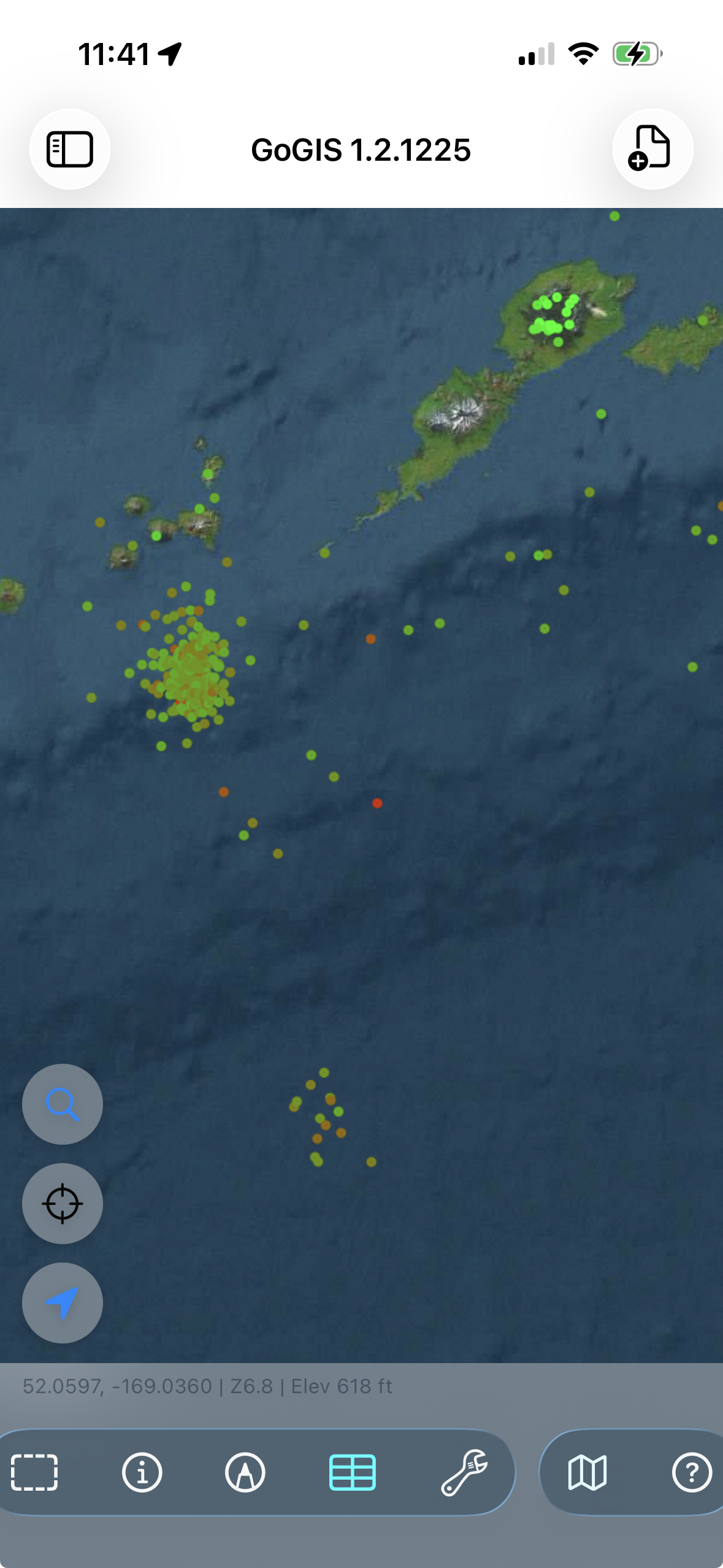
Haritadaki ham veriler kullanışlıdır, ancak renk kodlu veriler bir hikâye anlatır. GoGIS, herhangi bir özniteliği seçmenize ve değerlerine göre otomatik olarak renk atamanıza olanak tanır.
Katman ayarlarını açın ve "Açıklama"ya dokunun. Görselleştirmek istediğiniz özniteliği seçin — arazi kullanım kodu, toprak türü, boru malzemesi, bölge sınıflandırması, verilerinize neyin anlam ifade ettiği. GoGIS benzersiz değerleri okur ve her birine farklı bir renk atar. Sayısal alanlar için bunun yerine kademeli aralıklar oluşturabilir.
Sonuç: desenleri bir bakışta görebilirsiniz. Tarım parselleri yeşil, ticari mavi, konut sarı. Boru koşulları iyiden kritik duruma renk kodlu. Ürün türüne göre renklendirilmiş tarla sınırları.
Adım 5: Etiket Ekleyin
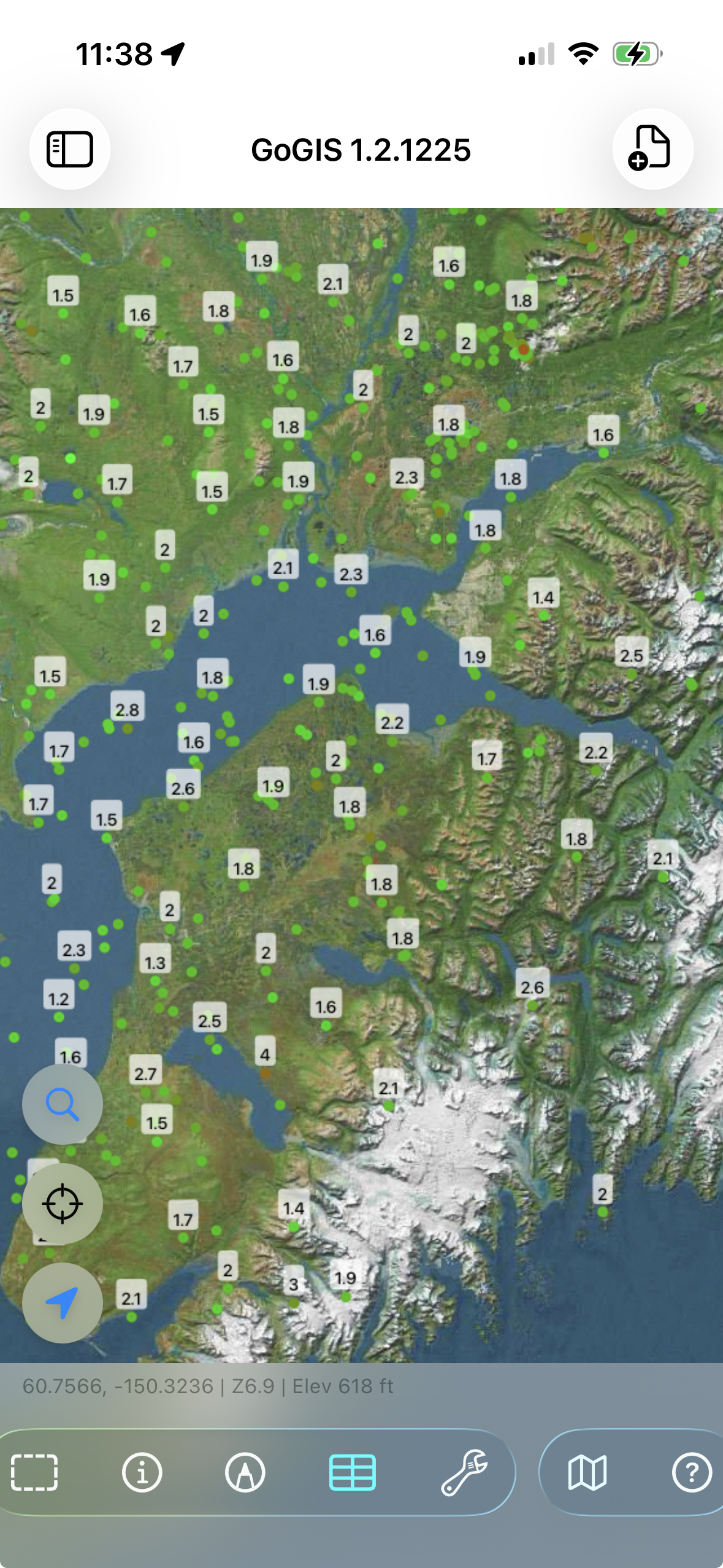
Bazen her özniteliğe dokunmadan haritada bir değer görmeniz gerekir. Bir görüntüleme özniteliği belirleyin; GoGIS bunu her öğenin yanında metin etiketi olarak oluşturur — mülk sınırlarında parsel kimlikleri, yollar boyunca sokak adları, toplama noktalarında örnek numaraları.
Katman ayarlarını açın ve hangi özniteliğin gösterileceğini seçin. Etiketler, uzaklaştırıldığında harita dağınık görünmesin diye uygun yakınlaştırma seviyelerinde görünür, ancak yakınlaştırdığınızda ayrıntı oradadır.
Adım 6: Öznitelik Tablosuyla Arayın ve Filtreleyin
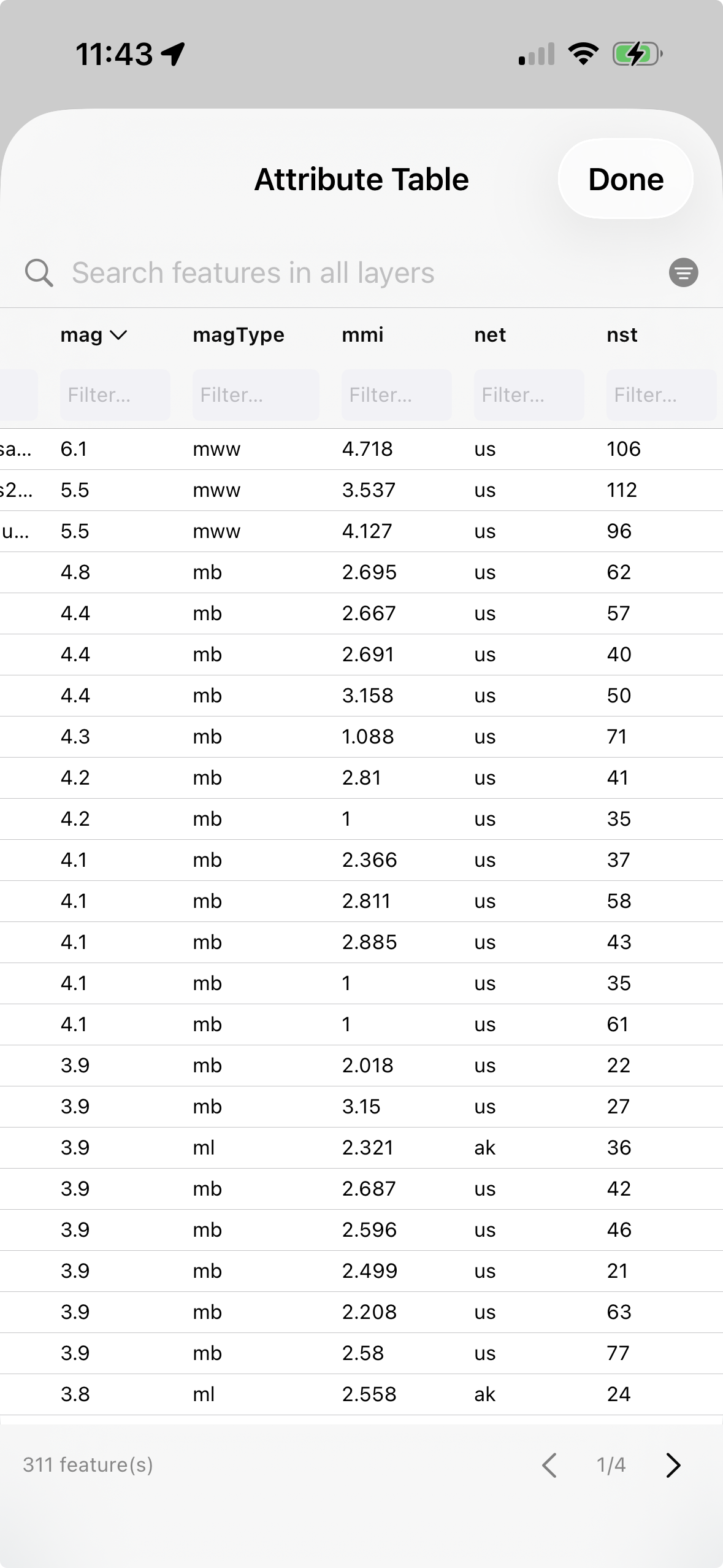
Belirli bir öğe bulmanız gerektiğinde — mal sahibi adıyla parsel, kimlikle elektrik direği, numarayla örnek noktası — öznitelik tablosunu açın. Bir elektronik tablo gibi, katmandaki her öğeyi satır olarak, her özniteliği sütun olarak gösterir.
Tüm sütunlarda filtrelemek için arama çubuğuna yazın. "Yılmaz" mı arıyorsunuz? Herhangi bir alanda "Yılmaz" içeren her öğe anında görünür. O alana göre sıralamak için sütun başlığına dokunun — sıralamayı tersine çevirmek için tekrar dokunun. Herhangi bir satıra dokunun; harita o öğeye doğrudan atlar ve onu vurgular.
GoGIS'in "harita görüntüleyici" ile "veri aracı" arasındaki boşluğu kapattığı yer burasıdır. Sadece şekillere bakmıyorsunuz — verilerinizi sorguluyorsunuz, ihtiyacınız olan belirli öğeleri buluyorsunuz ve sahada onlara gidiyorsunuz.
Sırada Ne Var?
Verilerinizi yükleyip keşfetmeye alıştıktan sonra yapabileceğiniz çok daha fazla şey var:
- Saha verisi toplayın — özel formlar, GPS koordinatları, fotoğraflar ve barkod tarama ile nokta katmanları oluşturun.
- Özel formlar oluşturun — yapılandırılmış veri toplama için seçim listeleri, tarih alanları, fotoğraf yakalama ve imza alanları tasarlayın.
- Referans verisi indirin — doğrudan haritadan SSURGO toprakları, FEMA sel bölgeleri, nehirler ve sulak alanları alın.
- Büyük veri kümelerini yönetin — yüz binlerce öğe içeren ilçe genelinde parsel verilerini yükleyin.
- Çevrimdışı çalışın — GPS ve veri toplama dahil her şey internet olmadan çalışır.