データの使い始め方
ステップ1:GoGISにファイルを取り込む
GoGISは最も一般的な空間フォーマットを開きます — Shapefile(.zip内の.shp)、GeoJSON、KML、KMZ、GeoPackage(.gpkg)、座標列を持つCSV。すべて同じ手順です。
GoGISへのインポート
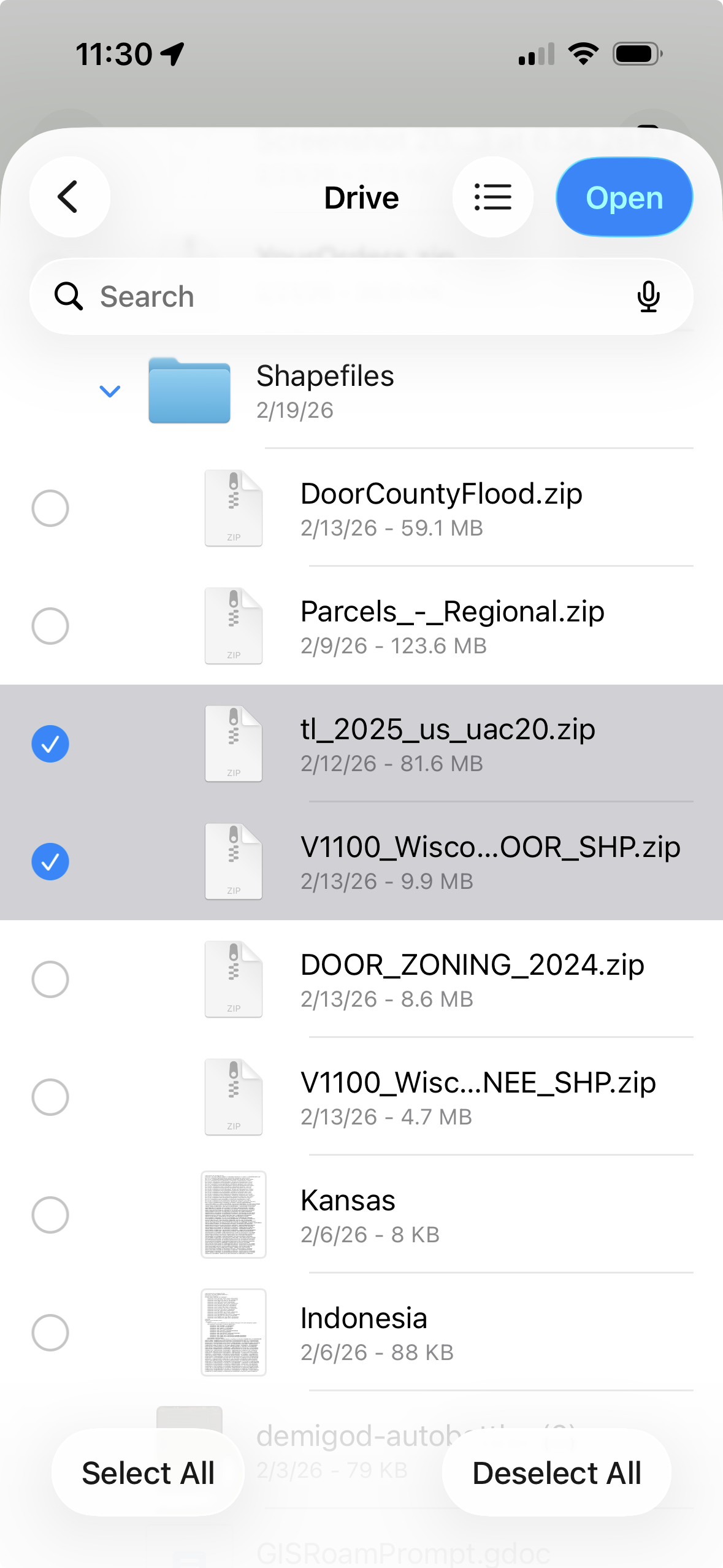
まず、コンピュータでデータファイルをZIP圧縮します。Shapefileの場合、.shp、.shx、.dbf、.prjがすべて同じZIPに入っていることを確認してください — GoGISが自動的に解凍します。GeoJSON、KML、GeoPackage、CSVは、圧縮してもそのままでも構いません。
次に、iPhone・iPadとGoGISにファイルを転送します。いくつかの方法があります:
- iCloud DriveまたはGoogle Drive — コンピュータからクラウドドライブのフォルダにファイルを置きます。iPhone・iPadのファイルアプリに表示されます。ファイルをタップしてGoGISで直接開くか、アプリ内の「インポート」ボタンを使用します。
- Finder(Mac)またはApple Devices(PC) — iPhoneを接続し、FinderのサイドバーでGoGISを見つけるか(Mac)、Microsoft StoreのApple Devicesアプリで見つけて(PC)、ファイルをアプリのドキュメントストレージに直接ドラッグします。その後、インポートボタンで取り込みます。
- AirDrop — Macを使用している場合、ファイルを右クリックしてiPhoneにAirDropします。GoGISが自動的に開くことを提案します。
- メール — 自分にファイルを送信し、iPhoneで添付ファイルをタップします。GoGISが開くことを提案します。
GoGISが細部を処理します:Shapefileは自動的に解凍され、KMZアーカイブは展開され、複数テーブルのGeoPackageファイルはテーブルごとに1レイヤーを作成し、CSVファイルは座標を含む列を選択するよう求めます。
ステップ2:地図を探索する
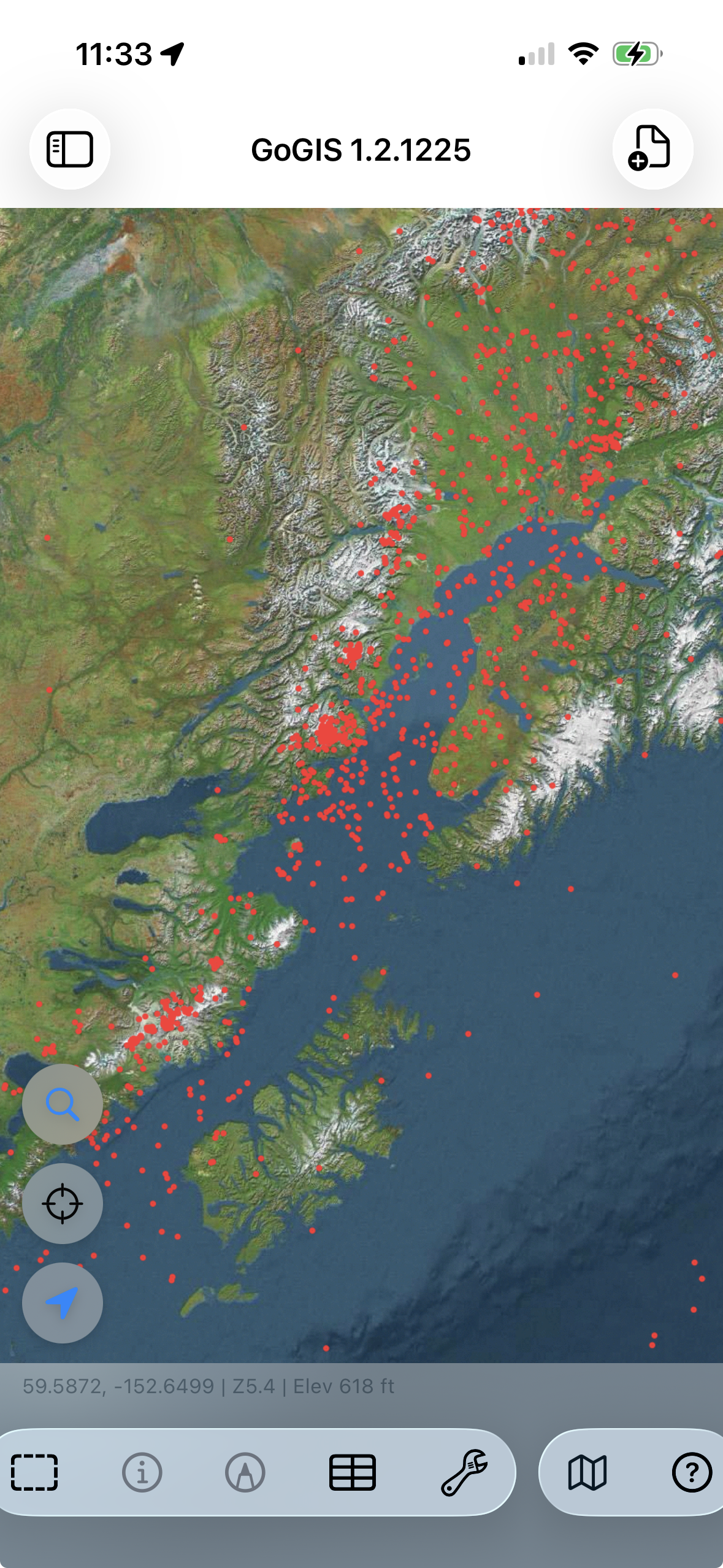
ファイルが読み込まれると、地図上にフィーチャが表示されます。ピンチでズーム、ドラッグでパン。データはApple Mapsの上に重ねて表示されます。
左のレイヤーパネルに読み込んだすべてのレイヤーが表示されます。目のアイコンをタップしてレイヤーの表示・非表示を切り替えます。長押しして並び替えます。複数のファイルを読み込んだ場合、重ねて表示されます — 例えば、洪水区域の上に区画、その上にサンプルポイント。
GPS位置は青い点で表示されます。タップして現在地に地図を中心合わせします。現場で自分がどの区画やゾーンにいるかを確認する際に便利です。
ステップ3:フィーチャを検査する
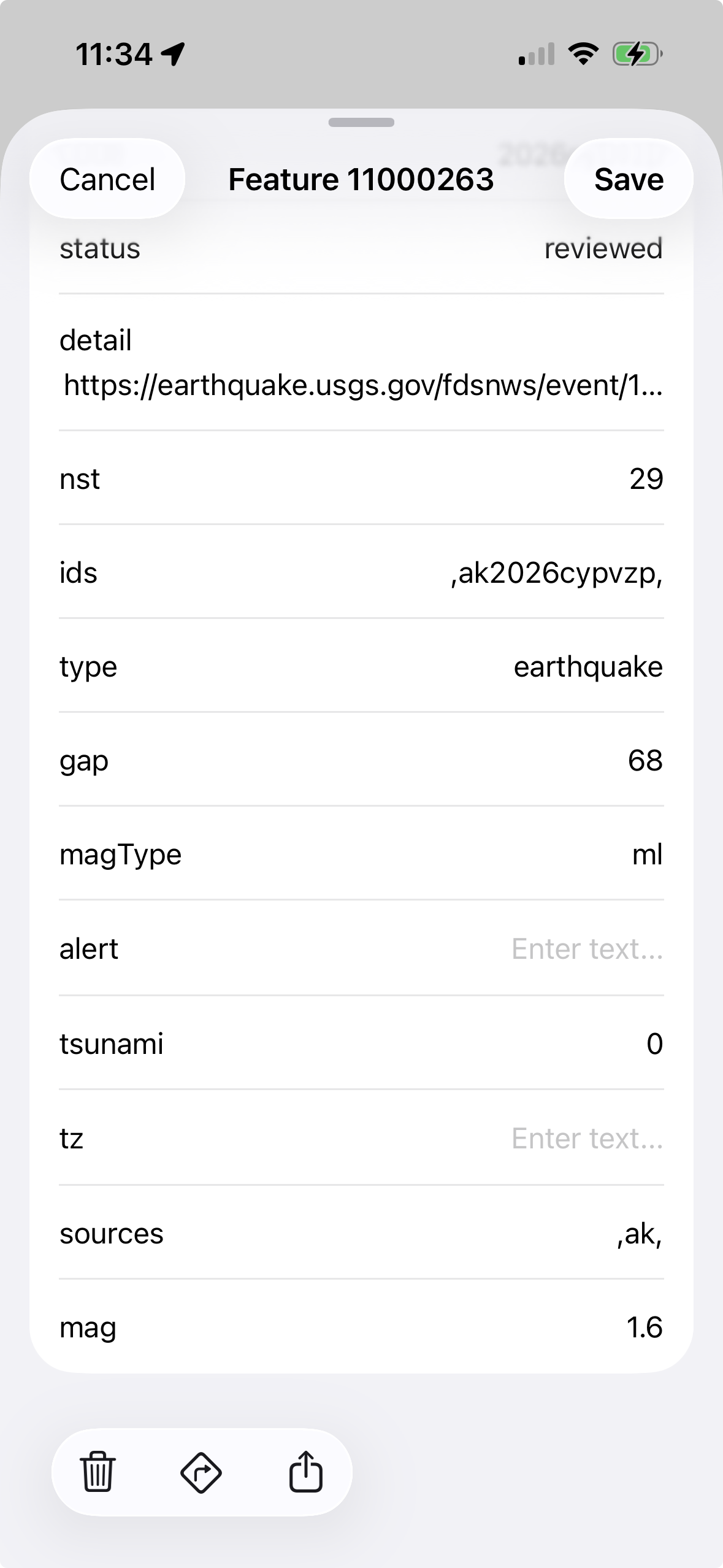
地図上の任意のフィーチャをタップします — 区画の境界、ポイント、道路セグメントなど — 属性が表示されます。パネルがスライドアップして、そのフィーチャに格納されているすべてのフィールドと値が表示されます:所有者名、区画ID、ゾーンコード、面積など、データに含まれるすべての情報。
目の前にあるものについて「これは何?」という疑問に答える最速の方法です。ノートパソコンを開き、デスクトップGISを起動して正しい場所に移動する必要はありません。ただタップするだけ。
ステップ4:凡例を設定する
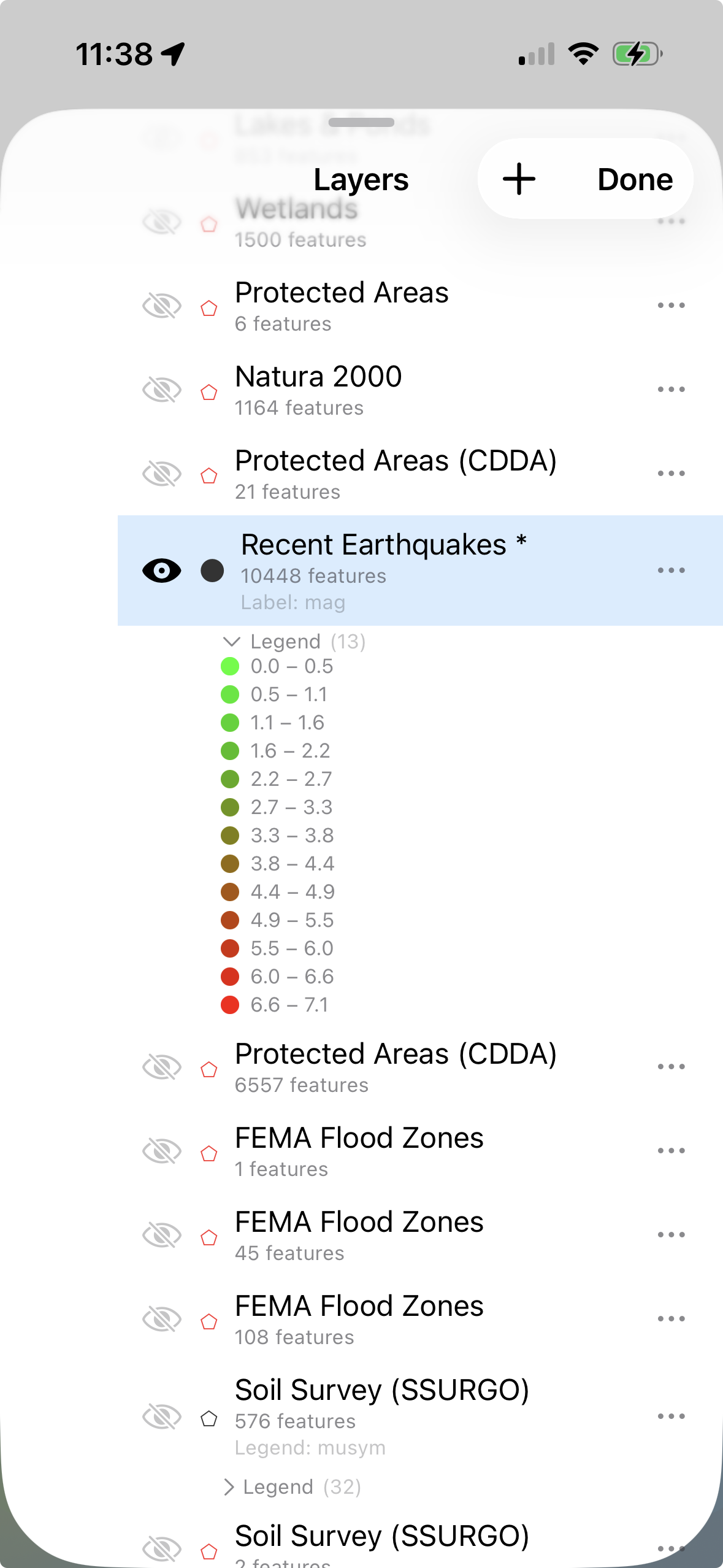
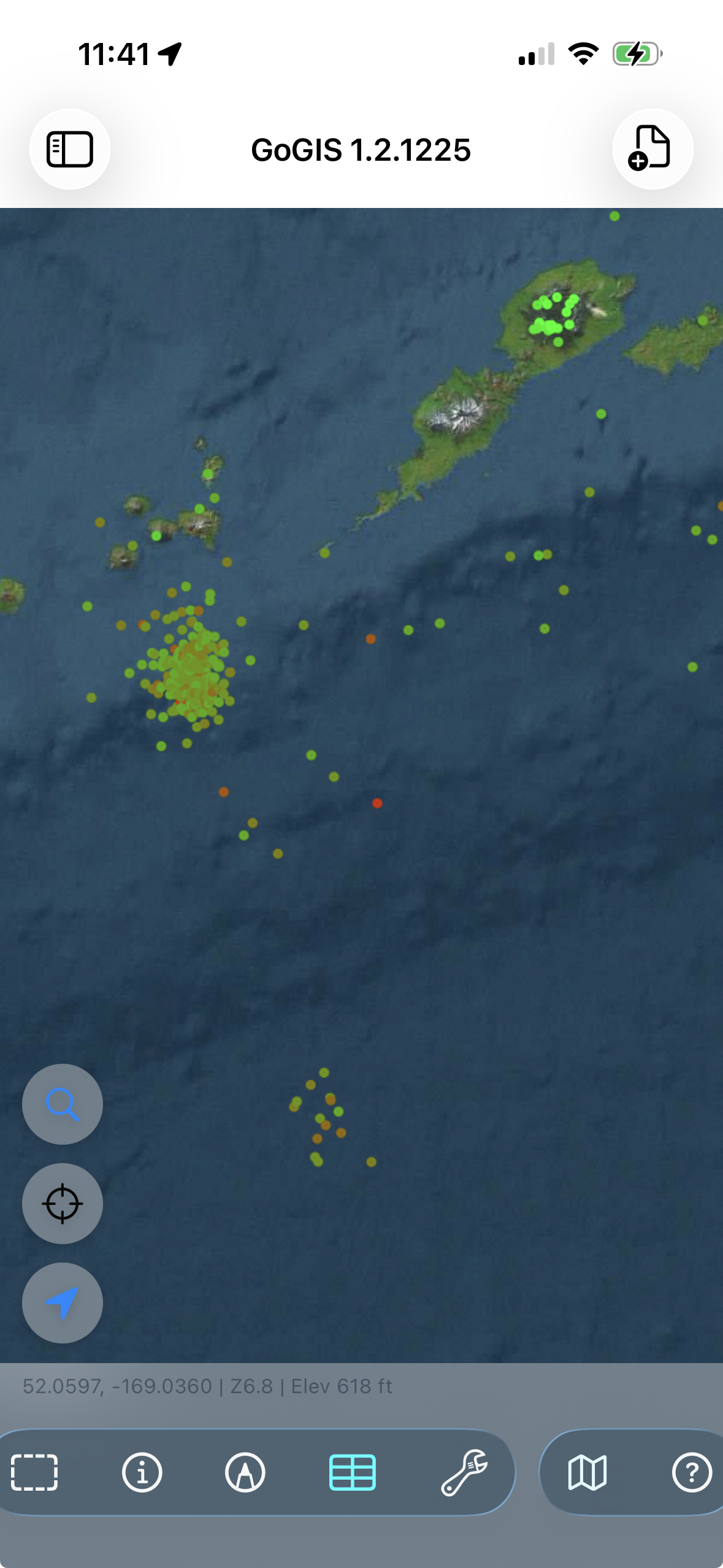
地図上の生データは有用ですが、色分けされたデータはストーリーを伝えます。GoGISでは任意の属性を選択し、その値に基づいて自動的に色を割り当てることができます。
レイヤー設定を開き、「凡例」をタップします。可視化したい属性を選択します — 土地利用コード、土壌タイプ、配管材料、ゾーン分類など、データに合ったものを。GoGISは一意の値を読み取り、それぞれに異なる色を割り当てます。数値フィールドの場合は、段階的な範囲を作成することもできます。
結果:一目でパターンが見えます。農業区画は緑、商業は青、住宅は黄色。配管状態を良好から重大まで色分け。作物タイプ別に色付けされた圃場境界。
ステップ5:ラベルを追加する
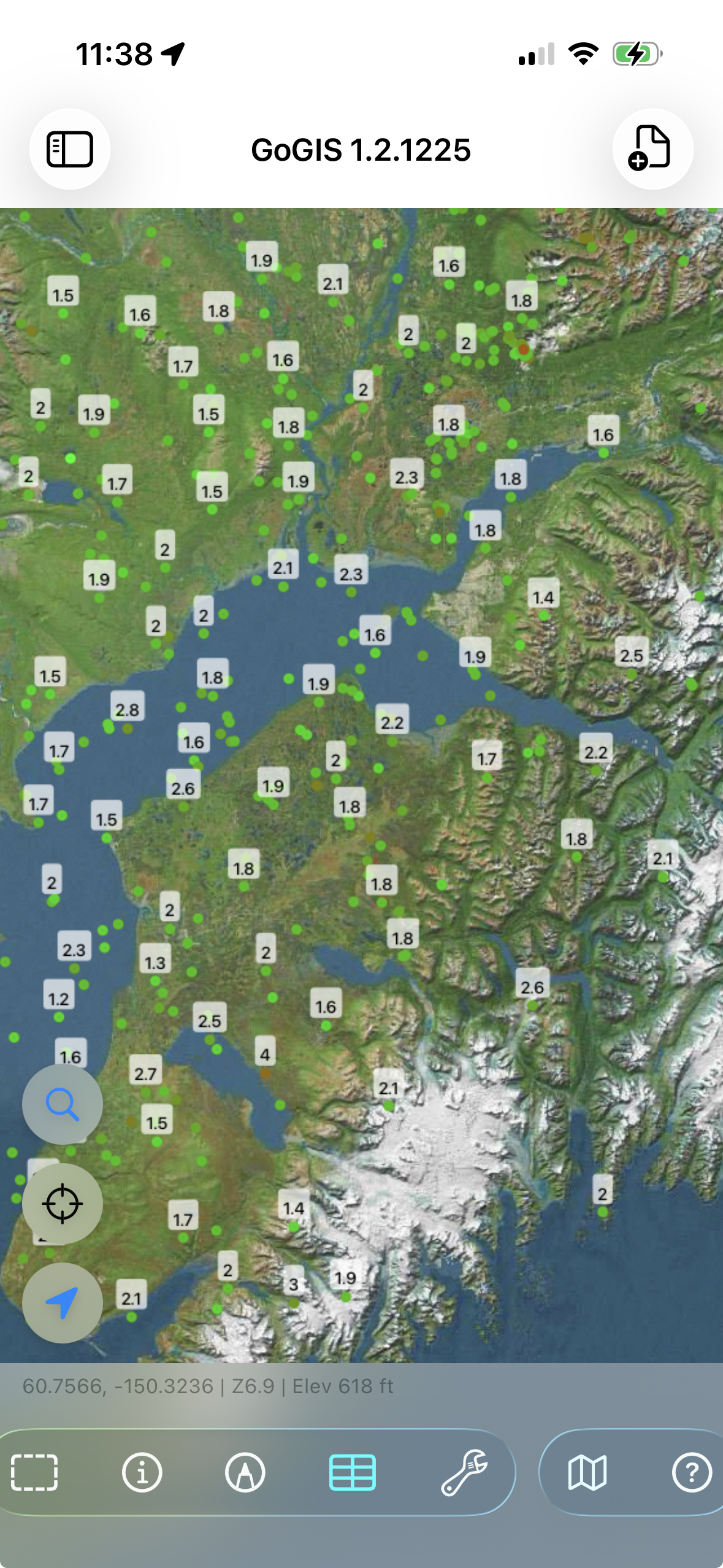
各フィーチャをタップせずに地図上で値を確認したい場合があります。表示属性を設定すると、GoGISが各フィーチャの横にテキストラベルとしてレンダリングします — 物件境界上の区画ID、道路沿いの道路名、採取ポイントのサンプル番号など。
レイヤー設定を開き、表示する属性を選択します。ラベルは適切なズームレベルで表示されるため、縮小表示時に地図が煩雑にならず、ズームインすると詳細が表示されます。
ステップ6:属性テーブルで検索・フィルタリングする
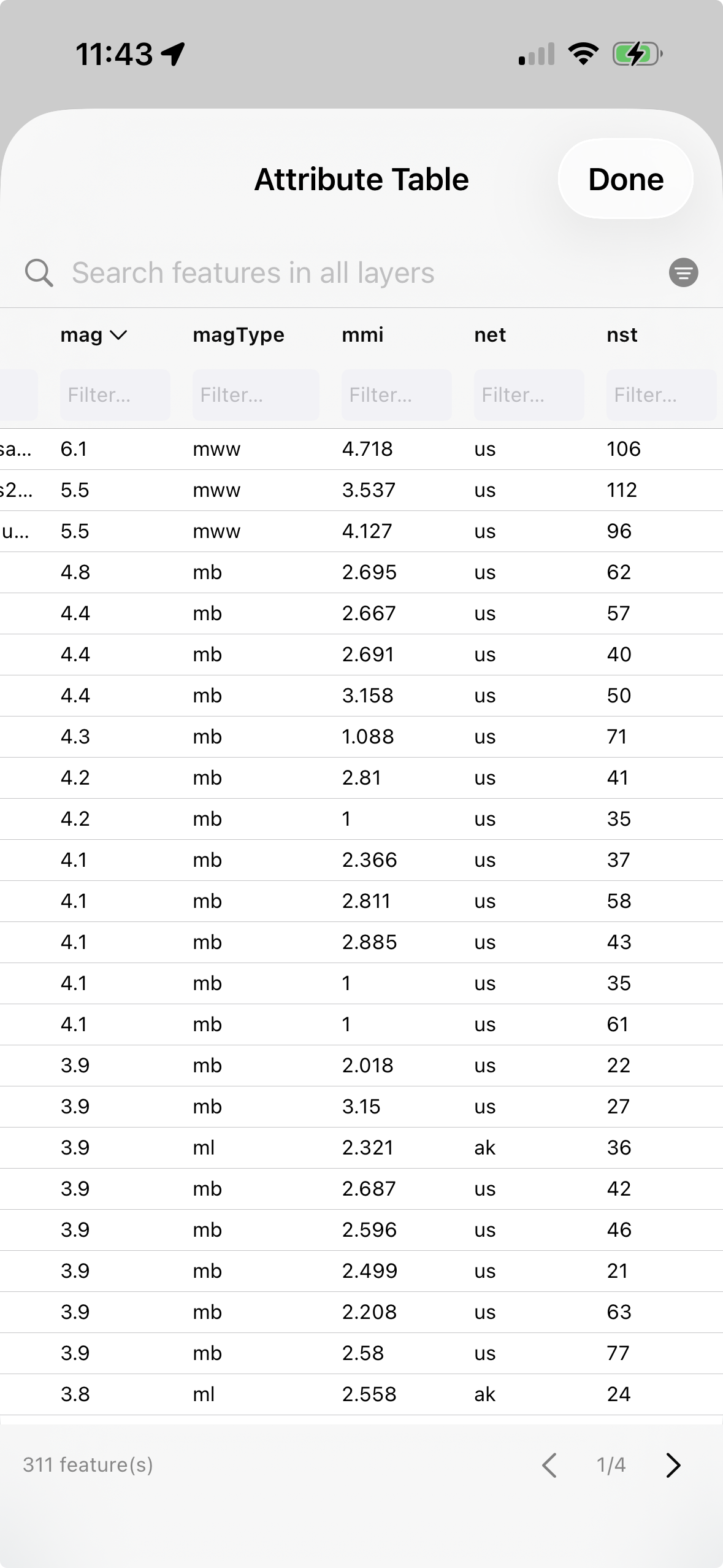
特定のフィーチャを見つける必要がある場合 — 所有者名で区画を探す、IDでユーティリティポールを探す、番号でサンプルポイントを探す — 属性テーブルを開きます。レイヤーの各フィーチャが行として、各属性が列として表示されます。スプレッドシートと同じです。
検索バーに入力してすべての列でフィルタリングします。「田中」を探している?任意のフィールドに「田中」があるすべてのフィーチャが即座に表示されます。列ヘッダーをタップしてそのフィールドで並び替え — 再度タップして逆順にします。任意の行をタップすると、地図がそのフィーチャに直接ジャンプしてハイライトします。
ここでGoGISは「地図ビューア」と「データツール」の間の橋渡しをします。単に図形を見るだけでなく、データをクエリして必要な特定のフィーチャを見つけ、現場でそこに移動できます。
次のステップ
データの読み込みと探索に慣れたら、さらに多くのことができます:
- フィールドデータの収集 — カスタムフォーム、GPS座標、写真、バーコードスキャンを使ったポイントレイヤーを作成します。
- カスタムフォームの作成 — 構造化されたデータ収集のためのピックリスト、日付フィールド、写真キャプチャ、署名フィールドを設計します。
- 参照データのダウンロード — 地図から直接SSURGOの土壌、FEMA洪水区域、河川、湿地を取得します。
- 大規模データセットの処理 — 数十万のフィーチャを持つ郡全体の区画データを読み込みます。
- オフラインで作業 — GPSやデータ収集を含め、すべてインターネットなしで動作します。