한 걸음 더: 버퍼, 교차, 차집합, 디졸브
지금까지는 모든 작업을 한 번에 레이어 하나에서 했습니다. 지도 하나, 표 하나였습니다. 그 표를 필터링하고, 정렬하고, 합계를 내고, 색을 구분했습니다.
이 가이드의 도구는 도형이 있는 위치를 기준으로 두 레이어를 결합합니다. 표 하나만으로는 답할 수 없는 질문에 답해 줍니다.
- 광산에서 1마일 이내에 있는 필지는 어디일까요? (버퍼 후 교차)
- 이 필지에서 습지 밖에 남는 면적은 얼마일까요? (차집합)
- 농장에 토양 유형별로 몇 에이커씩 있을까요? (교차 후 디졸브)
각 도구는 자체 도형과 속성 테이블을 가진 새 레이어를 만듭니다. 그래서 2부의 모든 작업을 결과에 그대로 적용할 수 있습니다. 정렬하고, 합계를 내고, 지도에 색을 구분하고, 내보낼 수 있습니다.
데이터 받기
예제에서는 참조 데이터의 무료 공개 데이터를 사용하므로 직접 따라 해 볼 수 있습니다. 레이어 패널에서 가져오기 버튼(+가 있는 문서 아이콘)을 탭하고 참조 데이터를 선택하세요. 카운티 단위로 받는 데이터셋도 있고, 화면에 보이는 영역을 기준으로 받는 데이터셋도 있으므로 먼저 확대하세요.
위스콘신주 Grant 카운티(버퍼와 교차):
- 위스콘신 필지 → Grant
- Platteville 주변의 옛 납·아연 광산 지대를 확대한 다음 광물 자원(MRDS)을 추가하세요. 미국 지질조사국(USGS)의 광산 및 탐광 지점입니다.
위스콘신주 Door 카운티(토양, 차집합, 디졸브):
- 위스콘신 필지 → Door
- Sturgeon Bay 남쪽의 농업 지대를 확대한 다음 토양 조사(SSURGO)와 습지를 추가하세요. 토양은 영역의 크기와 관계없이 다운로드되며, 넓을수록 시간이 더 걸립니다.
위스콘신주가 아닌가요? 토양 조사(SSURGO)는 미국 거의 전역을 다루므로, 토양 예제는 거의 어디서나 해 볼 수 있습니다. 필지나 농지는 여러분 카운티의 파일을 사용하거나, 캘리포니아라면 참조 데이터의 California Crops를 사용하세요.
도구가 있는 곳
같은 네 가지 도구가 두 곳에 있으며, 차이는 어떤 대상에 실행되느냐뿐입니다.
- 레이어 전체: 레이어 패널에서 레이어 옆의 …을 탭한 다음 지오메트리 연산을 선택합니다. 버퍼 레이어…, 레이어 교차…, 차집합…, 디졸브…가 있습니다.
- 선택한 피처만: 지도에서 피처를 선택한 다음 도구(지도 도구 모음의 렌치)를 열고 지오메트리 연산을 선택합니다. 카운티 전체가 아니라 농지 하나나 필지 하나에 대해 알아볼 때 이 방법을 씁니다.
도구 메뉴에는 인터랙티브 버퍼도 있으며, 가장 먼저 사용해 보게 됩니다.

버퍼: 대상 주위에 구역 그리기
버퍼는 피처 주위에 정해진 거리만큼 만든 구역입니다. 포인트는 원이 되고, 라인은 띠 모양의 구역이 되며, 면은 바깥으로 커집니다(음수 거리를 쓰면 안쪽으로 줄어듭니다).
질문: 광산에서 1마일 이내에 있는 필지는 어디일까요? Grant 카운티는 Upper Mississippi Valley 납·아연 광산 지구에 속하며, 광물 자원 레이어에 광산이 포인트로 표시됩니다.
해 보기:
- 위 상자에 있는 Grant 카운티 데이터를 불러오고, 광물 자원 포인트가 보일 때까지 확대하세요.
- 지도에서 광산을 탭해 선택하세요. 이 예제에서는 Platteville 남쪽의 Upper Mississippi Valley Zn-Pb Dist. Mines 지점을 사용합니다.
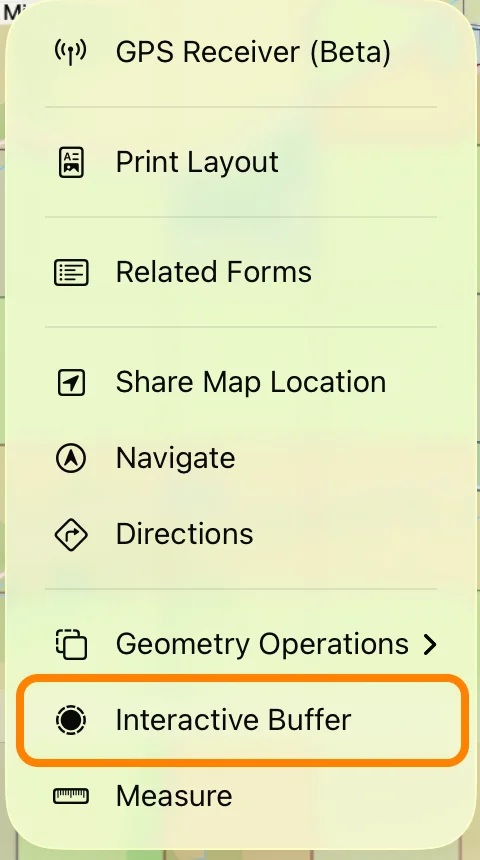
- 도구(렌치)를 탭하고 인터랙티브 버퍼를 선택하세요.
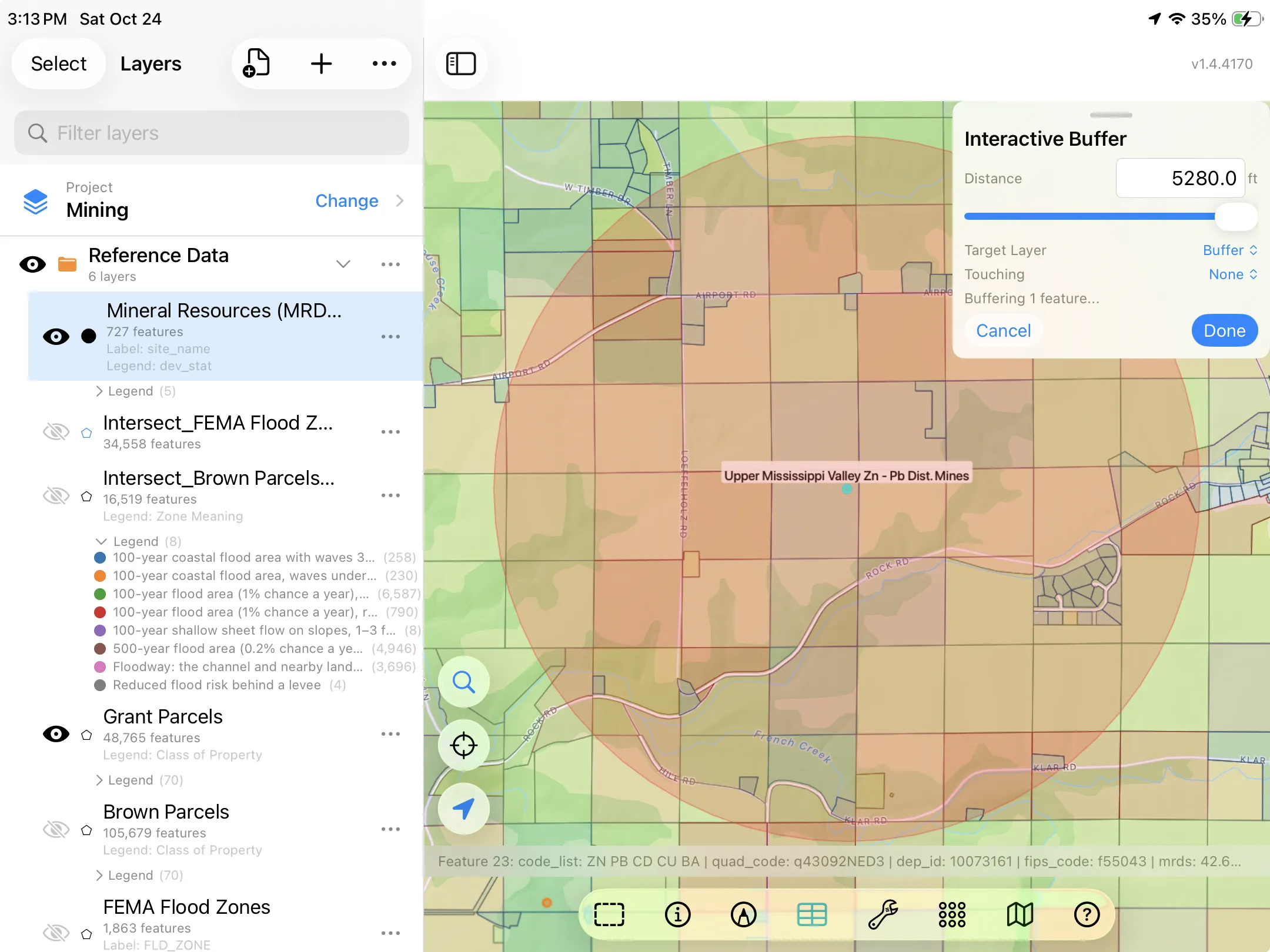
- 거리를 1마일인 5,280피트로 설정하세요. 슬라이더를 끌거나 숫자를 입력하면 됩니다. 값을 바꾸면 지도의 빨간 고리가 바로 갱신되므로, 몇 가지 거리를 시험해 본 뒤 정할 수 있습니다.
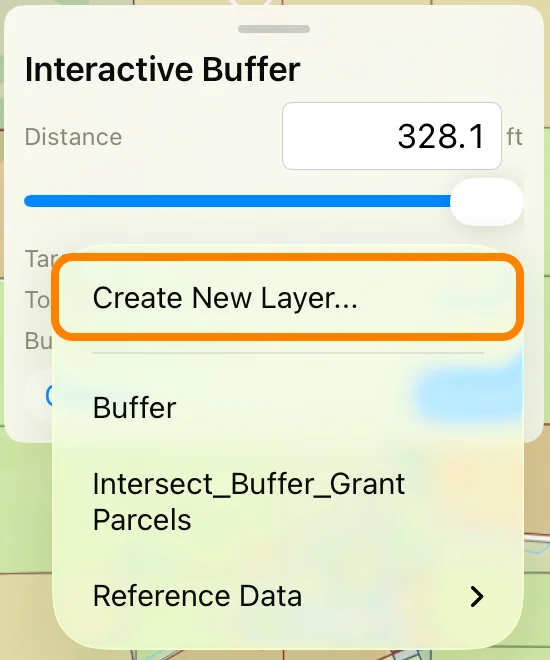
- 대상 레이어를 탭하고 새 레이어 만들기...를 선택하세요. 이름은 버퍼로 하세요. 고리가 저장될 레이어입니다.
- 완료를 탭하세요. 새 버퍼 레이어에는 피처가 하나, 즉 고리가 들어 있습니다.
어떤 필지에 닿을까요? 접촉에서 필지 레이어를 고르면 패널이 고리가 닿는 필지 수를 세어 주고, 접촉 항목 선택을 누르면 지도에서 그 필지들이 강조 표시됩니다. 몇 곳이 어디에 있는지 빠르게 확인하는 방법입니다. 각 필지의 주소, 필지 ID, 분류를 표로 보며 어떤 필지인지 알아보려면, 다음에 나오는 교차를 사용하세요.
교차: 두 레이어가 겹치는 곳
교차는 면 레이어 하나를 다른 레이어 위에 겹쳐 놓고, 겹치는 부분만 남깁니다. 겹치는 부분마다 새 조각이 되며, 각 조각은 두 레이어의 열을 모두 가집니다. 양쪽에서 어떤 열을 남길지 선택할 수 있습니다.
1마일 이내의 필지
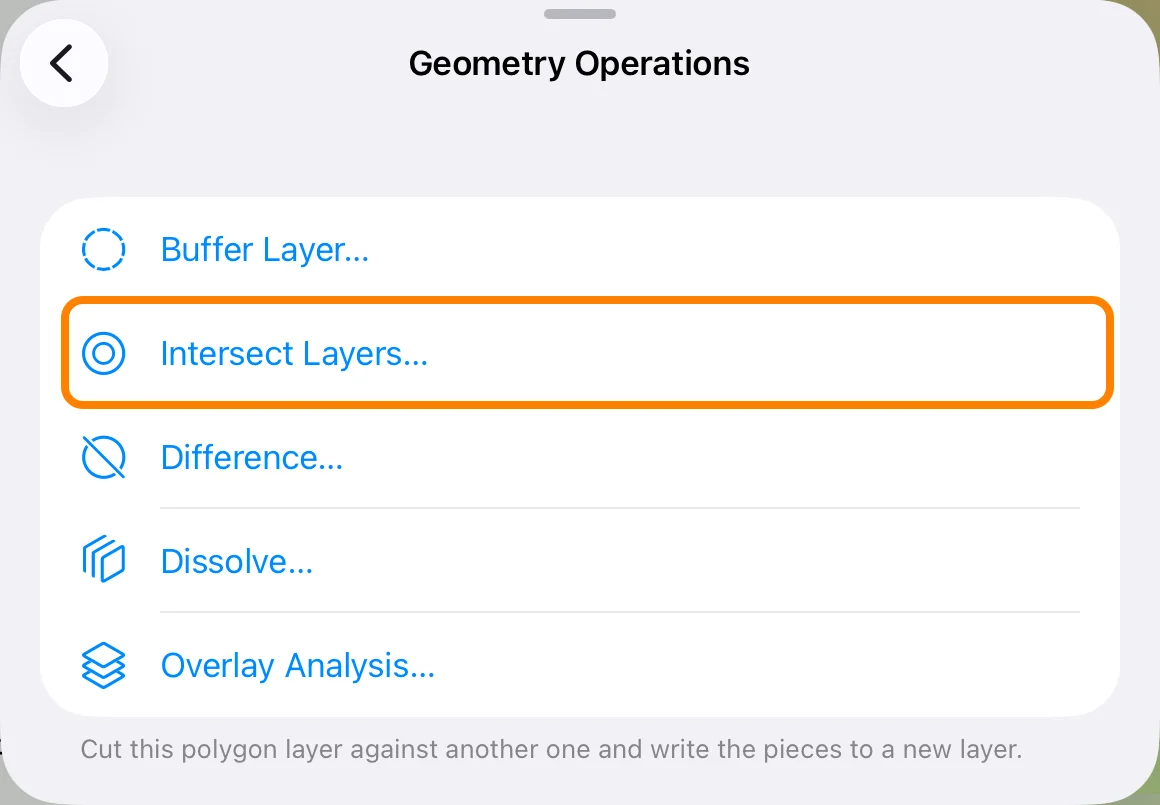
- 레이어 패널에서 버퍼 레이어 옆의 …을 탭하고 지오메트리 연산을 선택한 다음 레이어 교차…를 선택하세요.
- 기준 레이어를 Grant 필지로 설정하세요. 시트에 두 레이어가 공유하는 폴리곤 수가 표시됩니다.
- 속성 아래에서 Grant 필지를 탭해 조각에 남길 열을 고르세요. 처음에는 모든 열이 켜져 있습니다(여기서는 45개 중 45개). 필요 없는 열은 끄세요.
- 출력 레이어는 새로운 레이어로 두고 실행을 탭하세요.
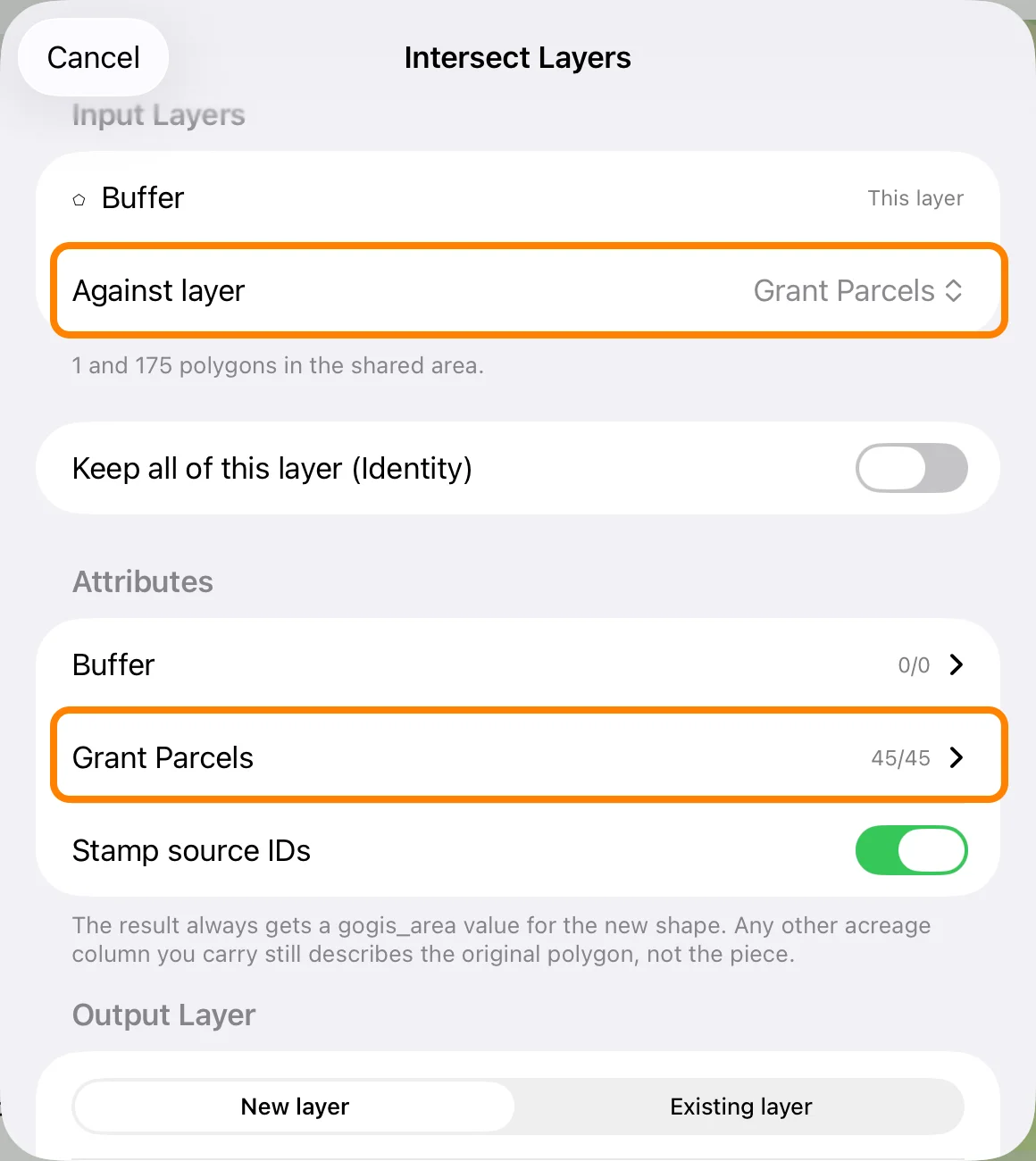
새 레이어 교차_버퍼_Grant 필지는 각 필지 가운데 고리 안에 있는 부분입니다. 조각 141개가 각각 원래 필지의 열을 그대로 가지고 있습니다. 2부에서처럼 Class of Property로 색을 구분하면 1마일 안에 어떤 종류의 땅이 있는지 볼 수 있습니다.
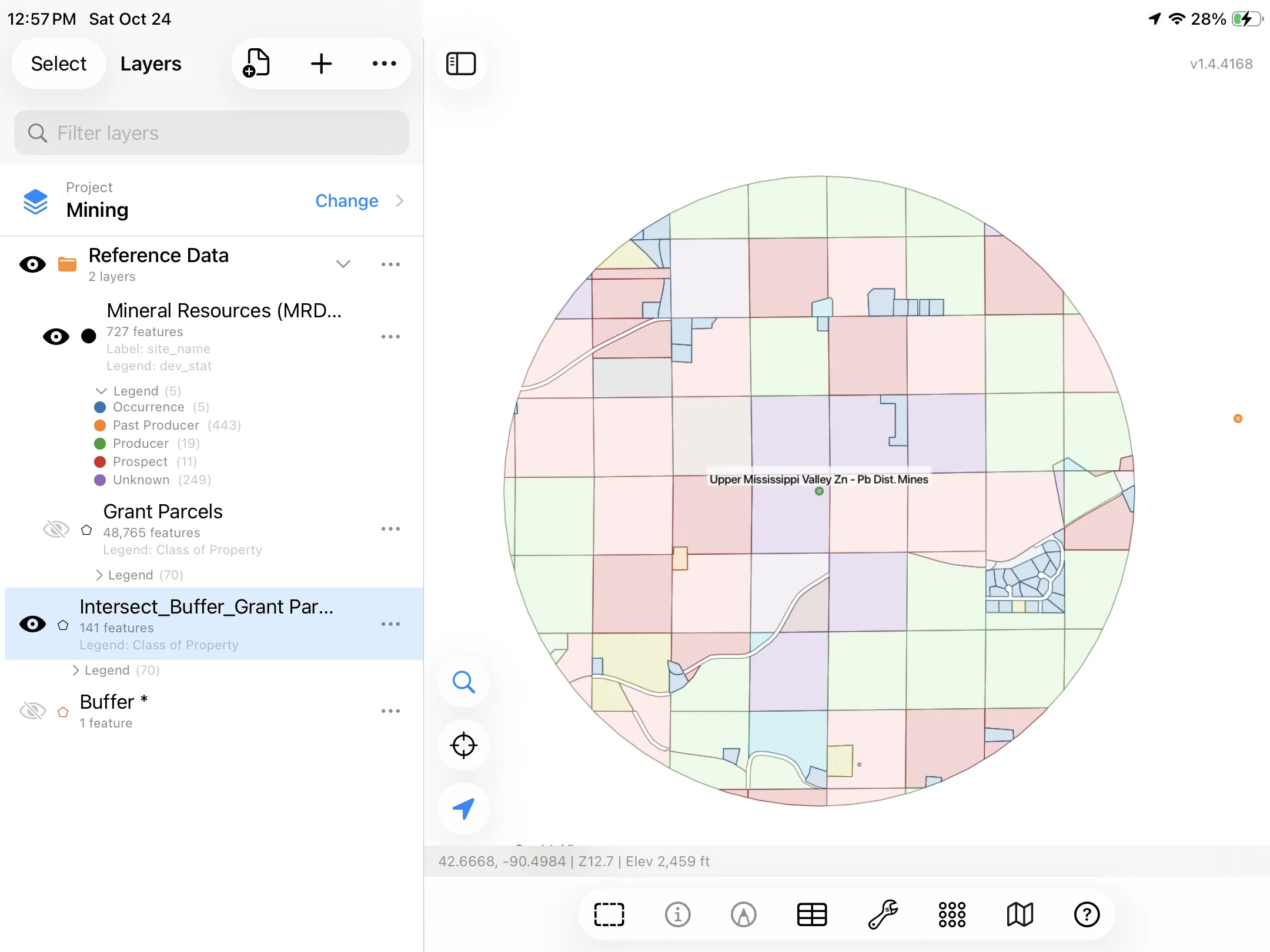
그리고 결과도 레이어이므로 표가 있습니다. 2부와 같은 방법으로 열어 목록을 정렬하거나 필터링하거나 내보내세요.
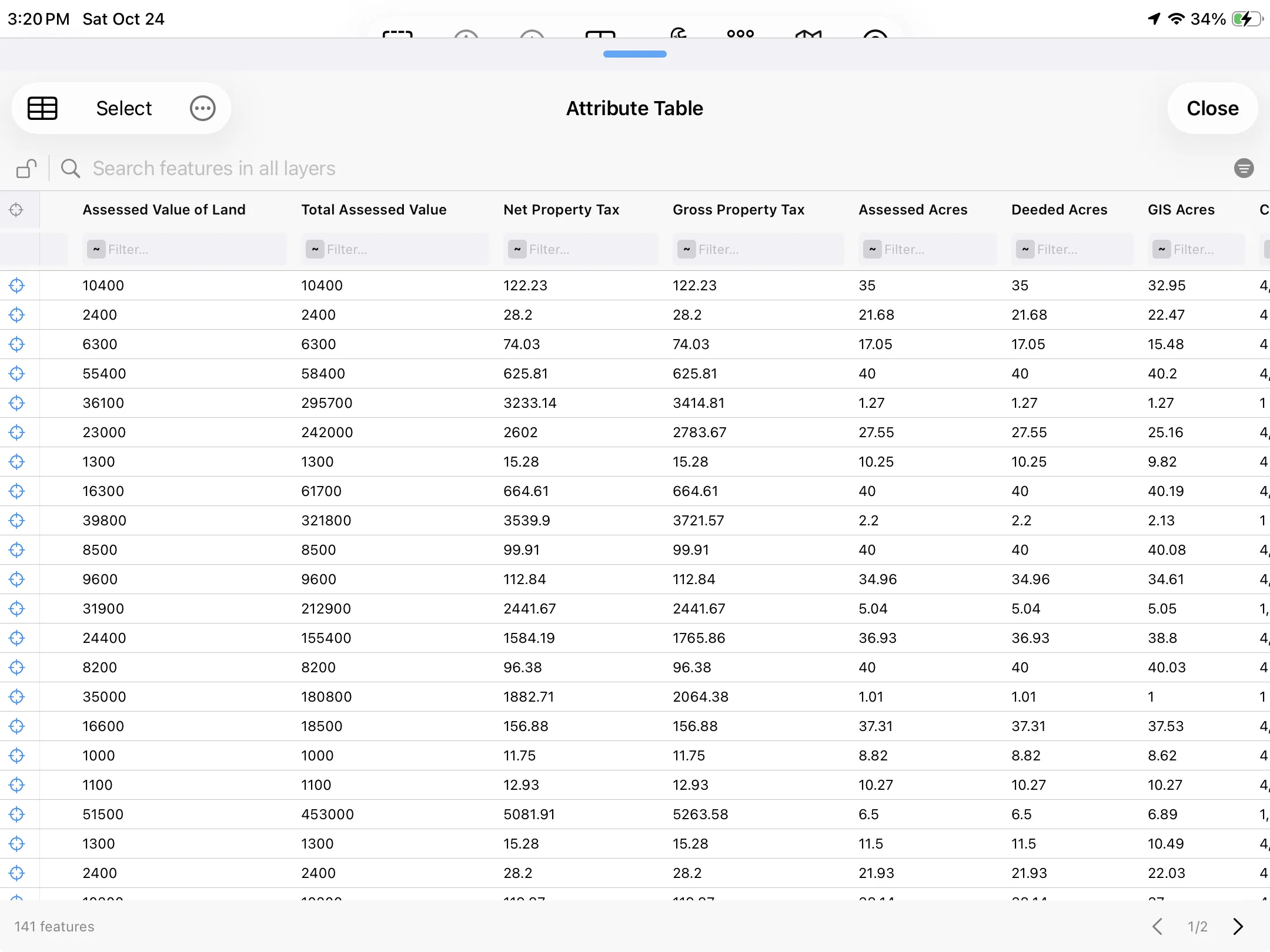
두 종류의 에이커. Assessed Acres, Deeded Acres, GIS Acres 같은 열은 원래 필지에서 온 것으로 필지 전체를 나타냅니다. 교차는 gogis_area 열도 추가하는데, 이 열은 고리 안에 있는 조각만 측정합니다. 고리 안의 면적 합계를 구하려면 gogis_area를 요약하세요.
차집합: 남는 부분
차집합은 교차의 반대입니다. 겹치는 부분을 없애고 나머지를 남깁니다. 습지, 홍수 구역, 이격 거리 같은 것을 어떤 영역에서 빼고 무엇이 남는지 볼 때 사용합니다.
질문: 이 39.97에이커 필지 가운데 지도에 표시된 습지 밖에 있는 면적은 얼마일까요?
Door 필지와 습지를 불러온 상태에서 해 보기:
- 지도에서 필지를 탭해 선택하세요.
- 도구 → 지오메트리 연산 → 차집합…을 탭하세요.
- 기준 레이어를 습지로 설정하세요. 빼낼 레이어입니다.
- 출력 레이어는 새로운 레이어로 두고 실행을 탭하세요.
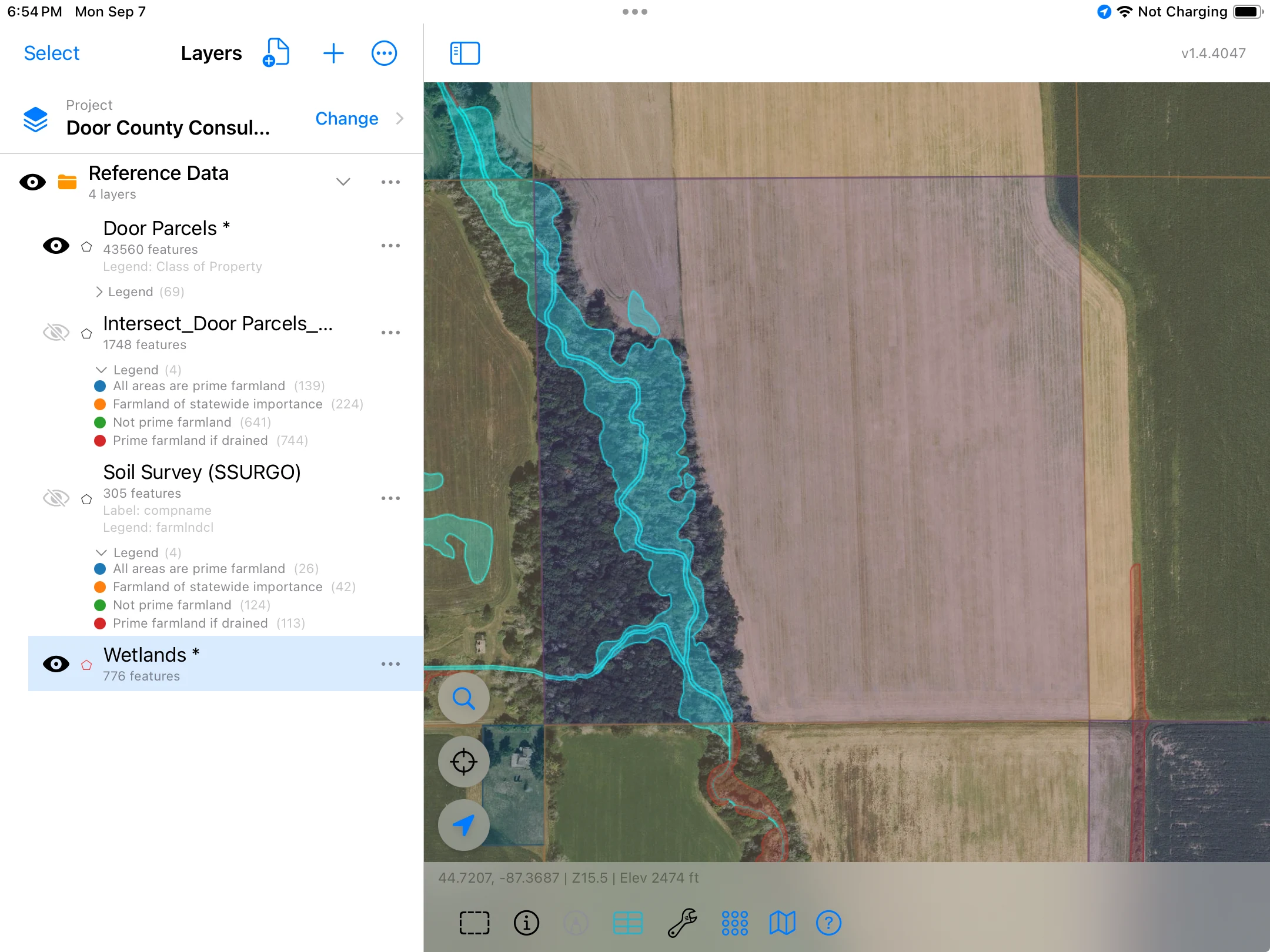
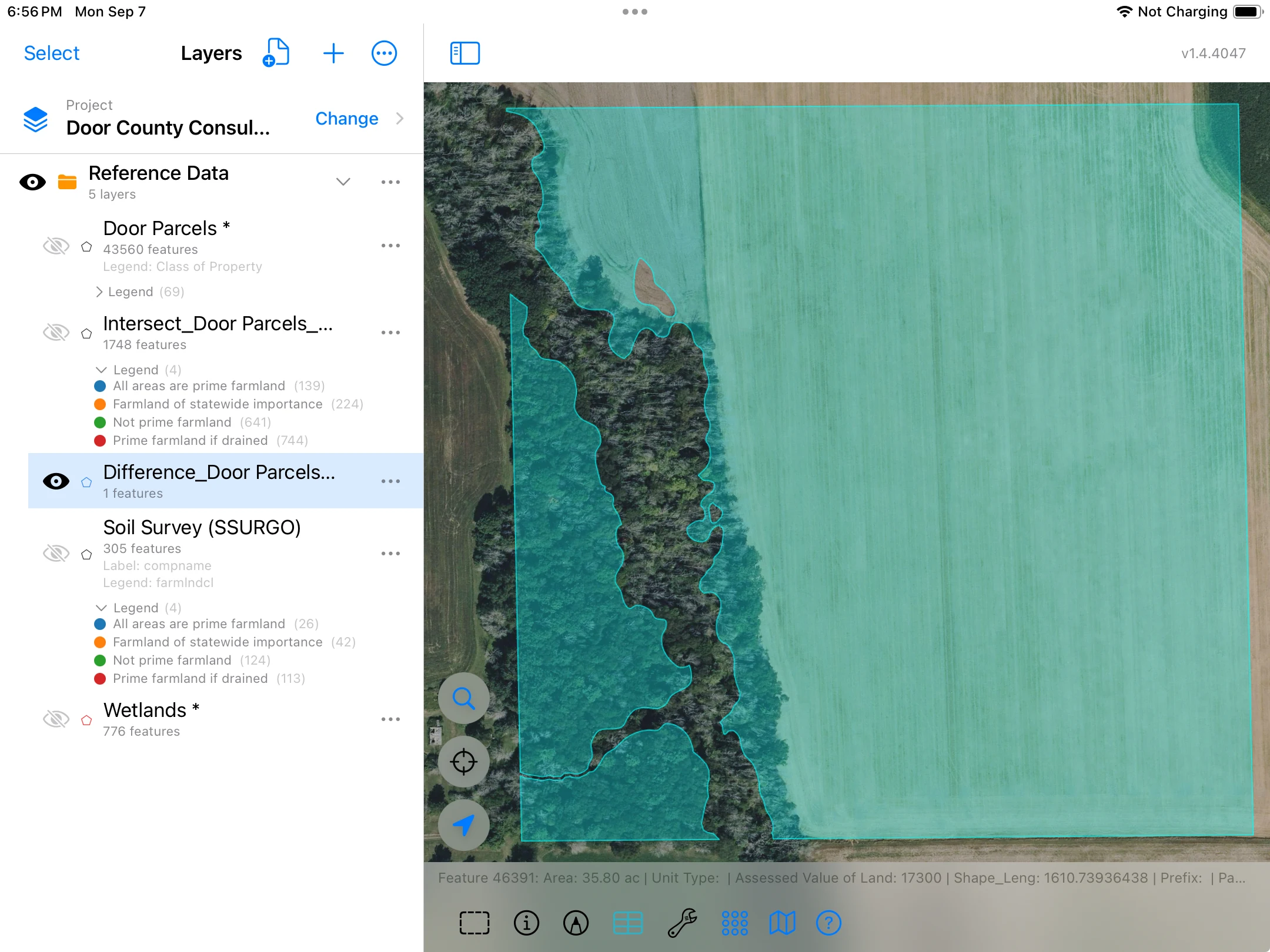
습지 4.17에이커가 빠지고, 새 도형은 습지 가장자리를 따라갑니다. 홍수 구역에도 같은 방법을 쓸 수 있습니다. 부지에서 홍수 구역을 차집합으로 빼면 범람원 밖의 부분이 보입니다. 또는 먼저 우물에 버퍼를 만든 다음, 농지에서 그 고리들을 차집합으로 빼면 살포할 수 있는 땅이 보입니다.
이것은 지도에 표시된 내용을 측정할 뿐이라는 점을 기억하세요. 그 땅을 법적으로 어떤 용도로 쓸 수 있는지는 알려 주지 않습니다.
디졸브: 도형 병합하기
디졸브는 면을 더 적고 더 큰 면으로 병합합니다. 모두 하나의 윤곽선으로 병합하거나, 열을 기준으로 그룹화해 같은 값을 가진 도형을 하나로 만들 수 있습니다. 병합하면서 숫자 열의 합계를 내고, 몇 개의 도형이 병합되었는지 셀 수도 있습니다.
질문: 농장에 토양 유형별로 몇 에이커씩 있을까요?
먼저, 농장 아래의 토양
디졸브에는 병합할 대상이 필요하므로, 먼저 교차로 토양을 농장 경계에 맞춰 잘라 냅니다. 여기서는 도구 메뉴의 선택한 피처용 버전을 사용하므로, 카운티 전체가 아니라 농장만 잘라 냅니다. Door 필지를 불러온 상태에서:
- 농장을 선택하세요. 농장의 필지 하나를 탭한 다음, 나머지 필지를 각각 길게 눌러 선택에 추가합니다.
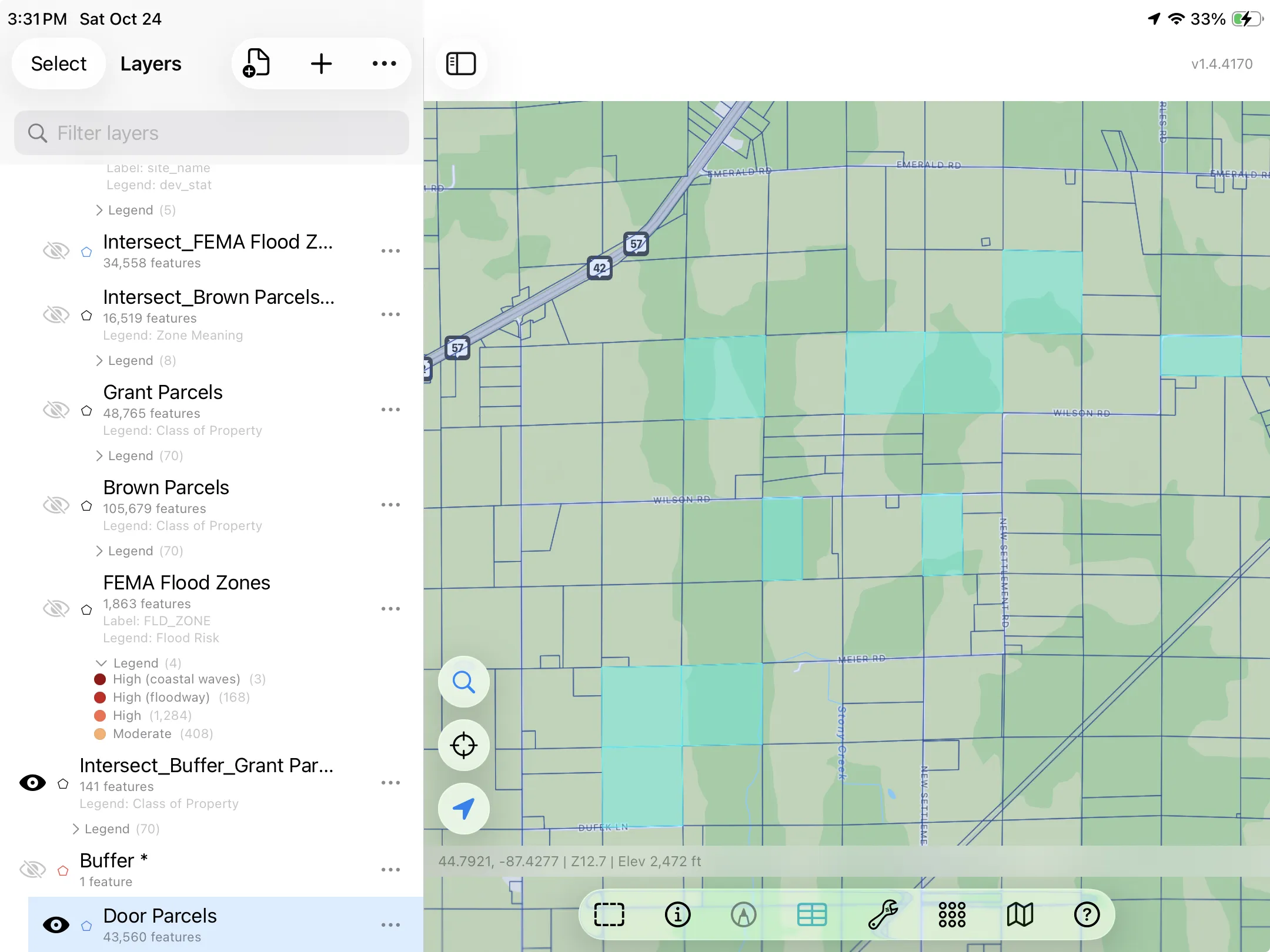
- 아직 받지 않았다면 토양을 다운로드하세요. 레이어 패널에서 가져오기 버튼(+가 있는 문서 아이콘)을 탭하고 참조 데이터를 선택한 다음 토양 조사(SSURGO)를 선택합니다. 토양은 화면에 보이는 영역을 기준으로 다운로드되므로, 먼저 농장을 확대하세요. 이미 레이어가 있다면 켜기만 하면 됩니다. 모든 토양 영역에 이름이 라벨로 표시됩니다.
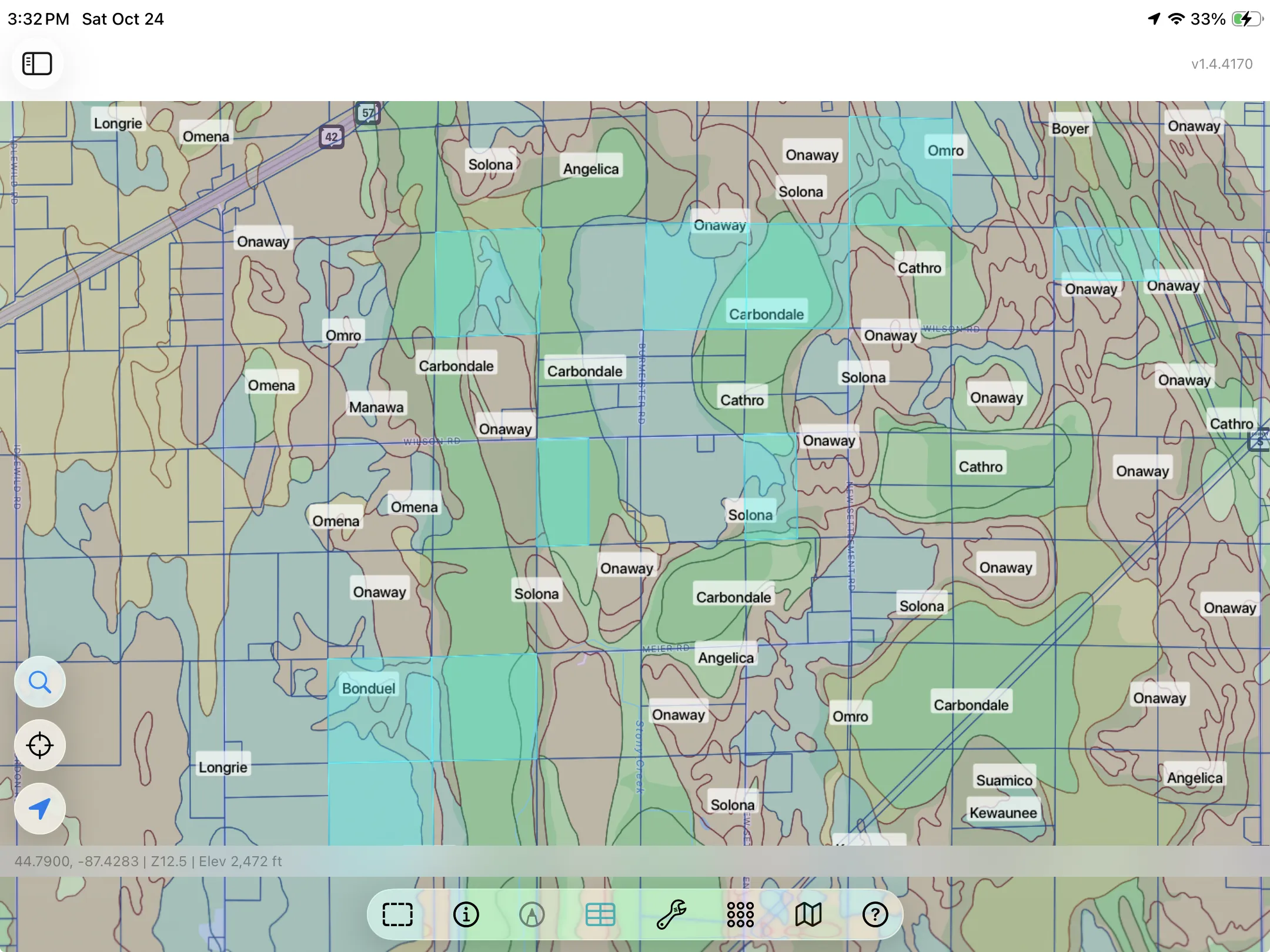
- 도구 → 지오메트리 연산 → 레이어 교차…를 탭하세요.
- 기준 레이어를 토양 조사(SSURGO)로 설정하세요.
- 속성 아래에서 토양 조사(SSURGO)를 탭하고, 토양 이름(compname)과 농지 등급(farmlndcl)을 남기세요.
- 실행을 탭하세요.
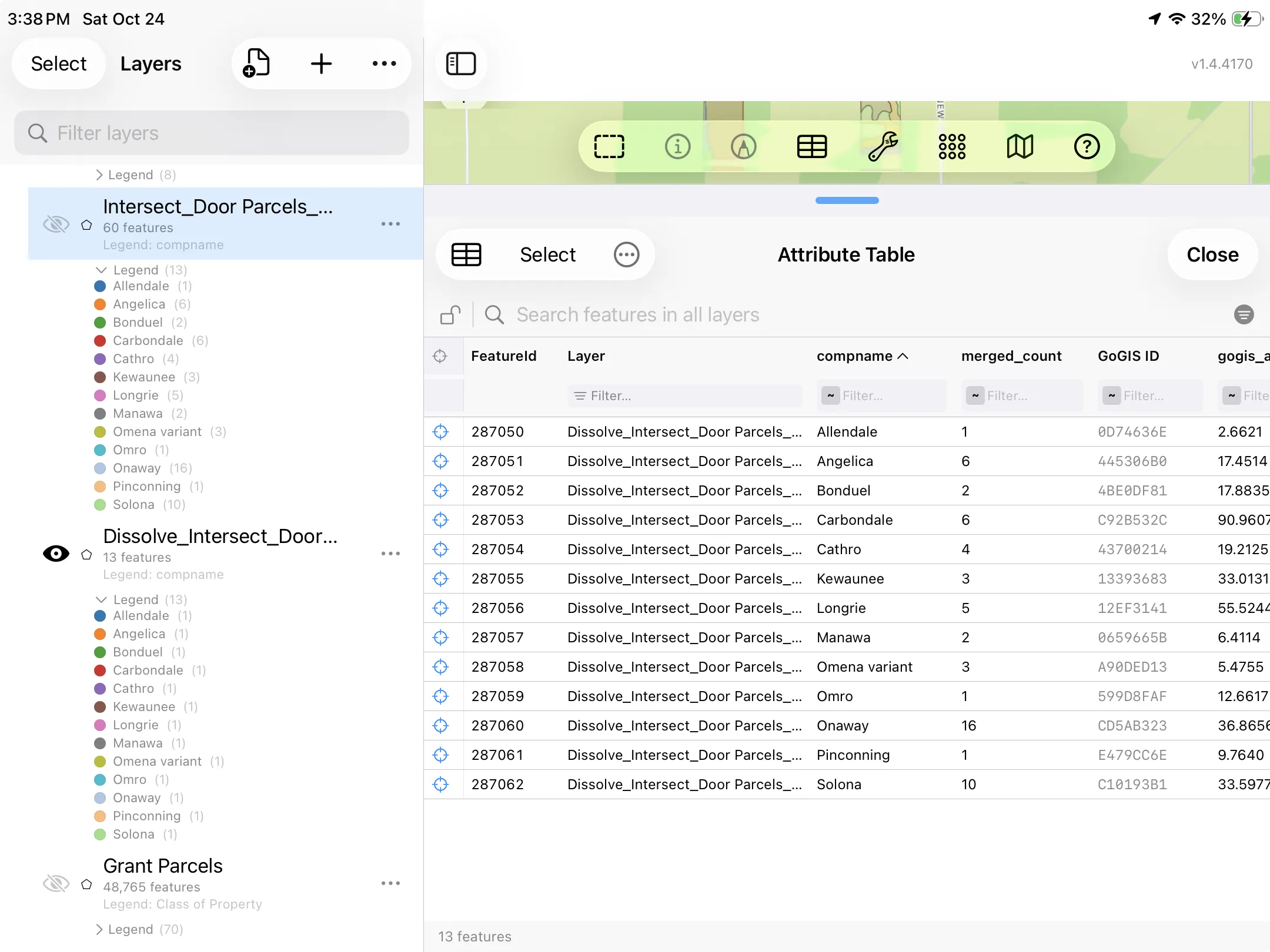
선택한 필지만 잘리므로, 새 레이어에는 농장에 있는 토양만 들어 있습니다. 여기서는 조각 60개이며, 각각 토양 이름과 자체 gogis_area를 가집니다. compname으로 색을 구분하면 토양들이 보입니다.
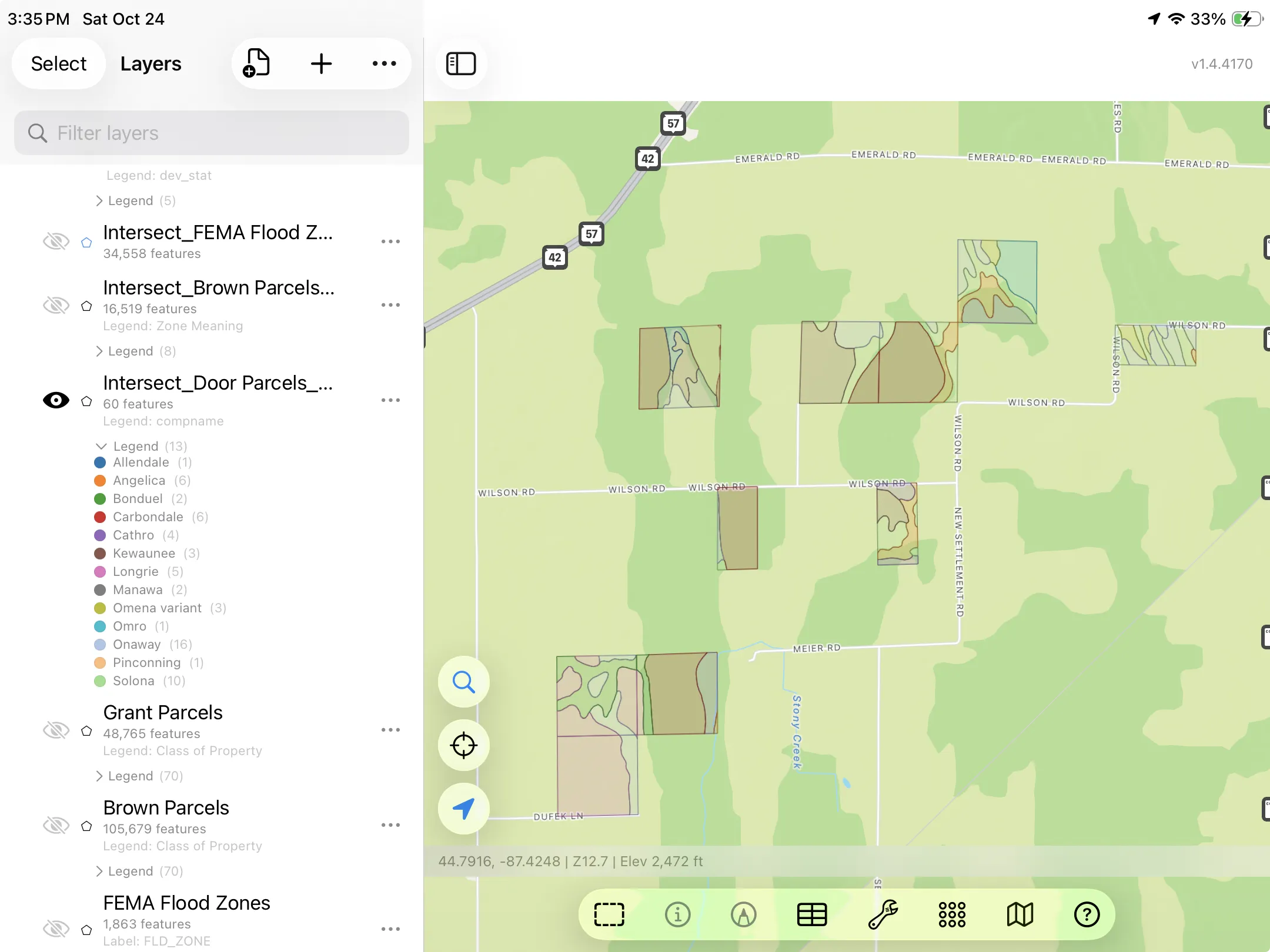
토양 데이터에 대한 자세한 내용은 SSURGO 토양 및 FEMA 홍수 지도를 참고하세요.
그다음, 토양마다 도형 하나
이제 조각 60개를 토양 이름으로 병합합니다.
- 레이어 패널에서 교차 결과 옆의 …을 탭한 다음 지오메트리 연산 → 디졸브…를 선택하세요.
- 그룹화 기준 아래에서 속성을 compname으로 설정하세요. (윤곽선 하나만 얻으려면 모두 병합으로 두세요.)
- 병합 개수 열 추가를 켜면 토양마다 몇 개의 조각이 들어갔는지 볼 수 있습니다.
- 출력 레이어는 새로운 레이어로 두고 실행을 탭하세요.
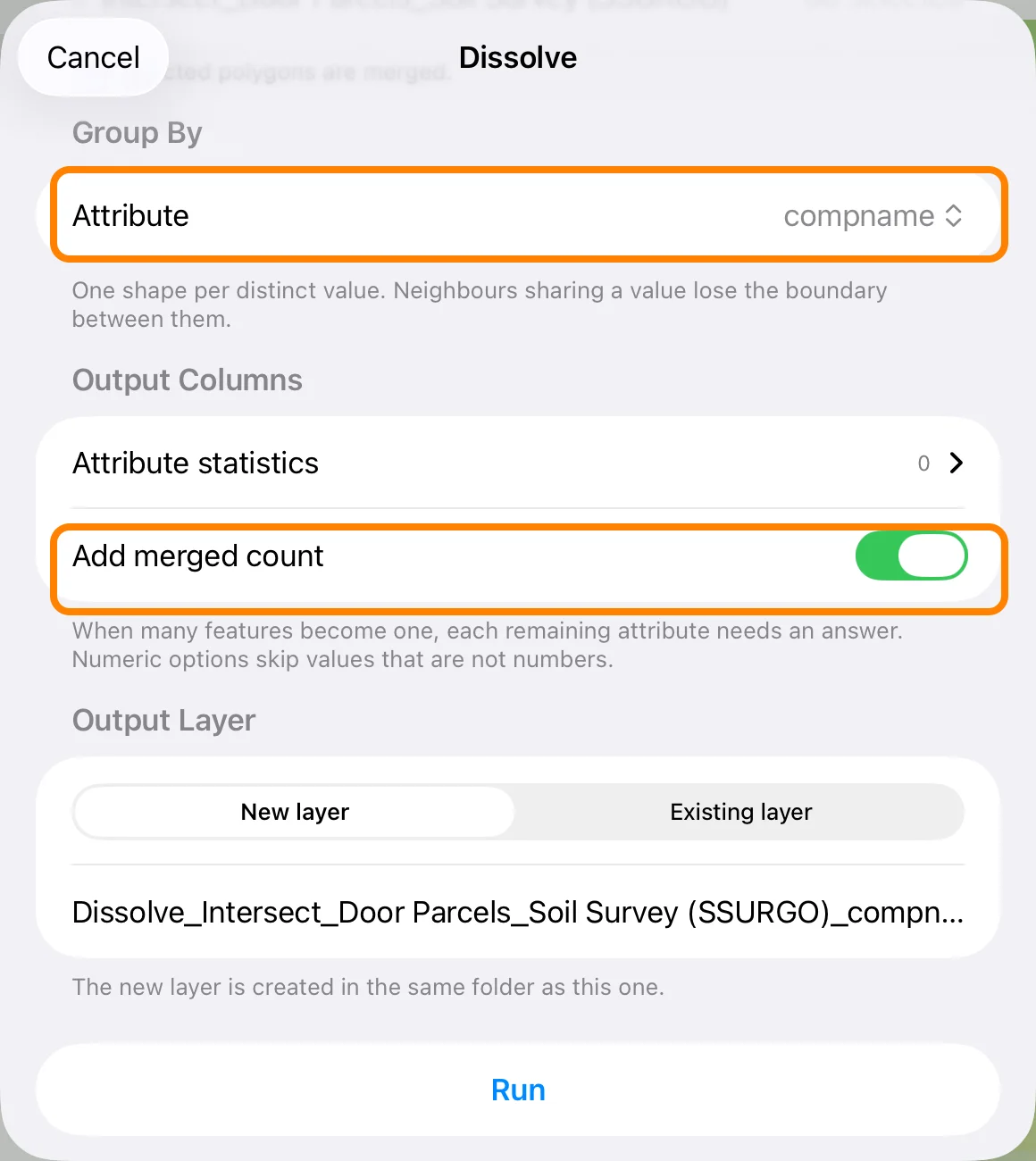
조각 60개가 토양 유형마다 하나씩, 도형 13개가 됩니다. 여러 농지에 걸쳐 나타나는 토양도 여전히 피처 하나이며, 떨어진 여러 부분으로 이루어집니다. 새 레이어의 표를 여세요. 각 행이 토양 하나이고, merged_count는 몇 개의 조각이 들어갔는지(Onaway는 16개), gogis_area는 농장에 있는 그 토양의 총면적입니다. 여기서는 토양 13종을 합하면 약 341에이커이며, Carbondale이 91에이커로 가장 넓습니다.
다른 활용 예:
- 하나의 작업 구역: 한 작업으로 다루는 이웃한 필지 몇 개를 선택하고 그룹화 없이 디졸브하면 윤곽선 하나가 됩니다.
- 우편 주소별 필지: 소유자의 우편 주소로 그룹화하면 같은 주소를 쓰는 필지들이 합쳐집니다. (주소가 같다고 해서 소유자가 같다는 증거는 아닙니다.)
- 겹치는 버퍼: 서로 겹치는 우물 버퍼를 하나의 보호 구역으로 병합합니다.
모든 피처를 한 번에
위의 예제는 선택한 대상에 대해 실행했습니다. 각 도구에는 레이어 전체용 버전도 있습니다. 레이어 패널에서 레이어 옆의 …을 탭한 다음 지오메트리 연산을 선택하면, 그 레이어의 모든 피처에 대해 실행됩니다. 예를 들어 버퍼 레이어…로 모든 우물 주위에 100피트 보호 구역을 그리거나, 하천 및 개울의 모든 하천을 따라 50피트 띠를 그릴 수 있습니다. 서로 겹치는 버퍼를 하나의 도형으로 만들려면 겹치는 부분 병합을 켜세요.
다음 단계
모든 결과는 일반 레이어입니다. 스타일과 라벨을 지정하고, 표를 열고, 도구를 연결해 쓸 수도 있습니다. 버퍼, 그다음 교차, 그다음 디졸브처럼요. 작업이 끝나면 데스크톱 GIS에서 열 수 있도록 Shapefile이나 GeoPackage로, 또는 스프레드시트용 CSV로 내보내세요. 이 도구들은 모두 기기에서 실행되므로, 데이터를 불러온 뒤에는 신호가 없어도 사용할 수 있습니다.
각 도구의 더 많은 예제는 지오메트리 연산 FAQ를 참고하세요.