Bir Adım Öteye: Tampon, Kesişim, Fark ve Çözündürme
Şimdiye kadar her şey tek bir katmanla çalıştı: bir harita, bir tablo. Onu filtrelediniz, sıraladınız, topladınız ve renklendirdiniz.
Bu rehberdeki araçlar iki katmanı, şekillerinin bulunduğu yere göre birleştirir. Tek başına hiçbir tablonun yanıtlayamayacağı soruları yanıtlarlar:
- Hangi parseller bir madene bir mil mesafede? (Tampon, ardından Kesişim)
- Bu parselin ne kadarı sulak alanın dışında kalıyor? (Fark)
- Çiftlikte her toprak türünden kaç akre var? (Kesişim, ardından Çözündür)
Her araç, kendi şekilleri ve kendi öznitelik tablosu olan yeni bir katman yazar. Bu, 2. bölümdeki her şeyin sonuç üzerinde de çalıştığı anlamına gelir: sıralayın, toplayın, haritayı ona göre renklendirin, dışa aktarın.
Verileri Alın
Örnekler Referans Verileri'ndeki ücretsiz kamu verilerini kullanır, böylece siz de takip edebilirsiniz. Katmanlar panelinde içe aktarma düğmesine (+ işaretli belge) dokunun ve Referans Verileri seçeneğini seçin. Bazı veri setleri ilçe ilçe gelir; diğerleri ekrandaki alan için indirilir, bu yüzden önce yakınlaştırın.
Grant İlçesi, Wisconsin (tampon ve kesişim):
- Wisconsin parselleri → Grant
- Platteville çevresindeki eski kurşun ve çinko madenciliği bölgesine yakınlaştırın, ardından Maden Kaynakları (MRDS) verisini ekleyin: ABD Jeoloji Araştırmaları Kurumu'ndan maden ve arama sahaları.
Door İlçesi, Wisconsin (topraklar, fark ve çözündürme):
- Wisconsin parselleri → Door
- Sturgeon Bay'in güneyindeki tarım bölgesine yakınlaştırın, ardından Toprak Etüdü (SSURGO) ve Sulak Alanlar verilerini ekleyin. Topraklar her büyüklükteki alan için indirilir; büyük bir alan yalnızca daha uzun sürer.
Wisconsin'de değil misiniz? Toprak Etüdü (SSURGO) neredeyse tüm Amerika Birleşik Devletleri'ni kapsar, bu yüzden toprak örneği neredeyse her yerde çalışır. Parseller veya tarlalar için kendi ilçenizin dosyasını ya da Kaliforniya'daysanız Referans Verileri'ndeki California Crops verisini kullanın.
Araçlar Nerede?
Aynı dört araç iki yerde bulunur; tek fark neyin üzerinde çalıştıklarıdır:
- Bütün bir katman: Katmanlar panelinde katmanın yanındaki … simgesine, ardından Geometri İşlemleri'ne dokunun: Tampon Katman…, Katmanları Kesiştirin…, Fark… ve Çözündür…
- Yalnızca seçtiğiniz objeler: objeleri haritada seçin, ardından Araçlar'ı (harita araç çubuğundaki anahtar) ve Geometri İşlemleri'ni açın. Tüm ilçe yerine tek bir tarlayı veya tek bir parseli bu şekilde sorgularsınız.
Araçlar menüsünde ilk tanışacağınız Etkileşimli Tampon da bulunur.

Tampon: Bir Şeyin Çevresine Bölge Çizin
Tampon, bir objenin çevresinde belirli bir mesafedeki bölgedir. Bir nokta daireye, bir çizgi koridora dönüşür; bir alan ise dışa doğru büyür (veya negatif bir mesafeyle içe doğru küçülür).
Soru: hangi parseller bir madene bir mil mesafede? Grant İlçesi, Yukarı Mississippi Vadisi kurşun ve çinko bölgesinde yer alır ve Maden Kaynakları buradaki madenleri nokta olarak gösterir.
Deneyin:
- Yukarıdaki kutudan Grant İlçesi verilerini yükleyin ve Maden Kaynakları noktaları görünene kadar yakınlaştırın.
- Seçmek için haritada bir madene dokunun. Bu örnekte Platteville'in güneyindeki Upper Mississippi Valley Zn-Pb Dist. Mines sahası kullanılıyor.
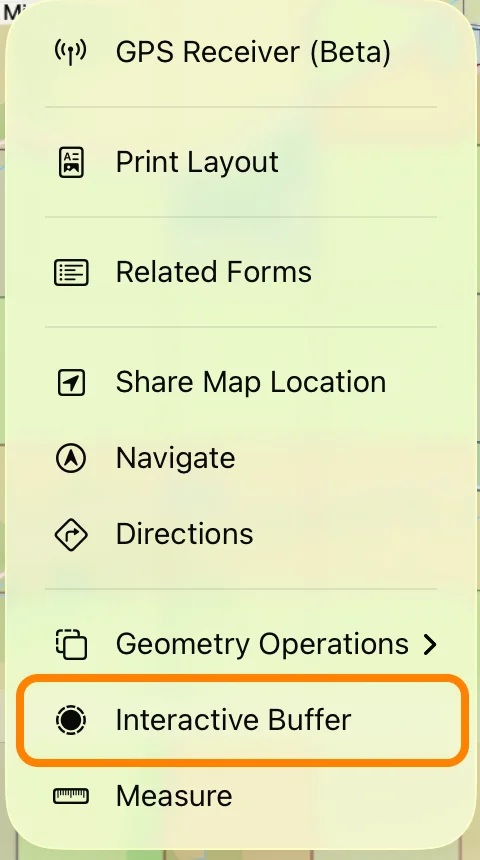
- Araçlar düğmesine (anahtar) dokunun ve Etkileşimli Tampon seçeneğini seçin.
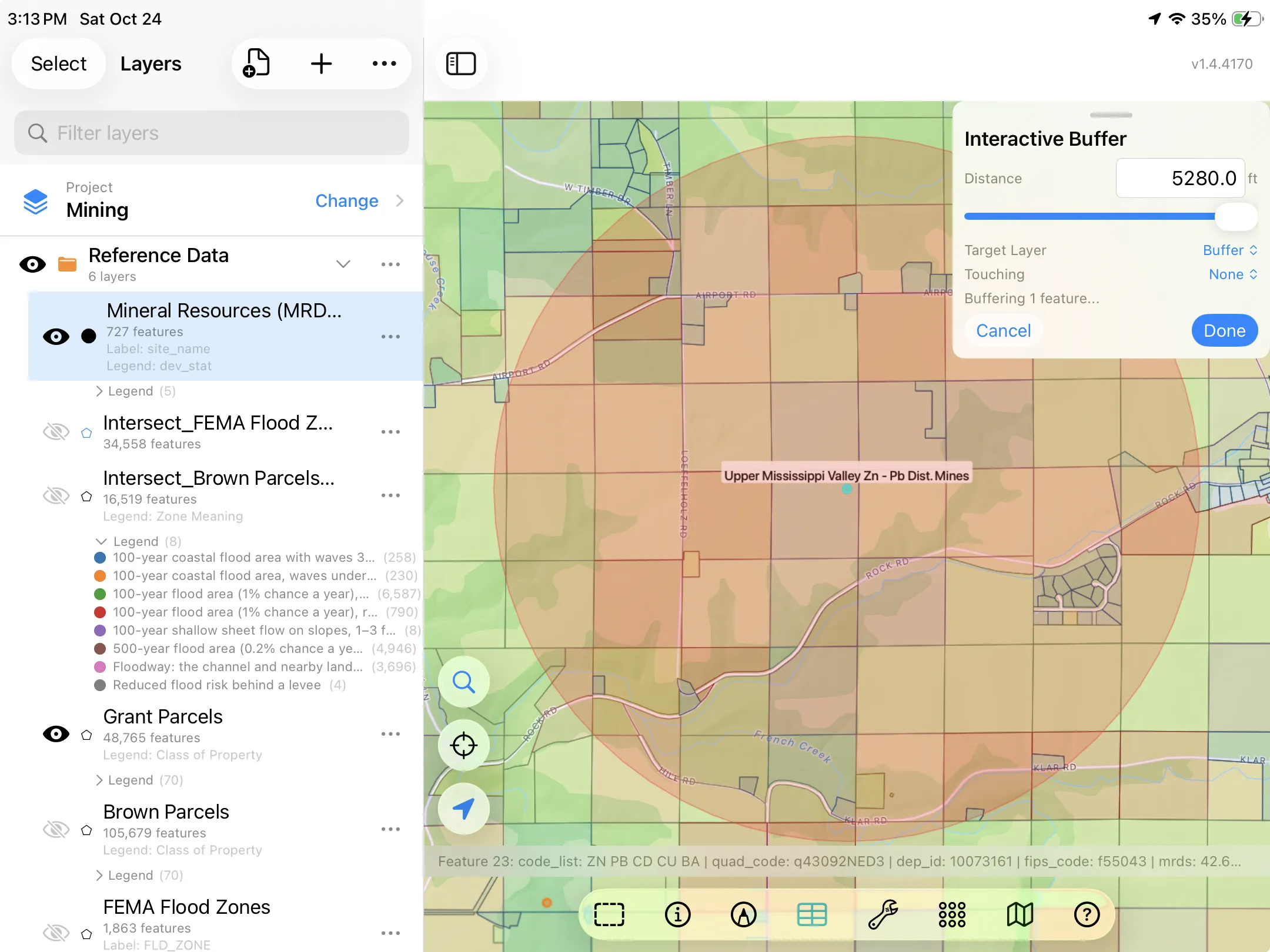
- Mesafe değerini 5.280 fit, yani bir mil olarak ayarlayın. Kaydırıcıyı sürükleyin veya sayıyı yazın. Siz değiştirdikçe kırmızı halka haritada güncellenir; böylece karar vermeden önce birkaç mesafeyi deneyebilirsiniz.
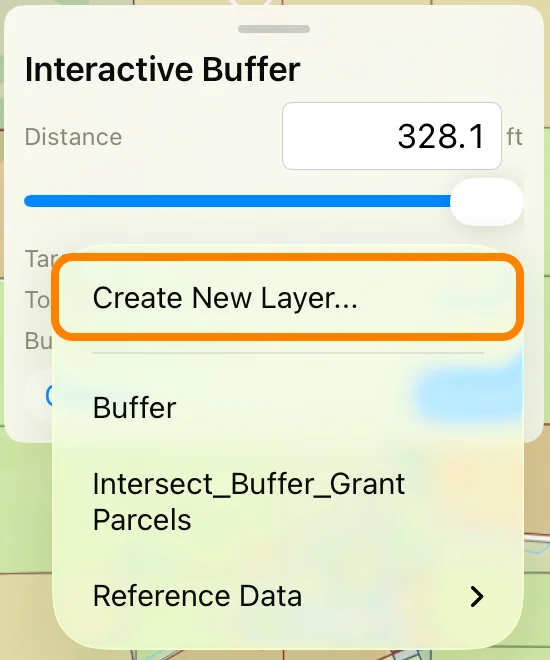
- Hedef Katman'a dokunun ve Yeni Katman Oluştur… seçeneğini seçin. Katmana Tampon adını verin: halka bu katmana kaydedilir.
- Bitti'ye dokunun. Yeni Tampon katmanında tek bir obje vardır: halka.
Halka kimlere değiyor? Temas eden altında parsel katmanını seçin; panel halkanın ulaştığı parselleri sayar, Temas edenleri seç ise bunları haritada vurgular. Kaç tane olduklarını ve nerede olduklarını hızlıca görmenin yolu budur. Her parselin adresi, parsel kimliği ve sınıfıyla birlikte bir tabloda kim olduklarını görmek için sıradaki Kesişim'i kullanın.
Kesişim: İki Katmanın Örtüştüğü Yer
Kesişim, bir alan katmanını diğerinin üzerine koyar ve yalnızca örtüştükleri yerleri tutar. Her örtüşme yeni bir parça olur ve her parça her iki katmandan sütunlar taşır. Her taraftan hangi sütunların tutulacağını siz seçersiniz.
Bir mil içindeki parseller
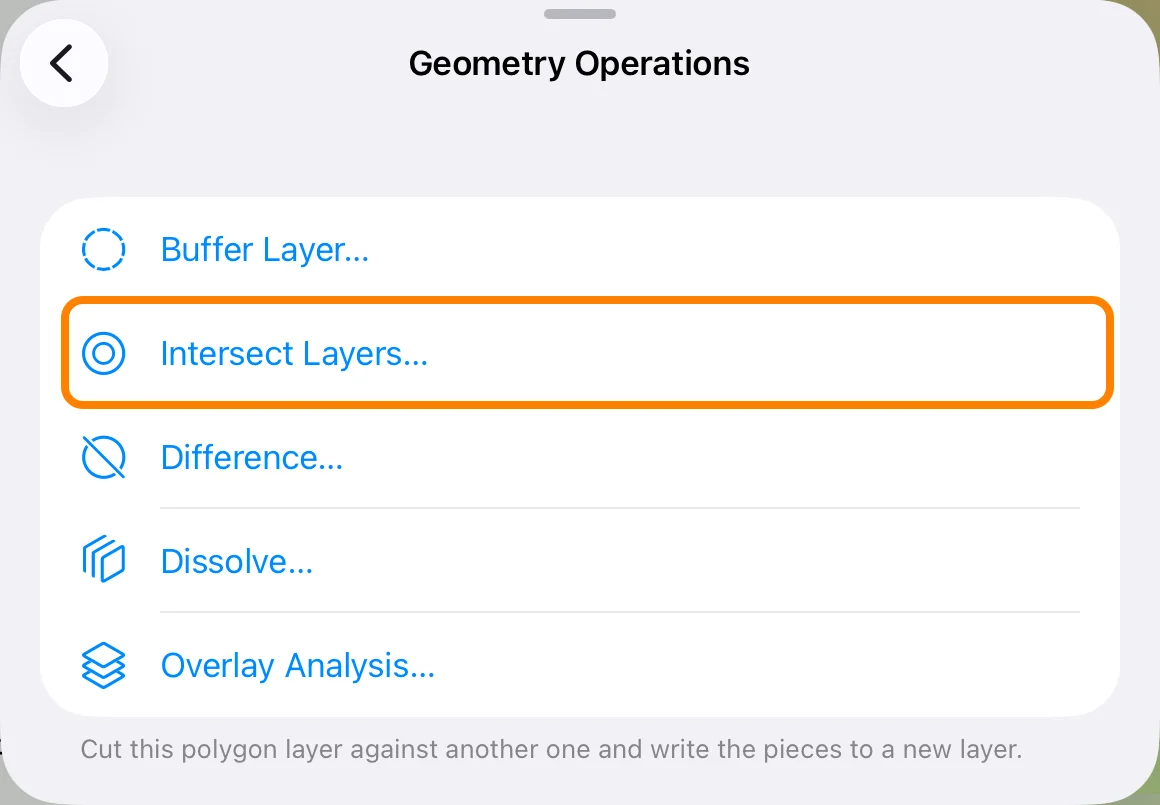
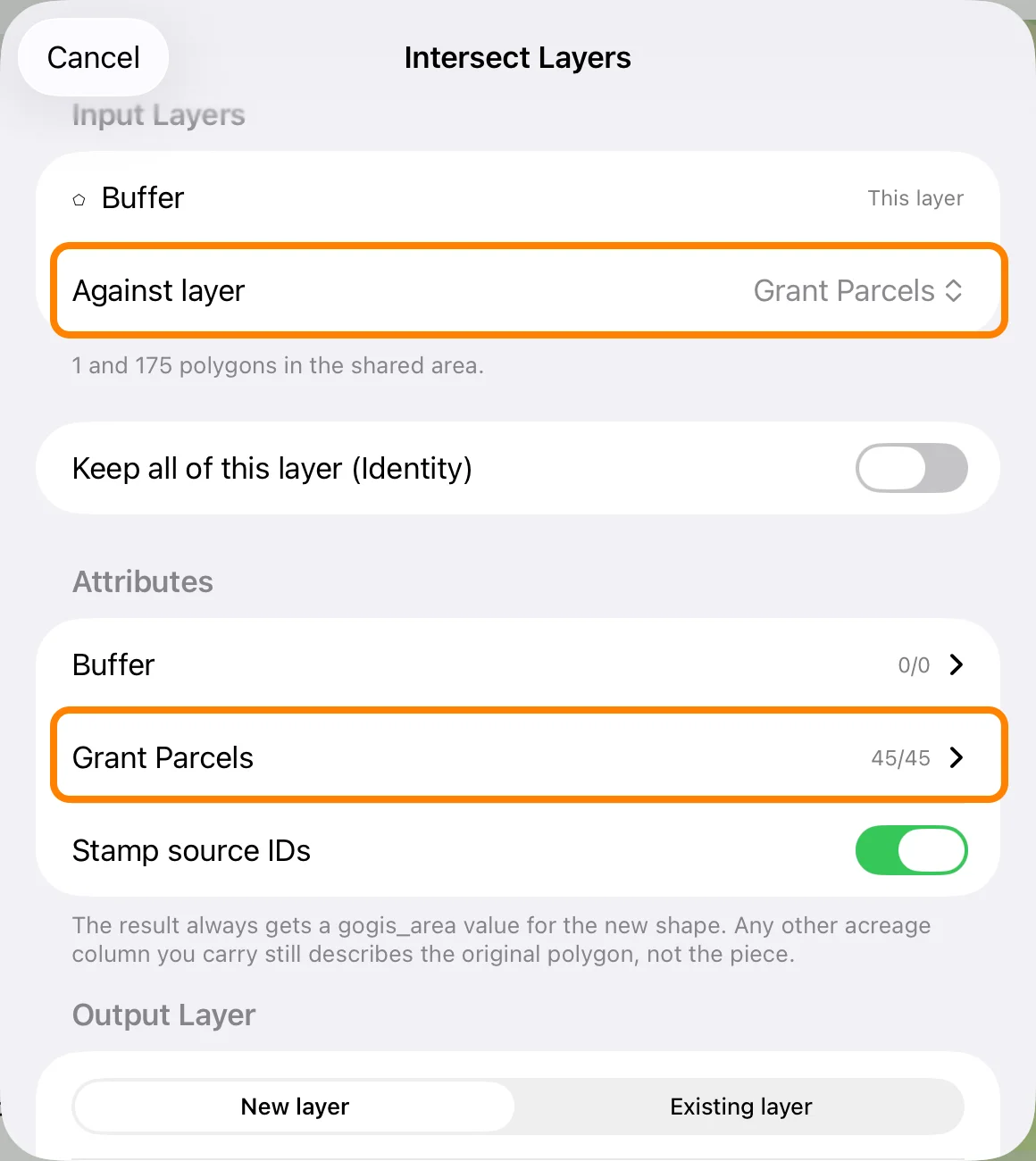
- Katmanlar panelinde Tampon katmanının yanındaki … simgesine, ardından Geometri İşlemleri'ne dokunun ve Katmanları Kesiştirin… seçeneğini seçin.
- Katmana karşı değerini Grant parselleri olarak ayarlayın. Sayfa, iki katmanın kaç poligonu paylaştığını gösterir.
- Öznitelikler altında Grant parselleri'ne dokunarak parçaların bu katmanın hangi sütunlarını tutacağını seçin. Başlangıçta hepsi açıktır (burada 45/45); ihtiyacınız olmayanları kapatın.
- Çıkış Katmanı'nı Yeni katman olarak bırakın ve Çalıştır'a dokunun.
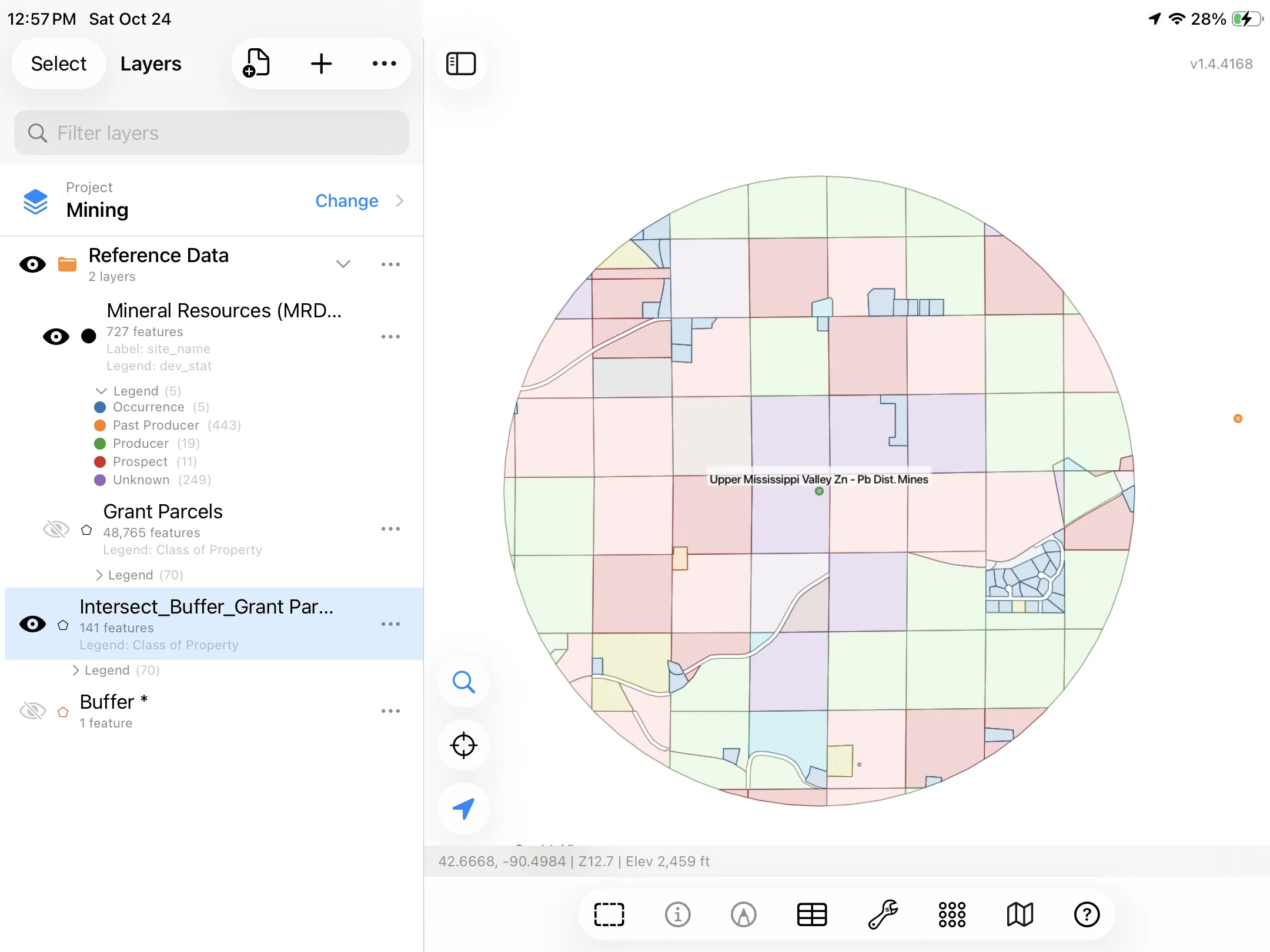
Yeni katman Kesişim_Tampon_Grant parselleri, her parselin halkanın içinde kalan kısmıdır: her biri hâlâ kendi parselinin sütunlarını taşıyan 141 parça. Bir milin ne tür araziyi kapsadığını görmek için katmanı 2. bölümdeki gibi Class of Property (mülk sınıfı) sütununa göre renklendirin.
Sonuç bir katman olduğu için bir tablosu da vardır. Listeyi sıralamak, filtrelemek veya dışa aktarmak için tabloyu 2. bölümdeki gibi açın.
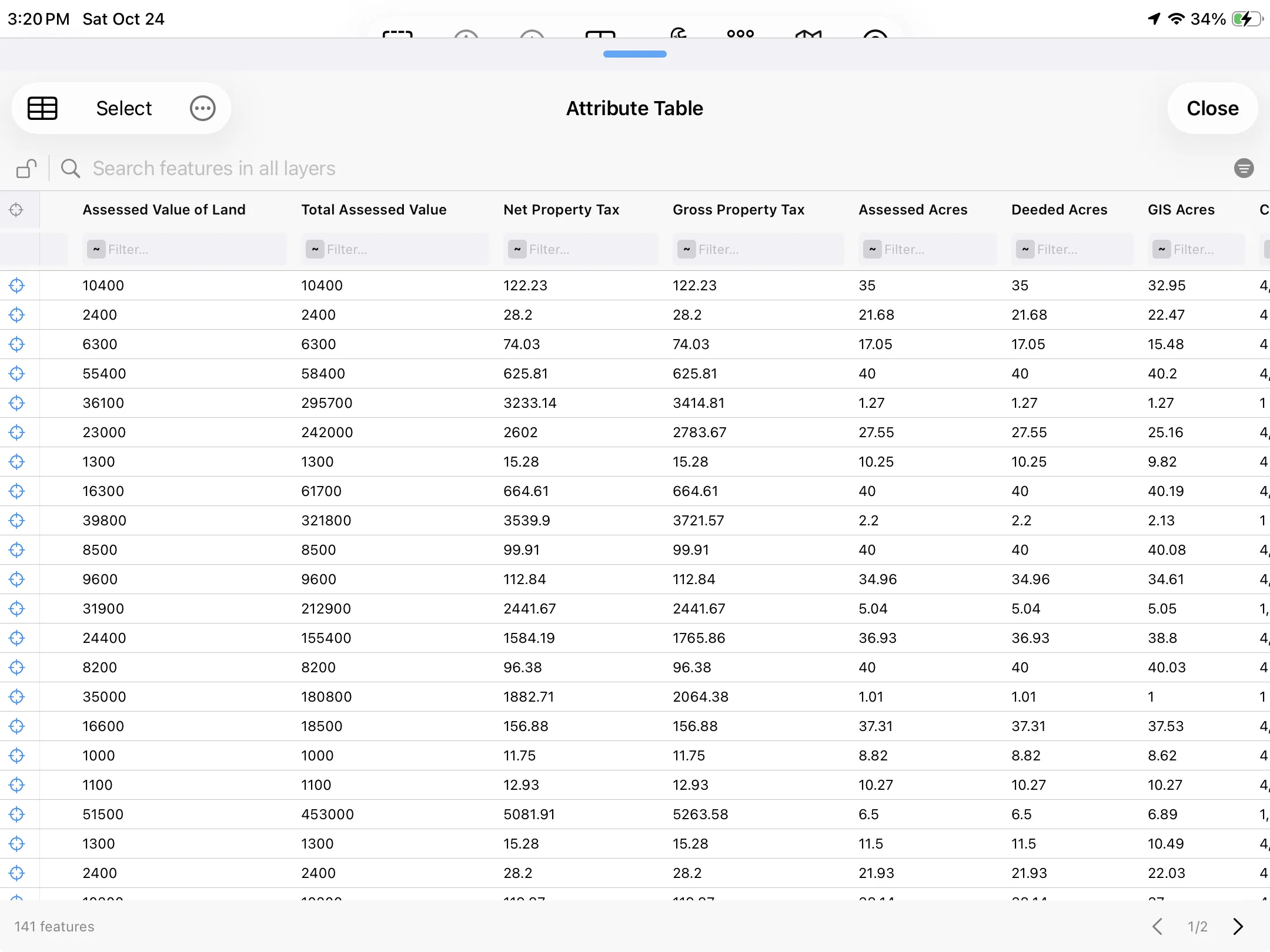
İki tür akre. Assessed Acres, Deeded Acres ve GIS Acres gibi sütunlar orijinal parselden gelir ve parselin tamamını tanımlar. Kesişim ayrıca yalnızca halkanın içindeki parçayı ölçen bir gogis_area sütunu ekler. Halkanın içindeki toplam alanı bulmak için gogis_area sütununda Özetle'yi kullanın.
Fark: Geriye Ne Kalıyor?
Fark, Kesişim'in tersidir: örtüşen kısmı çıkarır ve geri kalanı tutar. Bir alandan bir şeyi (sulak alanları, bir taşkın bölgesini, bir çekme mesafesini) çıkarıp geriye ne kaldığını görmek için kullanın.
Soru: bu 39,97 akrelik parselin ne kadarı haritalanmış sulak alanların dışında?
Door parselleri ve Sulak Alanlar yüklüyken deneyin:
- Seçmek için haritada parsele dokunun.
- Araçlar → Geometri İşlemleri → Fark… öğesine dokunun.
- Katmana karşı değerini Sulak Alanlar olarak ayarlayın: çıkarılacak katman.
- Çıkış Katmanı'nı Yeni katman olarak bırakın ve Çalıştır'a dokunun.
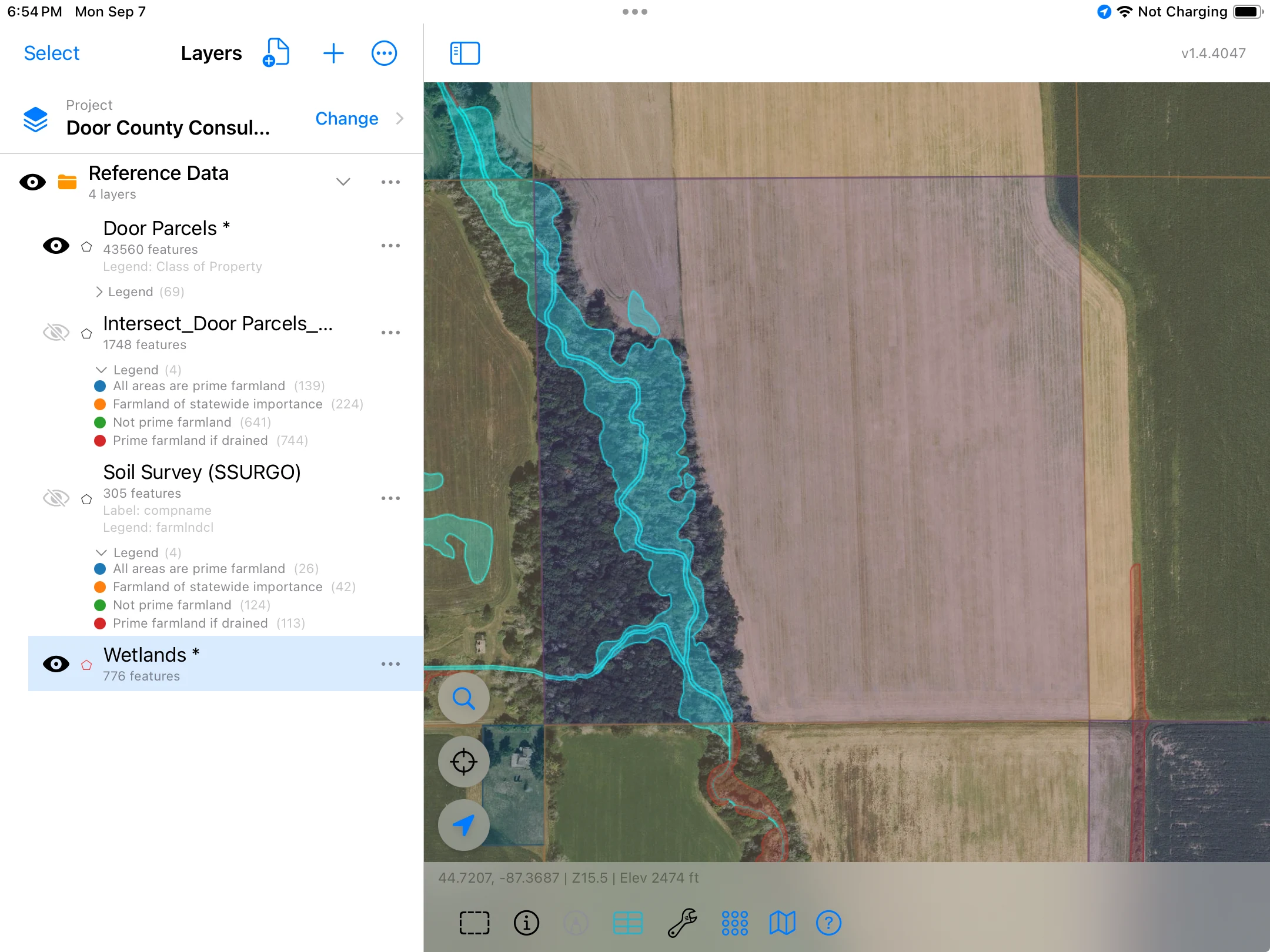
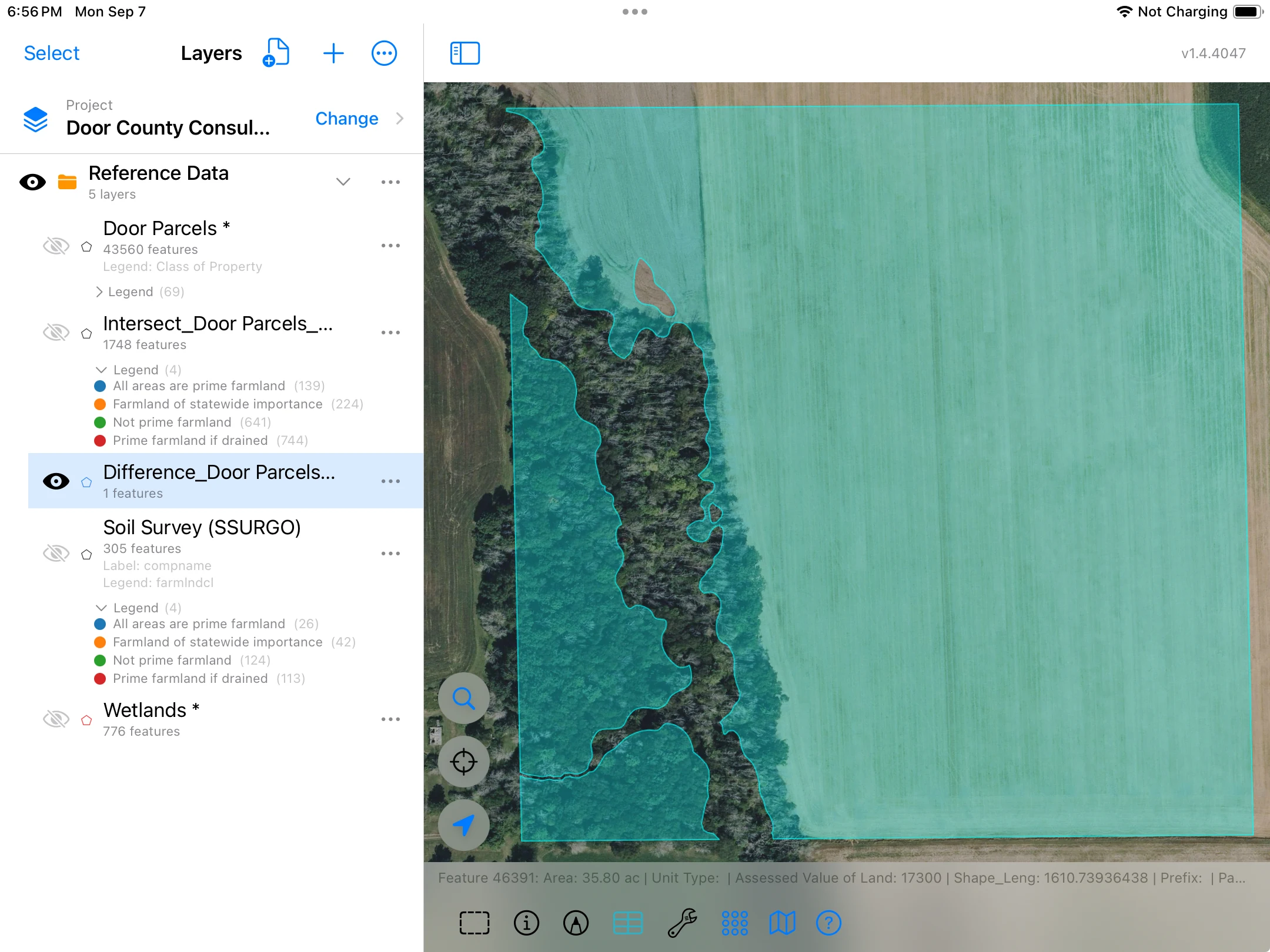
4,17 akrelik sulak alan çıkarıldı ve yeni şekil sulak alanın kenarını izliyor. Aynı fikir bir taşkın bölgesi için de işe yarar: taşkın ovasının dışında kalan kısmı görmek için bir arsaya Fark uygulayın. Ya da önce kuyuların tamponunu alın, sonra halkaları Fark ile bir tarladan çıkararak ilaçlama yapabileceğiniz araziyi görün.
Bunun haritaların gösterdiğini ölçtüğünü unutmayın. Arazinin yasal olarak ne amaçla kullanılabileceğini söylemez.
Çözündür: Şekilleri Birleştirin
Çözündür, alanları daha az sayıda ve daha büyük alanlarda birleştirir. Her şeyi tek bir dış hatta birleştirin ya da aynı değere sahip her şekil tek bir şekil olsun diye bir sütuna göre gruplandırın. Bu sırada bir sayı sütununu toplayabilir ve kaç şeklin birleştirildiğini sayabilir.
Soru: çiftlikte her toprak türünden kaç akre var?
Önce çiftliğin altındaki topraklar
Çözündür'ün birleştirecek bir şeye ihtiyacı vardır; bu yüzden işe toprakları Kesişim ile çiftliğe göre keserek başlayın. Burada Araçlar menüsündeki seçili objeler sürümü kullanılır; böylece tüm ilçe yerine yalnızca çiftlik kesilir. Door parselleri yüklüyken:
- Çiftliği seçin: parsellerinden birine dokunun, ardından diğerlerini seçime eklemek için her birine uzun basın.
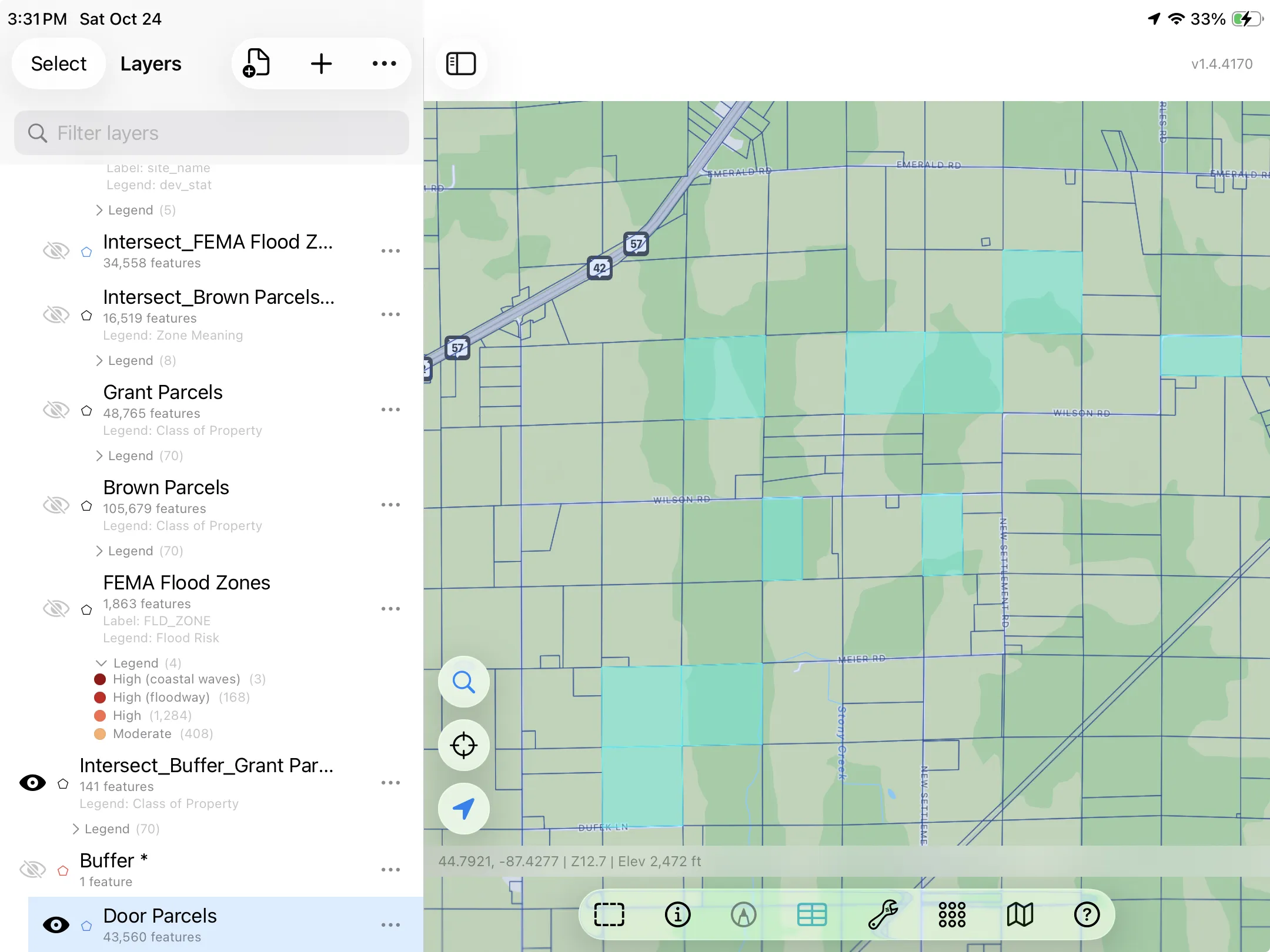
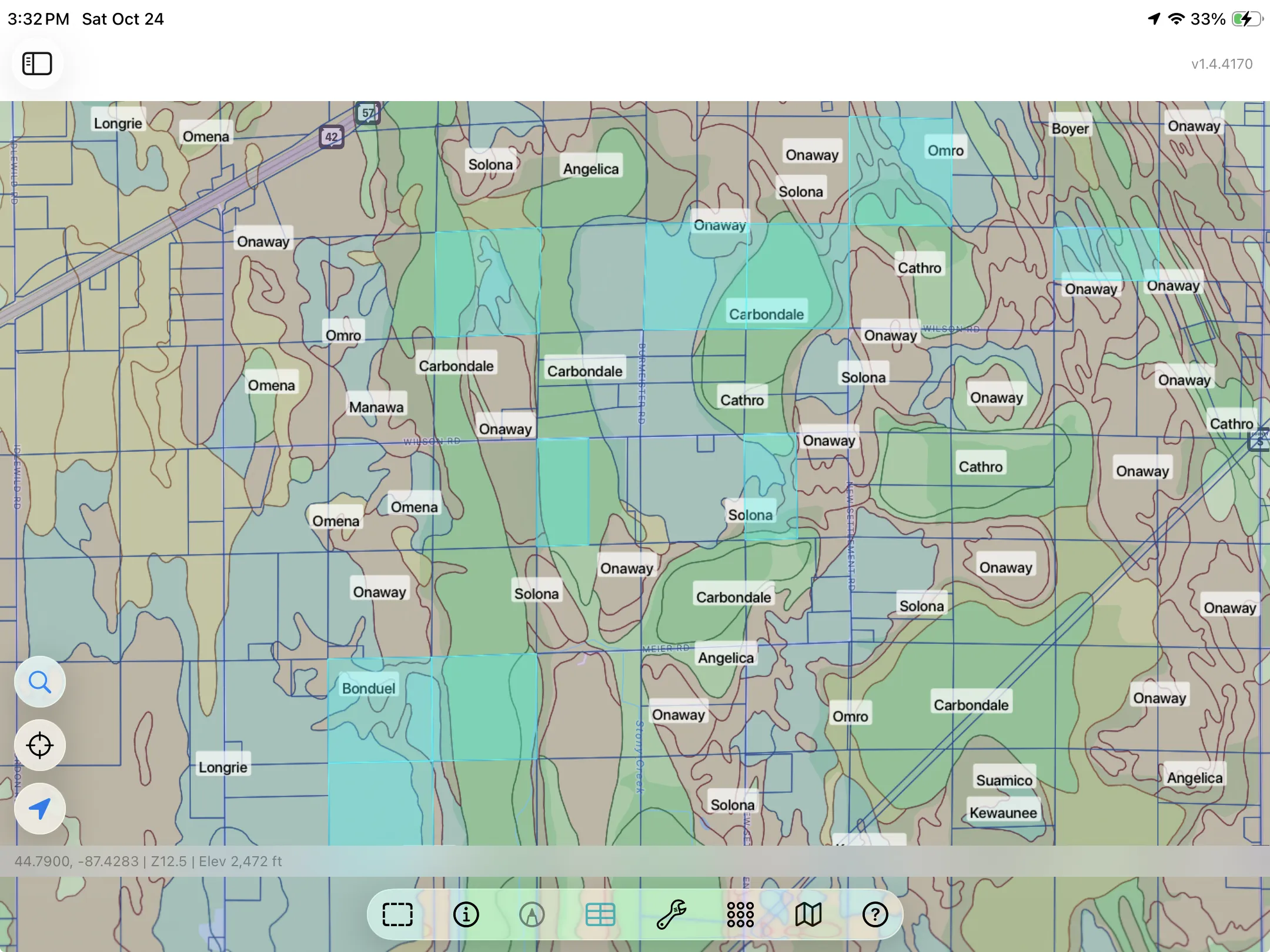
- Henüz indirmediyseniz toprakları indirin: Katmanlar panelinde içe aktarma düğmesine (+ işaretli belge) dokunun, Referans Verileri'ni, ardından Toprak Etüdü (SSURGO)'yu seçin. Topraklar ekrandaki alan için indirilir; bu yüzden önce çiftliğe yakınlaştırın. Katman zaten varsa yalnızca açın. Her toprak alanı adıyla etiketlenir.
- Araçlar → Geometri İşlemleri → Katmanları Kesiştirin… öğesine dokunun.
- Katmana karşı değerini Toprak Etüdü (SSURGO) olarak ayarlayın.
- Öznitelikler altında Toprak Etüdü (SSURGO)'ya dokunun ve toprağın adını (compname) ve tarım arazisi sınıfını (farmlndcl) tutun.
- Çalıştır'a dokunun.
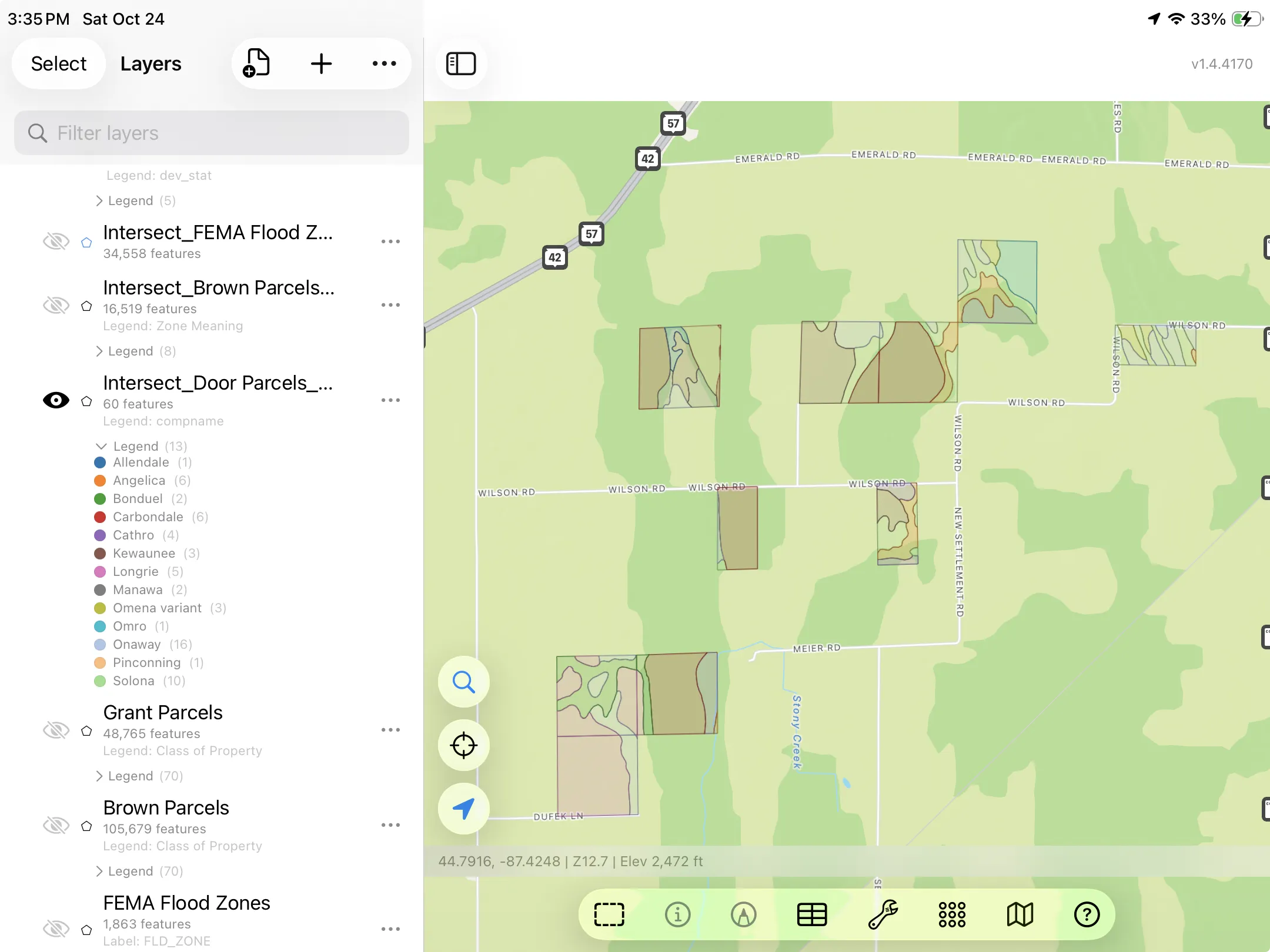
Yalnızca seçili parseller kesildiği için yeni katman yalnızca çiftlikteki toprakları içerir: burada her biri kendi toprak adına ve kendi gogis_area değerine sahip 60 parça. Görmek için katmanı compname sütununa göre renklendirin.
Toprak verileri hakkında daha fazlası için SSURGO toprak ve FEMA taşkın haritaları rehberine bakın.
Sonra her toprak için tek şekil
Şimdi 60 parçayı toprak adına göre birleştirin:
- Katmanlar panelinde Kesişim sonucunun yanındaki … simgesine, ardından Geometri İşlemleri → Çözündür… öğesine dokunun.
- Gruplandır altında Öznitelik değerini compname olarak ayarlayın. (Bunun yerine tek bir dış hat elde etmek için Her şeyi birleştirin seçeneğinde bırakın.)
- Her toprağa kaç parçanın girdiğini görmek için Birleştirilmiş sayıyı ekle seçeneğini açın.
- Çıkış Katmanı'nı Yeni katman olarak bırakın ve Çalıştır'a dokunun.
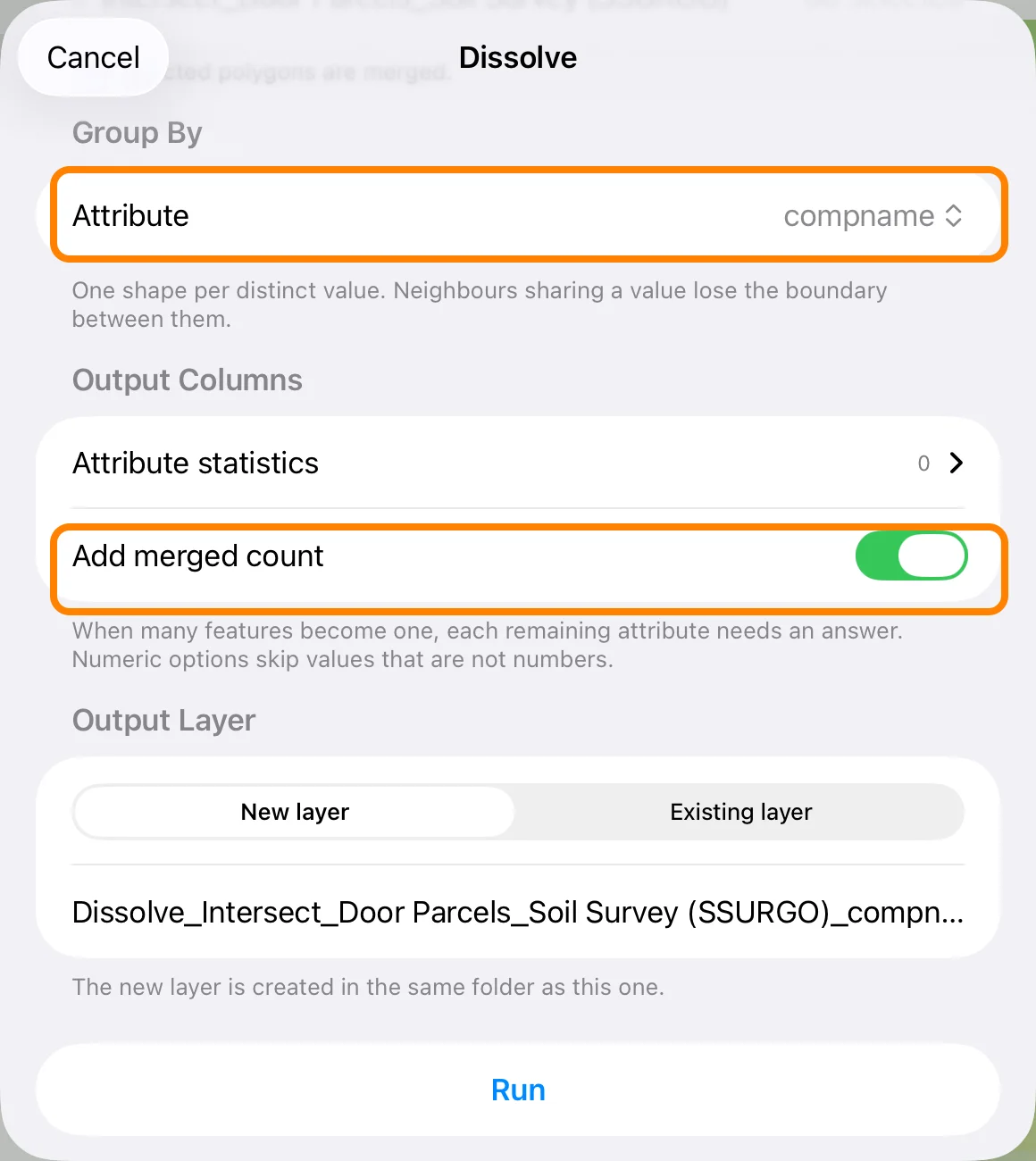
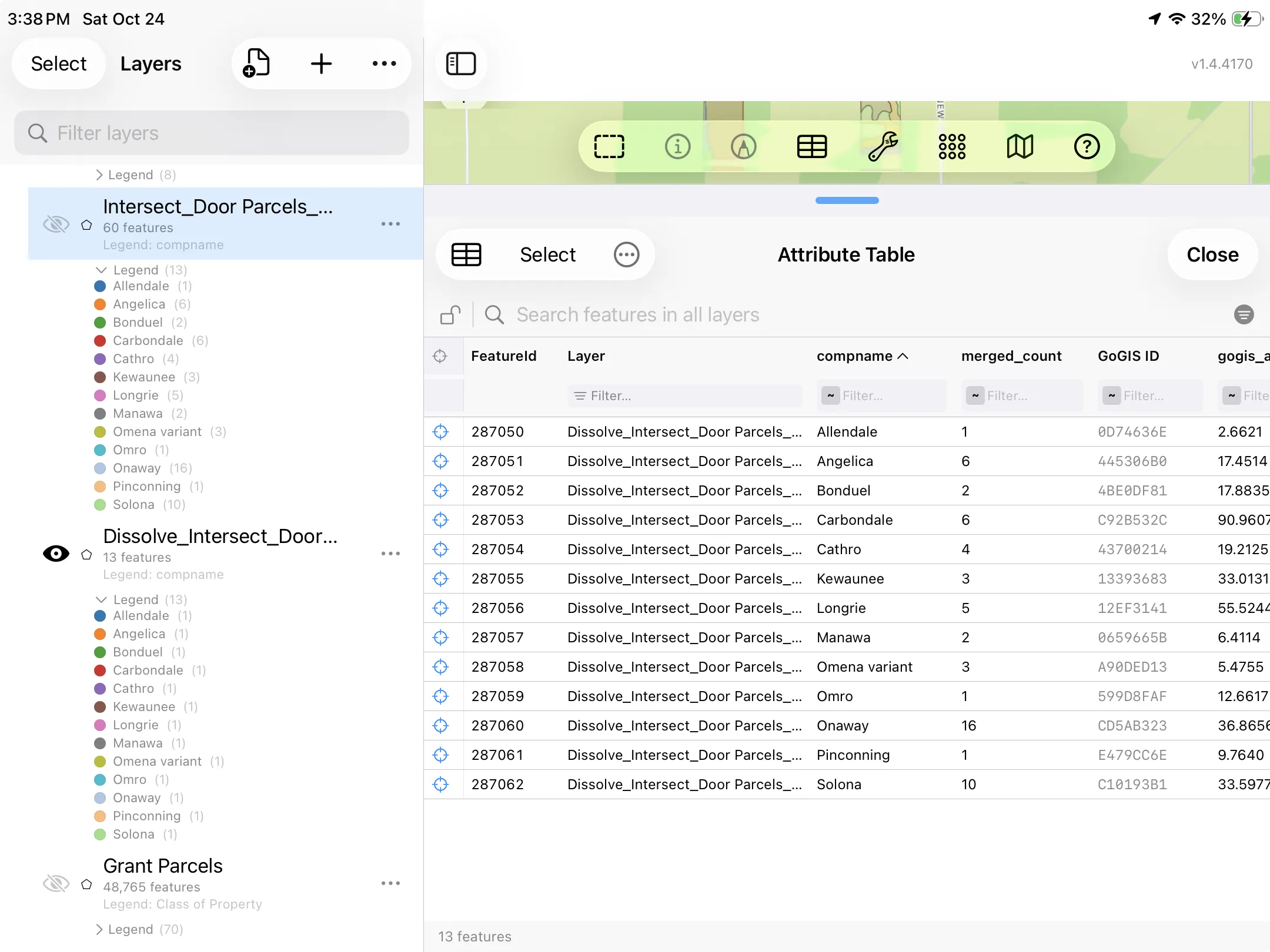
60 parça, her toprak türü için bir tane olmak üzere 13 şekle dönüşür. Birkaç tarlada görülen bir toprak, ayrı parçalardan oluşsa da yine tek bir objedir. Yeni katmanın tablosunu açın: her satır bir topraktır, merged_count kaç parçadan oluştuğunu söyler (Onaway 16 parçaydı) ve gogis_area o toprağın çiftlikteki toplamıdır. Burada 13 toprak toplam yaklaşık 341 akre ediyor ve en büyüğü 91 akreyle Carbondale.
Diğer kullanımlar:
- Tek bir çalışma alanı: tek bir iş olarak ele aldığınız birkaç komşu parseli seçin ve tek bir dış hat elde etmek için gruplandırmadan Çözündür uygulayın.
- Posta adresine göre parseller: aynı adresi paylaşan parselleri birleştirmek için mal sahibinin posta adresine göre gruplandırın. (Ortak bir adres, mal sahiplerinin aynı olduğunu kanıtlamaz.)
- Örtüşen tamponlar: birbirine değen kuyu tamponlarını tek bir koruma bölgesinde birleştirin.
Tüm Objeler Bir Arada
Yukarıdaki örnekler seçtiğiniz objeler üzerinde çalışır. Her aracın bütün katman sürümü de vardır: Katmanlar panelinde bir katmanın yanındaki … simgesine, ardından Geometri İşlemleri'ne dokunun; araç o katmandaki her obje üzerinde çalışır. Örneğin Tampon Katman…, her kuyunun çevresine 100 fitlik bir koruma bölgesi ya da Nehirler ve Dereler verisindeki her akarsu boyunca 50 fitlik bir koridor çizebilir. Birbirine değen tamponların tek bir şekil olması gerektiğinde Örtüşmeleri çöz seçeneğini açın.
Sırada Ne Var?
Her sonuç sıradan bir katmandır. Stil verin ve etiketleyin, tablosunu açın ya da araçları zincirleyin: tampon, ardından kesişim, ardından çözündürme. İşiniz bittiğinde masaüstü GIS'te açmak için shapefile veya GeoPackage olarak ya da bir elektronik tablo için CSV olarak dışa aktarın. Bu araçların hepsi cihaz üzerinde çalışır; veriler yüklendikten sonra çekim olmadan da kullanabilirsiniz.
Her araç için daha fazla örnek için Geometri İşlemleri SSS bölümüne bakın.