进阶:缓冲区、相交、差集和融合
到目前为止,所有操作每次都只针对一个图层:一张地图,一张表。您对它进行了筛选、排序、求和和着色。
本指南中的工具会根据形状所在的位置,把两个图层组合起来。它们能回答任何一张表都无法单独回答的问题:
- 哪些地块位于矿区一英里范围内?(先缓冲区,再相交)
- 这个地块有多少面积位于湿地之外?(差集)
- 农场里每种土壤类型各有多少英亩?(先相交,再融合)
每个工具都会生成一个新图层,拥有自己的形状和属性表。这意味着第2部分中的所有操作都适用于结果:排序、汇总、按其为地图着色、导出。
获取数据
示例使用参考数据中的免费公开数据,您可以跟着操作。在图层面板中点击导入按钮(带+号的文档图标),然后选择参考数据。有些数据集按县下载,一次一个县;其他数据集则下载您屏幕上显示的区域,所以请先放大。
威斯康星州Grant County(缓冲区和相交):
- 威斯康星州地块 → Grant
- 放大到Platteville周边的老铅锌矿区,然后添加矿产资源 (MRDS):美国地质调查局提供的矿山和勘探点。
威斯康星州Door County(土壤、差集和融合):
- 威斯康星州地块 → Door
- 放大到Sturgeon Bay以南的农田区,然后添加土壤调查 (SSURGO)和湿地。土壤数据可下载任意大小的区域,区域越大耗时越长。
不在威斯康星州?土壤调查 (SSURGO) 几乎覆盖整个美国,所以土壤示例几乎在任何地方都适用。至于地块或田地,请使用您所在县的文件;如果您在加利福尼亚州,也可以使用参考数据中的California Crops(加州作物)。
工具在哪里
同样的四个工具位于两个地方,唯一的区别在于它们作用的对象:
- 整个图层:在图层面板中点击图层旁边的…,然后选择几何运算:缓冲图层…、相交图层…、差集…和融合…
- 仅限您选中的要素:先在地图上选中它们,然后打开工具(地图工具栏中的扳手图标),选择几何运算。如果您想了解的是某一块田或某一个地块,而不是整个县,就用这种方式。
“工具”菜单中还有交互式缓冲区,我们首先会用到它。

缓冲区:在某个对象周围画出一个范围
缓冲区是围绕要素、距离固定的一个范围。点会变成圆,线会变成一条廊道,面则向外扩展(如果距离为负值,则向内收缩)。
问题:哪些地块位于矿区一英里范围内?Grant County位于上密西西比河谷铅锌矿区,矿产资源图层以点的形式显示这里的矿山。
动手试试:
- 按照上面方框中的说明加载Grant County的数据,然后放大,直到显示出矿产资源的点。
- 在地图上点击一个矿山将其选中。本例使用的是Platteville以南的Upper Mississippi Valley Zn-Pb Dist. Mines点位。
- 点击工具(扳手图标),选择交互式缓冲区。
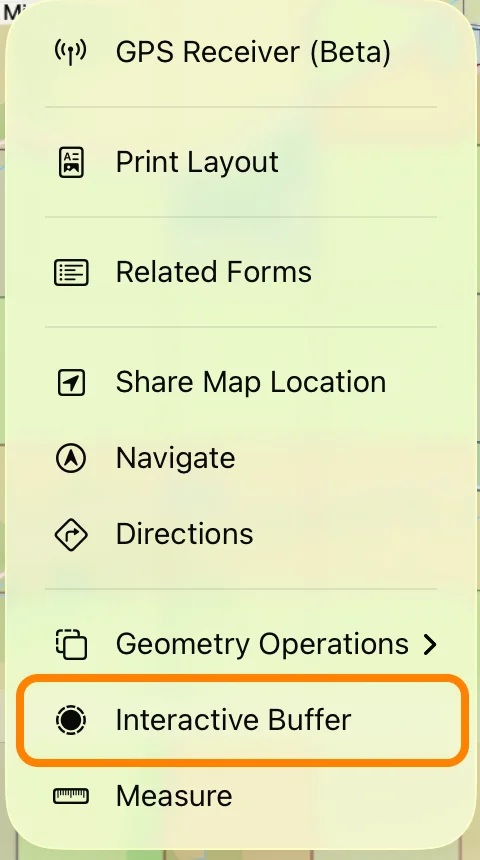
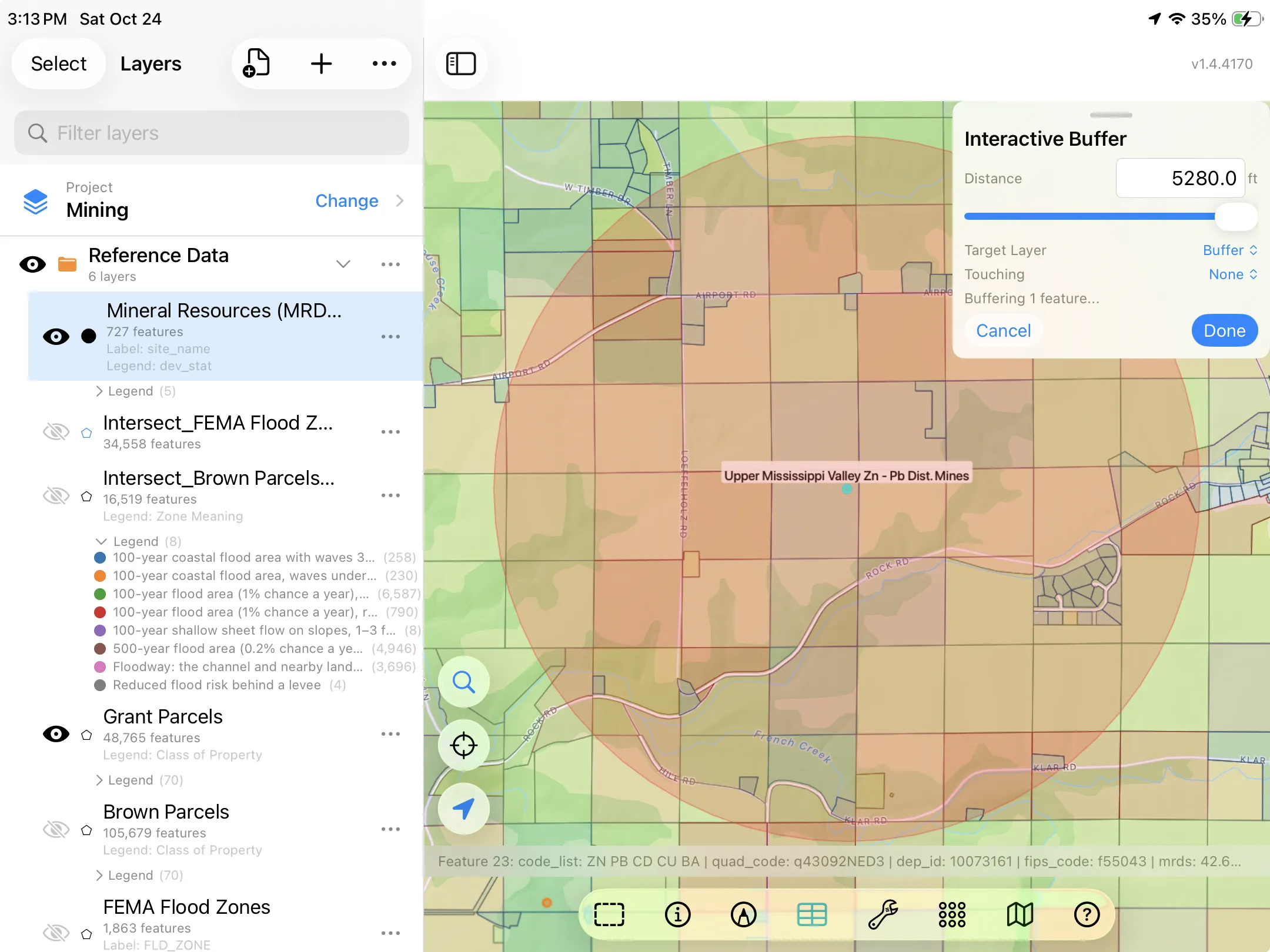
- 将距离设置为5,280英尺,也就是一英里。可以拖动滑块,也可以直接输入数字。更改时,地图上的红色圆环会随之更新,所以您可以先试几个距离,再确定一个。
- 点击目标图层,选择创建新图层…。将它命名为缓冲:圆环会保存到这个图层中。
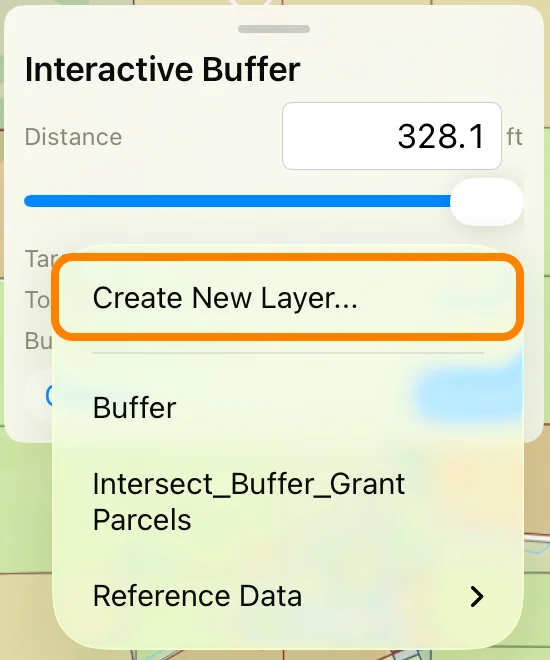
- 点击完成。新的“缓冲”图层中只有一个要素:这个圆环。
它接触到了哪些地块?在接触下选择地块图层,面板就会统计圆环覆盖到的地块数量,点击选择接触要素还会在地图上高亮显示它们。这样可以快速了解有多少地块、分布在哪里。如果想知道具体是哪些地块,并在表格中查看每个地块的地址、地块编号和类别,请使用下一步的相交。
相交:两个图层重叠的部分
相交会把一个面图层叠放在另一个面图层上,只保留两者重叠的部分。每一处重叠都会成为一个新的碎片,每个碎片都带有来自两个图层的列。您可以选择从每一侧保留哪些列。
一英里范围内的地块
- 在图层面板中点击缓冲图层旁边的…,然后选择几何运算,再选择相交图层…
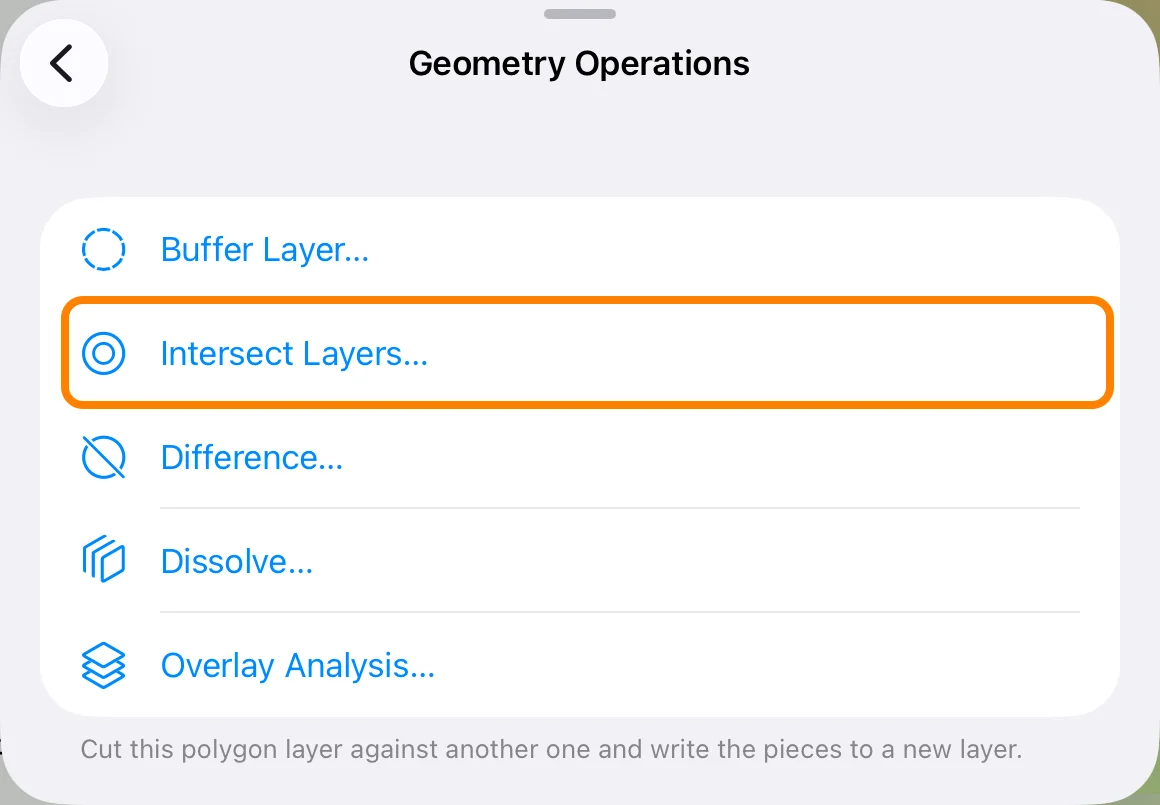
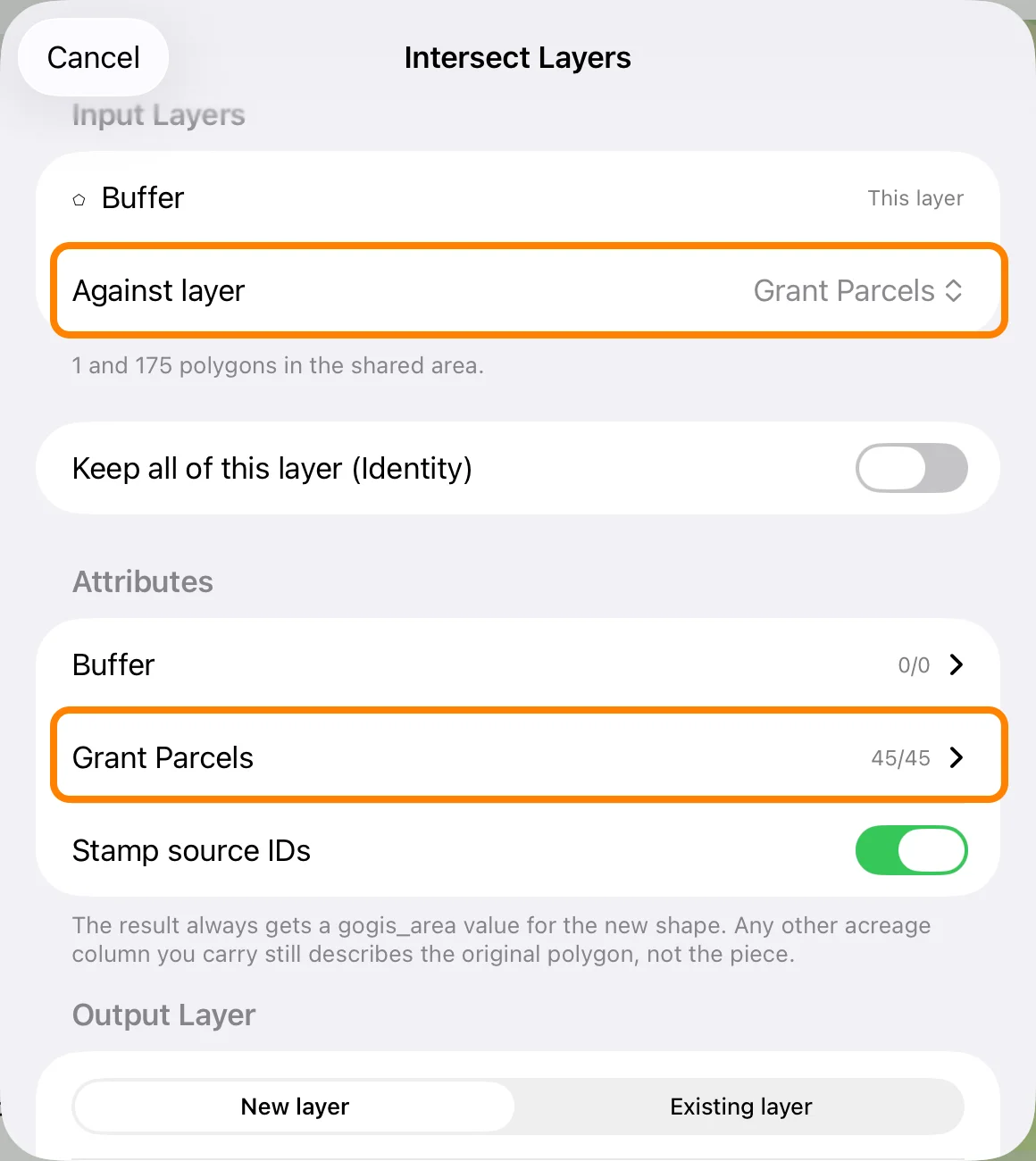
- 将参照图层设置为Grant地块。面板会显示这两个图层共有多少个重叠的多边形。
- 在属性下点击Grant地块,选择碎片要保留它的哪些列。默认全部选中(这里是45列中的45列);请关闭不需要的列。
- 将输出图层保持为新图层,然后点击运行。
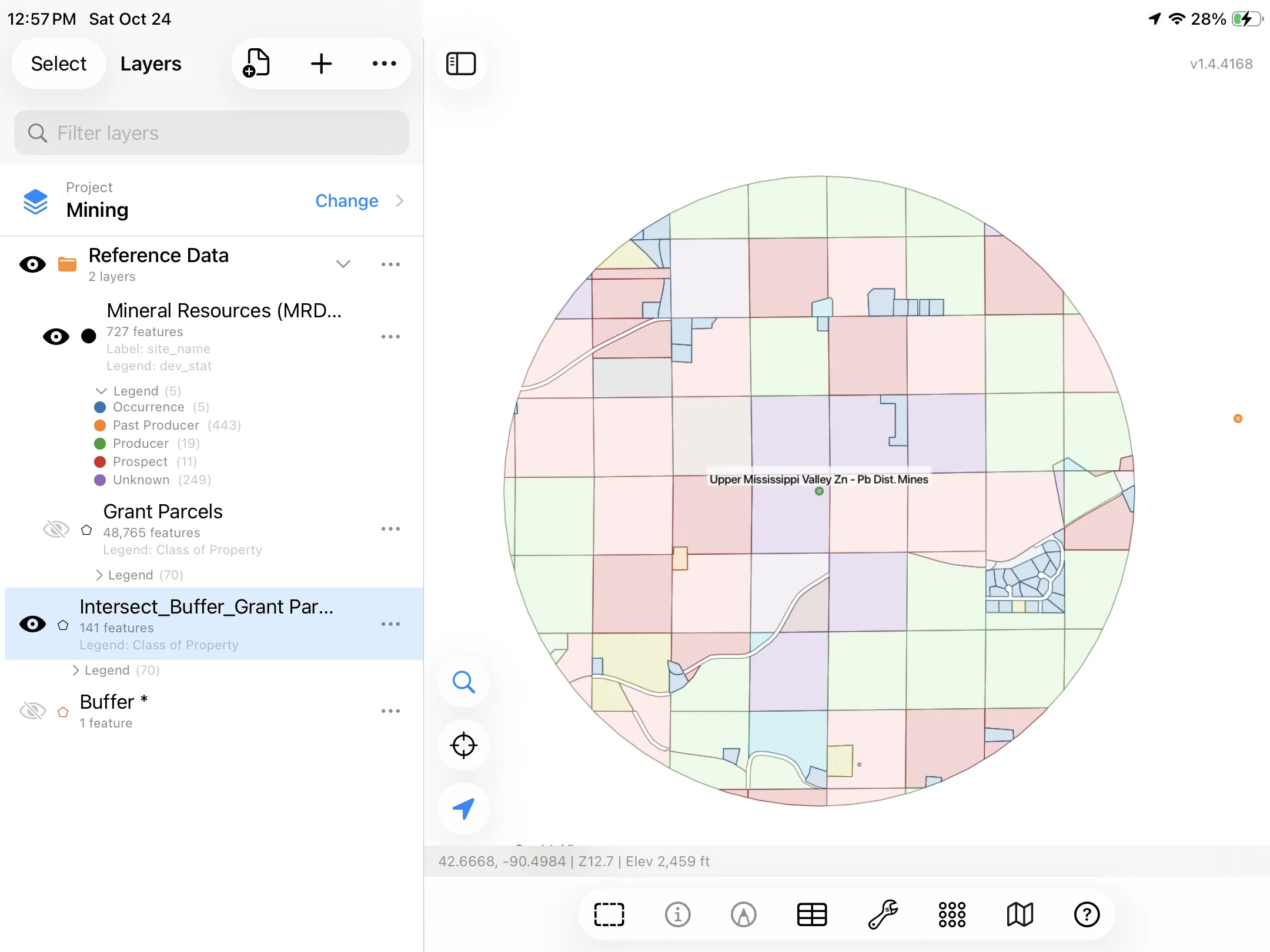
新图层相交_缓冲_Grant地块就是每个地块位于圆环内的部分:共141个碎片,每个碎片仍然带有其所属地块的列。像第2部分那样按Class of Property(房产类别)为它着色,就能看出这一英里范围内都是哪类土地。
而且由于结果是一个图层,它也有一张表。用第2部分中的方法打开它,就可以对列表进行排序、筛选或导出。
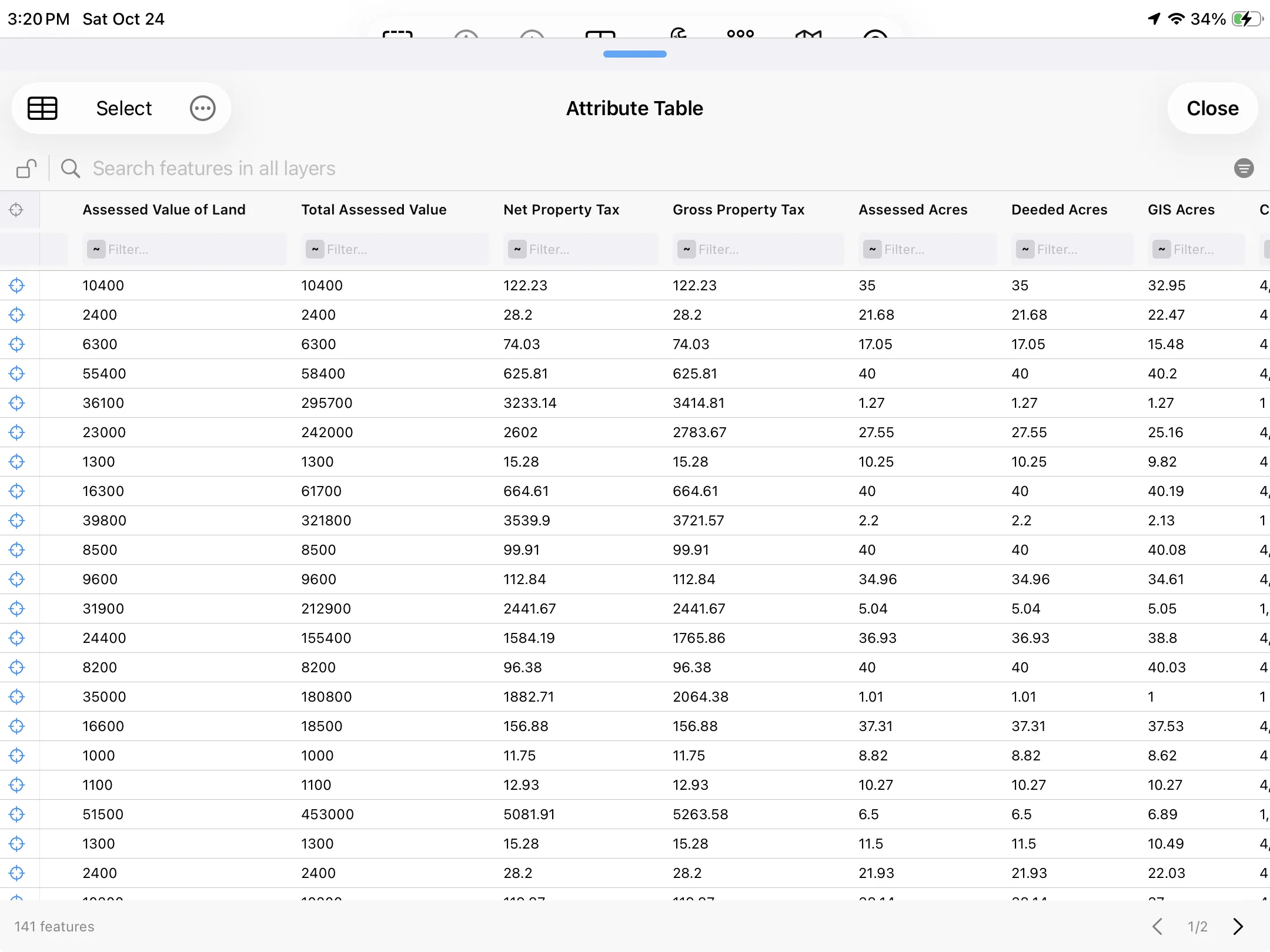
两种英亩数。Assessed Acres、Deeded Acres和GIS Acres等列来自原始地块,描述的是整个地块。相交还会添加一个gogis_area列,它只测量位于圆环内的那一部分。要计算圆环内的总面积,请对gogis_area进行汇总。
差集:剩下的部分
差集与相交正好相反:它去掉重叠部分,保留其余部分。用它可以从一块区域中去掉某些东西——湿地、洪泛区、退让带——然后看看还剩下什么。
问题:这个39.97英亩的地块中,有多少面积位于已测绘的湿地之外?
动手试试,先加载Door地块和湿地:
- 在地图上点击该地块将其选中。
- 点击工具 → 几何运算 → 差集…
- 将参照图层设置为湿地:也就是要去掉的图层。
- 将输出图层保持为新图层,然后点击运行。
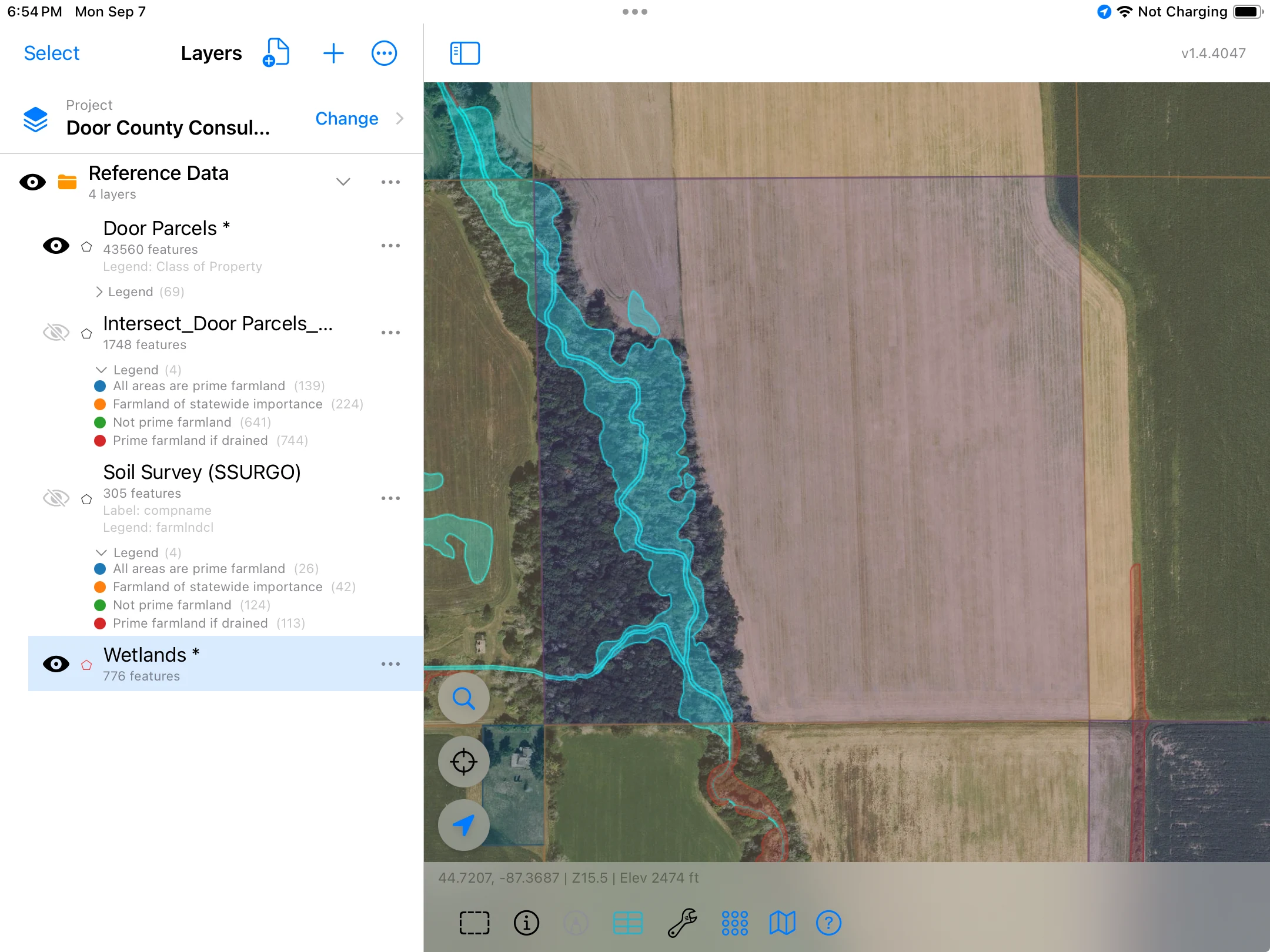
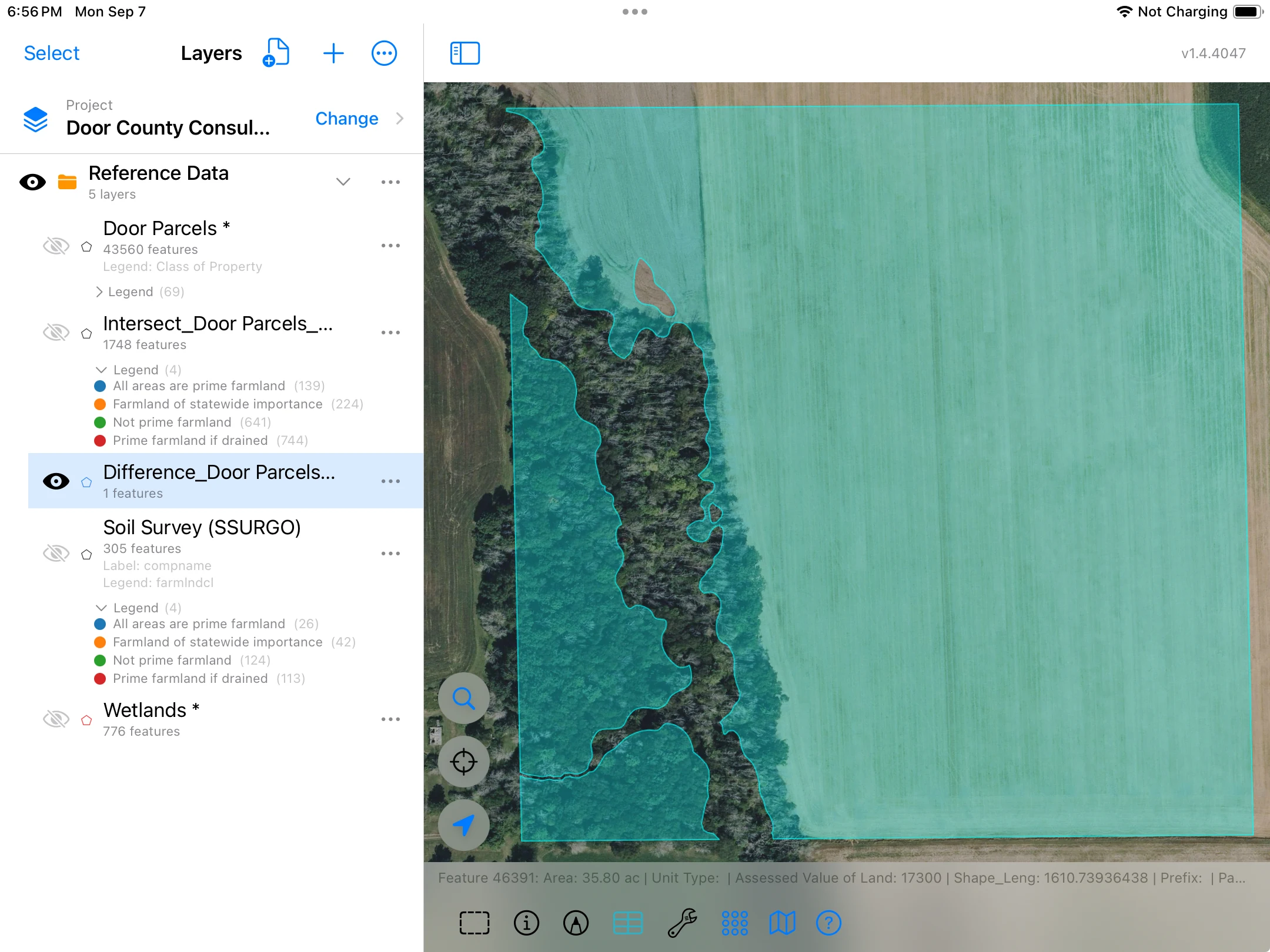
4.17英亩的湿地被去掉了,新形状沿着湿地的边缘延伸。同样的思路也适用于洪泛区:从一块地中差集掉洪泛区,就能看到洪泛区之外的部分。或者先对水井创建缓冲区,再从田地中差集掉这些圆环,就能看到可以喷洒农药的区域。
请注意,这只能测量地图上显示的内容,并不能说明这块土地在法律上可以用于什么用途。
融合:把形状合并在一起
融合会把多个面合并成数量更少、面积更大的面。您可以把所有内容合并成一个轮廓,也可以按某一列分组,让具有相同值的形状合并为一个。合并时,它还可以对数字列求和,并统计合并了多少个形状。
问题:农场里每种土壤类型各有多少英亩?
第一步:农场下面的土壤
融合需要有东西可合并,所以先用相交把土壤按农场范围切割出来。这里使用“工具”菜单中针对选中要素的版本,这样只会切割农场,而不是整个县。加载Door地块后:
- 选中农场:点击其中一个地块,然后长按其他每个地块,将它们加入选择。
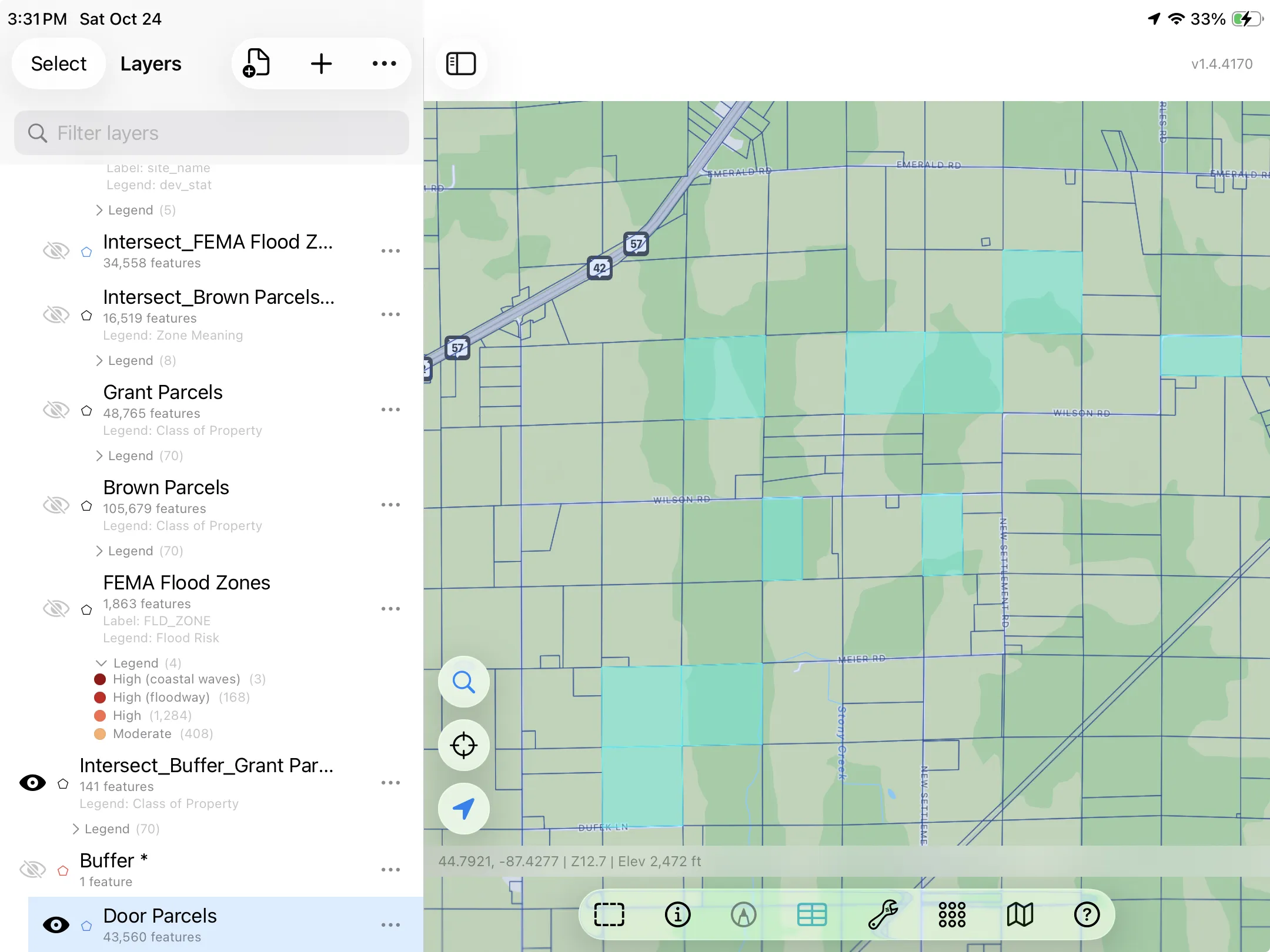
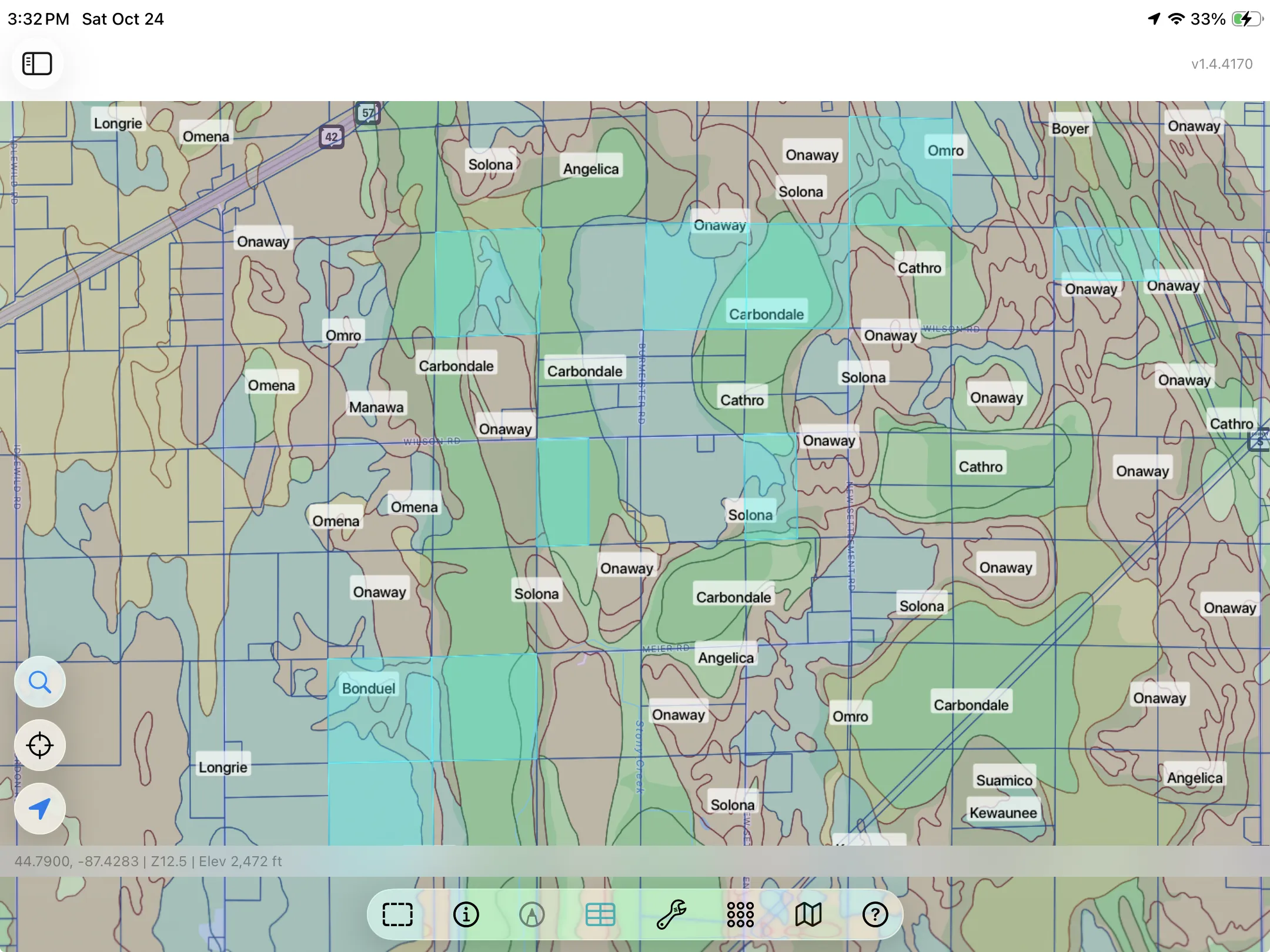
- 如果还没有下载土壤数据,请先下载:在图层面板中点击导入按钮(带+号的文档图标),选择参考数据,然后选择土壤调查 (SSURGO)。土壤数据下载的是屏幕上显示的区域,所以请先放大到农场。如果您已经有这个图层,只需将其打开即可。每块土壤区域都会标注其名称。
- 点击工具 → 几何运算 → 相交图层…
- 将参照图层设置为土壤调查 (SSURGO)。
- 在属性下点击土壤调查 (SSURGO),保留土壤名称(compname)及其农田类别(farmlndcl)。
- 点击运行。
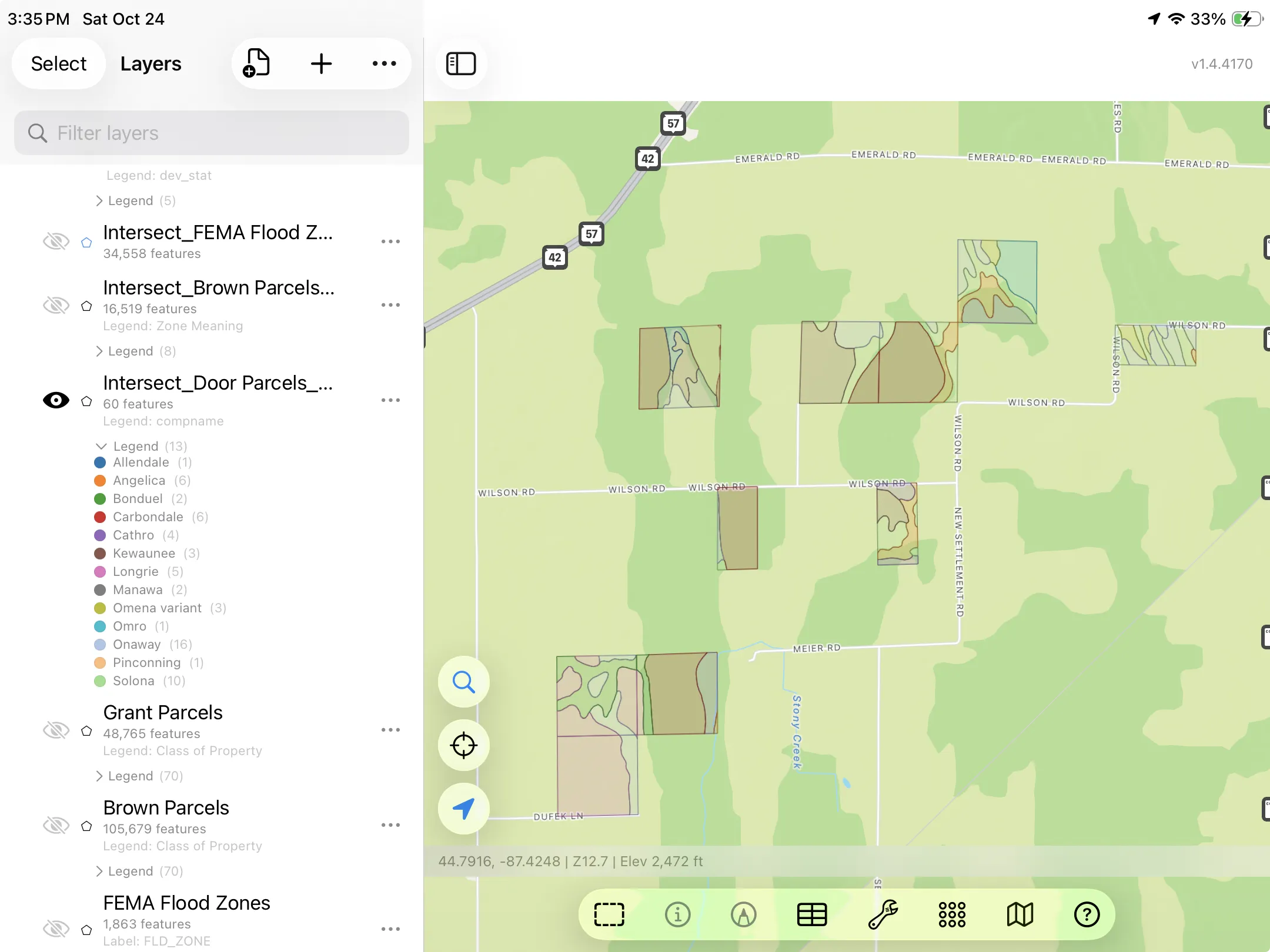
只有选中的地块会被切割,所以新图层只包含农场上的土壤:这里共60个碎片,每个碎片都有其土壤名称和自己的gogis_area。按compname为它着色即可查看。
有关土壤数据的更多信息,请参阅SSURGO土壤数据与FEMA洪水图。
第二步:每种土壤一个形状
现在按土壤名称合并这60个碎片:
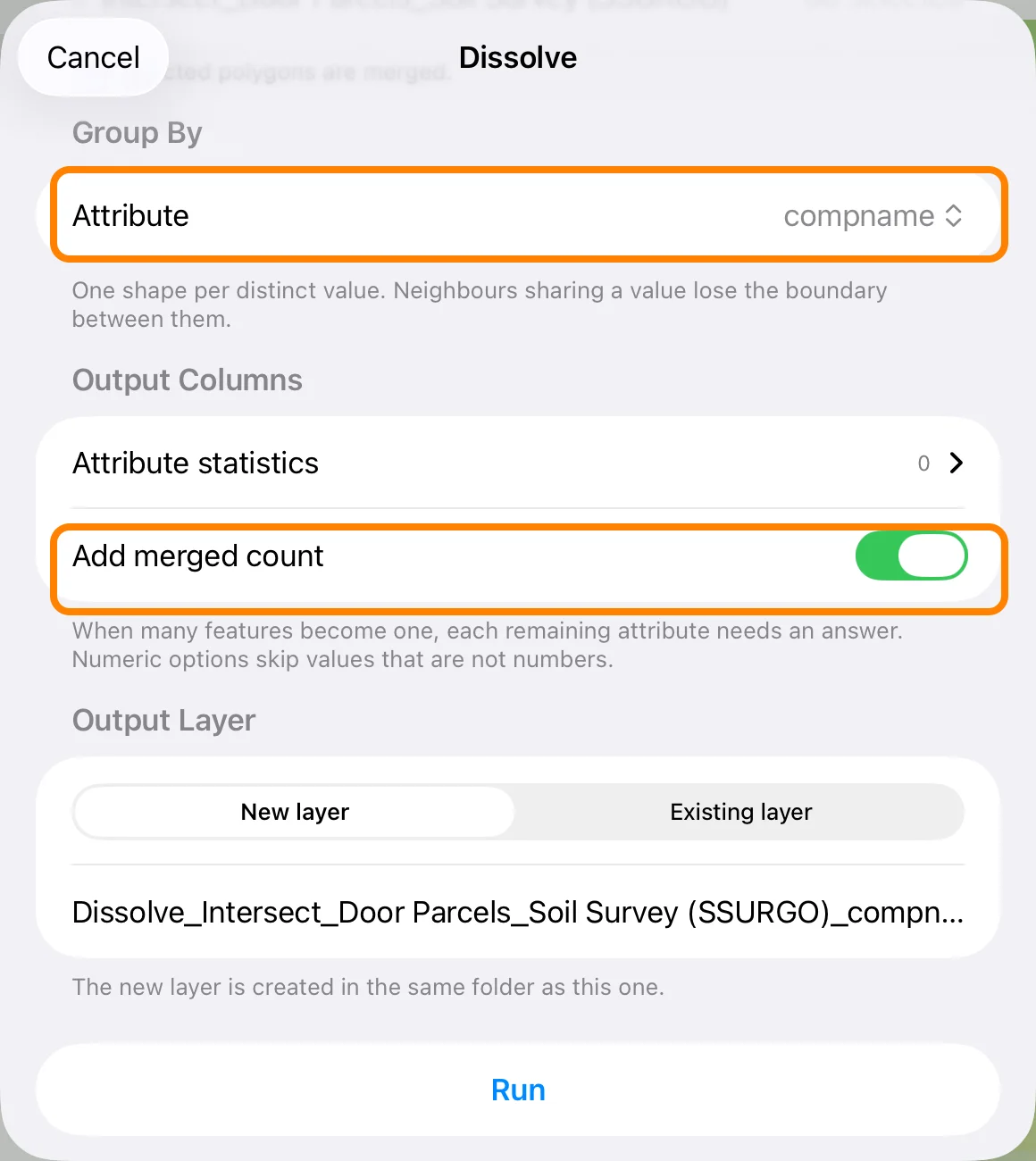
- 在图层面板中点击相交结果旁边的…,然后选择几何运算 → 融合…
- 在分组依据下,将属性设置为compname。(如果保持为合并所有内容,则会得到一个整体轮廓。)
- 打开添加合并计数,查看每种土壤由多少个碎片合并而成。
- 将输出图层保持为新图层,然后点击运行。
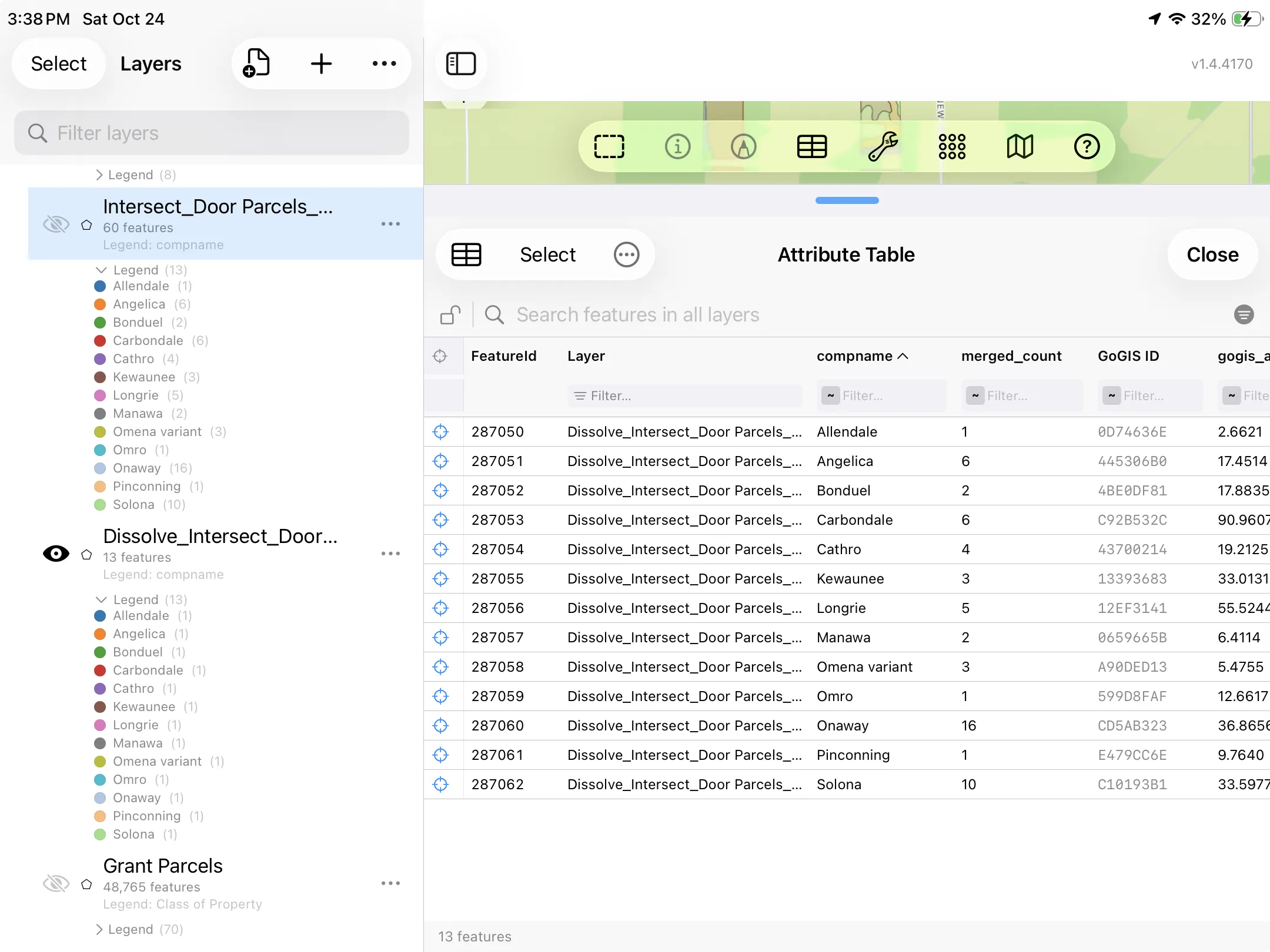
60个碎片变成了13个形状,每种土壤类型一个。出现在多块田中的同一种土壤仍然是一个要素,由几个分开的部分组成。打开新图层的表:每一行是一种土壤,merged_count表示它由多少个碎片合并而成(Onaway有16个),gogis_area则是该土壤在农场上的总面积。在本例中,13种土壤合计约341英亩,其中Carbondale面积最大,为91英亩。
其他用途:
- 一个作业区:选中几个您要作为一项工作来处理的相邻地块,不分组直接融合,得到一个整体轮廓。
- 按邮寄地址合并地块:按所有者的邮寄地址分组,把共用同一地址的地块合并在一起。(地址相同并不能证明所有者相同。)
- 重叠的缓冲区:把相互重叠的水井缓冲区合并成一个保护区。
一次处理所有要素
上面的示例都是针对您选中的要素进行的。每个工具也都有针对整个图层的版本:在图层面板中点击图层旁边的…,然后选择几何运算,它就会对该图层中的所有要素运行。例如,缓冲图层…可以在每口水井周围画出100英尺的保护区,或者沿河流与溪流中的每条溪流画出50英尺的廊道。如果希望相互重叠的缓冲区合并成一个形状,请打开消除重叠。
接下来做什么
每个结果都是一个普通图层。您可以为它设置样式和标注、打开它的表,或者把这些工具串联起来使用:先缓冲区,再相交,然后融合。完成后,可以将其导出为Shapefile或GeoPackage,在桌面GIS中打开,也可以导出为CSV用于电子表格。所有这些工具都在设备上运行,所以数据加载后,即使没有信号也能使用。
有关每个工具的更多示例,请参阅几何运算常见问题。