Andare oltre: buffer, intersezione, differenza e dissoluzione
Finora tutto ha funzionato su un livello alla volta: una mappa, una tabella. L'hai filtrata, ordinata, sommata e colorata.
Gli strumenti di questa guida combinano due livelli in base a dove si trovano le loro forme. Rispondono a domande a cui nessuna tabella da sola può rispondere:
- Quali particelle sono entro un miglio da una miniera? (Buffer, poi Intersezione)
- Quanta parte di questa particella resta fuori dalla zona umida? (Differenza)
- Quanti acri di ciascun tipo di suolo ci sono nell'azienda? (Intersezione, poi Dissolvi)
Ogni strumento crea un nuovo livello, con forme proprie e una propria tabella attributi. Quindi tutto ciò che hai visto nella parte 2 funziona anche sul risultato: ordinarlo, sommarlo, colorare la mappa in base ai suoi valori, esportarlo.
Procurati i dati
Gli esempi usano dati pubblici gratuiti dei Dati di riferimento, così puoi seguire passo passo. Nel pannello Livelli, tocca il pulsante di importazione (il documento con un +) e scegli Dati di riferimento. Alcuni set di dati arrivano una contea alla volta; gli altri vengono scaricati per l'area sullo schermo, quindi prima ingrandisci.
Contea di Grant, Wisconsin (buffer e intersezione):
- Particelle del Wisconsin → Grant
- Ingrandisci sulla vecchia zona mineraria di piombo e zinco intorno a Platteville, poi aggiungi Risorse minerarie (MRDS): siti di miniere e prospezioni dello U.S. Geological Survey.
Contea di Door, Wisconsin (suoli, differenza e dissoluzione):
- Particelle del Wisconsin → Door
- Ingrandisci sulla campagna agricola a sud di Sturgeon Bay, poi aggiungi Rilievo pedologico (SSURGO) e Zone umide. I suoli vengono scaricati per un'area di qualsiasi dimensione; una grande richiede solo più tempo.
Non sei nel Wisconsin? Il Rilievo pedologico (SSURGO) copre quasi tutti gli Stati Uniti, quindi l'esempio dei suoli funziona quasi ovunque. Per particelle o campi, usa il file della tua contea, oppure California Crops nei Dati di riferimento se sei in California.
Dove sono gli strumenti
Gli stessi quattro strumenti si trovano in due posti, e l'unica differenza è su cosa lavorano:
- Un intero livello: tocca … accanto al livello nel pannello Livelli, poi Operazioni geometriche: Buffer del livello…, Interseca livelli…, Differenza… e Dissolvi…
- Solo gli elementi selezionati: selezionali sulla mappa, poi apri Strumenti (la chiave inglese nella barra degli strumenti della mappa) e Operazioni geometriche. È così che chiedi qualcosa su un solo campo o una sola particella invece che sull'intera contea.
Il menu Strumenti contiene anche Buffer interattivo, che vedrai per primo.

Buffer: disegnare una zona intorno a qualcosa
Un buffer è una zona a una distanza stabilita intorno a un elemento. Un punto diventa un cerchio, una linea diventa un corridoio, e un'area si allarga verso l'esterno (oppure, con una distanza negativa, si restringe verso l'interno).
La domanda: quali particelle sono entro un miglio da una miniera? La contea di Grant si trova nel distretto del piombo e dello zinco dell'Upper Mississippi Valley, e Risorse minerarie ne mostra le miniere come punti.
Prova:
- Carica i dati della contea di Grant indicati nel riquadro qui sopra, e ingrandisci finché non compaiono i punti di Risorse minerarie.
- Tocca una miniera sulla mappa per selezionarla. Questo esempio usa il sito Upper Mississippi Valley Zn-Pb Dist. Mines a sud di Platteville.
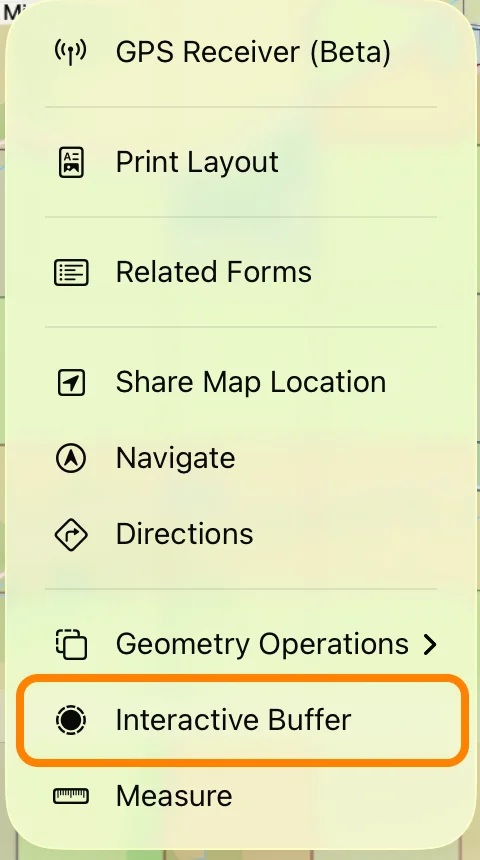
- Tocca Strumenti (la chiave inglese) e scegli Buffer interattivo.
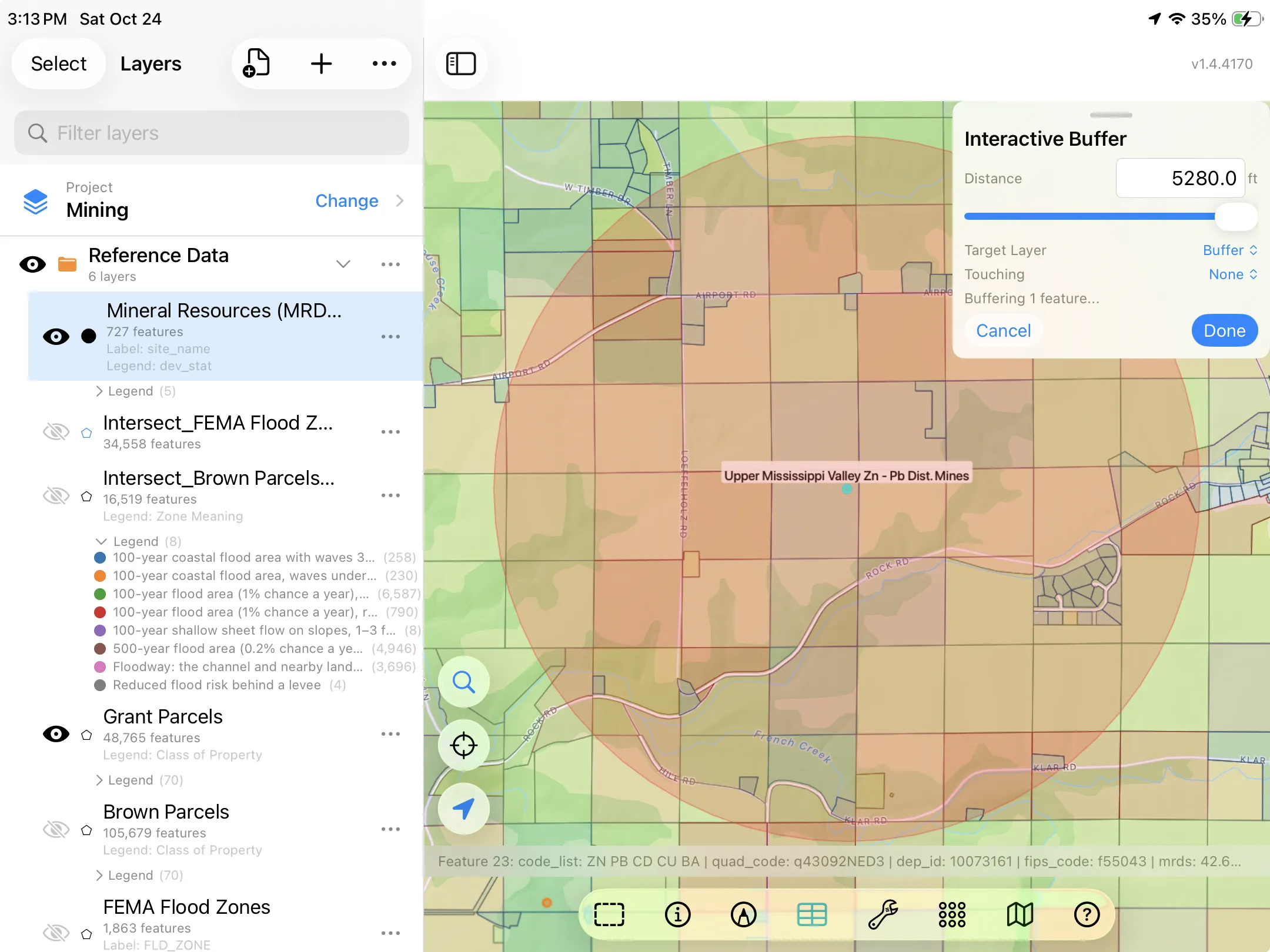
- Imposta Distanza a 5.280 piedi, cioè un miglio. Trascina il cursore o digita il numero. L'anello rosso si aggiorna sulla mappa mentre cambi il valore, così puoi provare qualche distanza prima di decidere.
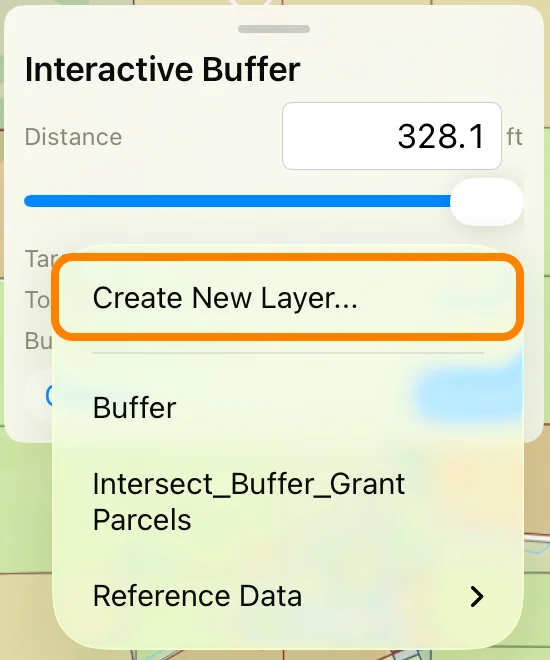
- Tocca Livello di Destinazione e scegli Crea nuovo livello…. Chiamalo Buffer: è il livello in cui viene salvato l'anello.
- Tocca Fatto. Il nuovo livello Buffer ha un elemento: l'anello.
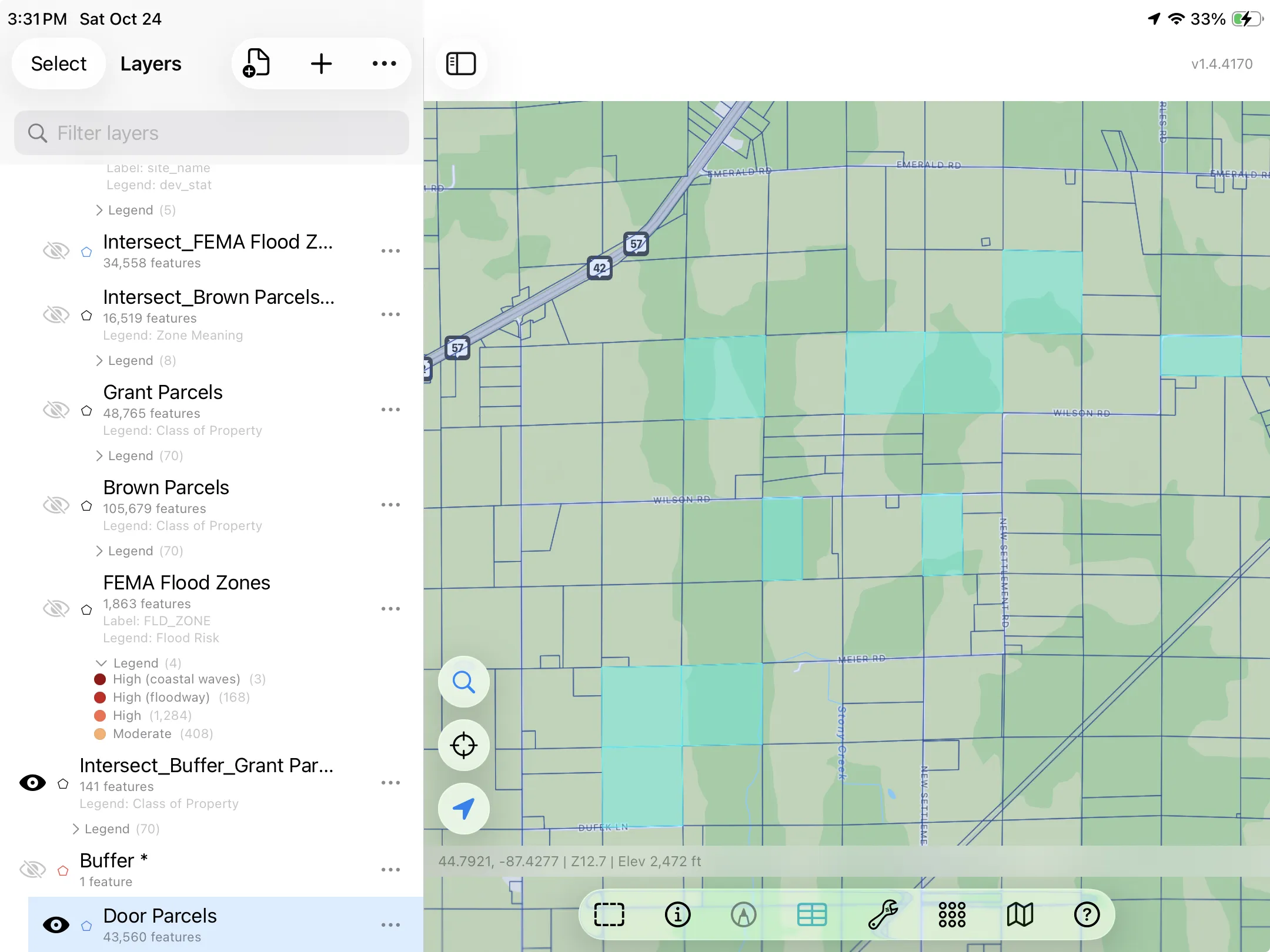
Cosa tocca? Scegli il livello delle particelle in Toccati e il pannello conta le particelle raggiunte dall'anello; Seleziona toccati le evidenzia sulla mappa. È un modo rapido per vedere quante sono e dove. Per sapere quali sono, con indirizzo, codice e classe di ogni particella in una tabella, usa l'intersezione, che vediamo subito dopo.
Intersezione: dove due livelli si sovrappongono
L'intersezione sovrappone un livello di aree a un altro e tiene solo le parti in cui si sovrappongono. Ogni sovrapposizione diventa un nuovo pezzo, e ogni pezzo porta con sé colonne di entrambi i livelli. Scegli tu quali colonne tenere da ciascun lato.
Le particelle entro un miglio
- Nel pannello Livelli, tocca … accanto al livello Buffer, poi Operazioni geometriche, e scegli Interseca livelli…
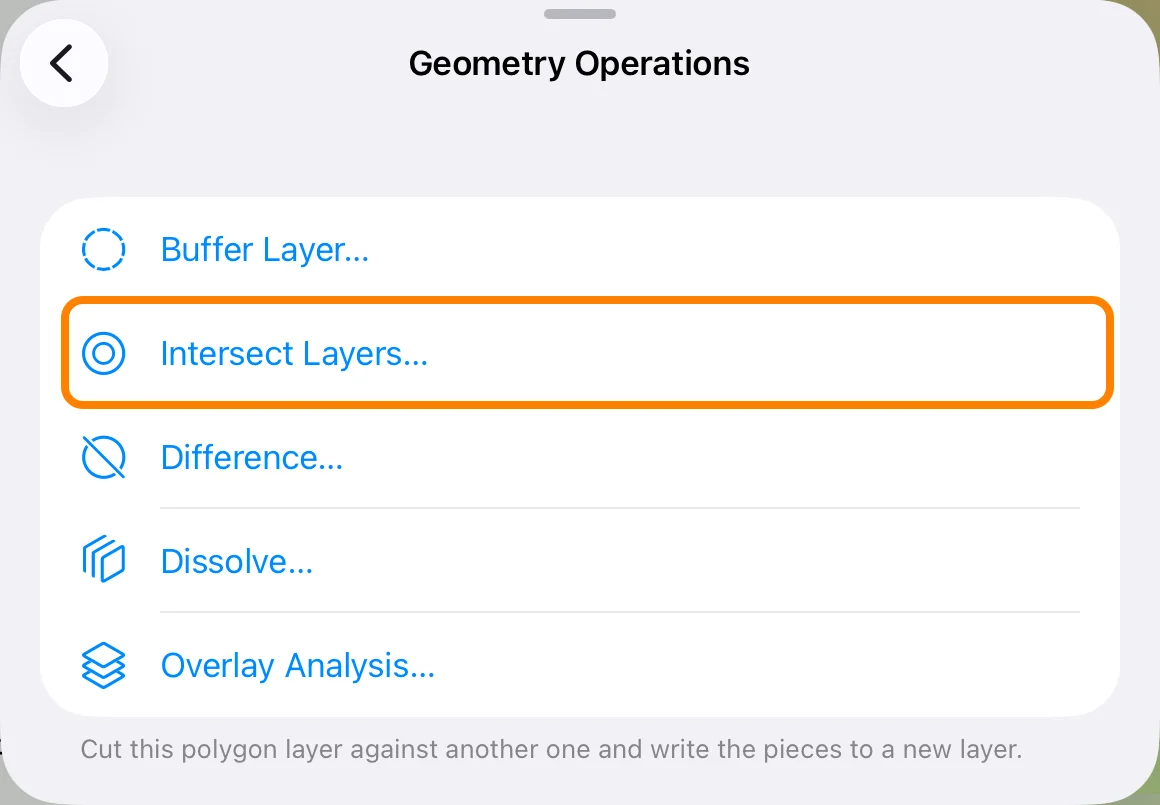
- Imposta Livello di confronto su Particelle di Grant. Il pannello ti dice quanti poligoni hanno in comune i due livelli.
- In Attributi, tocca Particelle di Grant per scegliere quali sue colonne conservano i pezzi. All'inizio sono tutte attive (qui 45 su 45); disattiva quelle che non ti servono.
- Lascia Livello di output su Nuovo livello e tocca Esegui.
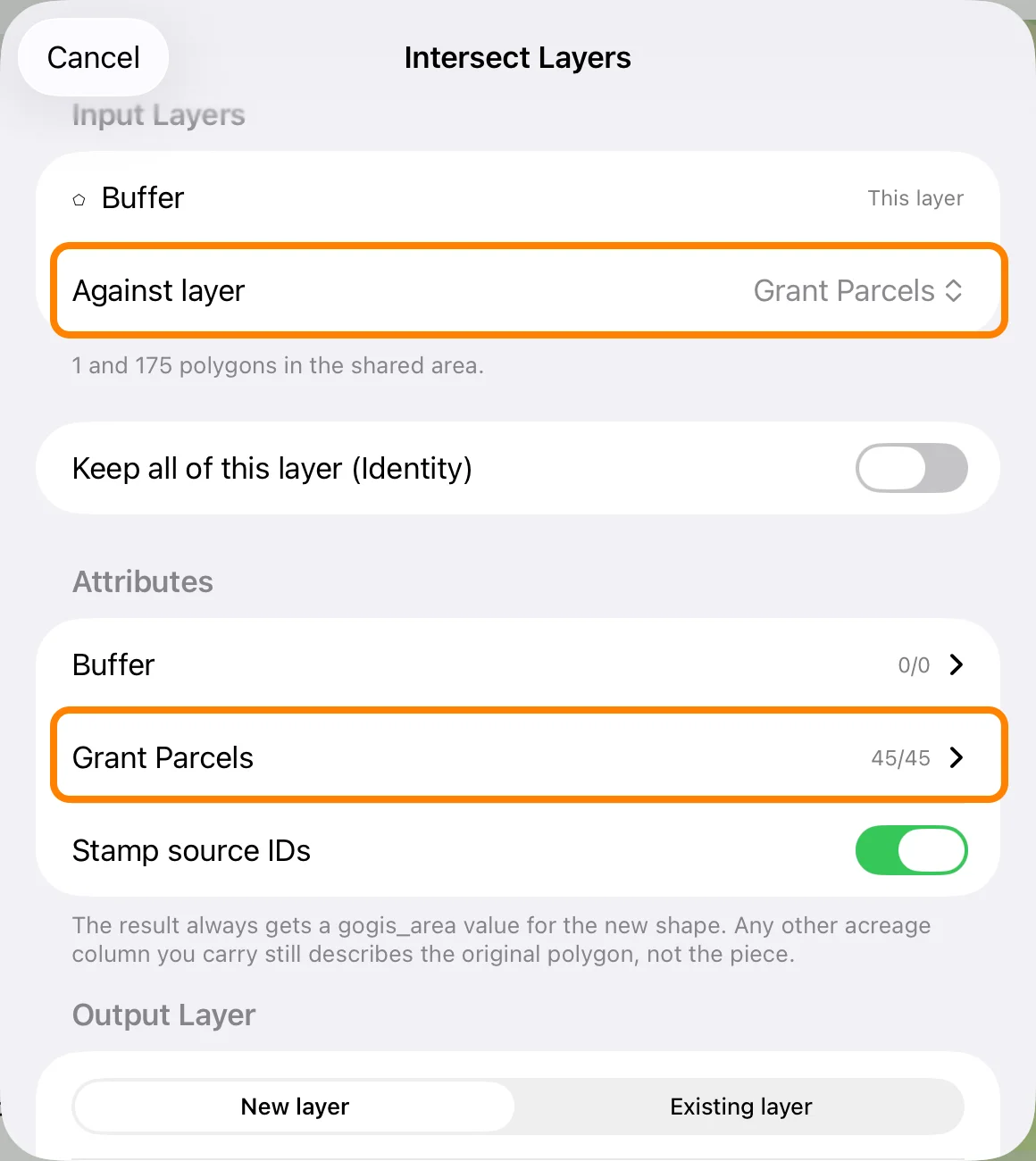
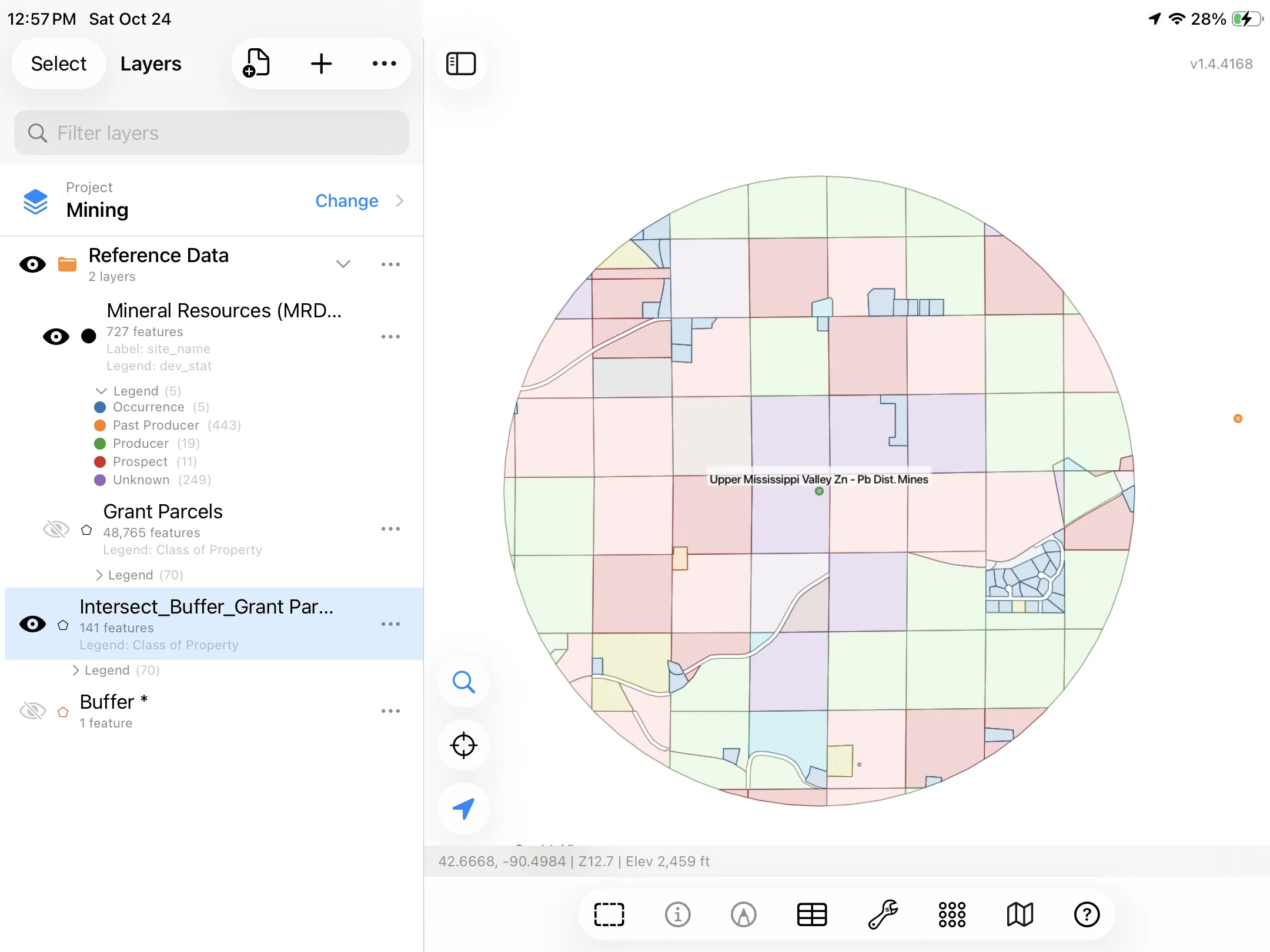
Il nuovo livello, Intersezione_Buffer_Particelle di Grant, è la parte di ogni particella che sta dentro l'anello: 141 pezzi, ciascuno con ancora le colonne della sua particella. Coloralo in base a Class of Property, come nella parte 2, per vedere che tipo di terreno copre quel miglio.
E poiché il risultato è un livello, ha una tabella. Aprila come nella parte 2 per ordinare, filtrare o esportare l'elenco.
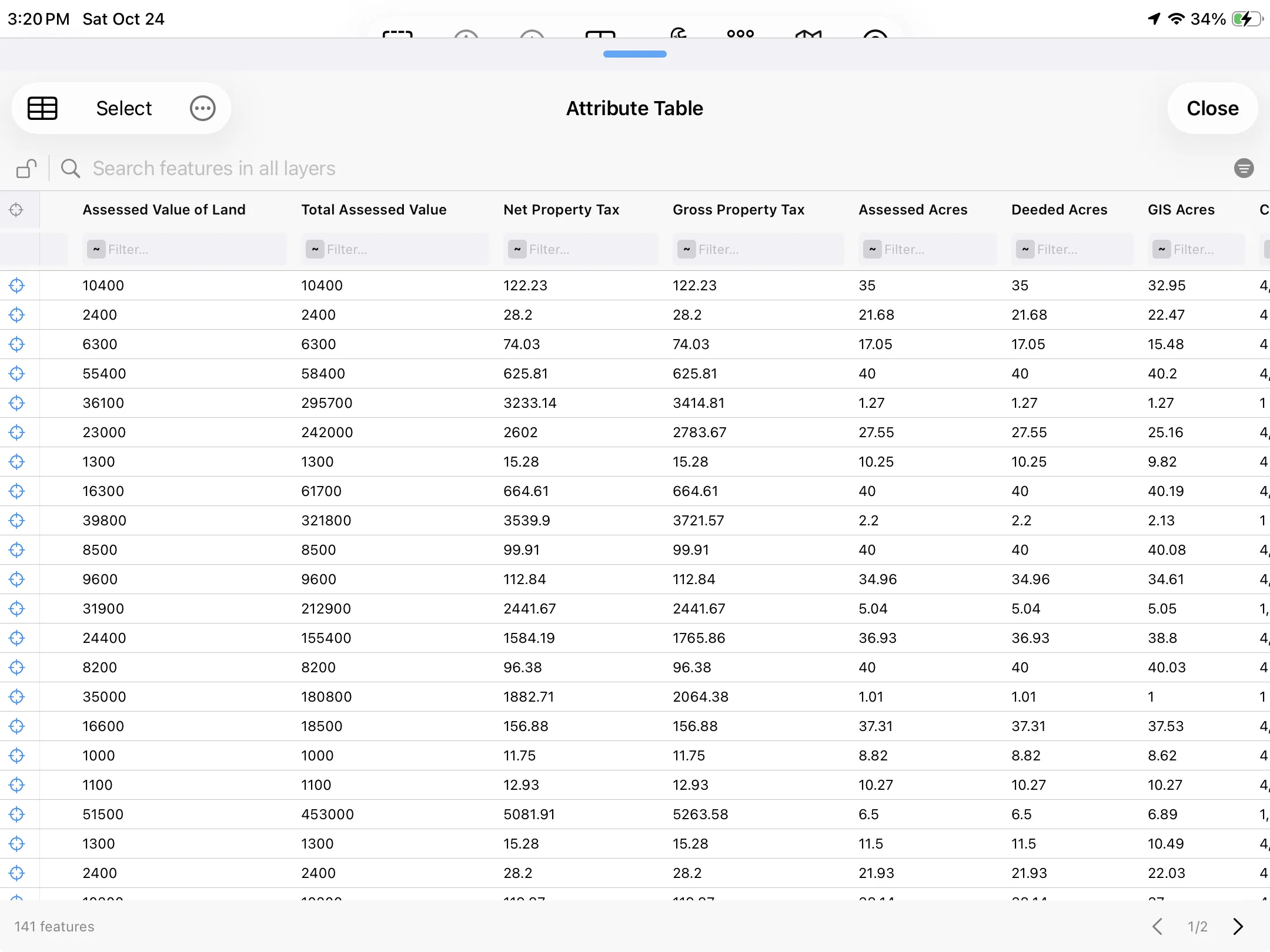
Due tipi di acri. Colonne come Assessed Acres, Deeded Acres e GIS Acres provengono dalla particella originale e descrivono l'intera particella. L'intersezione aggiunge anche una colonna gogis_area, che misura solo il pezzo dentro l'anello. Per sommare la superficie dentro l'anello, riepiloga gogis_area.
Differenza: cosa rimane
La differenza è l'opposto dell'intersezione: toglie la sovrapposizione e tiene il resto. Usala per togliere qualcosa da un'area — zone umide, una zona alluvionale, una fascia di rispetto — e vedere cosa rimane.
La domanda: quanta parte di questa particella di 39,97 acri è fuori dalle zone umide mappate?
Prova, con Particelle di Door e Zone umide caricati:
- Tocca la particella sulla mappa per selezionarla.
- Tocca Strumenti → Operazioni geometriche → Differenza…
- Imposta Livello di confronto su Zone umide: il livello da togliere.
- Lascia Livello di output su Nuovo livello e tocca Esegui.
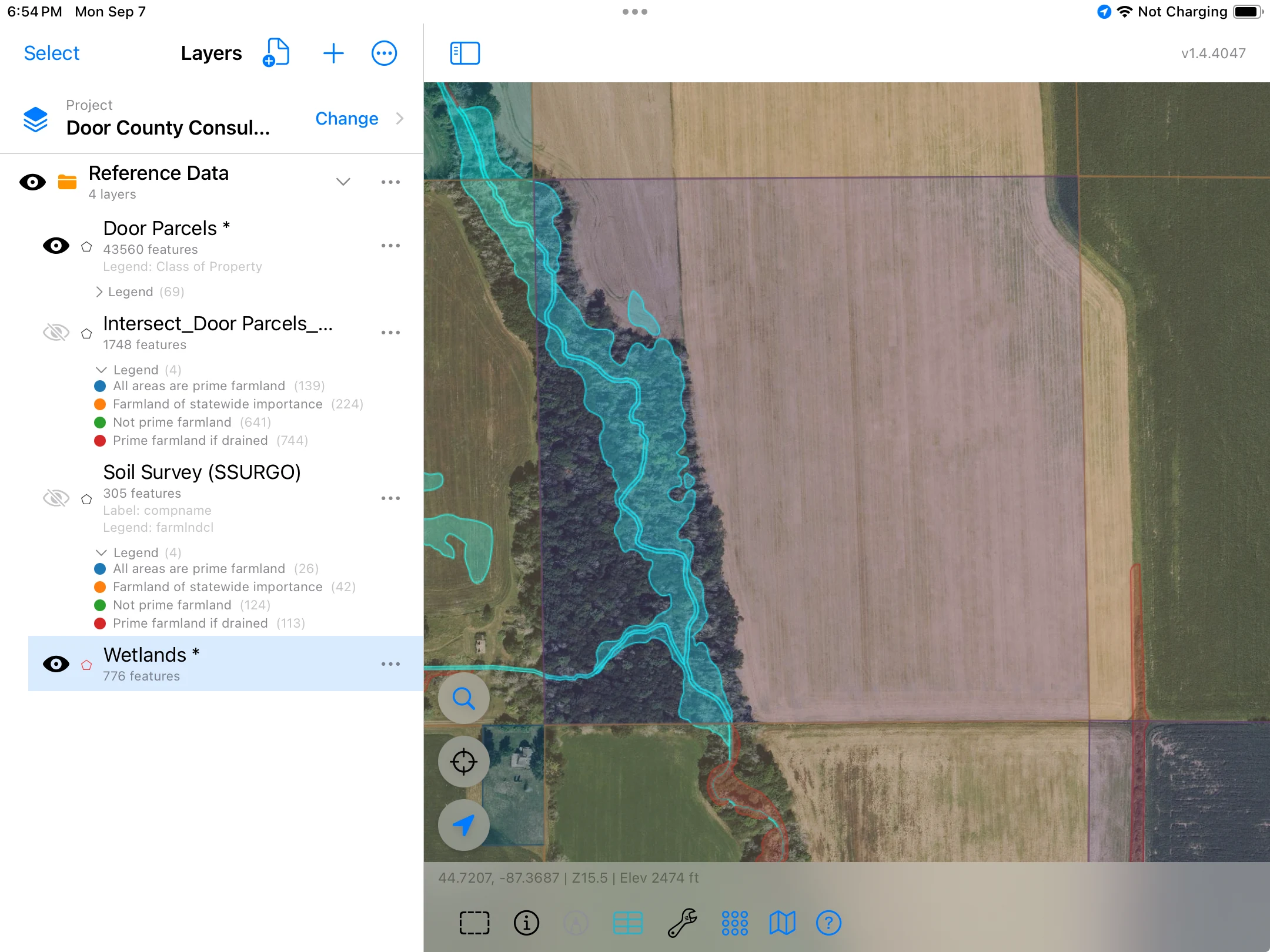
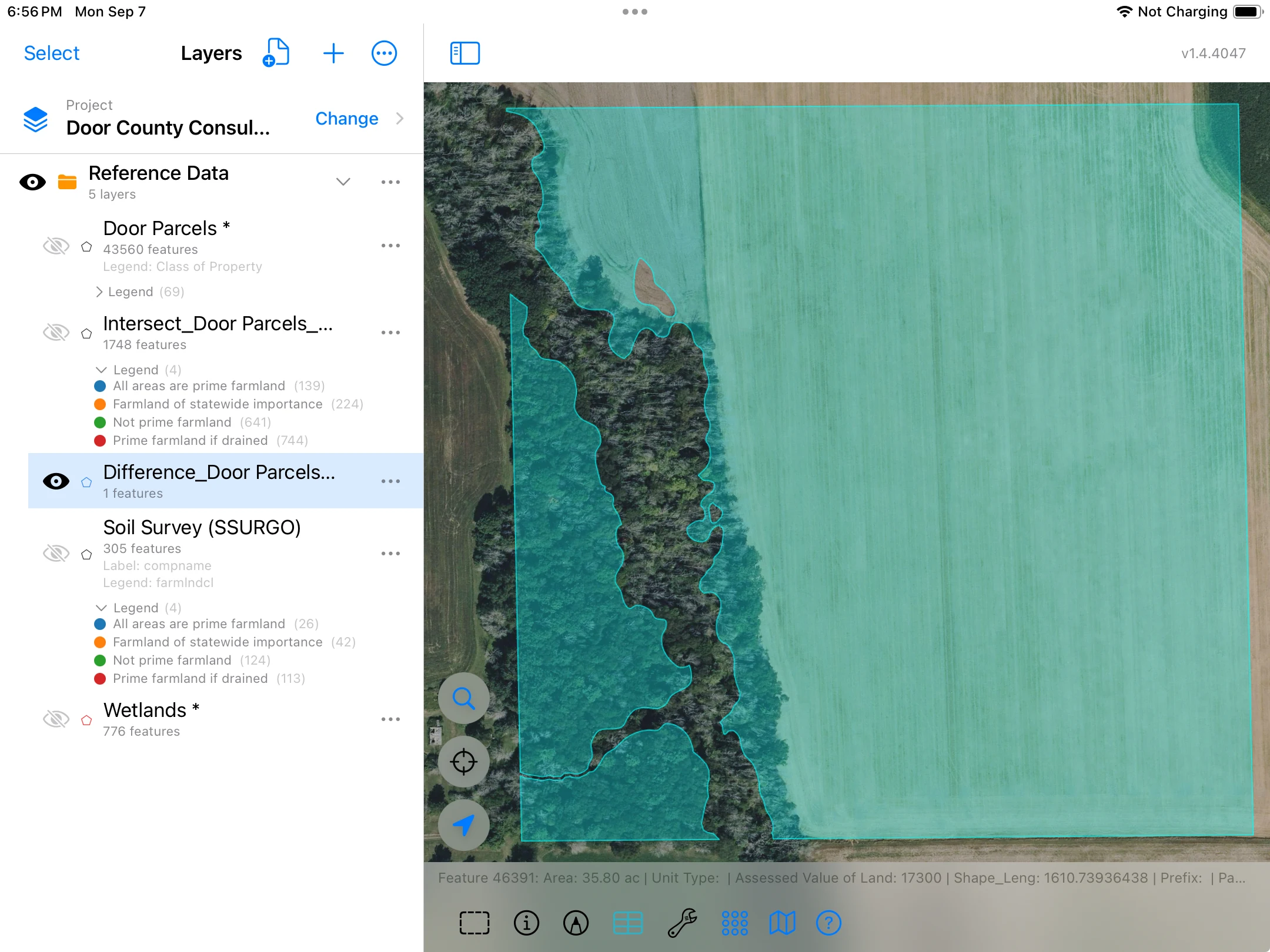
I 4,17 acri di zona umida sono spariti, e la nuova forma segue il bordo della zona umida. Lo stesso vale per una zona alluvionale: applica la differenza a un lotto per vedere la parte fuori dall'area inondabile. Oppure crea prima un buffer intorno ai pozzi, poi togli gli anelli da un campo con la differenza per vedere il terreno che puoi trattare.
Tieni presente che questo misura ciò che mostrano le mappe. Non ti dice per cosa il terreno può essere usato legalmente.
Dissolvi: unire le forme
Dissolvi unisce le aree in un numero minore di aree più grandi. Unisci tutto in un unico contorno, oppure raggruppa per colonna, così che tutte le forme con lo stesso valore diventino una sola. Durante l'unione può sommare una colonna numerica e contare quante forme sono state unite.
La domanda: quanti acri di ciascun tipo di suolo ci sono nell'azienda?
Prima, i suoli sotto l'azienda
Dissolvi ha bisogno di qualcosa da unire, quindi inizia ritagliando i suoli sull'azienda con l'intersezione. Qui si usa la versione per gli elementi selezionati dal menu Strumenti, così viene tagliata solo l'azienda e non l'intera contea. Con Particelle di Door caricato:
- Seleziona l'azienda: tocca una delle sue particelle, poi tieni premuta ciascuna delle altre per aggiungerla alla selezione.
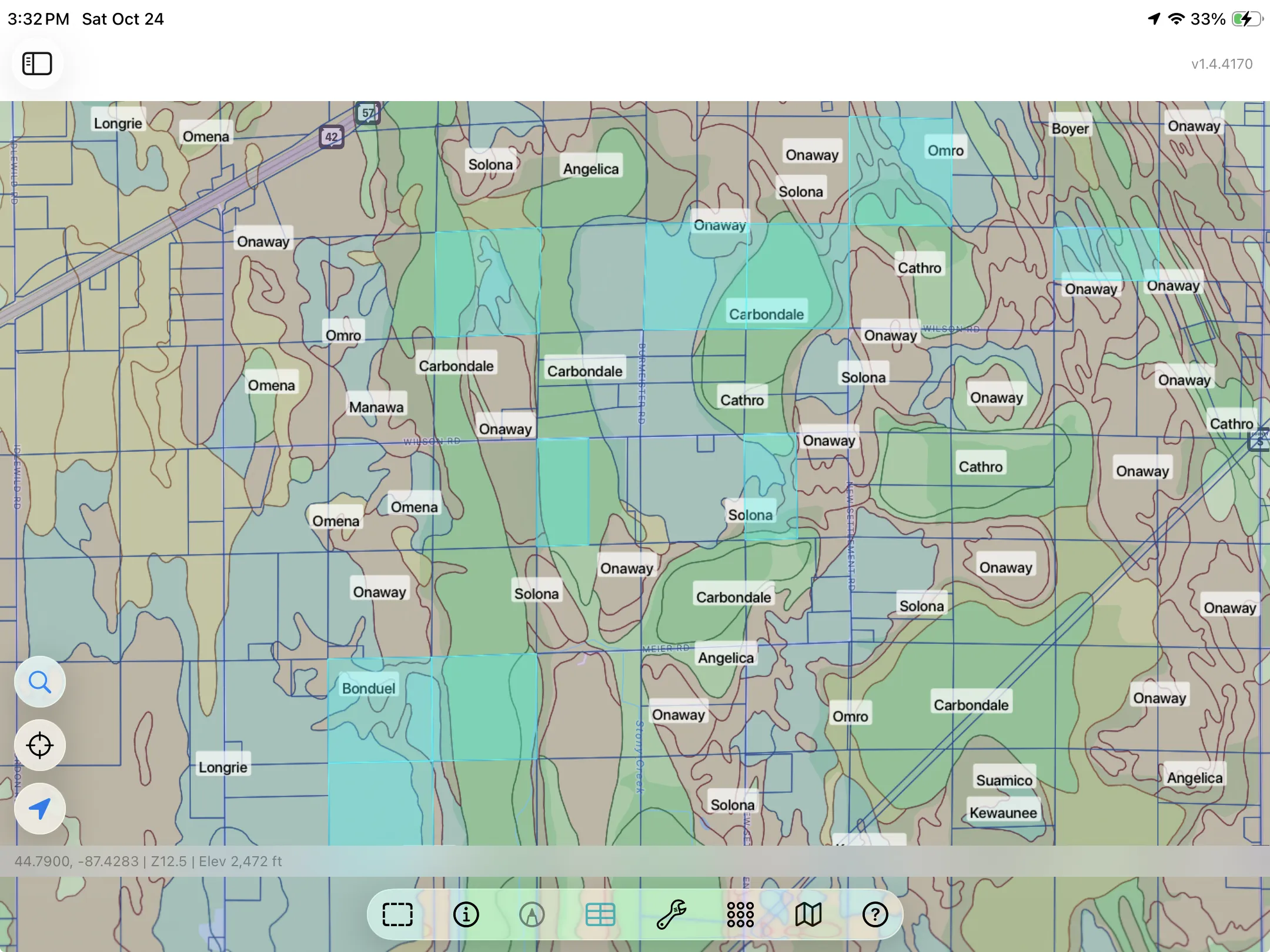
- Se non l'hai già fatto, scarica i suoli: nel pannello Livelli, tocca il pulsante di importazione (il documento con un +), scegli Dati di riferimento, poi Rilievo pedologico (SSURGO). I suoli vengono scaricati per l'area sullo schermo, quindi prima ingrandisci sull'azienda. Se hai già il livello, basta attivarlo. Ogni area di suolo è etichettata con il suo nome.
- Tocca Strumenti → Operazioni geometriche → Interseca livelli…
- Imposta Livello di confronto su Rilievo pedologico (SSURGO).
- In Attributi, tocca Rilievo pedologico (SSURGO) e tieni il nome del suolo (compname) e la sua classe di terreno agricolo (farmlndcl).
- Tocca Esegui.
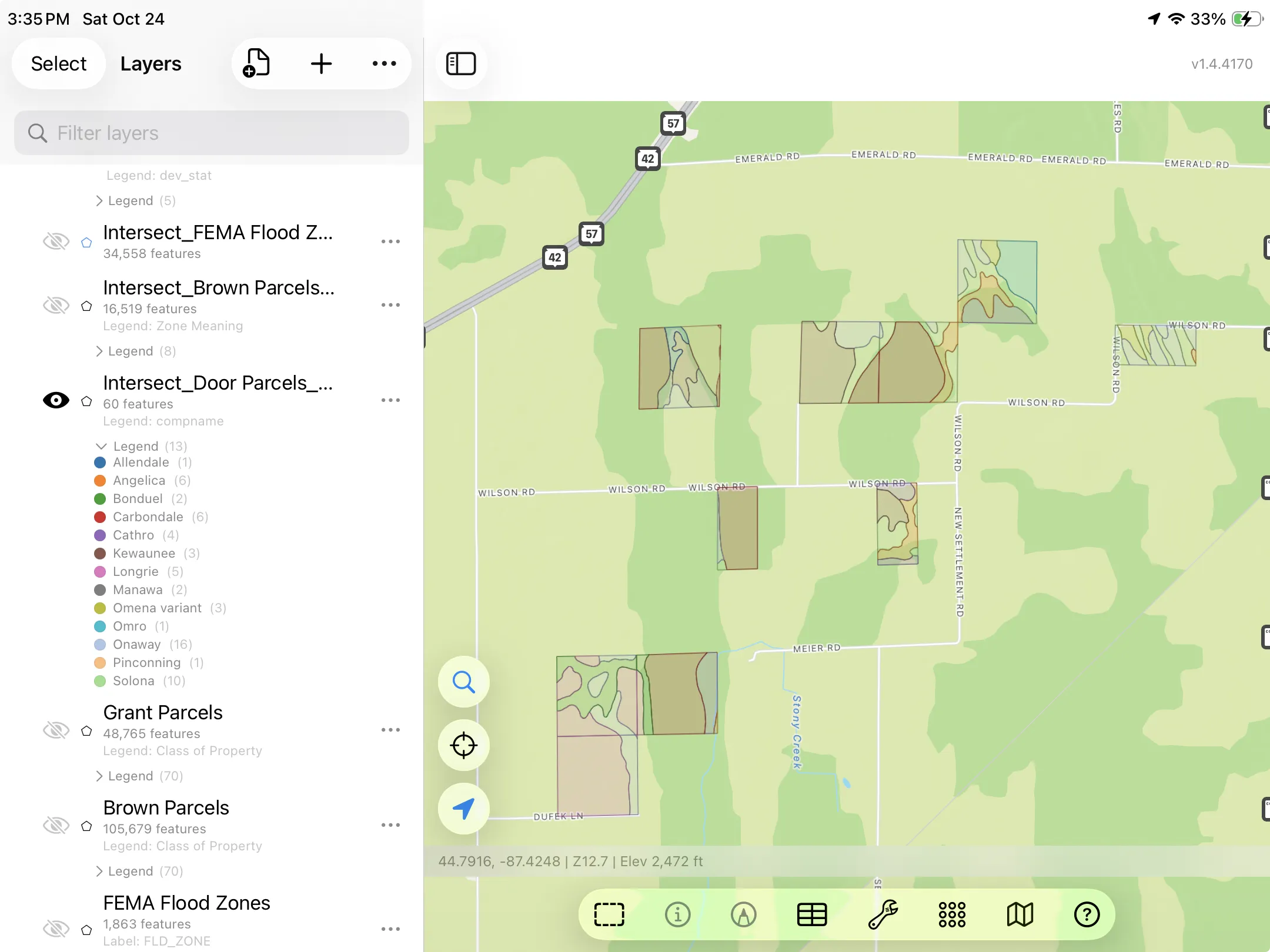
Vengono tagliate solo le particelle selezionate, quindi il nuovo livello contiene solo i suoli dell'azienda: qui 60 pezzi, ciascuno con il nome del suolo e la propria gogis_area. Coloralo in base a compname per vederli.
Per saperne di più sui dati dei suoli, vedi Suoli SSURGO e mappe alluvionali FEMA.
Poi, una forma per suolo
Ora unisci i 60 pezzi per nome del suolo:
- Nel pannello Livelli, tocca … accanto al risultato dell'intersezione, poi Operazioni geometriche → Dissolvi…
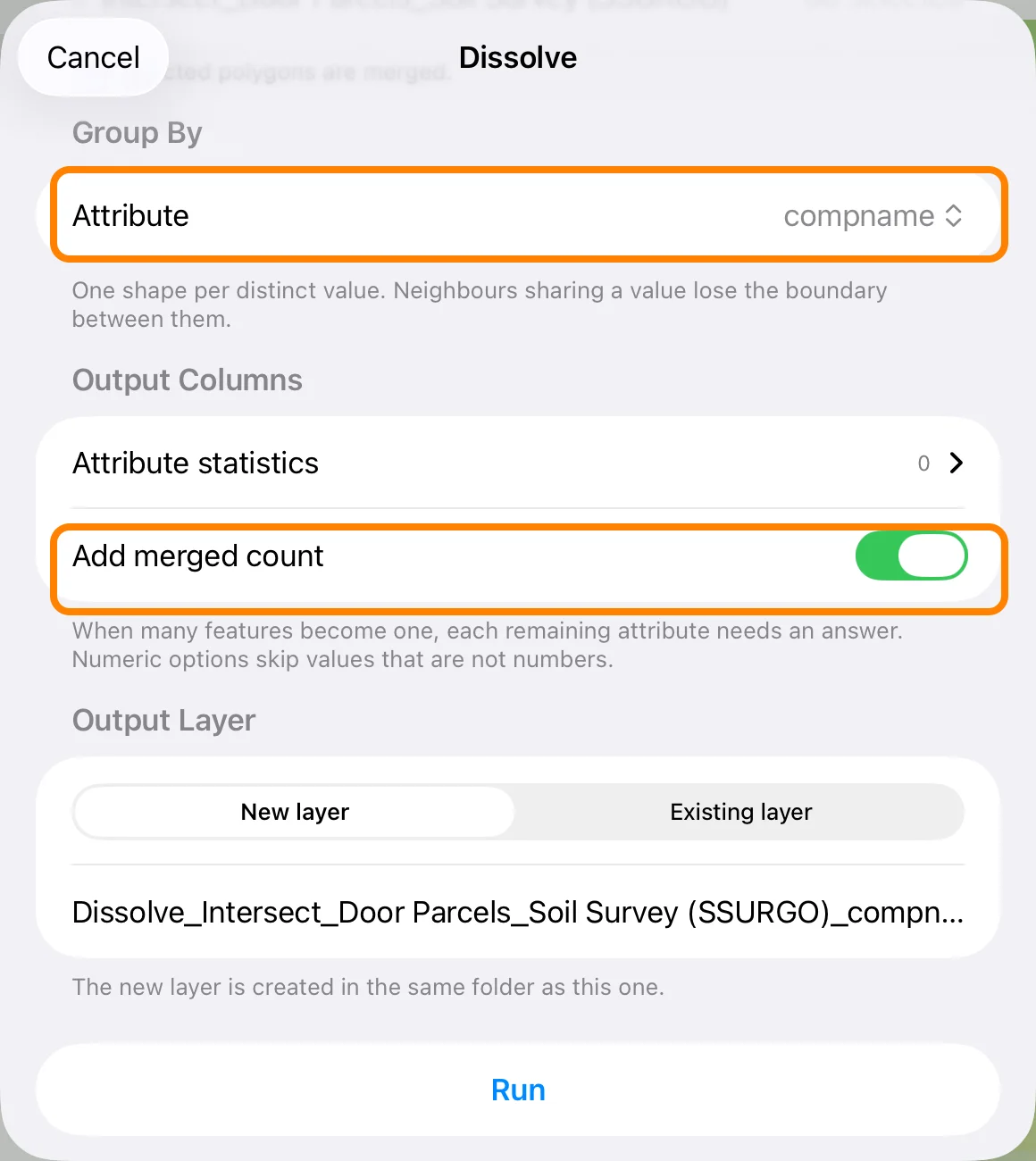
- In Raggruppa per, imposta Attributo su compname. (Lascialo su Unisci tutto per ottenere invece un unico contorno.)
- Attiva Aggiungi il conteggio unito per vedere quanti pezzi sono confluiti in ciascun suolo.
- Lascia Livello di output su Nuovo livello e tocca Esegui.
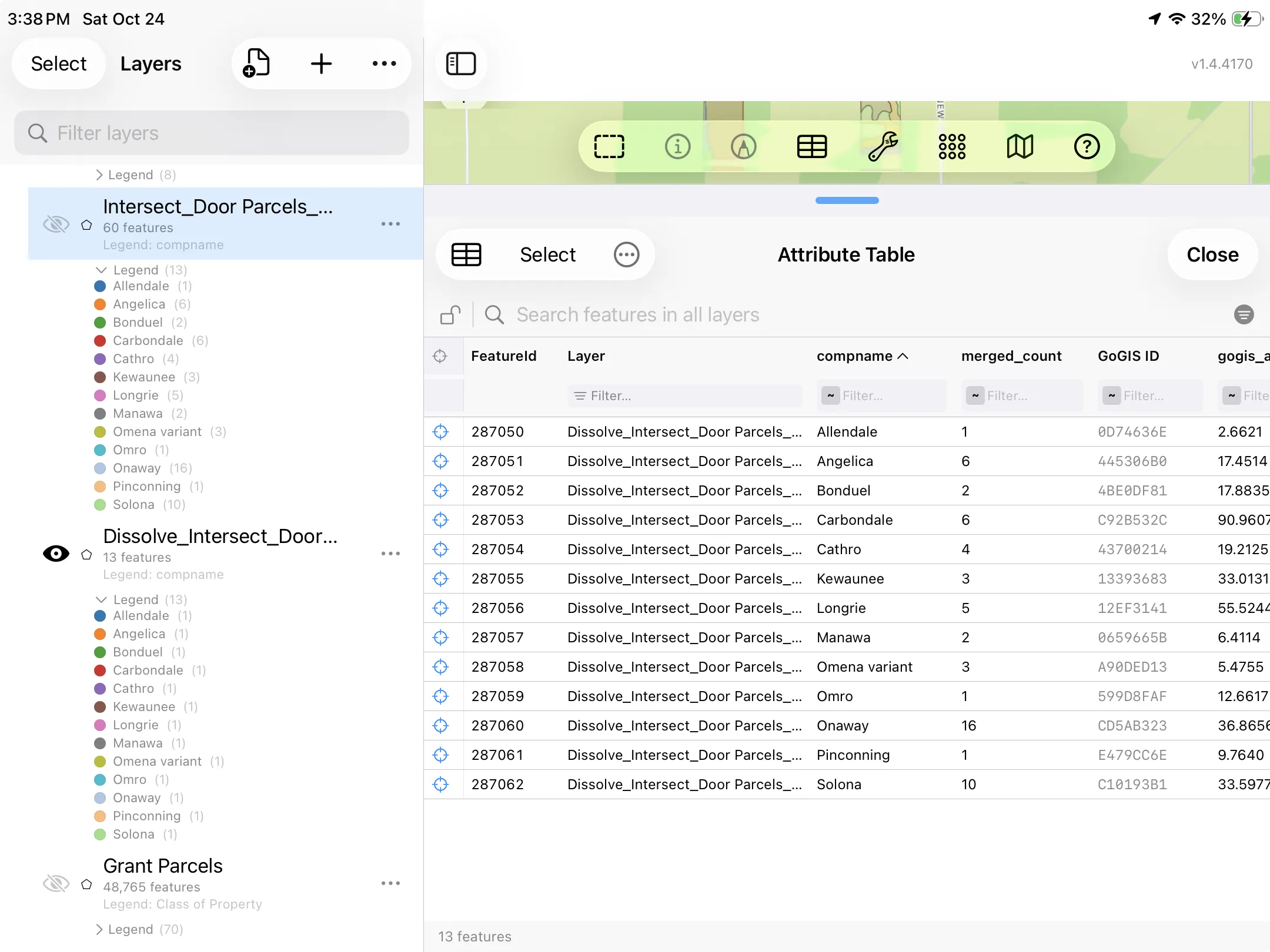
I 60 pezzi diventano 13 forme, una per tipo di suolo. Un suolo presente in più campi resta un solo elemento, composto da parti separate. Apri la tabella del nuovo livello: ogni riga è un suolo, merged_count dice quanti pezzi sono serviti (per Onaway 16), e gogis_area è il totale di quel suolo nell'azienda. Qui i 13 suoli sommano circa 341 acri, e Carbondale è il più esteso con 91.
Altri usi:
- Un'unica area di lavoro: seleziona alcune particelle vicine che tratti come un unico lavoro e dissolvile senza raggruppamento per ottenere un unico contorno.
- Particelle per indirizzo postale: raggruppa per indirizzo postale del proprietario per unire le particelle che lo condividono. (Un indirizzo condiviso non prova che abbiano lo stesso proprietario.)
- Buffer sovrapposti: unisci i buffer dei pozzi che si toccano in un'unica zona di protezione.
Tutti gli elementi in una volta
Gli esempi qui sopra lavorano su ciò che hai selezionato. Ogni strumento ha anche una versione per l'intero livello: tocca … accanto a un livello nel pannello Livelli, poi Operazioni geometriche, e lo strumento viene eseguito su tutti gli elementi di quel livello. Per esempio, Buffer del livello… può disegnare una zona di protezione di 100 piedi intorno a ogni pozzo, o un corridoio di 50 piedi lungo ogni corso d'acqua di Fiumi e torrenti. Attiva Dissolvi le sovrapposizioni quando i buffer che si toccano devono diventare un'unica forma.
E adesso?
Ogni risultato è un normale livello. Dagli uno stile ed etichettalo, apri la sua tabella, oppure concatena gli strumenti: buffer, poi intersezione, poi dissolvi. Quando hai finito, esportalo come shapefile o GeoPackage da aprire in un GIS desktop, o come CSV per un foglio di calcolo. Tutti questi strumenti funzionano sul dispositivo, quindi una volta caricati i dati puoi usarli anche senza segnale.
Per altri esempi di ciascuno strumento, consulta le FAQ sulle Operazioni geometriche.