Un paso más: búfer, intersección, diferencia y disolver
Hasta ahora, todo ha funcionado con una capa cada vez: un mapa, una tabla. La ha filtrado, ordenado, sumado y coloreado.
Las herramientas de esta guía combinan dos capas según dónde están sus formas. Responden a preguntas que ninguna tabla puede responder por sí sola:
- ¿Qué parcelas están a menos de una milla de una mina? (Búfer y luego Intersección)
- ¿Cuánto de esta parcela queda fuera del humedal? (Diferencia)
- ¿Cuántos acres de cada tipo de suelo hay en la finca? (Intersección y luego Disolver)
Cada herramienta crea una capa nueva, con sus propias formas y su propia tabla de atributos. Eso significa que todo lo de la parte 2 funciona con el resultado: ordenarlo, sumarlo, colorear el mapa según él, exportarlo.
Obtenga los datos
Los ejemplos usan datos públicos gratuitos de Datos de Referencia, para que pueda seguir los pasos. En el panel Capas, toque el botón de importar (el documento con un +) y elija Datos de Referencia. Algunos conjuntos de datos vienen por condado; los demás se descargan para el área que tiene en pantalla, así que acerque primero el mapa.
Condado de Grant, Wisconsin (búfer e intersección):
- Parcelas de Wisconsin → Grant
- Acerque el mapa a la antigua zona minera de plomo y zinc alrededor de Platteville y luego añada Recursos minerales (MRDS): minas y sitios de prospección del Servicio Geológico de Estados Unidos.
Condado de Door, Wisconsin (suelos, diferencia y disolver):
- Parcelas de Wisconsin → Door
- Acerque el mapa a la zona agrícola al sur de Sturgeon Bay y luego añada Estudio de suelos (SSURGO) y Humedales. Los suelos se descargan para un área de cualquier tamaño; una grande solo tarda más.
¿No está en Wisconsin? El Estudio de suelos (SSURGO) cubre casi todo Estados Unidos, así que el ejemplo de suelos funciona casi en cualquier lugar. Para parcelas o campos, use el archivo de su propio condado o, si está en California, California Crops en Datos de Referencia.
Dónde están las herramientas
Las mismas cuatro herramientas están en dos lugares, y lo único que cambia es sobre qué trabajan:
- Una capa entera: toque el … junto a la capa en el panel Capas y luego Operaciones geométricas: Crear búfer de capa…, Intersecar capas…, Diferencia… y Disolver…
- Solo las entidades que ha seleccionado: selecciónelas en el mapa, luego abra Herramientas (la llave inglesa de la barra de herramientas del mapa) y Operaciones geométricas. Así se pregunta por un solo campo o una sola parcela en lugar de por todo el condado.
El menú Herramientas también tiene Búfer interactivo, que verá primero.

Búfer: trace una zona alrededor de algo
Un búfer es una zona a una distancia fija alrededor de una entidad. Un punto se convierte en un círculo, una línea en un corredor, y un área crece hacia fuera (o, con una distancia negativa, se reduce hacia dentro).
La pregunta: ¿qué parcelas están a menos de una milla de una mina? El condado de Grant está en el distrito de plomo y zinc del Alto Valle del Misisipi, y Recursos minerales muestra sus minas como puntos.
Pruébelo:
- Cargue los datos del condado de Grant del recuadro de arriba y acerque el mapa hasta que aparezcan los puntos de Recursos minerales.
- Toque una mina en el mapa para seleccionarla. Este ejemplo usa el sitio Upper Mississippi Valley Zn-Pb Dist. Mines, al sur de Platteville.
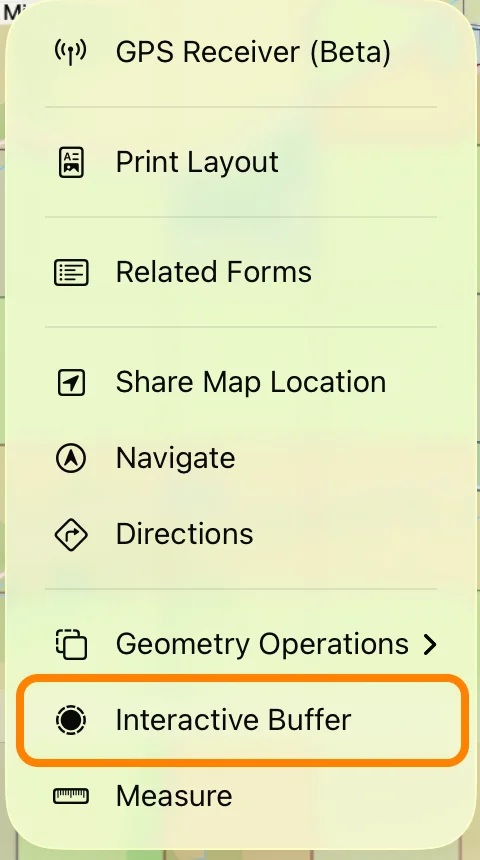
- Toque Herramientas (la llave inglesa) y elija Búfer interactivo.
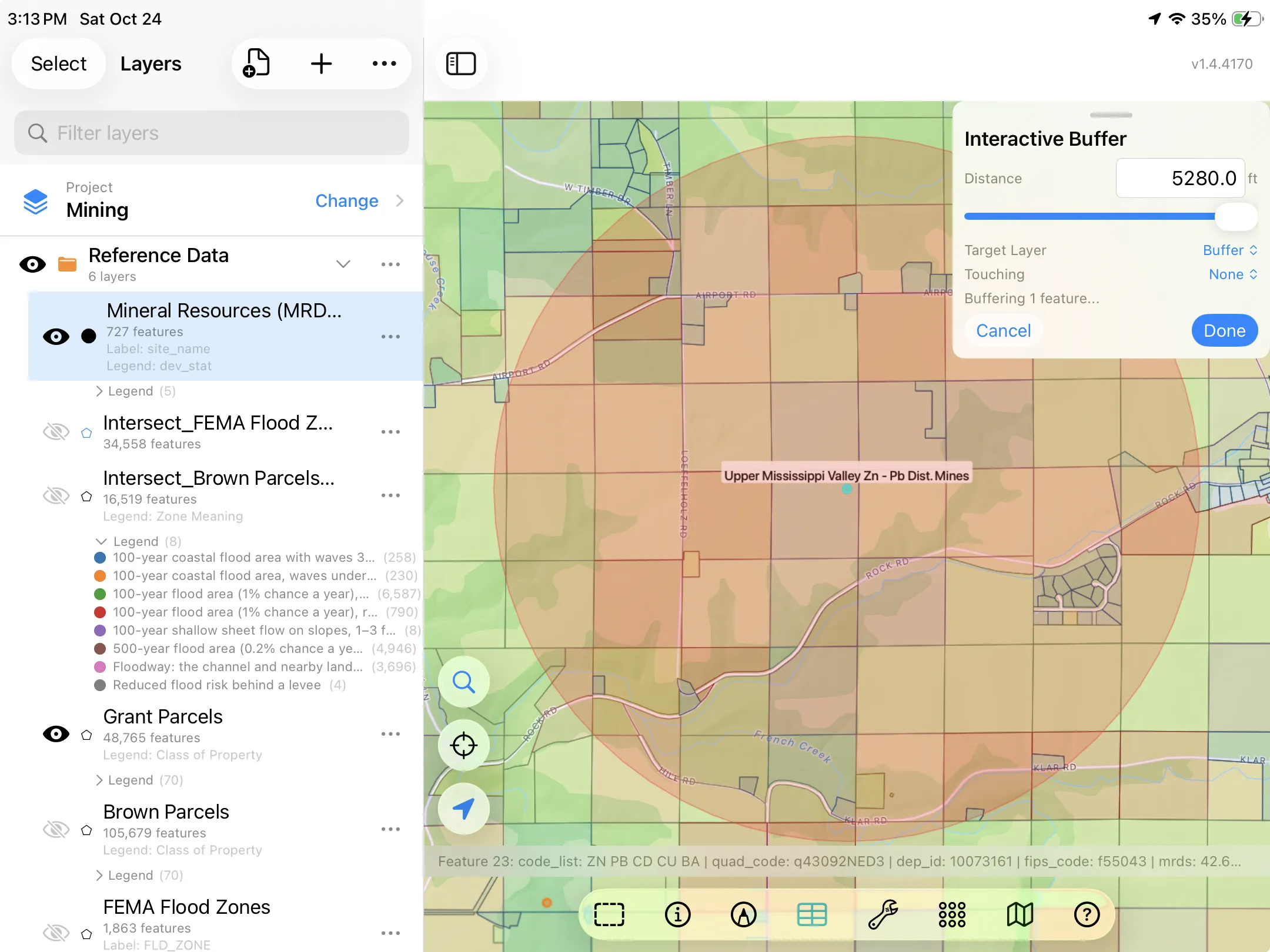
- Ponga Distancia en 5.280 pies, que es una milla. Arrastre el control deslizante o escriba el número. El anillo rojo se actualiza en el mapa a medida que lo cambia, así que puede probar varias distancias antes de decidirse.
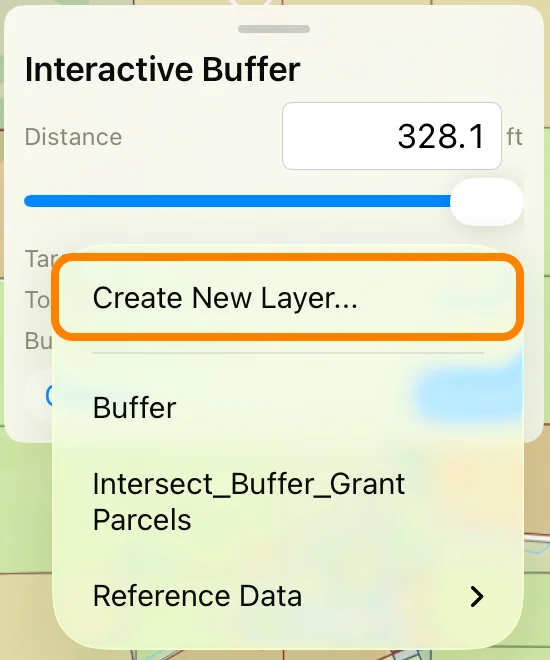
- Toque Capa destino y elija Crear Nueva Capa…. Llámela Búfer: es la capa en la que se guarda el anillo.
- Toque Hecho. La nueva capa Búfer tiene una entidad: el anillo.
¿A quién toca? Elija la capa de parcelas en Tocadas y el panel cuenta las parcelas que alcanza el anillo; Seleccionar tocadas las resalta en el mapa. Es una forma rápida de ver cuántas son y dónde están. Para saber cuáles son, con la dirección, el ID y la clase de cada parcela en una tabla, use Intersección, a continuación.
Intersección: donde se solapan dos capas
Intersección superpone una capa de áreas sobre otra y conserva solo las zonas donde se solapan. Cada solapamiento se convierte en una pieza nueva, y cada pieza lleva columnas de las dos capas. Usted elige qué columnas conservar de cada lado.
Las parcelas a menos de una milla
- En el panel Capas, toque el … junto a la capa Búfer, luego Operaciones geométricas, y elija Intersecar capas…
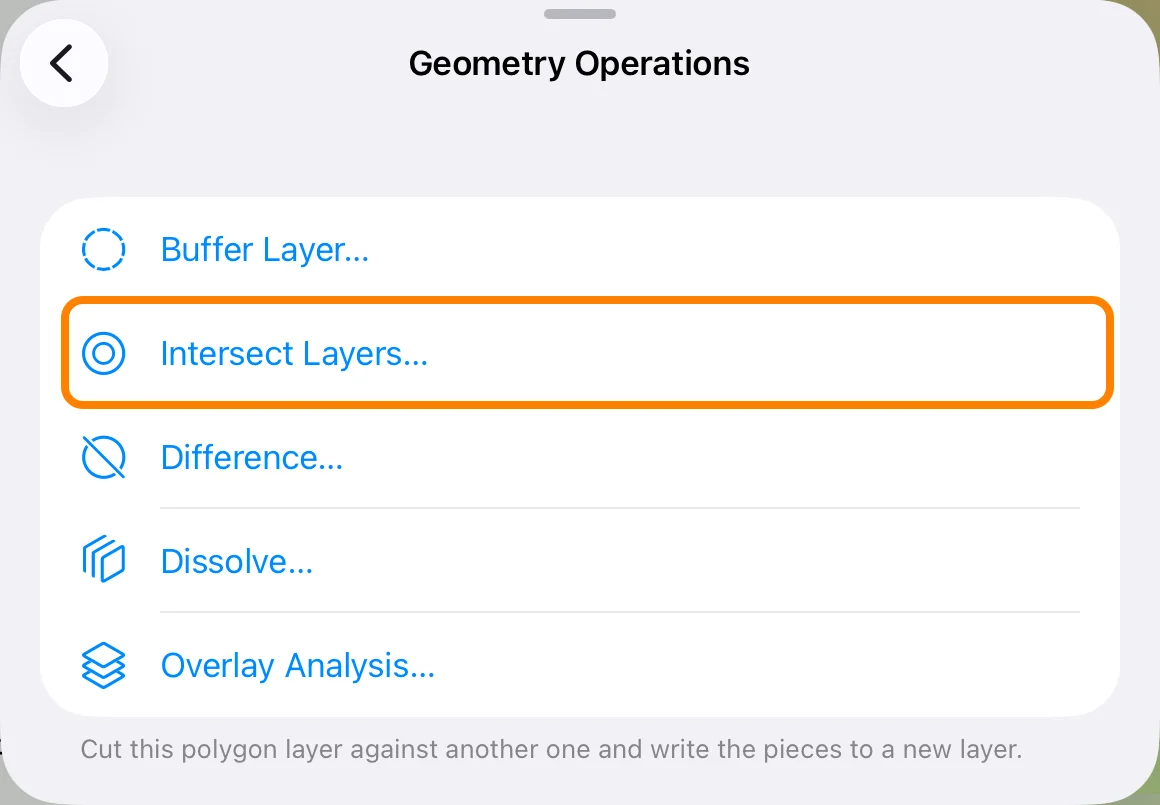
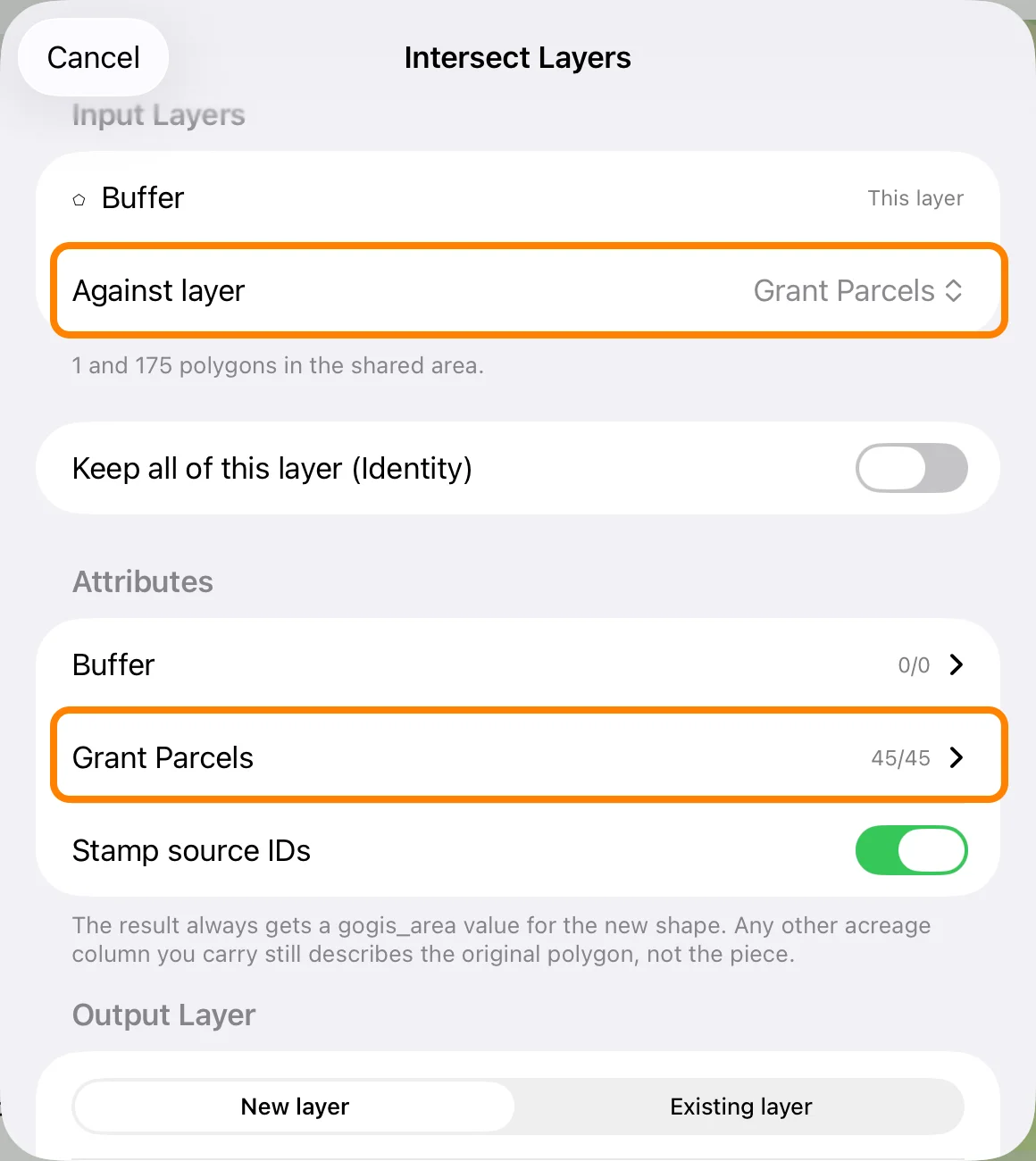
- Ponga Con la capa en Parcelas de Grant. La hoja le indica cuántos polígonos comparten las dos capas.
- En Atributos, toque Parcelas de Grant para elegir cuáles de sus columnas conservan las piezas. Al principio están todas activadas (45 de 45 aquí); desactive las que no necesite.
- Deje Capa de salida en Nueva capa y toque Ejecutar.
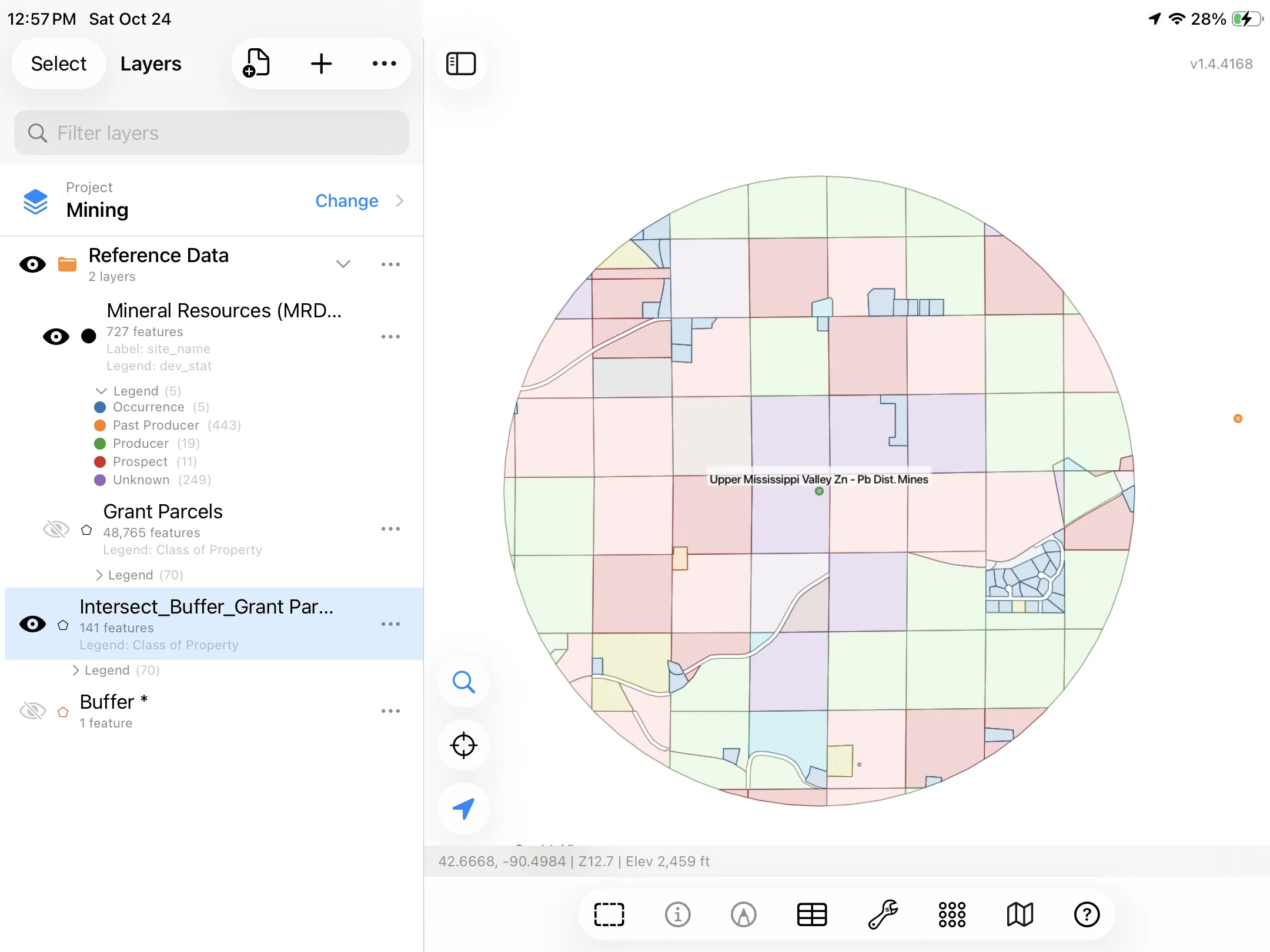
La nueva capa, Intersección_Búfer_Parcelas de Grant, es la parte de cada parcela que queda dentro del anillo: 141 piezas, cada una con las columnas de su parcela. Coloréela por Class of Property (clase de propiedad), como en la parte 2, para ver qué tipo de terreno cubre esa milla.
Y como el resultado es una capa, tiene una tabla. Ábrala igual que en la parte 2 para ordenar, filtrar o exportar la lista.
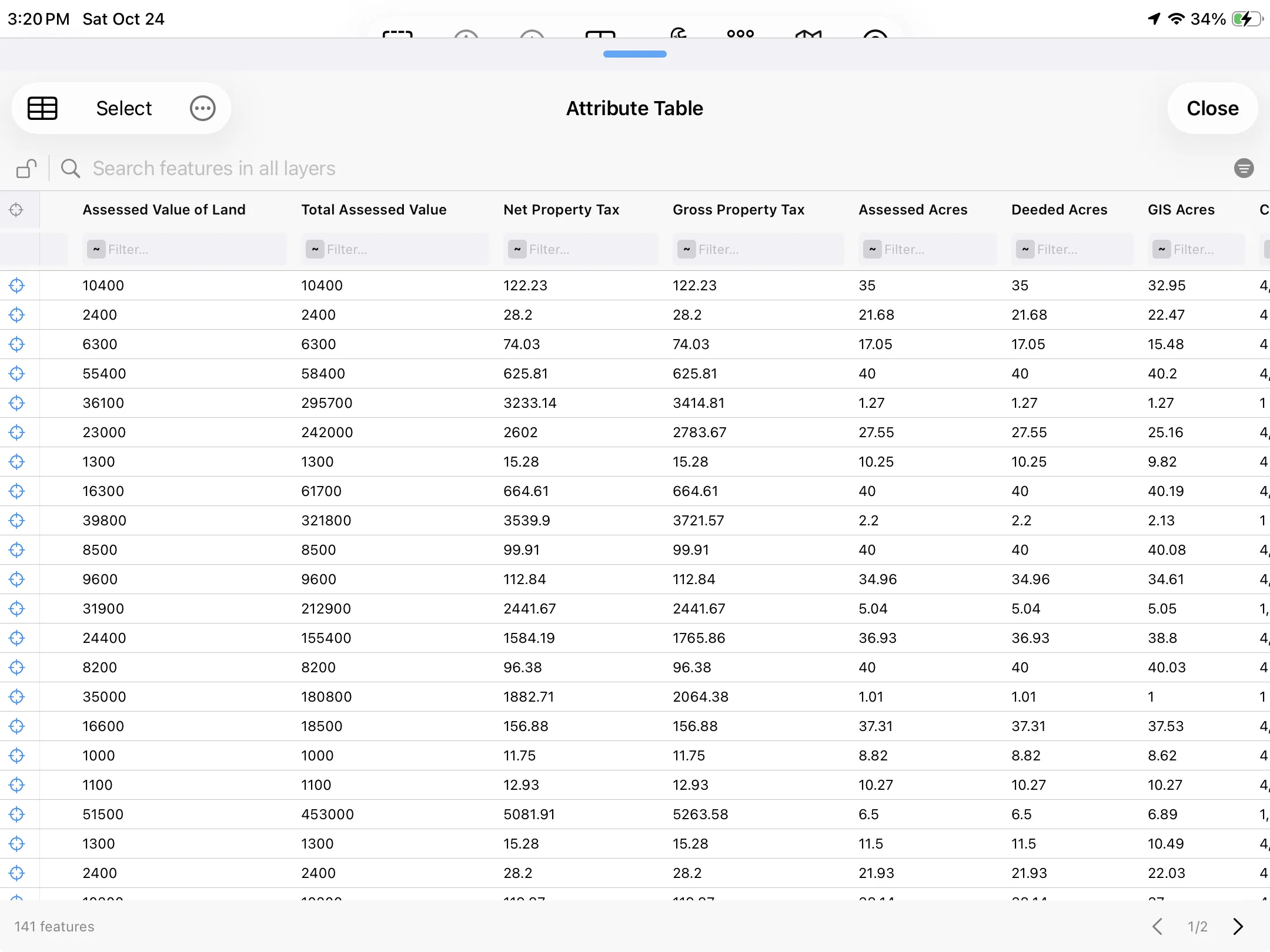
Dos tipos de acres. Columnas como Assessed Acres, Deeded Acres y GIS Acres vienen de la parcela original y describen la parcela entera. Intersección añade además una columna gogis_area, que mide solo la pieza dentro del anillo. Para obtener el área total dentro del anillo, use Resumir en gogis_area.
Diferencia: lo que queda
Diferencia es lo contrario de Intersección: elimina el solapamiento y conserva el resto. Úsela para quitar algo de un área (humedales, una zona inundable, un retiro) y ver lo que queda.
La pregunta: ¿cuánto de esta parcela de 39,97 acres queda fuera de los humedales cartografiados?
Pruébelo, con Parcelas de Door y Humedales cargadas:
- Toque la parcela en el mapa para seleccionarla.
- Toque Herramientas → Operaciones geométricas → Diferencia…
- Ponga Con la capa en Humedales: la capa que se quita.
- Deje Capa de salida en Nueva capa y toque Ejecutar.
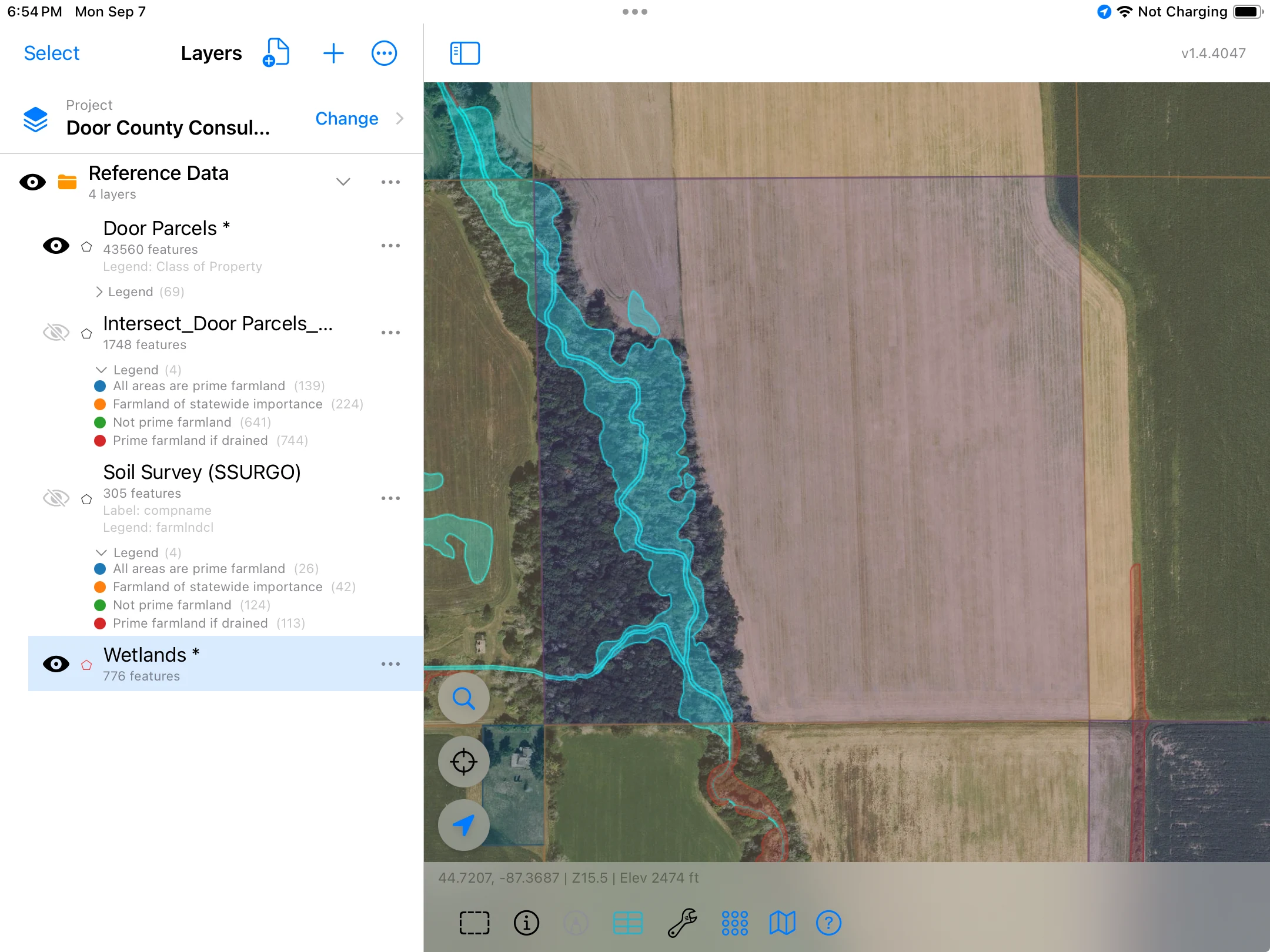
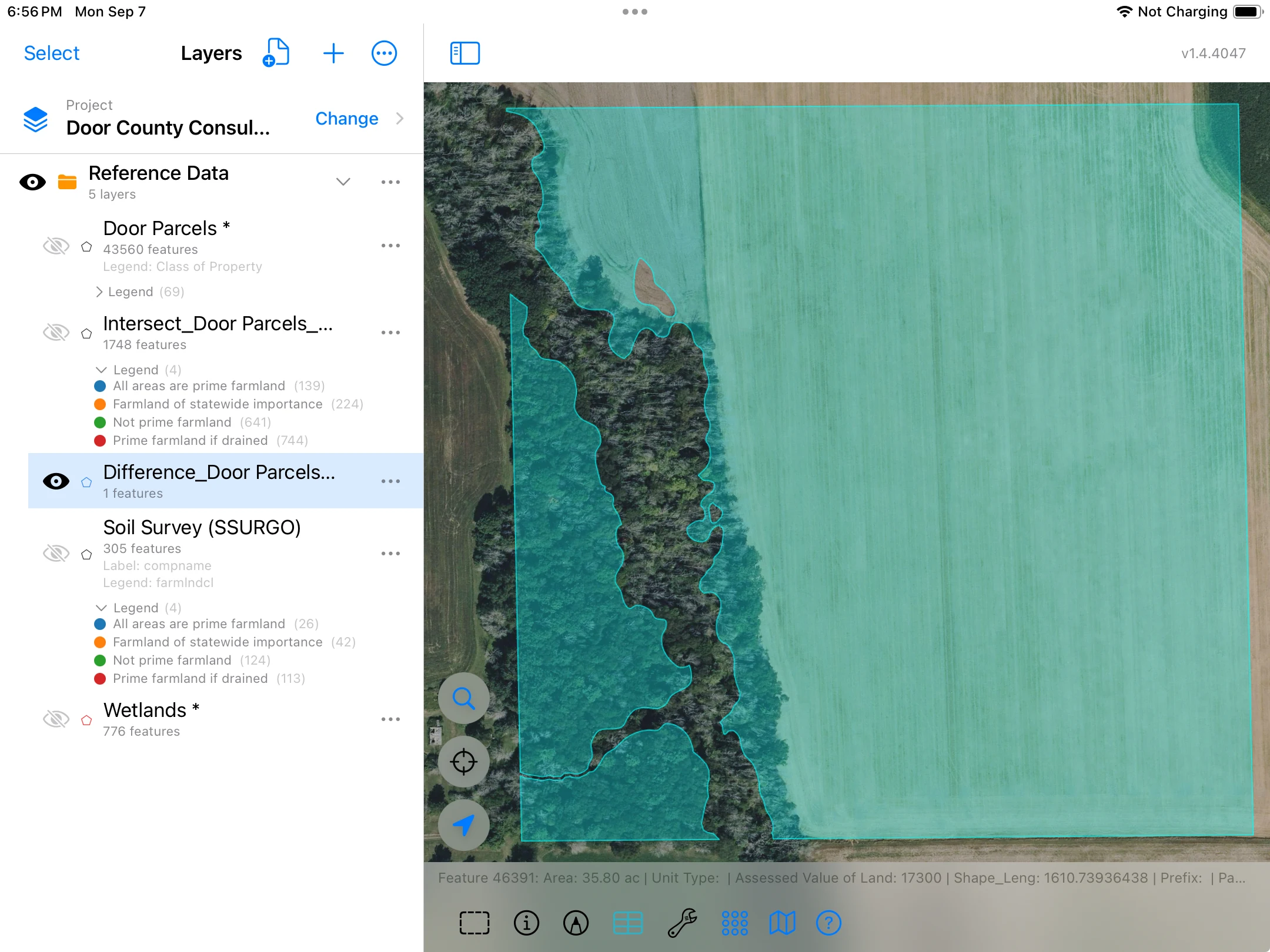
Los 4,17 acres de humedal han desaparecido, y la nueva forma sigue el borde del humedal. La misma idea sirve para una zona inundable: aplique Diferencia a un lote para ver la parte fuera de la llanura de inundación. O haga primero un búfer de los pozos y luego reste los anillos de un campo con Diferencia para ver el terreno que puede fumigar.
Tenga en cuenta que esto mide lo que muestran los mapas. No le dice para qué se puede usar legalmente el terreno.
Disolver: fusione formas
Disolver fusiona áreas en otras menos numerosas y más grandes. Fusione todo en un solo contorno, o agrupe por una columna para que todas las formas con el mismo valor se conviertan en una. Puede sumar una columna numérica a la vez y contar cuántas formas se fusionaron.
La pregunta: ¿cuántos acres de cada tipo de suelo hay en la finca?
Primero, los suelos bajo la finca
Disolver necesita algo que fusionar, así que empiece recortando los suelos a la finca con Intersección. Aquí se usa la versión para entidades seleccionadas del menú Herramientas, de modo que solo se recorta la finca y no todo el condado. Con Parcelas de Door cargada:
- Seleccione la finca: toque una de sus parcelas y luego mantenga pulsada cada una de las demás para añadirla a la selección.
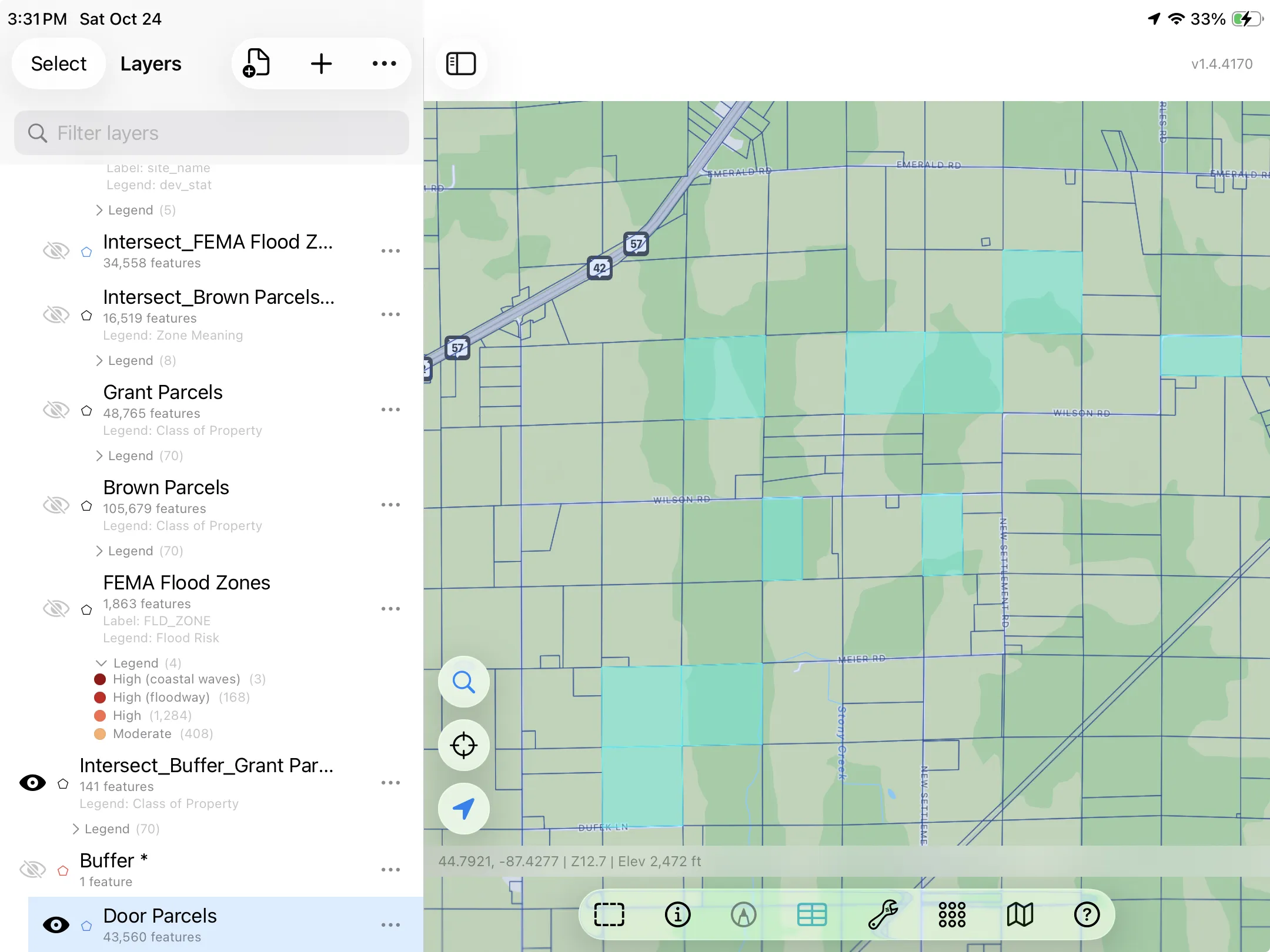
- Si aún no lo ha hecho, descargue los suelos: en el panel Capas, toque el botón de importar (el documento con un +), elija Datos de Referencia y luego Estudio de suelos (SSURGO). Los suelos se descargan para el área en pantalla, así que acerque primero el mapa a la finca. Si ya tiene la capa, solo actívela. Cada área de suelo está etiquetada con su nombre.
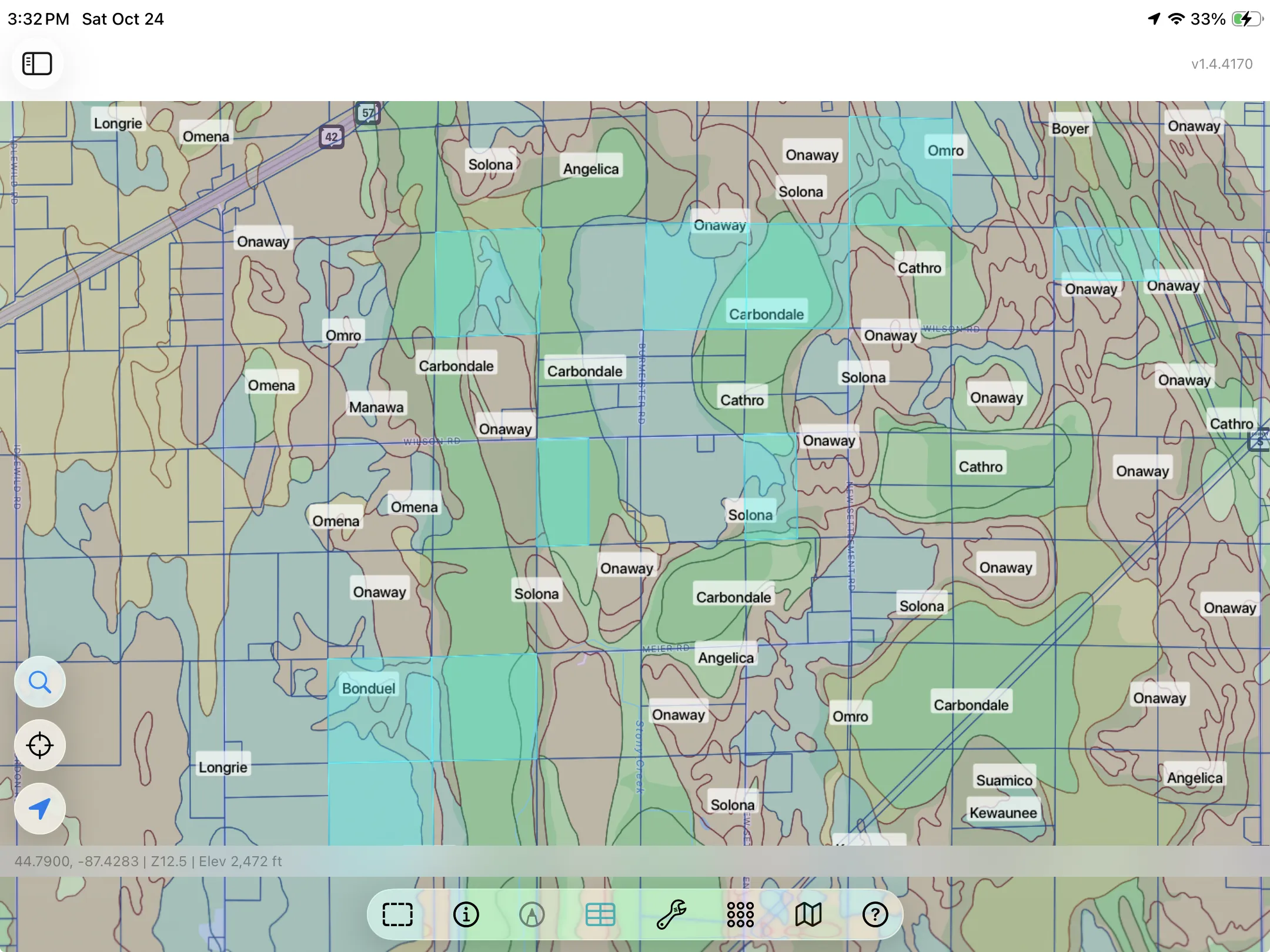
- Toque Herramientas → Operaciones geométricas → Intersecar capas…
- Ponga Con la capa en Estudio de suelos (SSURGO).
- En Atributos, toque Estudio de suelos (SSURGO) y conserve el nombre del suelo (compname) y su clase de tierra agrícola (farmlndcl).
- Toque Ejecutar.
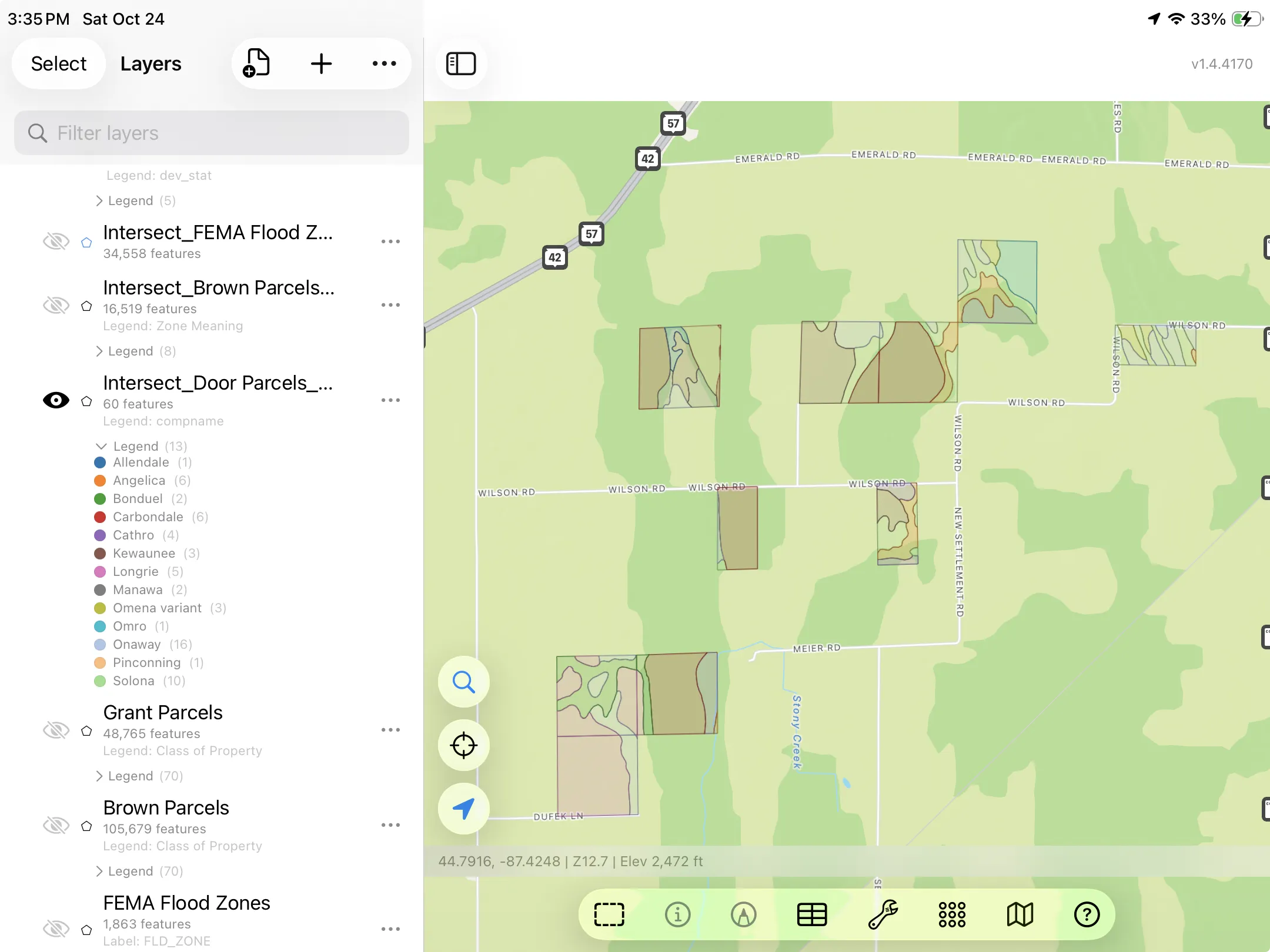
Solo se recortan las parcelas seleccionadas, así que la nueva capa contiene únicamente los suelos de la finca: 60 piezas aquí, cada una con su nombre de suelo y su propio gogis_area. Coloréela por compname para verlos.
Para saber más sobre los datos de suelos, consulte Suelos SSURGO y mapas de inundación FEMA.
Después, una forma por suelo
Ahora fusione las 60 piezas por nombre de suelo:
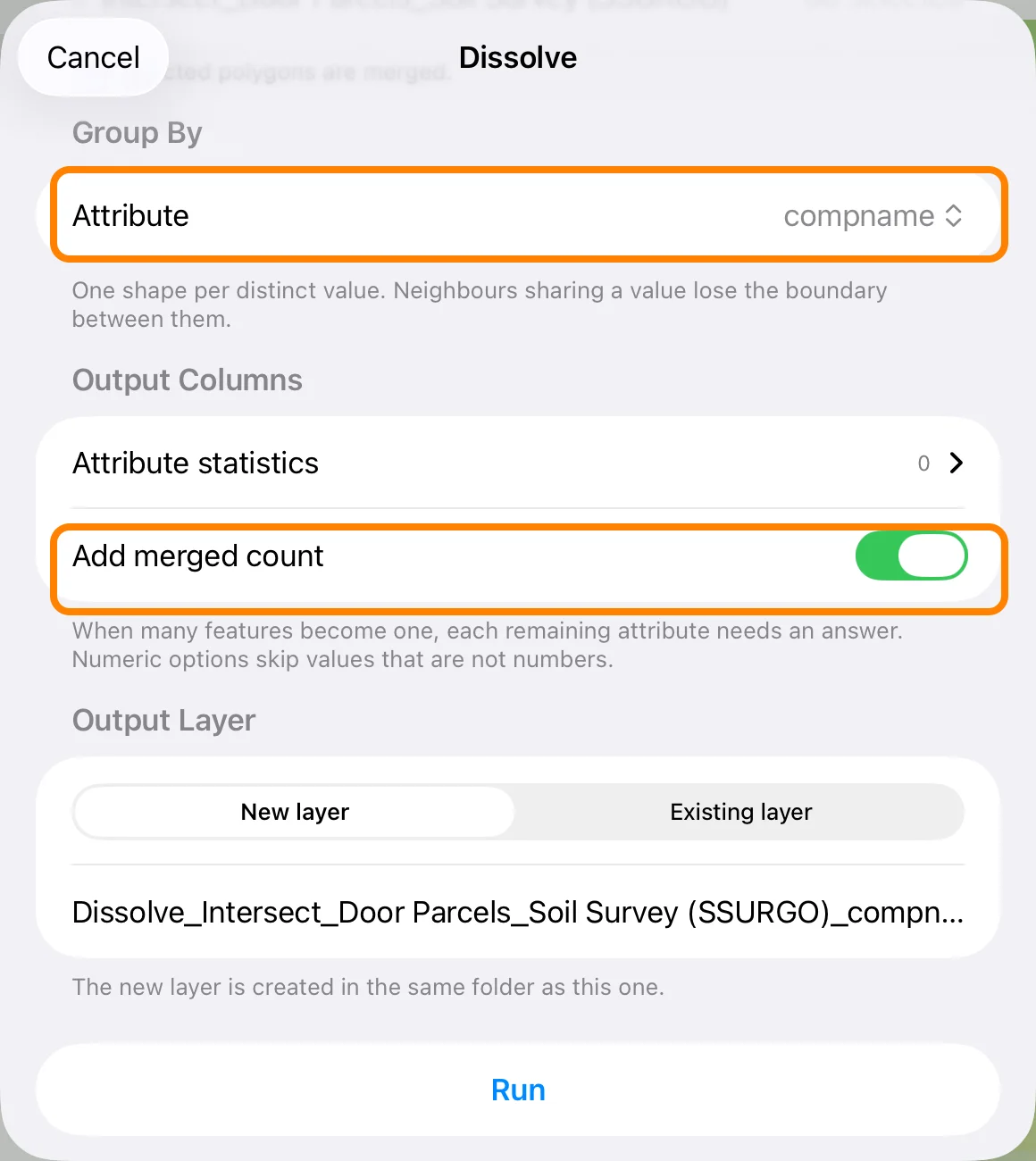
- En el panel Capas, toque el … junto al resultado de la intersección y luego Operaciones geométricas → Disolver…
- En Agrupar por, ponga Atributo en compname. (Déjelo en Fusionar todo para obtener un solo contorno.)
- Active Agregar recuento fusionado para ver cuántas piezas forman cada suelo.
- Deje Capa de salida en Nueva capa y toque Ejecutar.
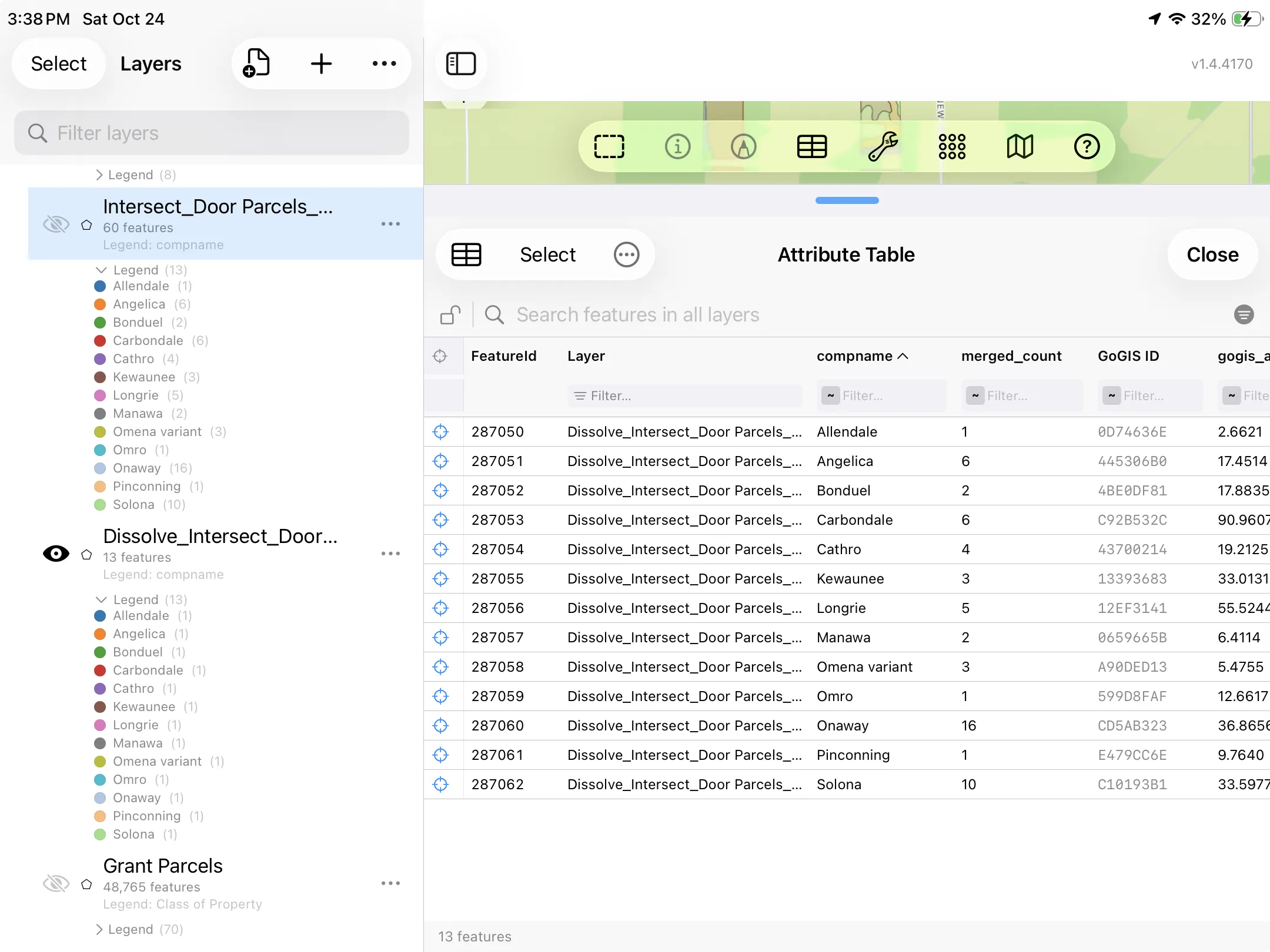
Las 60 piezas se convierten en 13 formas, una por tipo de suelo. Un suelo que aparece en varios campos sigue siendo una sola entidad, formada por partes separadas. Abra la tabla de la nueva capa: cada fila es un suelo, merged_count indica cuántas piezas lo forman (Onaway tenía 16) y gogis_area es el total de ese suelo en la finca. Aquí los 13 suelos suman unos 341 acres, y Carbondale es el mayor, con 91.
Otros usos:
- Un área de trabajo: seleccione unas cuantas parcelas vecinas que trata como un solo trabajo y disuélvalas sin agrupar para obtener un solo contorno.
- Parcelas por dirección postal: agrupe por la dirección postal del propietario para combinar las parcelas que la comparten. (Que compartan dirección no demuestra que tengan el mismo propietario.)
- Búferes superpuestos: fusione los búferes de pozos que se tocan en una sola zona de protección.
Todas las entidades a la vez
Los ejemplos anteriores trabajan sobre lo que usted seleccionó. Cada herramienta tiene también una versión para la capa entera: toque el … junto a una capa en el panel Capas y luego Operaciones geométricas, y la herramienta se ejecuta sobre todas las entidades de esa capa. Por ejemplo, Crear búfer de capa… puede trazar una zona de protección de 100 pies alrededor de cada pozo, o un corredor de 50 pies a lo largo de cada cauce de Ríos y arroyos. Active Disolver superposiciones cuando los búferes que se tocan deban convertirse en una sola forma.
Adónde ir a continuación
Cada resultado es una capa normal. Aplíquele estilo y etiquetas, abra su tabla o encadene las herramientas: búfer, luego intersección, luego disolver. Cuando termine, expórtela como shapefile o GeoPackage para abrirla en un SIG de escritorio, o como CSV para una hoja de cálculo. Todas estas herramientas se ejecutan en el dispositivo, así que, una vez cargados los datos, puede usarlas sin cobertura.
Para ver más ejemplos de cada herramienta, consulte las preguntas frecuentes sobre Operaciones geométricas.