Indo além: buffer, interseção, diferença e dissolver
Até aqui, tudo funcionou com uma camada de cada vez: um mapa, uma tabela. Você filtrou, ordenou, somou e coloriu.
As ferramentas deste guia combinam duas camadas pela posição de suas formas. Elas respondem a perguntas que nenhuma tabela sozinha consegue:
- Quais parcelas estão a menos de uma milha de uma mina? (Buffer e depois Interseção)
- Quanto desta parcela fica fora da área úmida? (Diferença)
- Quantos acres de cada tipo de solo há na propriedade? (Interseção e depois Dissolver)
Cada ferramenta gera uma nova camada, com suas próprias formas e sua própria tabela de atributos. Isso significa que tudo da parte 2 funciona com o resultado: ordenar, somar, colorir o mapa por ele, exportar.
Obtenha os dados
Os exemplos usam dados públicos gratuitos de Dados de Referência, para que você possa acompanhar. No painel Camadas, toque no botão de importar (o documento com um +) e escolha Dados de Referência. Alguns conjuntos de dados vêm um condado de cada vez; os outros são baixados para a área na tela, então aproxime o mapa primeiro.
Condado de Grant, Wisconsin (buffer e interseção):
- Parcelas do Wisconsin → Grant
- Aproxime a antiga região de mineração de chumbo e zinco ao redor de Platteville e depois adicione Recursos minerais (MRDS): minas e locais de prospecção do Serviço Geológico dos Estados Unidos.
Condado de Door, Wisconsin (solos, diferença e dissolver):
- Parcelas do Wisconsin → Door
- Aproxime a região agrícola ao sul de Sturgeon Bay e depois adicione Levantamento de solos (SSURGO) e Áreas úmidas. Os solos são baixados para uma área de qualquer tamanho; uma área grande só demora mais.
Não está no Wisconsin? O Levantamento de solos (SSURGO) cobre quase todos os Estados Unidos, então o exemplo de solos funciona em quase qualquer lugar. Para parcelas ou campos, use o arquivo do seu próprio condado ou, se estiver na Califórnia, California Crops em Dados de Referência.
Onde ficam as ferramentas
As mesmas quatro ferramentas ficam em dois lugares, e a única diferença é sobre o que elas atuam:
- Uma camada inteira: toque no … ao lado da camada no painel Camadas e depois em Operações Geométricas: Camada de buffer…, Interseção de camadas…, Diferença… e Dissolver…
- Só as feições que você selecionou: selecione-as no mapa, depois abra Ferramentas (a chave inglesa na barra de ferramentas do mapa) e Operações Geométricas. É assim que você pergunta sobre um campo ou uma parcela em vez do condado inteiro.
O menu Ferramentas também tem o Buffer interativo, que você vai conhecer primeiro.

Buffer: desenhe uma zona ao redor de algo
Um buffer é uma zona a uma distância definida ao redor de uma feição. Um ponto vira um círculo, uma linha vira um corredor, e uma área cresce para fora (ou, com uma distância negativa, encolhe para dentro).
A pergunta: quais parcelas estão a menos de uma milha de uma mina? O condado de Grant fica no distrito de chumbo e zinco do Alto Vale do Mississippi, e Recursos minerais mostra suas minas como pontos.
Experimente:
- Carregue os dados do condado de Grant do quadro acima e aproxime o mapa até os pontos de Recursos minerais aparecerem.
- Toque em uma mina no mapa para selecioná-la. Este exemplo usa o local Upper Mississippi Valley Zn-Pb Dist. Mines, ao sul de Platteville.
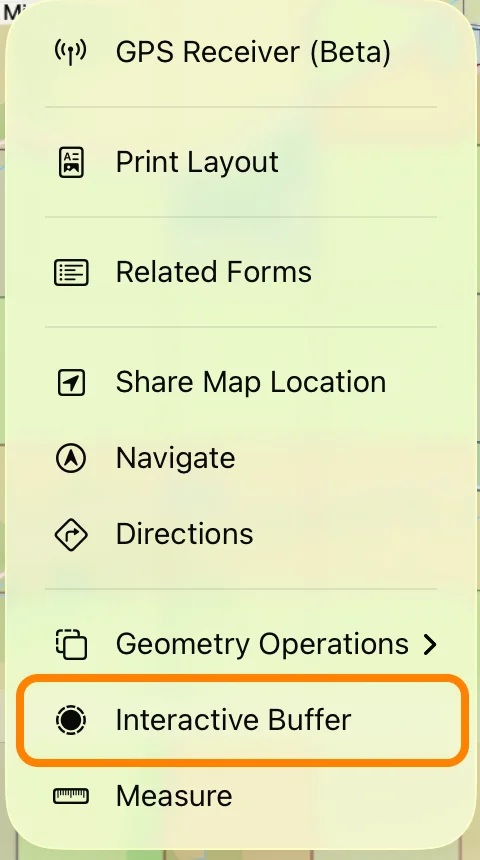
- Toque em Ferramentas (a chave inglesa) e escolha Buffer interativo.
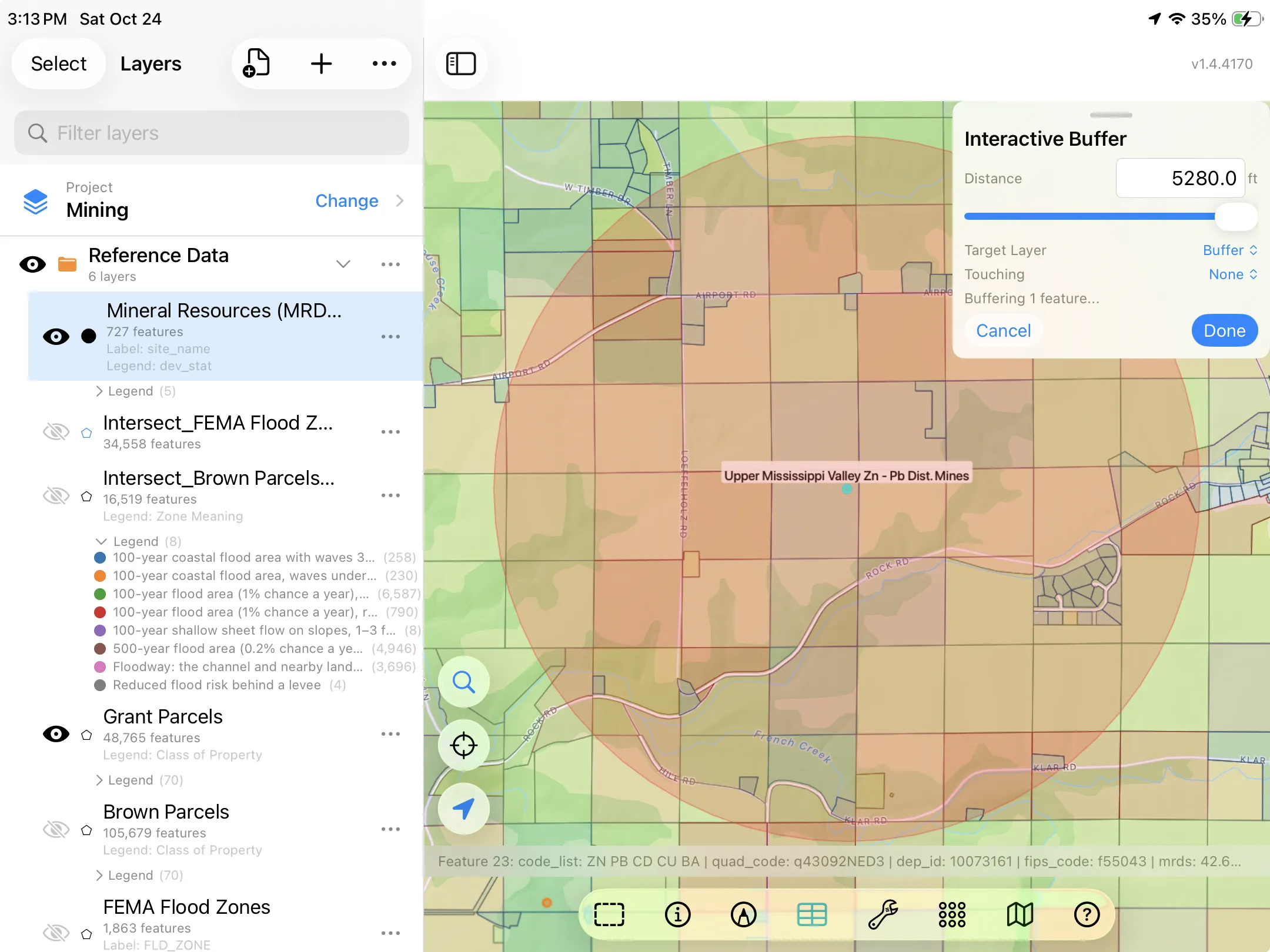
- Defina Distância como 5.280 pés, que é uma milha. Arraste o controle deslizante ou digite o número. O anel vermelho é atualizado no mapa conforme você muda o valor, então dá para testar algumas distâncias antes de escolher uma.
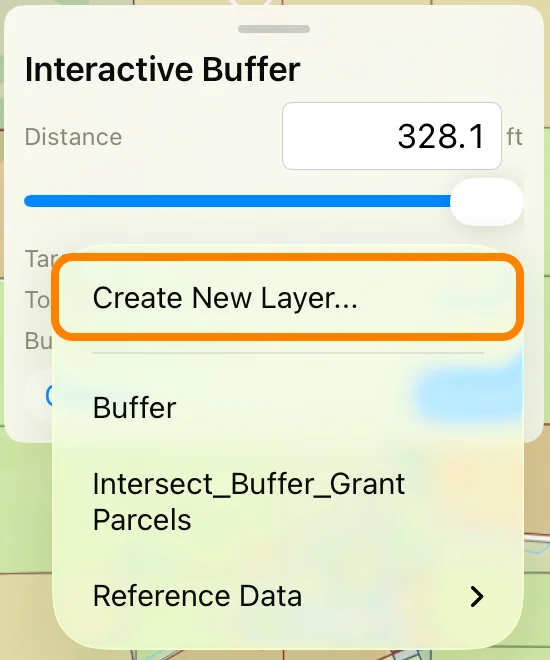
- Toque em Camada de Destino e escolha Criar Nova Camada…. Dê o nome Buffer: é a camada onde o anel é salvo.
- Toque em Concluído. A nova camada Buffer tem uma feição: o anel.
Quem ele toca? Escolha a camada de parcelas em Tocadas e o painel conta as parcelas que o anel alcança; Selecionar tocadas as destaca no mapa. É uma verificação rápida de quantas são e onde estão. Para ver quais são, com endereço, ID e classe de cada parcela em uma tabela, use a Interseção, a seguir.
Interseção: onde duas camadas se sobrepõem
A Interseção coloca uma camada de áreas sobre outra e mantém só onde elas se sobrepõem. Cada sobreposição vira uma nova peça, e cada peça leva colunas das duas camadas. Você escolhe quais colunas manter de cada lado.
As parcelas a menos de uma milha
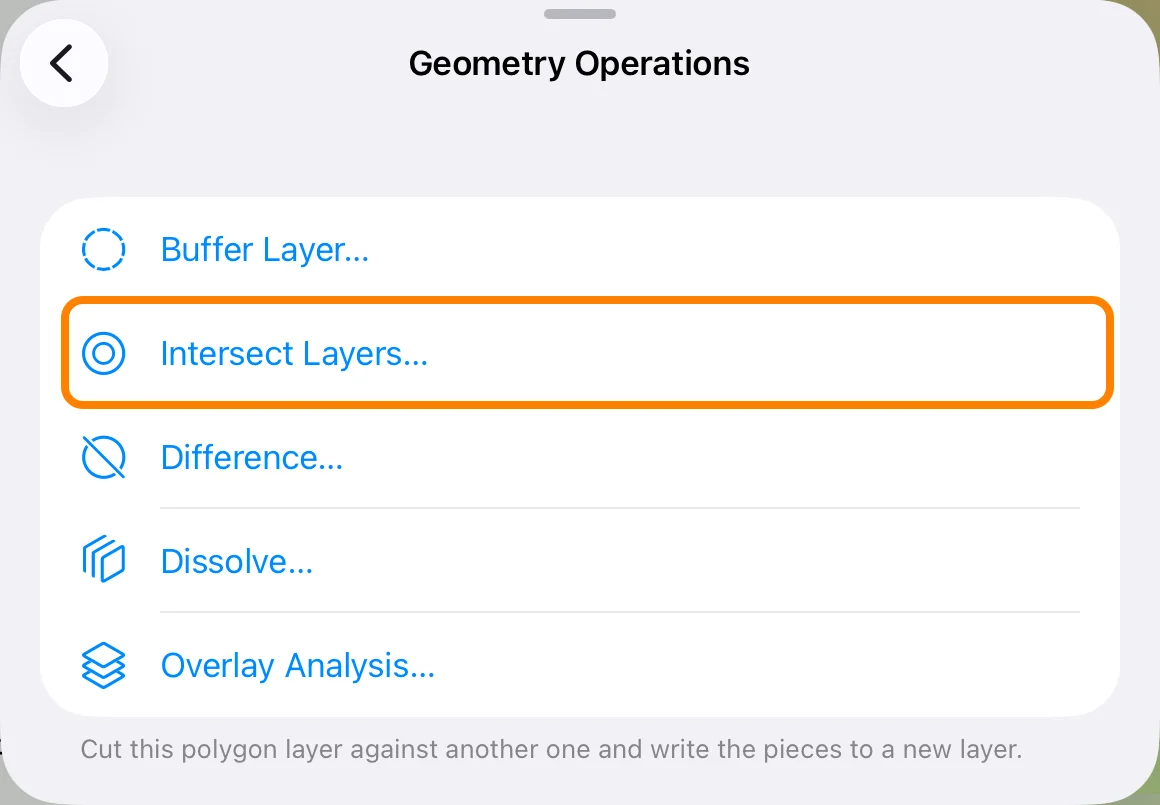
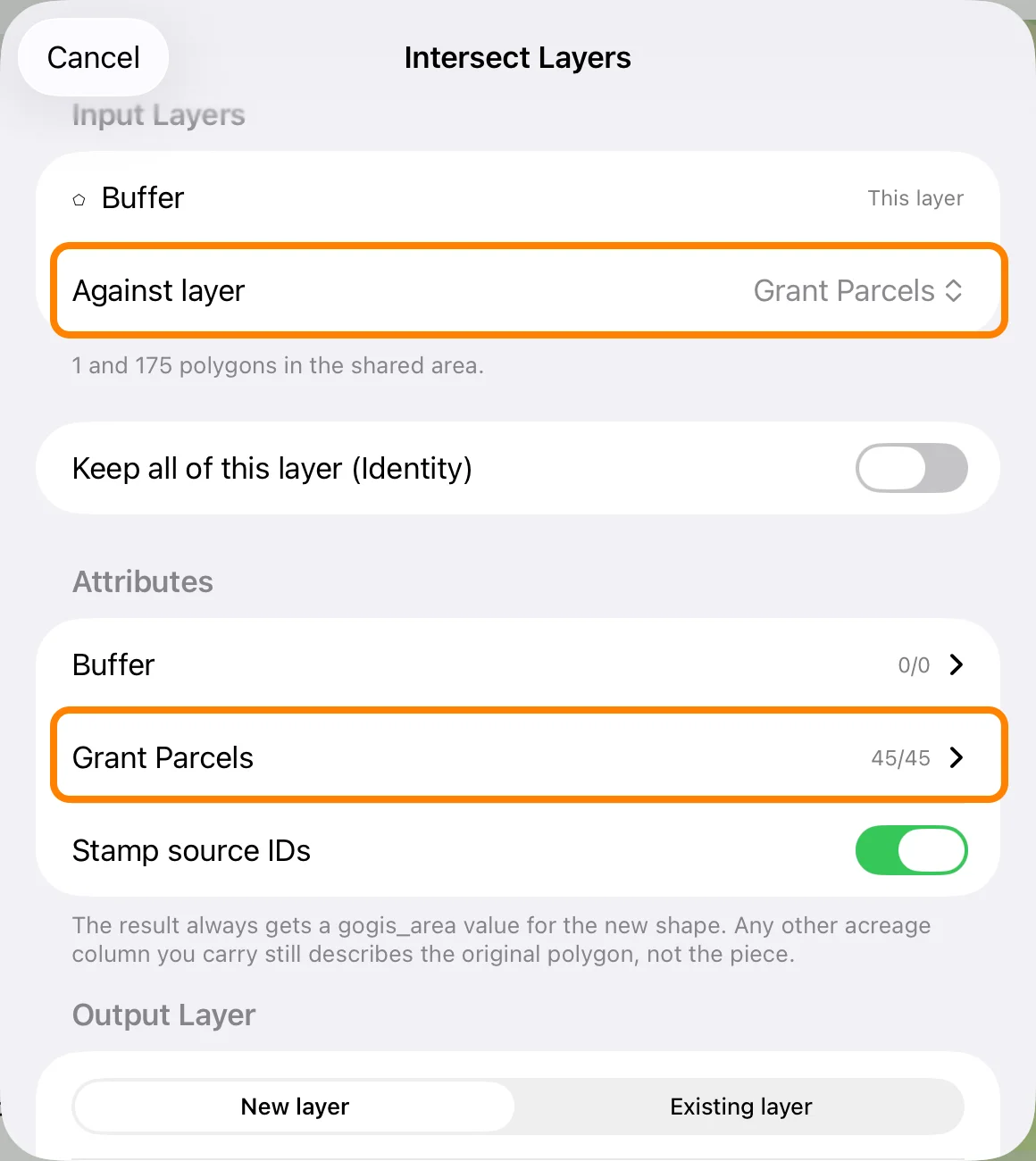
- No painel Camadas, toque no … ao lado da camada Buffer, depois em Operações Geométricas, e escolha Interseção de camadas…
- Defina Com a camada como Parcelas de Grant. A folha informa quantos polígonos as duas camadas compartilham.
- Em Atributos, toque em Parcelas de Grant para escolher quais das suas colunas as peças mantêm. Todas começam ativadas (45 de 45 aqui); desative as que não precisar.
- Deixe Camada de saída em Nova camada e toque em Executar.
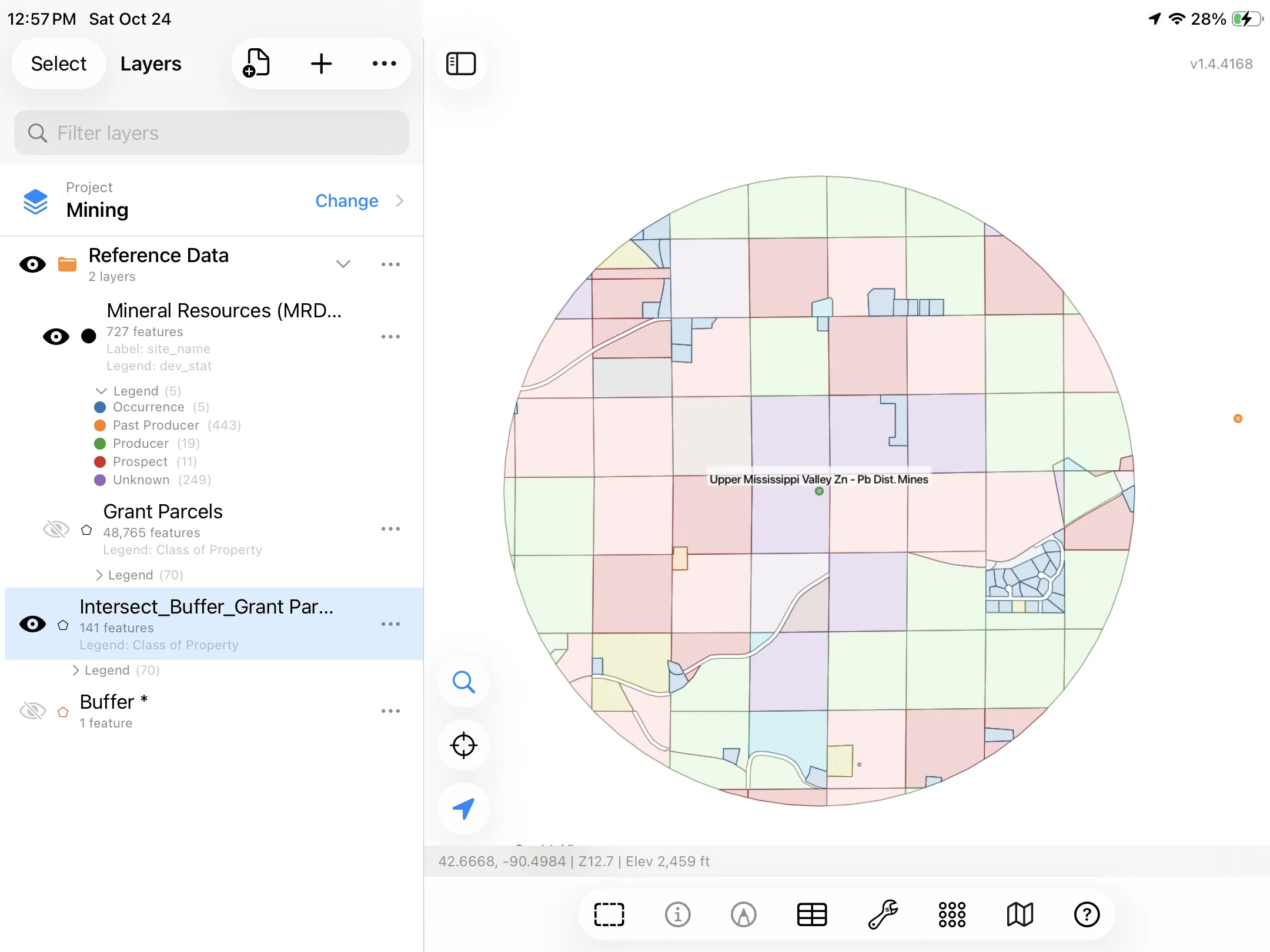
A nova camada, Interseção_Buffer_Parcelas de Grant, é a parte de cada parcela que fica dentro do anel: 141 peças, cada uma ainda com as colunas da sua parcela. Dê cores à camada por Class of Property (classe do imóvel), como na parte 2, para ver que tipo de terreno a milha abrange.
E, como o resultado é uma camada, ele tem uma tabela. Abra-a do mesmo jeito que na parte 2 para ordenar, filtrar ou exportar a lista.
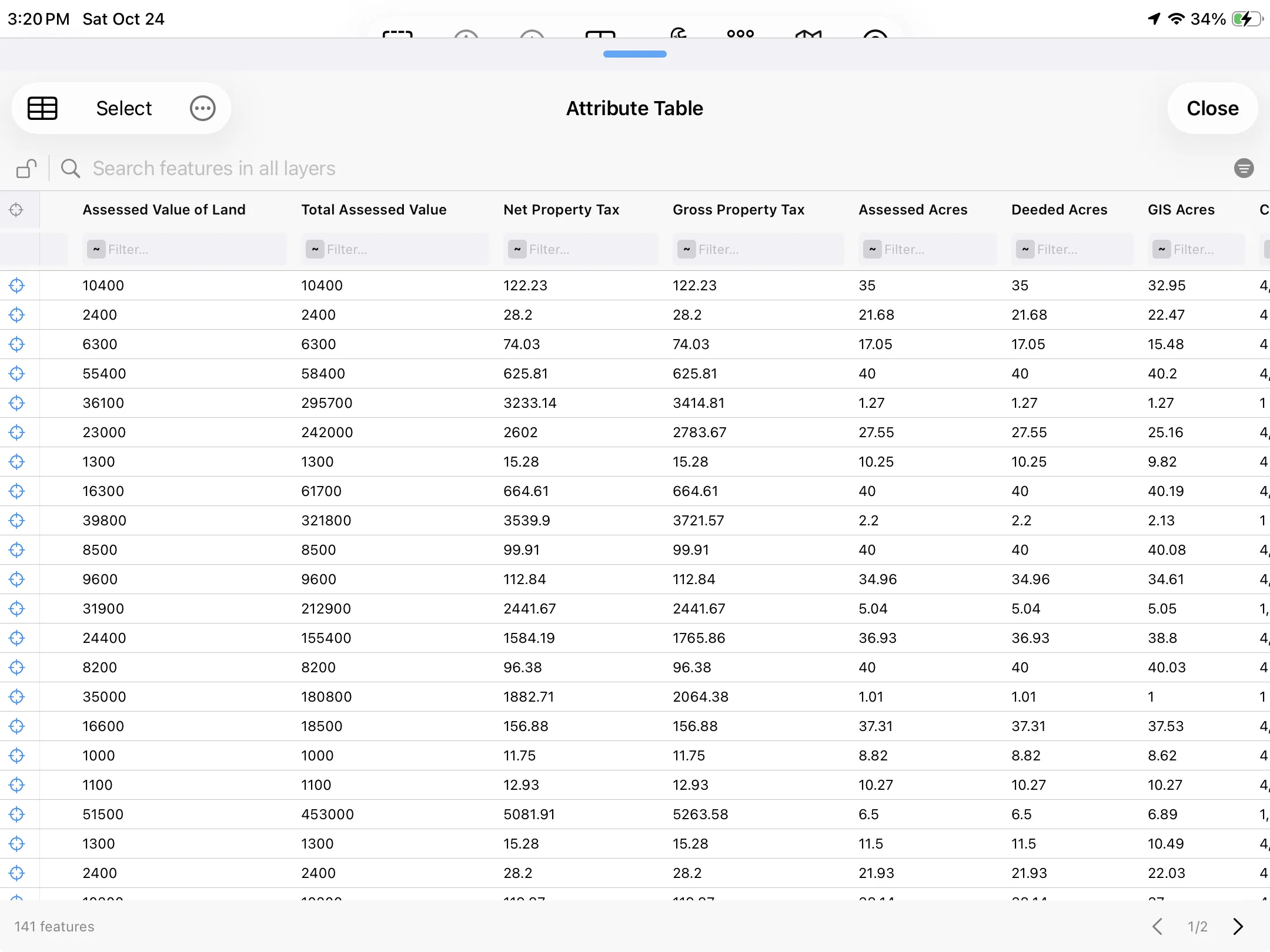
Dois tipos de acres. Colunas como Assessed Acres, Deeded Acres e GIS Acres vieram da parcela original e descrevem a parcela inteira. A Interseção também adiciona uma coluna gogis_area, que mede só a peça dentro do anel. Para somar a área dentro do anel, use Resumir em gogis_area.
Diferença: o que sobra
A Diferença é o oposto da Interseção: remove a sobreposição e mantém o resto. Use-a para tirar algo de uma área (áreas úmidas, uma zona de inundação, um recuo) e ver o que sobra.
A pergunta: quanto desta parcela de 39,97 acres fica fora das áreas úmidas mapeadas?
Experimente, com Parcelas de Door e Áreas úmidas carregadas:
- Toque na parcela no mapa para selecioná-la.
- Toque em Ferramentas → Operações Geométricas → Diferença…
- Defina Com a camada como Áreas úmidas: a camada a ser retirada.
- Deixe Camada de saída em Nova camada e toque em Executar.
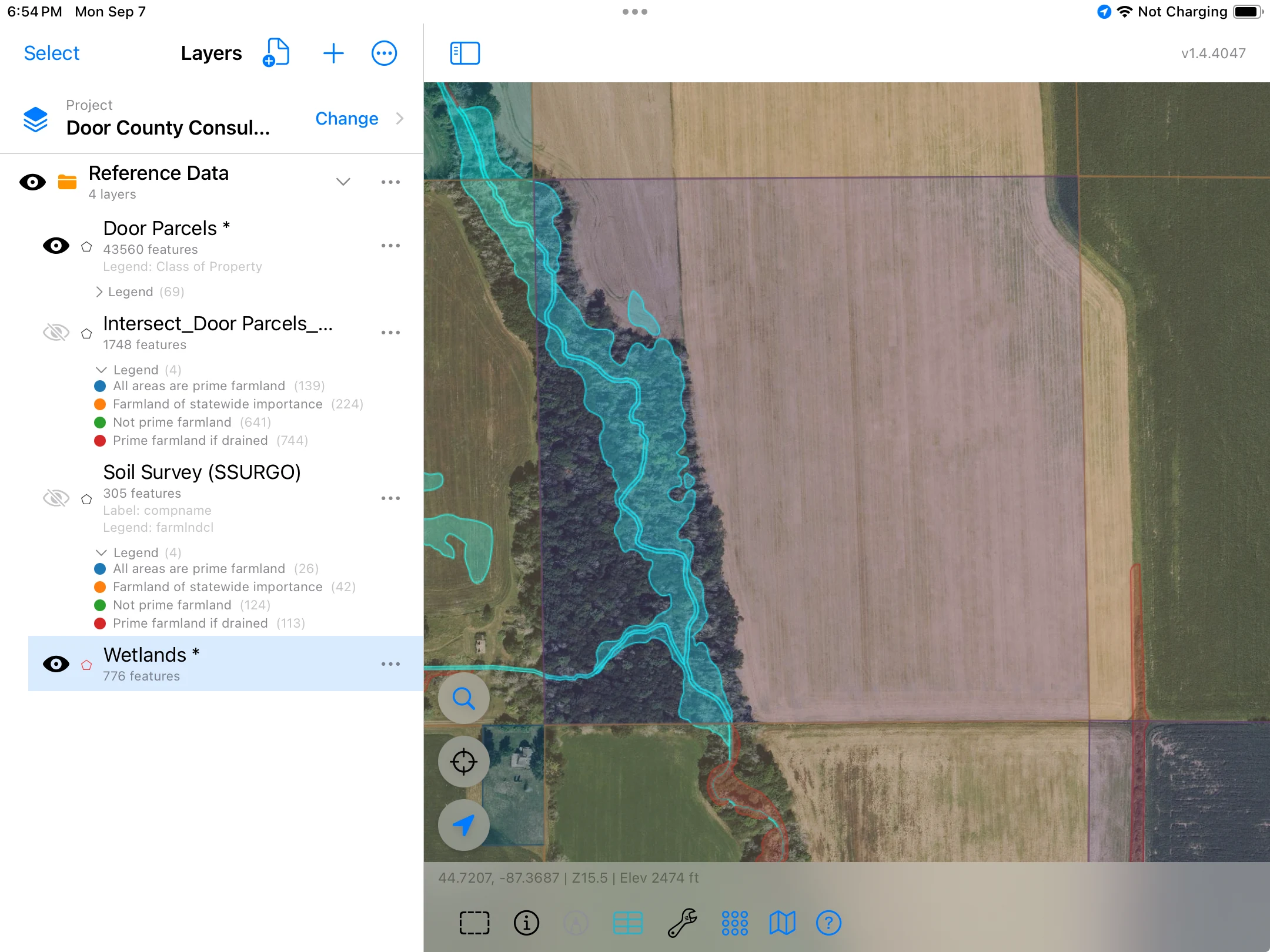
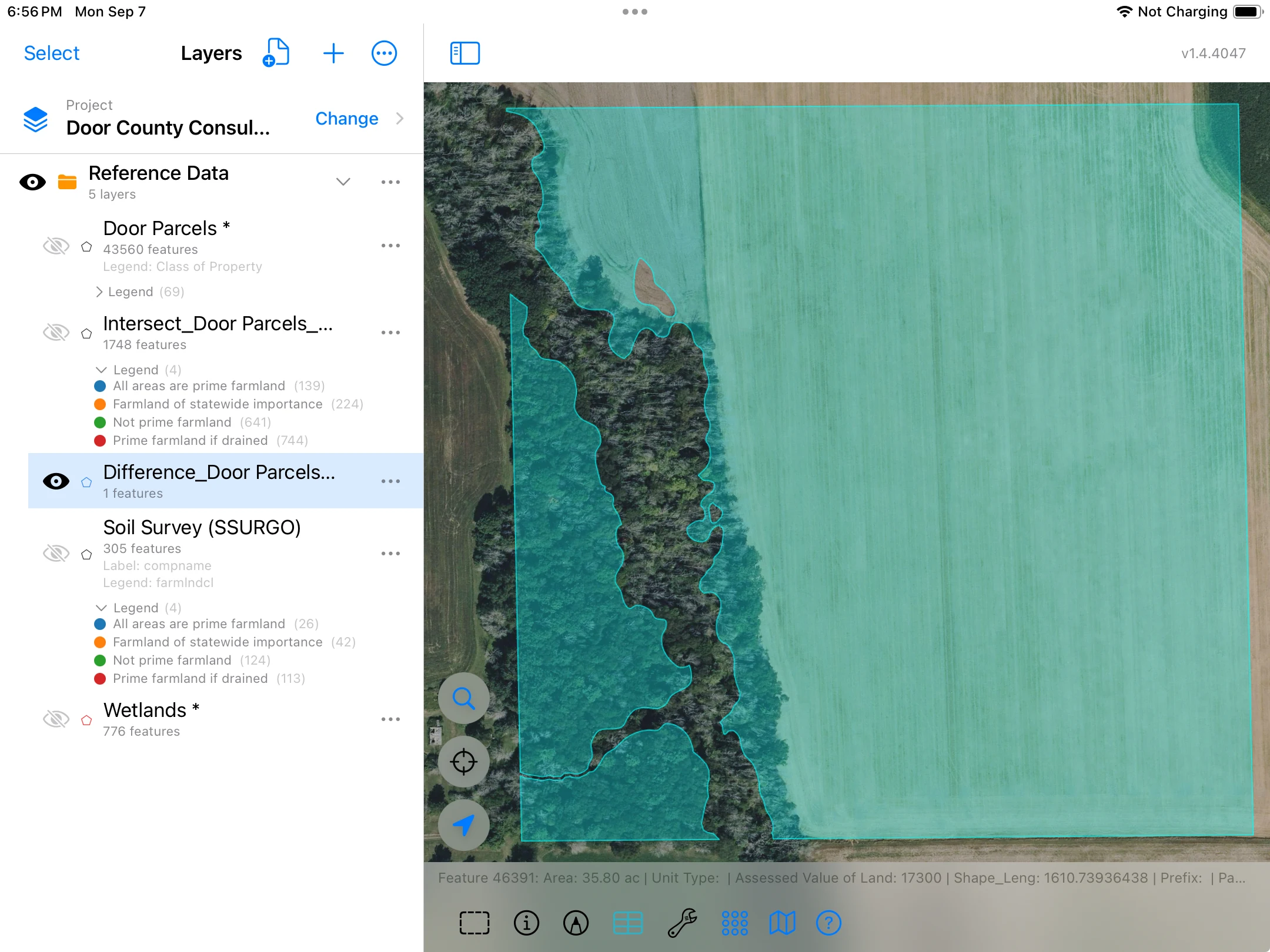
Os 4,17 acres de área úmida saíram, e a nova forma acompanha a borda da área úmida. A mesma ideia vale para uma zona de inundação: aplique a Diferença a um lote para ver a parte fora da planície de inundação. Ou faça primeiro o buffer dos poços e depois use a Diferença para tirar os anéis de um campo e ver o terreno onde você pode pulverizar.
Lembre-se de que isso mede o que os mapas mostram. Não diz para que o terreno pode ser usado legalmente.
Dissolver: mescle formas
Dissolver mescla áreas em menos áreas, maiores. Mescle tudo em um único contorno, ou agrupe por uma coluna para que todas as formas com o mesmo valor virem uma só. Ao mesmo tempo, pode somar uma coluna numérica e contar quantas formas foram mescladas.
A pergunta: quantos acres de cada tipo de solo há na propriedade?
Primeiro, os solos sob a propriedade
Dissolver precisa de algo para mesclar, então comece cortando os solos pela propriedade com a Interseção. Aqui se usa a versão para feições selecionadas, do menu Ferramentas, para cortar só a propriedade em vez do condado inteiro. Com Parcelas de Door carregada:
- Selecione a propriedade: toque em uma das parcelas e depois pressione longamente cada uma das outras para adicioná-la à seleção.
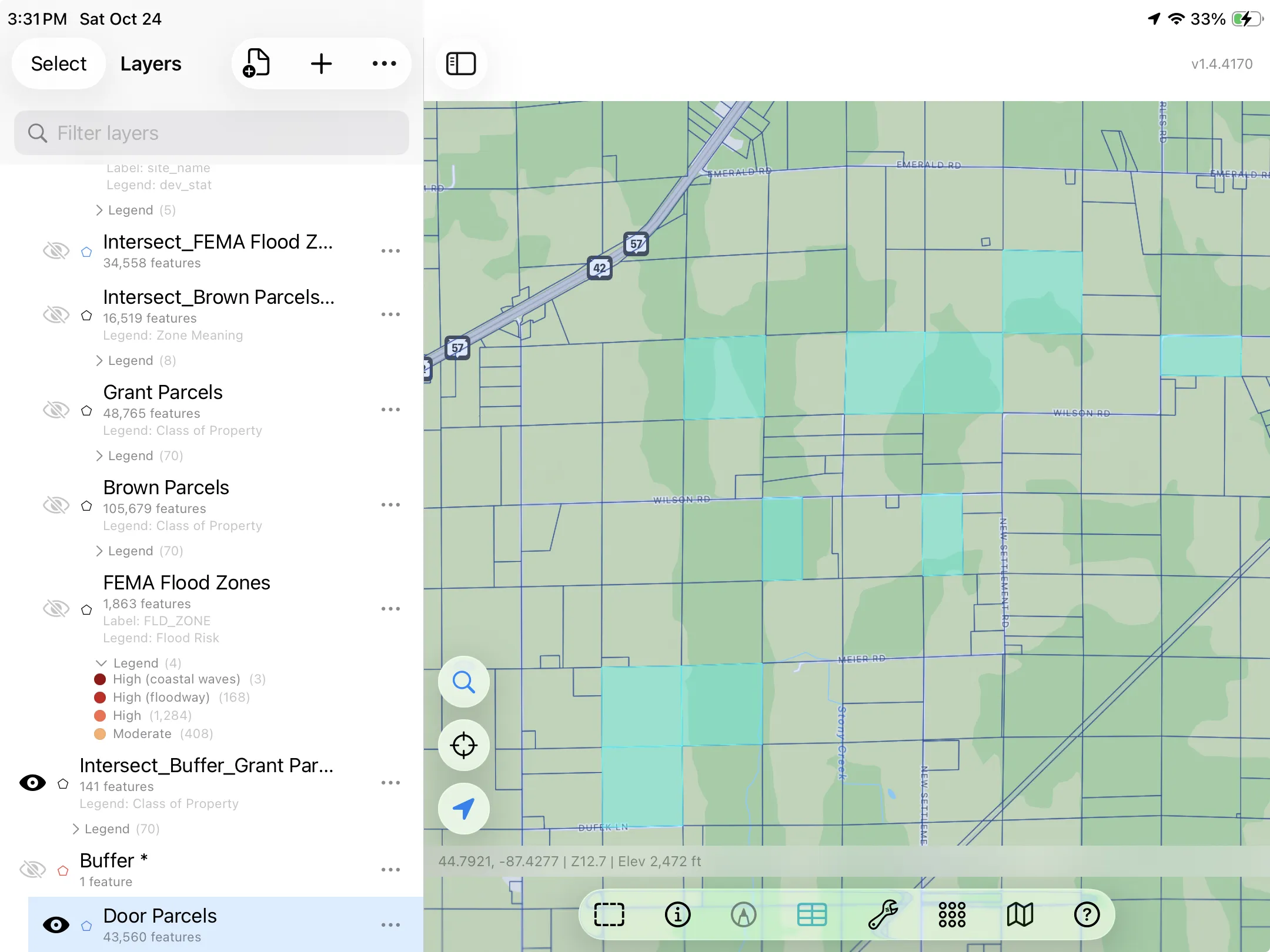
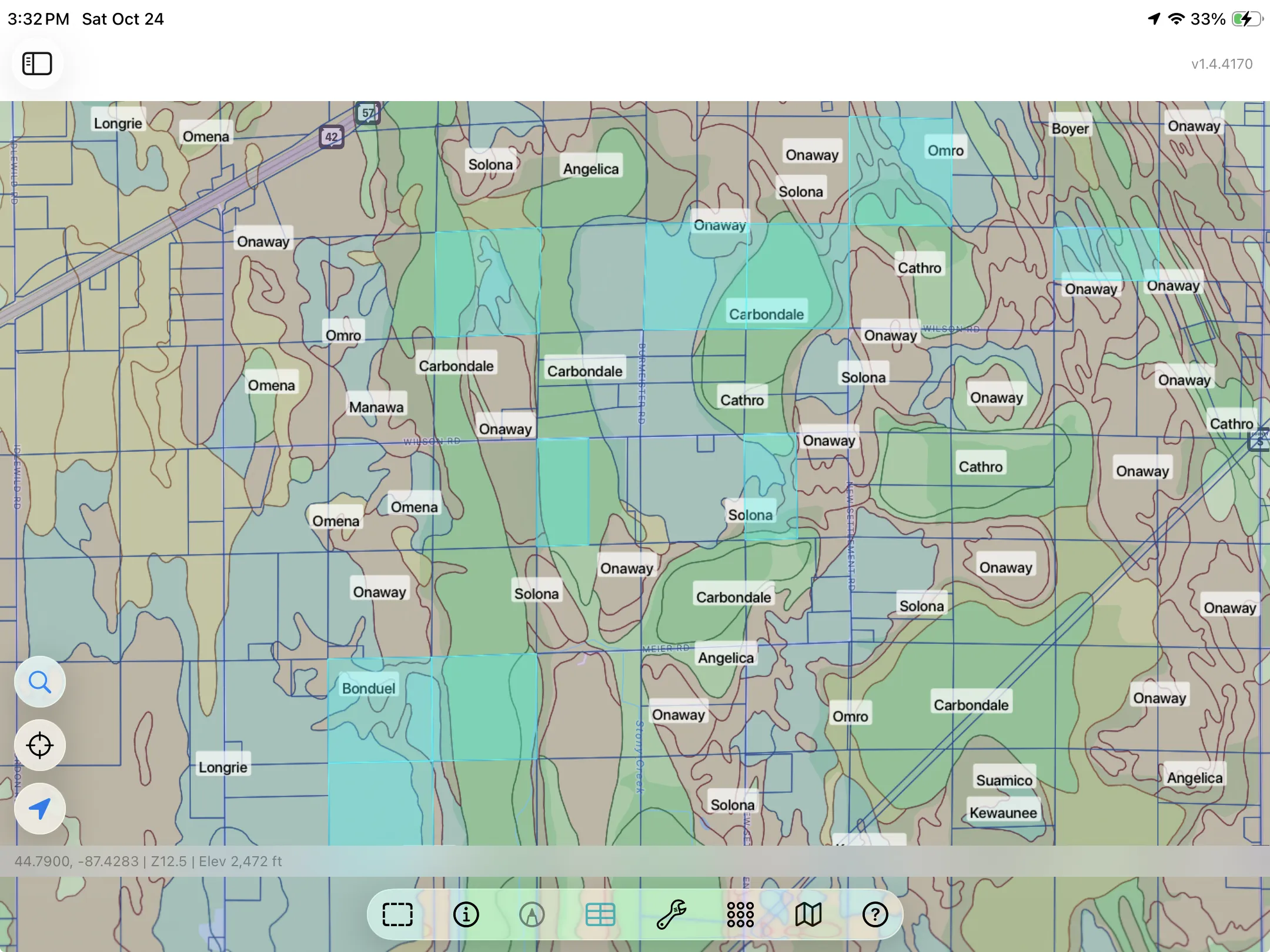
- Se ainda não baixou, baixe os solos: no painel Camadas, toque no botão de importar (o documento com um +), escolha Dados de Referência e depois Levantamento de solos (SSURGO). Os solos são baixados para a área na tela, então aproxime a propriedade primeiro. Se você já tem a camada, basta ativá-la. Cada área de solo é rotulada com seu nome.
- Toque em Ferramentas → Operações Geométricas → Interseção de camadas…
- Defina Com a camada como Levantamento de solos (SSURGO).
- Em Atributos, toque em Levantamento de solos (SSURGO) e mantenha o nome do solo (compname) e sua classe de terra agrícola (farmlndcl).
- Toque em Executar.
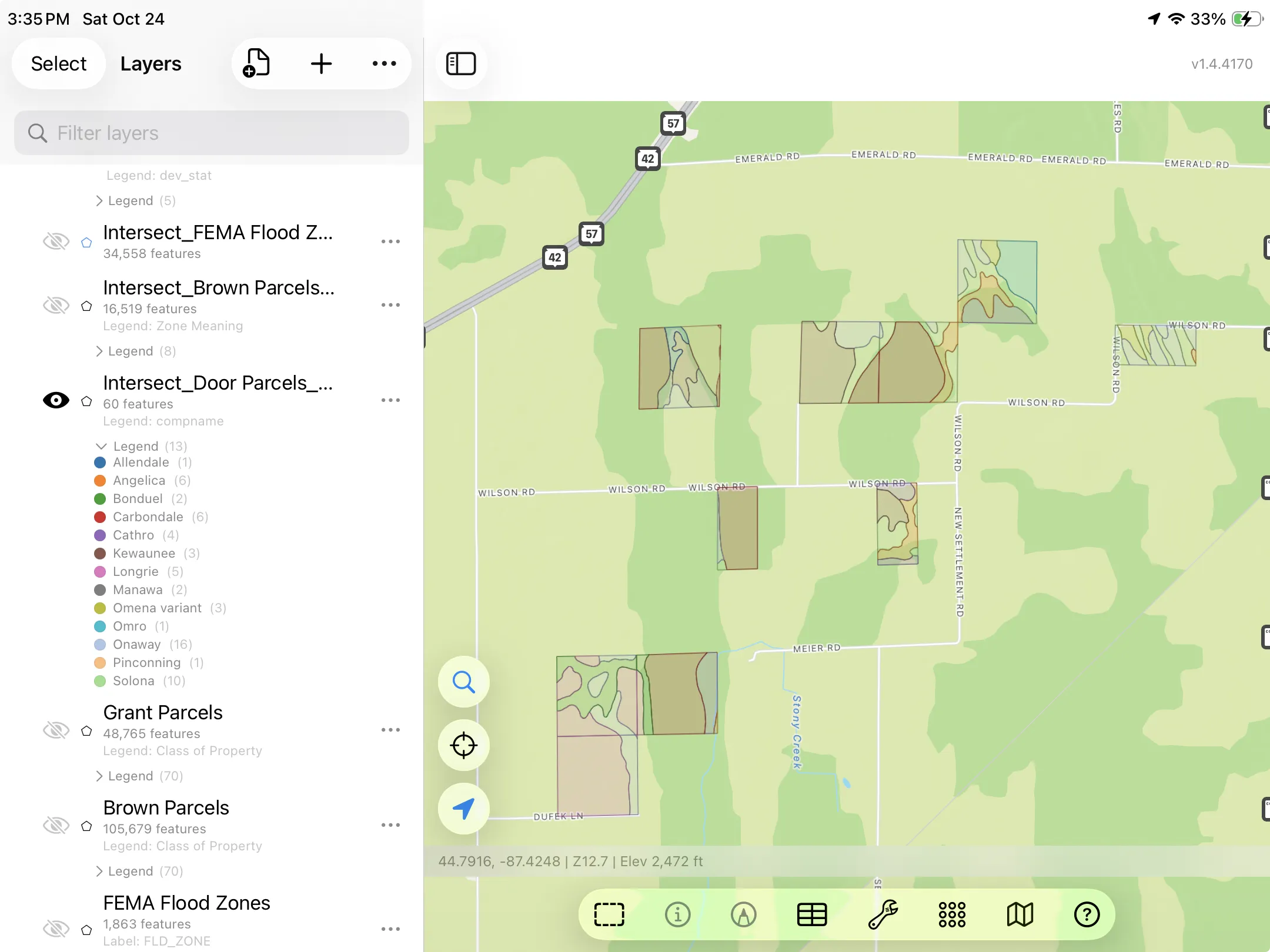
Só as parcelas selecionadas são cortadas, então a nova camada contém apenas os solos da propriedade: 60 peças aqui, cada uma com o nome do solo e seu próprio gogis_area. Dê cores à camada por compname para vê-los.
Para saber mais sobre dados de solos, veja Solos SSURGO e mapas de inundação FEMA.
Depois, uma forma por solo
Agora mescle as 60 peças pelo nome do solo:
- No painel Camadas, toque no … ao lado do resultado da interseção e depois em Operações Geométricas → Dissolver…
- Em Agrupar por, defina Atributo como compname. (Deixe em Mesclar tudo para obter um único contorno.)
- Ative Adicionar contagem mesclada para ver quantas peças formam cada solo.
- Deixe Camada de saída em Nova camada e toque em Executar.
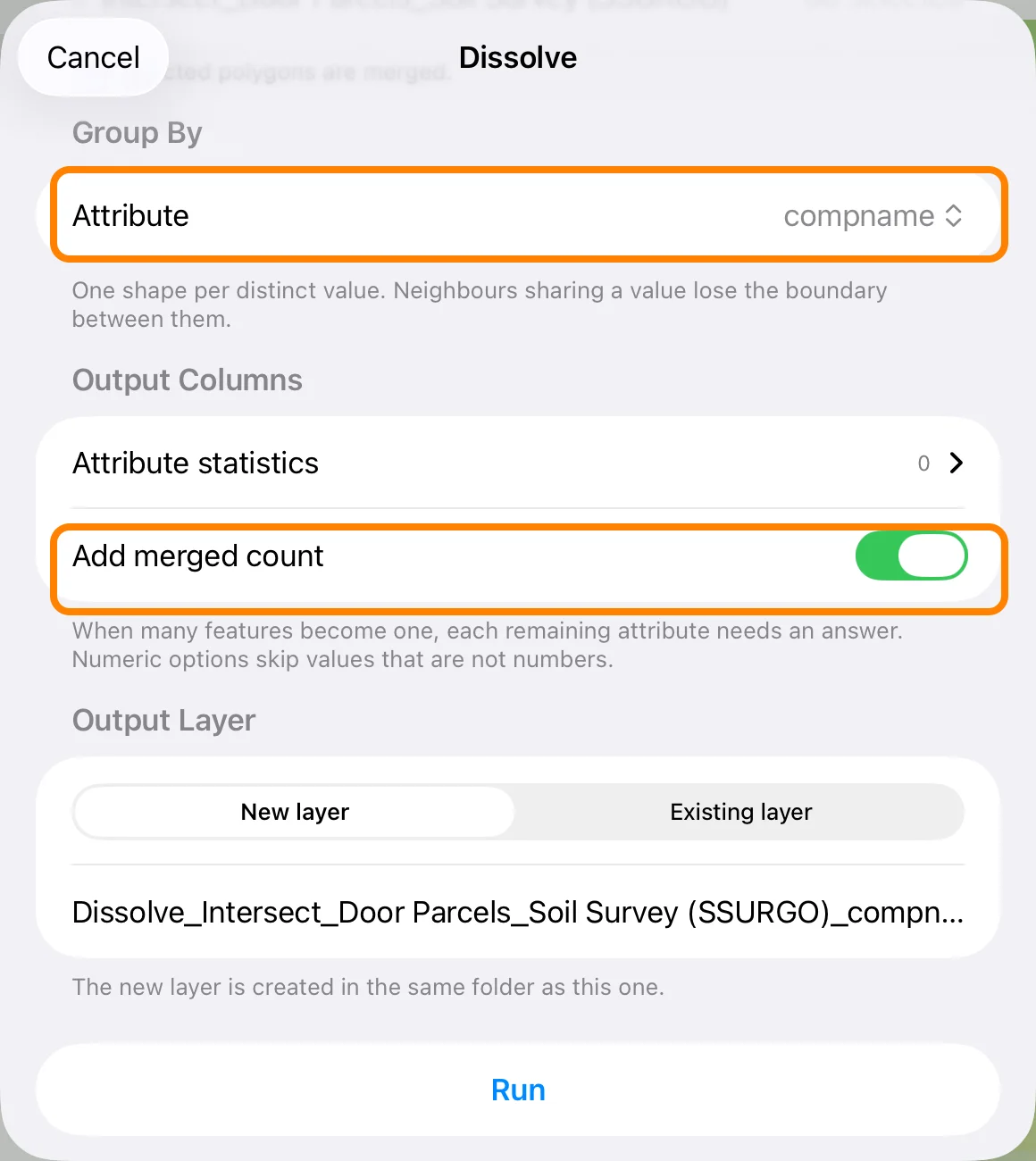
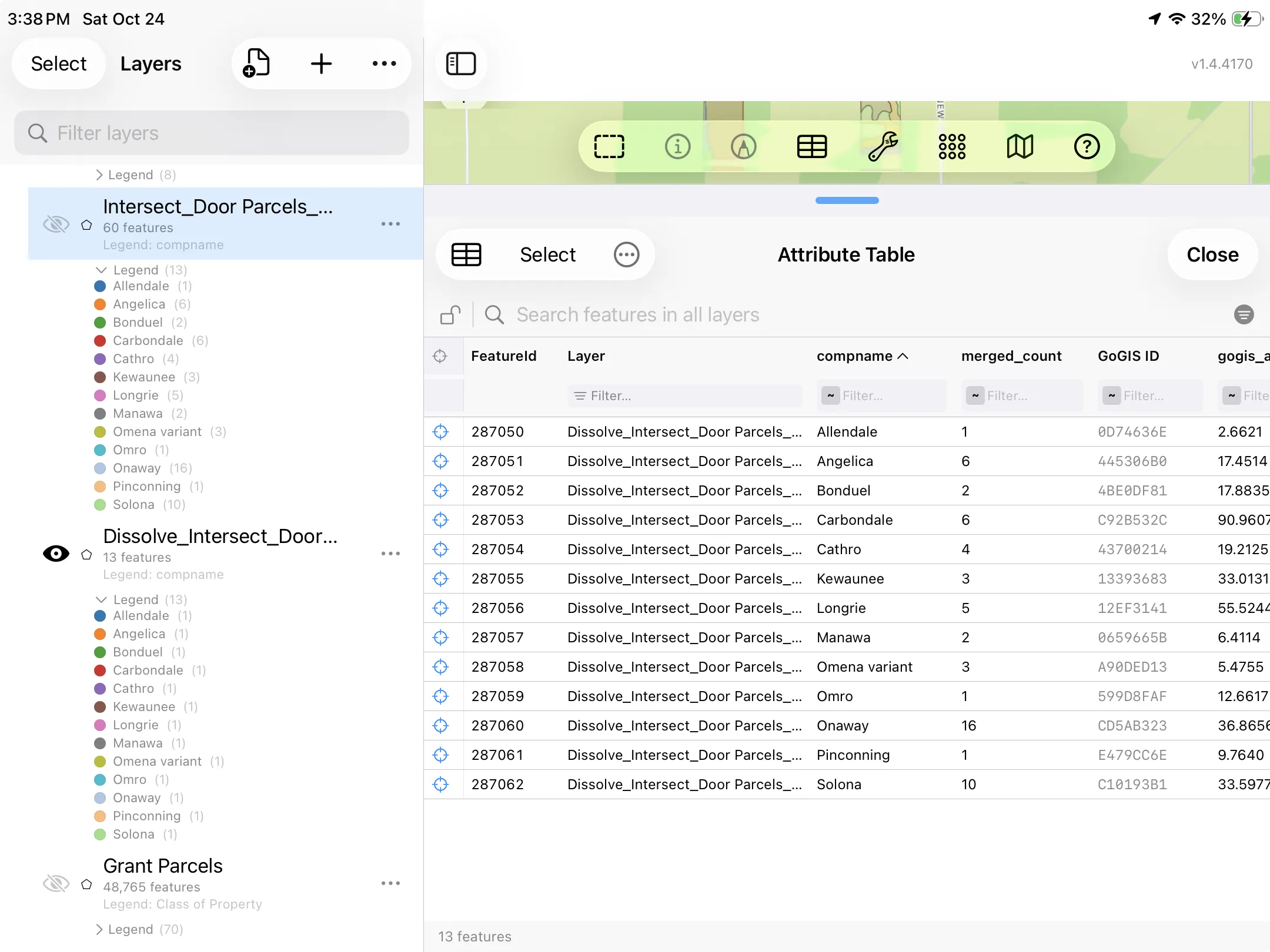
As 60 peças viram 13 formas, uma por tipo de solo. Um solo que aparece em vários campos continua sendo uma única feição, formada por partes separadas. Abra a tabela da nova camada: cada linha é um solo, merged_count diz quantas peças ele levou (Onaway teve 16) e gogis_area é o total daquele solo na propriedade. Aqui os 13 solos somam cerca de 341 acres, e Carbondale é o maior, com 91.
Outros usos:
- Uma área de trabalho: selecione algumas parcelas vizinhas que você trata como um único serviço e aplique Dissolver sem agrupamento para obter um único contorno.
- Parcelas por endereço de correspondência: agrupe pelo endereço de correspondência do proprietário para juntar as parcelas que o compartilham. (Um endereço em comum não prova que o proprietário seja o mesmo.)
- Buffers sobrepostos: mescle buffers de poços que se encontram em uma única zona de proteção.
Todas as feições de uma vez
Os exemplos acima atuam sobre o que você selecionou. Cada ferramenta também tem uma versão para a camada inteira: toque no … ao lado de uma camada no painel Camadas e depois em Operações Geométricas, e ela é executada em todas as feições daquela camada. Por exemplo, Camada de buffer… pode desenhar uma zona de proteção de 100 pés ao redor de cada poço, ou um corredor de 50 pés ao longo de cada curso d'água de Rios e córregos. Ative Dissolver sobreposições quando buffers que se encontram devem virar uma única forma.
Próximos passos
Cada resultado é uma camada comum. Aplique estilo e rótulos, abra a tabela ou encadeie as ferramentas: buffer, depois interseção, depois dissolver. Quando terminar, exporte como shapefile ou GeoPackage para abrir em um SIG de desktop, ou como CSV para uma planilha. Todas essas ferramentas rodam no dispositivo, então, depois que os dados estão carregados, você pode usá-las sem sinal.
Para mais exemplos de cada ferramenta, veja as perguntas frequentes sobre Operações Geométricas.