अपने डेटा के साथ शुरुआत
चरण 1: अपनी फाइलें GoGIS में लाएं
GoGIS सबसे सामान्य स्थानिक प्रारूप खोलता है — Shapefile (.zip में .shp), GeoJSON, KML, KMZ, GeoPackage (.gpkg), और निर्देशांक कॉलम वाले CSV। सभी के लिए प्रक्रिया एक समान है।
GoGIS में आयात करें
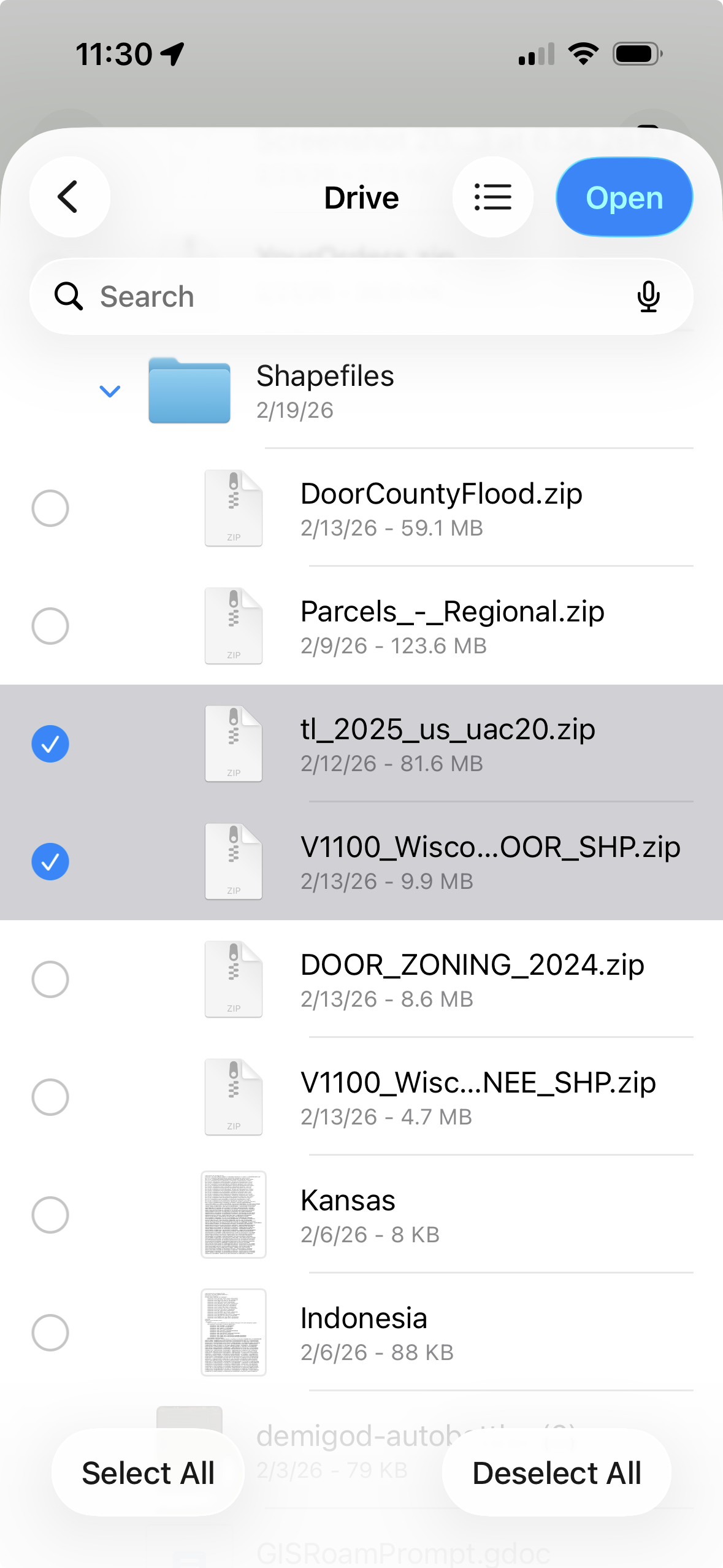
पहले, अपने कंप्यूटर पर डेटा फाइलों को ज़िप करें। Shapefile के लिए, सुनिश्चित करें कि .shp, .shx, .dbf, और .prj सभी एक ही ZIP में हों — GoGIS उन्हें स्वचालित रूप से अनपैक करेगा। GeoJSON, KML, GeoPackage और CSV के लिए, आप उन्हें ज़िप कर सकते हैं या जैसे हैं वैसे छोड़ सकते हैं।
फिर फाइलें अपने iPhone या iPad और GoGIS में लाएं। आपके पास कुछ विकल्प हैं:
- iCloud Drive या Google Drive — अपने कंप्यूटर से क्लाउड ड्राइव के फोल्डर में फाइलें डालें। वे आपके फोन के Files ऐप में दिखाई देंगी। फिर आप GoGIS में सीधे खोलने के लिए फाइल पर टैप कर सकते हैं, या ऐप के अंदर इम्पोर्ट बटन का उपयोग कर सकते हैं।
- Finder (Mac) या Apple Devices (PC) — अपना फोन प्लग करें, Finder साइडबार (Mac) में या Microsoft Store के Apple Devices ऐप (PC) में GoGIS ढूंढें, और फाइलों को सीधे ऐप के दस्तावेज़ स्टोरेज में खींचें। फिर उन्हें लाने के लिए इम्पोर्ट बटन का उपयोग करें।
- AirDrop — अगर आप Mac पर हैं, तो फाइल पर राइट-क्लिक करें और अपने फोन पर AirDrop करें। GoGIS स्वचालित रूप से खोलने की पेशकश करेगा।
- ईमेल — खुद को फाइल भेजें और अपने फोन पर अटैचमेंट टैप करें। GoGIS खोलने की पेशकश करेगा।
GoGIS विवरण संभालता है: Shapefile स्वचालित रूप से अनज़िप हो जाते हैं, KMZ आर्काइव निकाले जाते हैं, कई टेबल वाले GeoPackage फाइलें प्रति टेबल एक लेयर बनाती हैं, और CSV फाइलें आपको चुनने के लिए कहती हैं कि किन कॉलम में आपके निर्देशांक हैं।
चरण 2: मानचित्र एक्सप्लोर करें
एक बार आपकी फाइल लोड होने के बाद, आप मानचित्र पर अपने फीचर देखेंगे। ज़ूम करने के लिए पिंच करें, पैन करने के लिए खींचें। आपका डेटा Apple Maps के ऊपर ओवरले होता है।
बाईं ओर का लेयर पैनल आपके लोड किए हर लेयर को दिखाता है। लेयर चालू या बंद करने के लिए आंख के आइकन पर टैप करें। पुनर्व्यवस्थित करने के लिए लंबे समय तक दबाएं। यदि आपने कई फाइलें लोड की हैं, तो वे स्टैक होती हैं — उदाहरण के लिए, पार्सल के नीचे बाढ़ क्षेत्र, उसके ऊपर नमूना बिंदु।
आपका GPS स्थान नीले बिंदु के रूप में दिखता है। आप जहां हैं उस पर मानचित्र को केंद्रित करने के लिए उस पर टैप करें। यह तब उपयोगी है जब आप मैदान में हों और देखना चाहते हों कि आप किस पार्सल या ज़ोन में खड़े हैं।
चरण 3: फीचर निरीक्षण करें
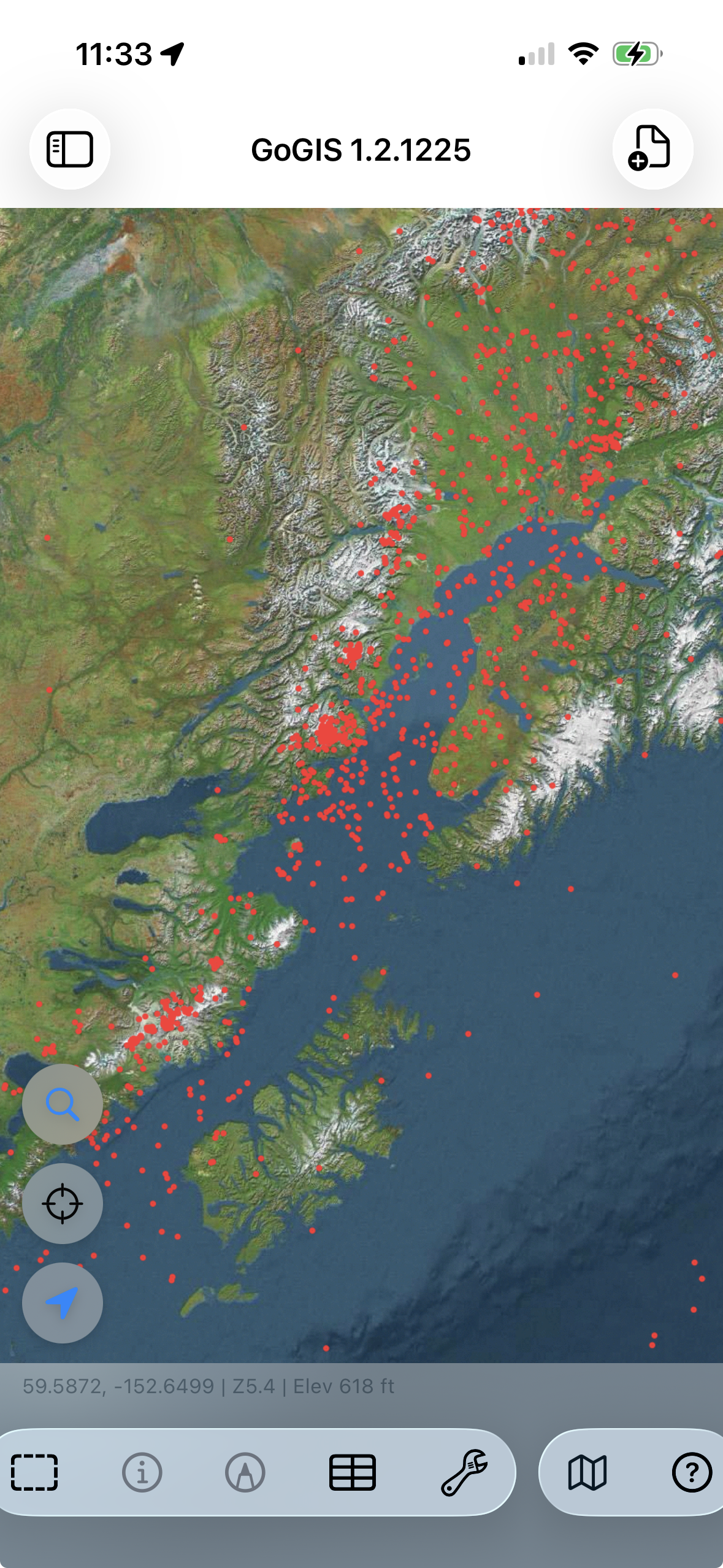
मानचित्र पर किसी भी फीचर पर टैप करें — एक पार्सल सीमा, एक बिंदु, एक सड़क खंड — उसके एट्रिब्यूट देखने के लिए। एक पैनल ऊपर स्लाइड होता है जो उस फीचर में संग्रहीत हर फील्ड और मान दिखाता है: मालिक का नाम, पार्सल ID, ज़ोन कोड, क्षेत्रफल, आपके डेटा में जो भी हो।
जब आप उसके सामने खड़े हों तो "यह क्या है?" का जवाब देने का यह सबसे तेज़ तरीका है। लैपटॉप खोलने, डेस्कटॉप GIS लॉन्च करने और सही स्थान पर नेविगेट करने की कोई ज़रूरत नहीं। बस टैप करें।
चरण 4: लेजेंड सेट करें
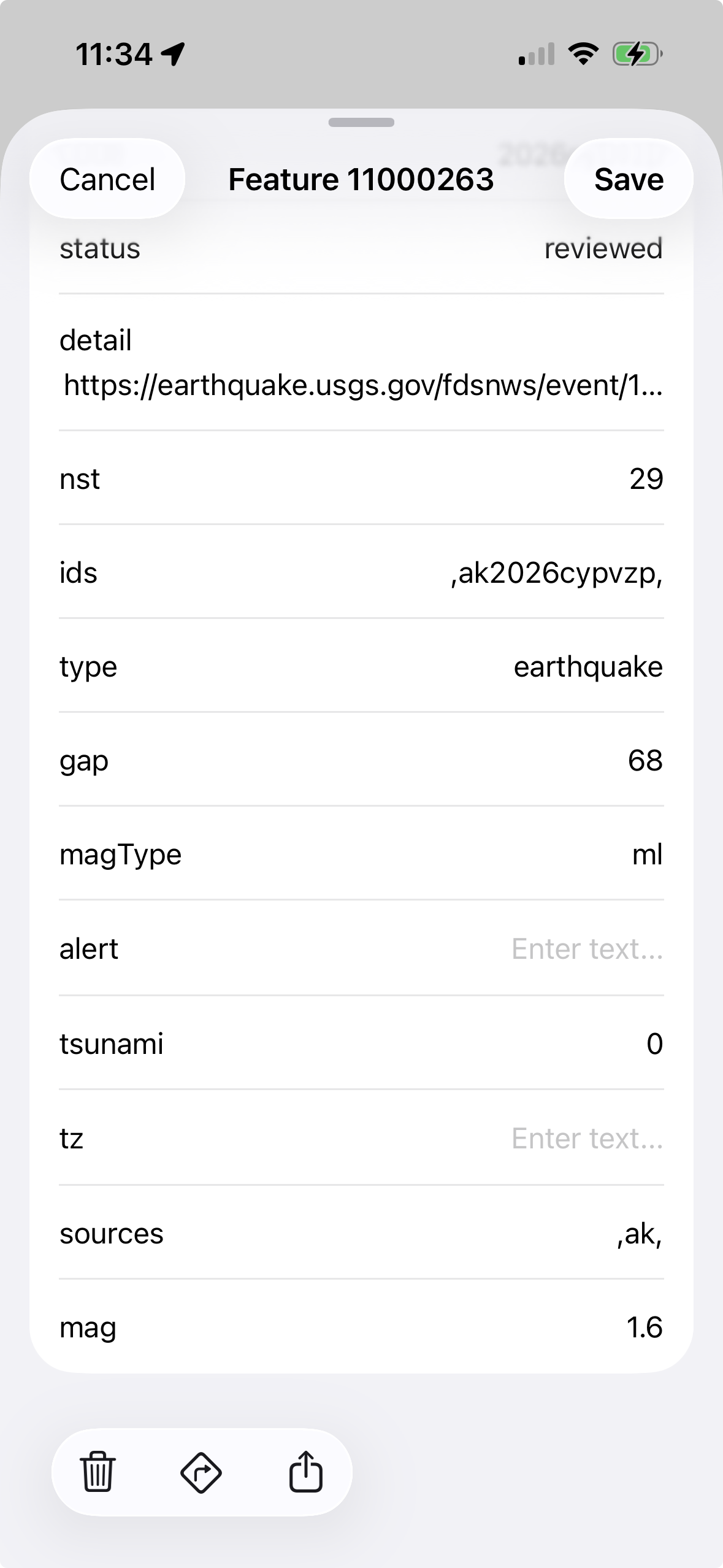
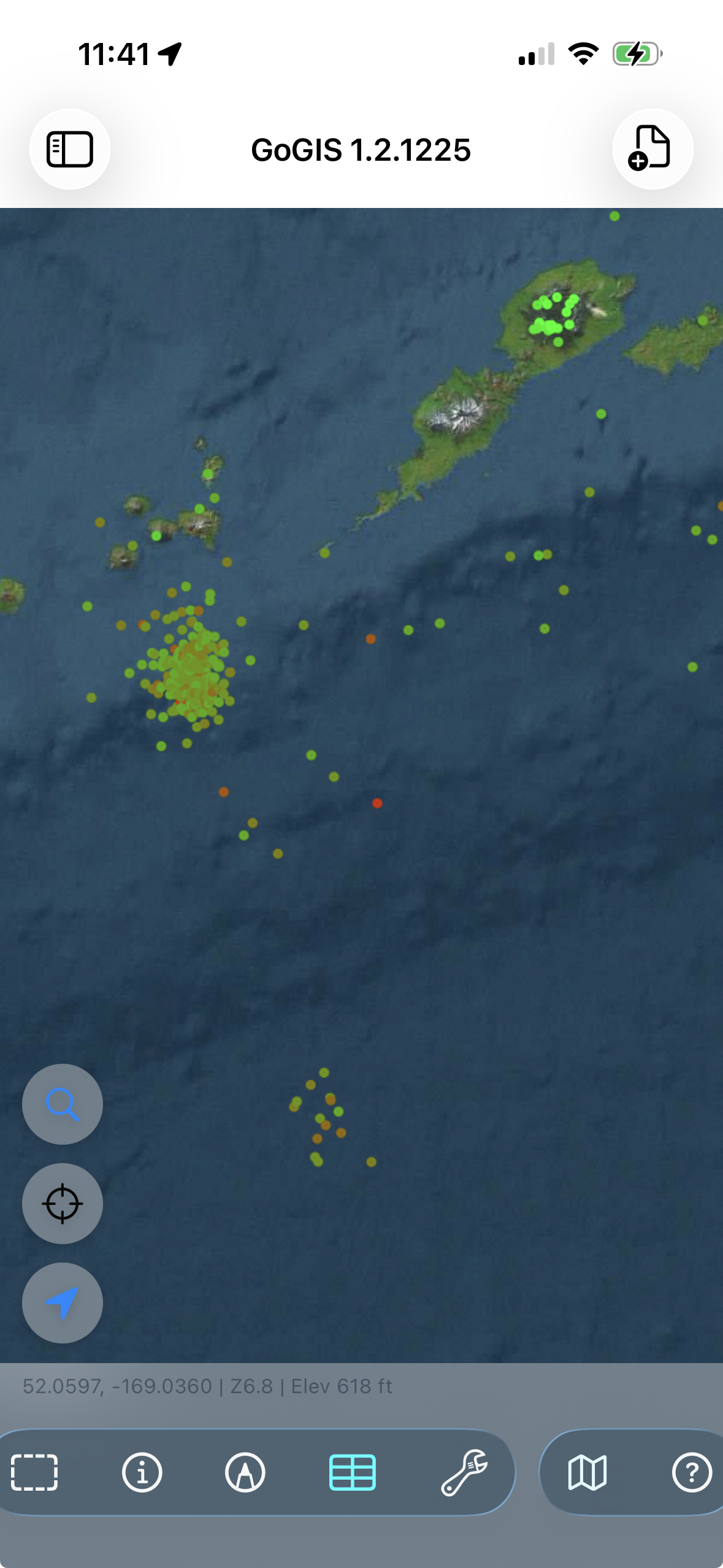
मानचित्र पर कच्चा डेटा उपयोगी है, लेकिन रंग-कोडेड डेटा एक कहानी बताता है। GoGIS आपको कोई भी एट्रिब्यूट चुनने और उसके मानों के आधार पर स्वचालित रूप से रंग असाइन करने देता है।
लेयर सेटिंग खोलें और "लेजेंड" टैप करें। वह एट्रिब्यूट चुनें जिसे आप विज़ुअलाइज़ करना चाहते हैं — भूमि उपयोग कोड, मृदा प्रकार, पाइप सामग्री, ज़ोन वर्गीकरण, जो भी आपके डेटा के लिए समझ में आए। GoGIS अद्वितीय मान पढ़ता है और प्रत्येक को एक अलग रंग असाइन करता है। संख्यात्मक फील्ड के लिए, इसके बजाय स्नातक श्रेणियां बना सकता है।
परिणाम: आप एक नज़र में पैटर्न देख सकते हैं। कृषि पार्सल हरे रंग में, वाणिज्यिक नीले में, आवासीय पीले में। पाइप की स्थितियां अच्छे से गंभीर तक रंग-कोडेड। फसल प्रकार के अनुसार रंगीन खेत सीमाएं।
चरण 5: लेबल जोड़ें
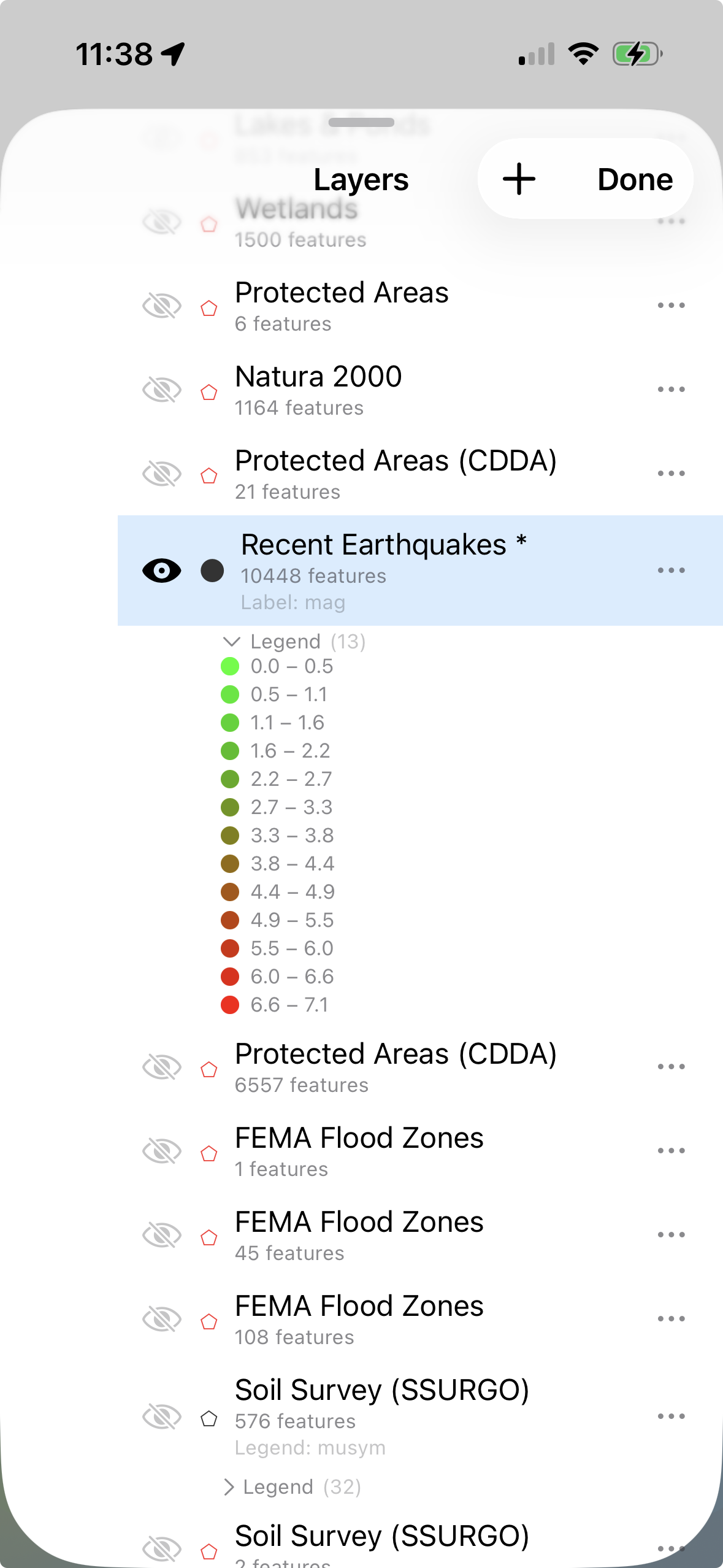
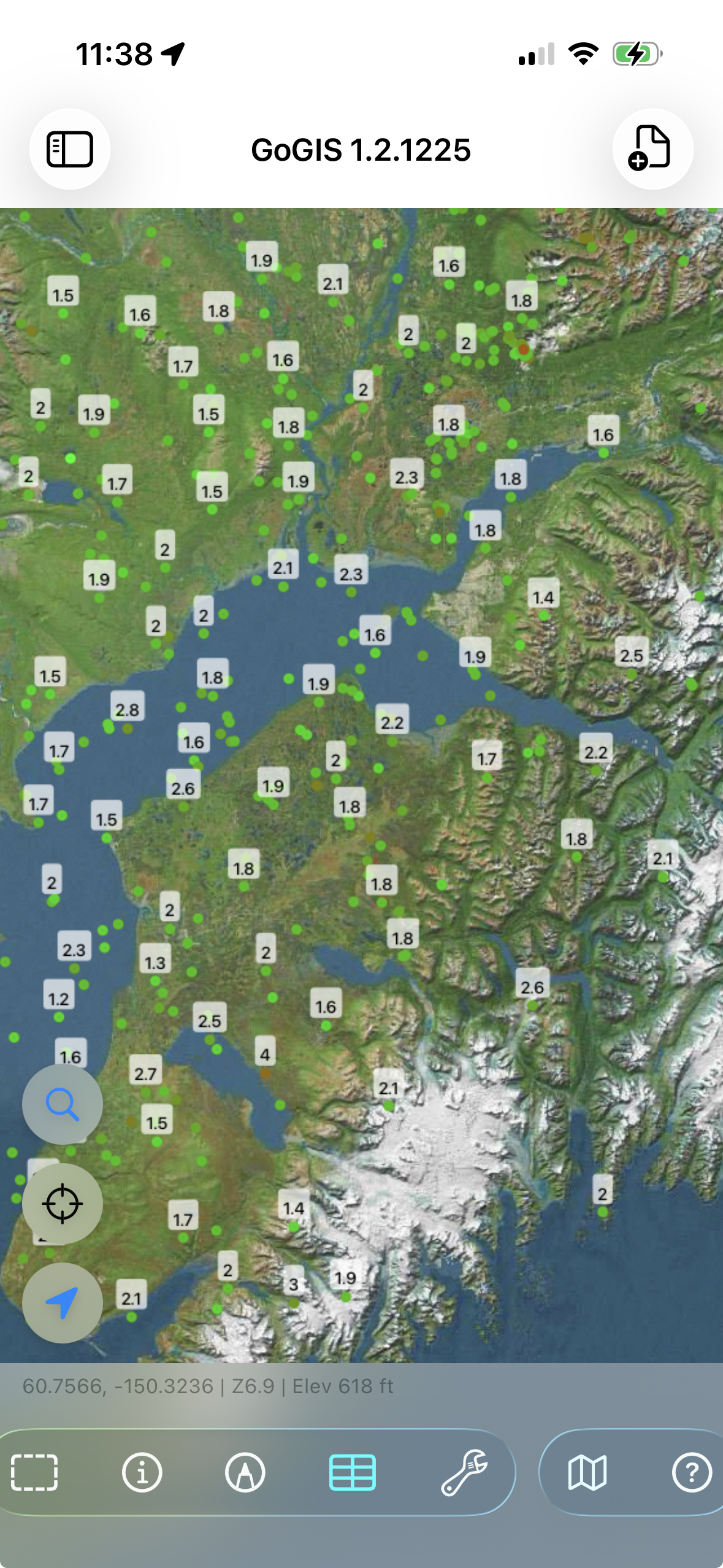
कभी-कभी आपको हर फीचर पर टैप किए बिना मानचित्र पर एक मान देखना होता है। एक डिस्प्ले एट्रिब्यूट सेट करें और GoGIS इसे प्रत्येक फीचर के बगल में टेक्स्ट लेबल के रूप में रेंडर करता है — संपत्ति सीमाओं पर पार्सल ID, सड़कों के साथ सड़क के नाम, संग्रह बिंदुओं पर नमूना संख्याएं।
लेयर सेटिंग खोलें और चुनें कि कौन सा एट्रिब्यूट प्रदर्शित करना है। लेबल उचित ज़ूम स्तरों पर दिखाई देते हैं ताकि जब आप ज़ूम आउट हों तो मानचित्र अव्यवस्थित न हो, लेकिन जब आप ज़ूम इन करते हैं तो विवरण वहां होता है।
चरण 6: एट्रिब्यूट टेबल से खोजें और फ़िल्टर करें
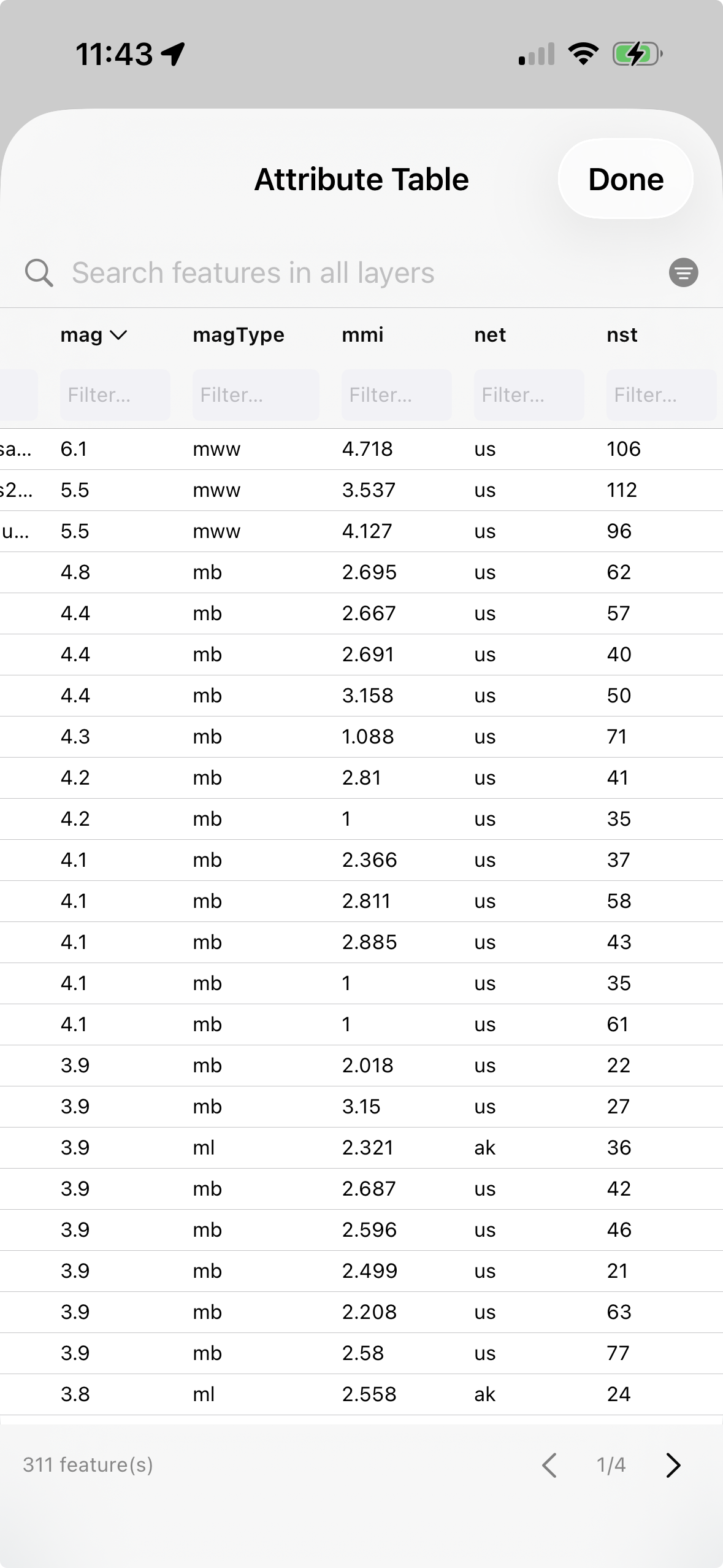
जब आपको एक विशिष्ट फीचर खोजना हो — मालिक के नाम से पार्सल, ID से यूटिलिटी पोल, नंबर से नमूना बिंदु — एट्रिब्यूट टेबल खोलें। यह स्प्रेडशीट की तरह लेयर में हर फीचर को एक पंक्ति के रूप में, हर एट्रिब्यूट को एक कॉलम के रूप में दिखाता है।
सभी कॉलम में फ़िल्टर करने के लिए सर्च बार में टाइप करें। "शर्मा" खोज रहे हैं? किसी भी फील्ड में "शर्मा" वाला हर फीचर तुरंत दिखता है। उस फील्ड से सॉर्ट करने के लिए कॉलम हेडर टैप करें — क्रम उलटने के लिए फिर से टैप करें। किसी भी पंक्ति पर टैप करें और मानचित्र सीधे उस फीचर पर जाता है और उसे हाइलाइट करता है।
यहीं GoGIS "मानचित्र व्यूअर" और "डेटा टूल" के बीच की खाई को पाटता है। आप सिर्फ आकृतियां नहीं देख रहे — आप अपने डेटा को क्वेरी कर रहे हैं, जरूरी विशिष्ट फीचर ढूंढ रहे हैं और जमीन पर उन तक नेविगेट कर रहे हैं।
आगे क्या?
एक बार जब आप अपना डेटा लोड करने और एक्सप्लोर करने में सहज हों, तो बहुत कुछ और किया जा सकता है:
- फील्ड डेटा एकत्र करें — कस्टम फॉर्म, GPS निर्देशांक, फोटो और बारकोड स्कैनिंग के साथ पॉइंट लेयर बनाएं।
- कस्टम फॉर्म बनाएं — संरचित डेटा संग्रह के लिए पिक लिस्ट, दिनांक फील्ड, फोटो कैप्चर और सिग्नेचर फील्ड डिज़ाइन करें।
- संदर्भ डेटा डाउनलोड करें — मानचित्र से सीधे SSURGO मिट्टी, FEMA बाढ़ क्षेत्र, नदियां और आर्द्रभूमि प्राप्त करें।
- बड़े डेटासेट संभालें — सैकड़ों हजारों फीचर के साथ काउंटी-स्तरीय पार्सल डेटा लोड करें।
- ऑफलाइन काम करें — GPS और डेटा संग्रह सहित सब कुछ इंटरनेट के बिना काम करता है।