كيفية عرض صور الطائرات المسيّرة وملفات GeoTIFF على iPhone وiPad
حلّقت بالطائرة فوق الحقل، ودمجت برامج الطائرة المسيّرة الصور، وصار لديك الآن ملف فسيفساء متعامدة كبير على حاسوبك. لكن مكانه المفيد هو الميدان: على الهاتف الذي في جيبك، في موضعه الصحيح تماماً على الخريطة، لتمشي إلى البقعة المبتلة أو الصفوف الضعيفة أو الزاوية التي جرفتها المياه وتراها بنفسك.
هذا الملف هو في الغالب ملف GeoTIFF: صورة TIFF عادية مدمج فيها موقعها. يقرأ GoGIS هذا الموقع، ويحوّل الصورة إلى مربعات خريطة على iPhone أو iPad، ويرسمها فوق خريطة الأساس في موضعها الحقيقي على الأرض. وبعد ذلك تعمل دون اتصال، مثل بقية مشروعك.
ما هو GeoTIFF؟
الصورة العادية لا تعرف شيئاً عن مكان التقاطها على الأرض. أما ملف GeoTIFF فيحمل وسوماً إضافية تحدد أين تقع زواياه وأي نظام إحداثيات يستخدم، فيستطيع تطبيق الخرائط مدّ الصورة لتستقر في مكانها. تنتج ملفات GeoTIFF أدواتُ معالجة صور الطائرات المسيّرة (WebODM وPix4D وغيرها)، وبرامجُ GIS المكتبية مثل QGIS، وكثيرٌ من الصور التي تتيحها الجهات الحكومية للتنزيل. وكثيراً ما تأتي خرائط USGS الطبوغرافية القديمة الممسوحة ضوئياً بصيغة GeoTIFF أيضاً.
ملفاتك المتجهة من الجزء 1 أشكال يقف خلفها جدول. أما الصور فعلى العكس: صورة بلا جدول، مجرد بكسلات. وفي GoGIS يجتمع النوعان، فترى حدود حقولك أو نقاط العينات أو حدود قطع الأراضي فوق صورك الحديثة.
نقل الملف إلى iPhone أو iPad
ضع أولاً ملف GeoTIFF في مكان يستطيع iPhone أو iPad الوصول إليه: أرسله عبر AirDrop من جهاز Mac، أو احفظه في iCloud Drive أو في مجلد سحابي آخر في تطبيق الملفات، أو انسخه عبر كابل. قد يبلغ حجم فسيفساء الطائرات المسيّرة مئات الميغابايت، لذا يكون AirDrop أو الكابل عادةً أسرع من البريد الإلكتروني.
استيراد GeoTIFF في GoGIS
- افتح GoGIS ثم افتح لوحة الطبقات.
- اضغط على زر الاستيراد (المستند الذي عليه علامة +) واختر استيراد ملف.
- ابحث عن ملف .tif أو .tiff في متصفح الملفات واضغط عليه.
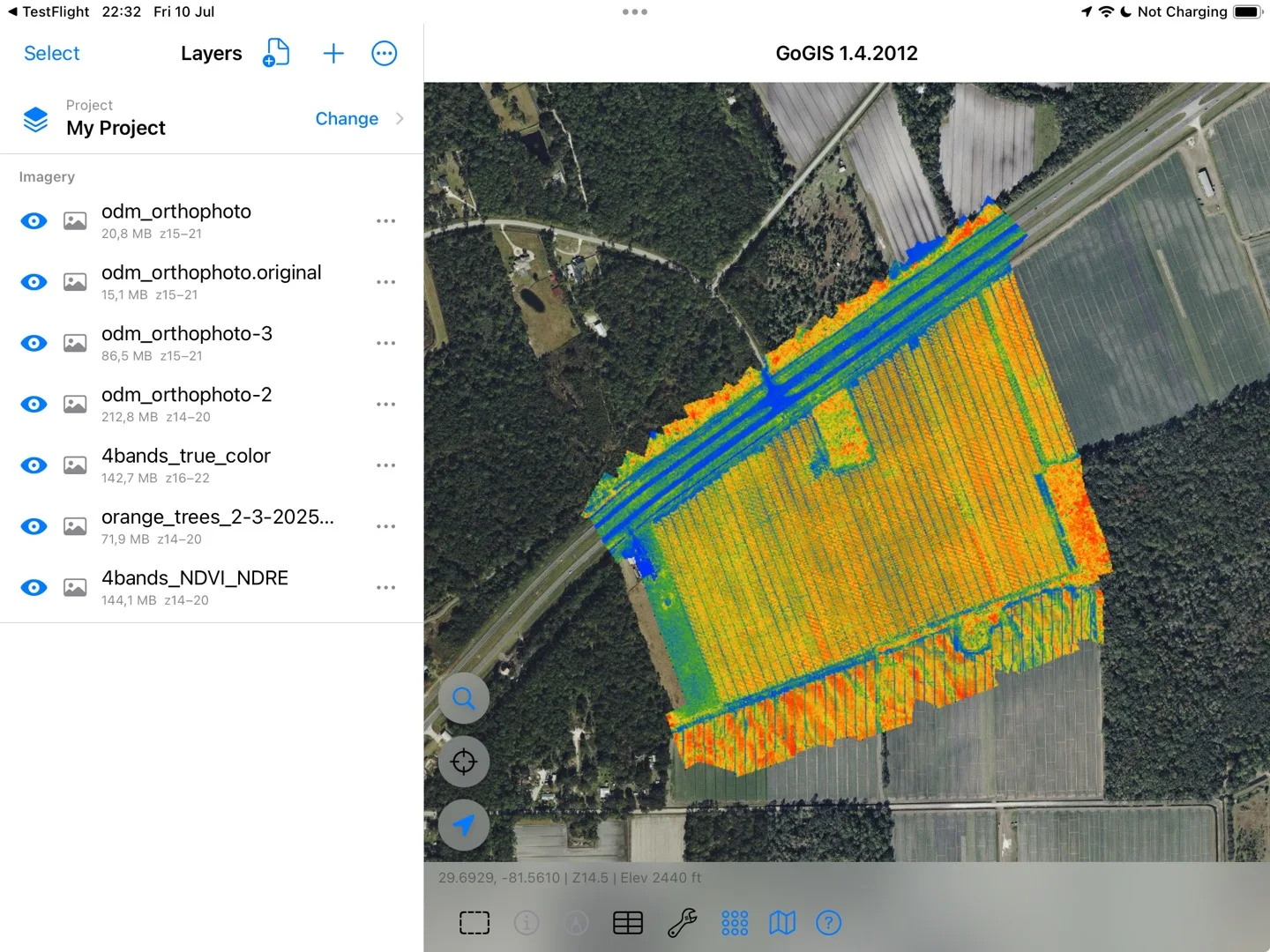
يقرأ GoGIS الصورة وموقعها، ثم ينشئ مربعات الخريطة على الجهاز. سترى التقدم خطوة بخطوة (القراءة، ثم إعداد نظرة عامة، ثم إنشاء المربعات). قد تستغرق الفسيفساء المتعامدة الكبيرة بضع دقائق، ويُبقي GoGIS الشاشة مضاءة أثناء العمل. وعند الانتهاء، تنتقل الخريطة إلى صورك، وتظهر ضمن الصور الجوية في لوحة الطبقات، مع حجمها ونطاق التكبير الخاص بها.
العمل مع صورك
- الإظهار والإخفاء. لكل طبقة صور زر عين خاص بها، فيمكنك الاحتفاظ بعدة رحلات أو تواريخ والتبديل بينها.
- التعتيم. اجعل الطبقة شفافة جزئياً لمقارنتها بخريطة الأساس، أو برحلة الشهر الماضي الموضوعة تحتها.
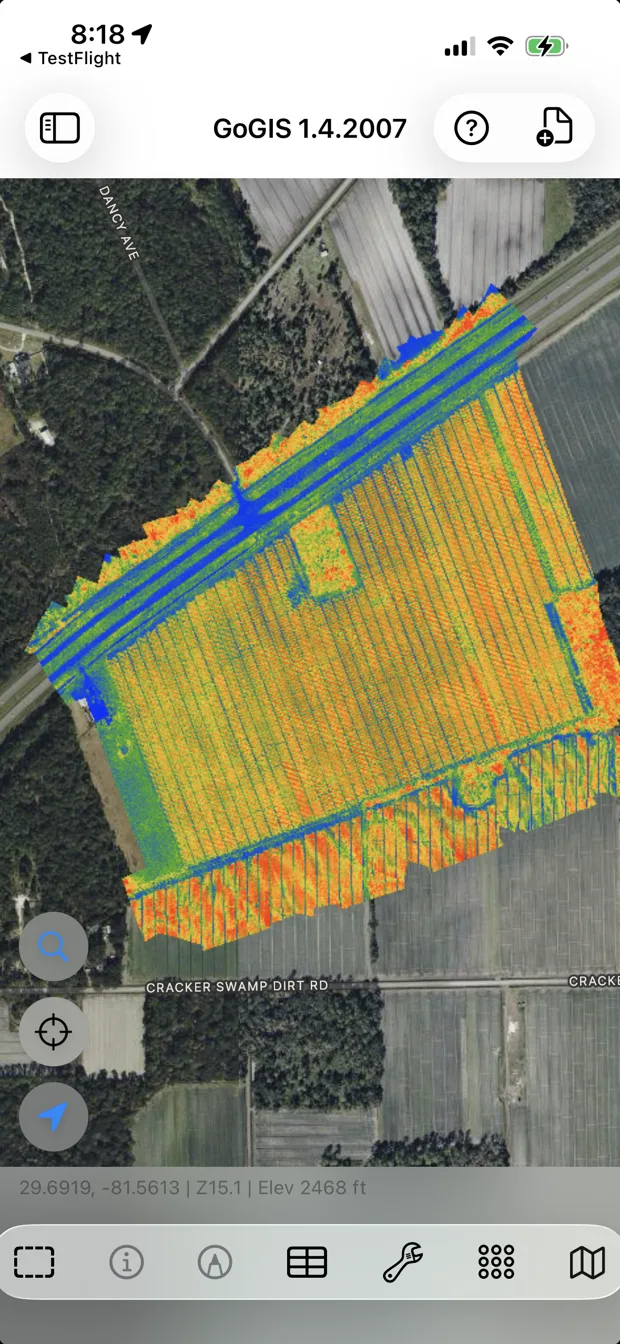
- بياناتك في الأعلى. تُرسم حدود الحقول ونقاط العينات وقطع الأراضي وكل ما تجمعه فوق الصور، فتستطيع تحديد ما تجده في المكان الذي تراه فيه بالضبط.
- اعثر على طريقك إليه. تُظهر نقطة GPS موضع وقوفك على الصورة، فتمشي مباشرة إلى البقعة التي تبدو غير طبيعية.
- دون اتصال. تُخزَّن المربعات على الجهاز. وبعد الاستيراد، تُرسم الصور دون تغطية خلوية أو Wi-Fi.
أي ملفات GeoTIFF تعمل بأفضل شكل
أفضل ملف للميدان هو نفسه الذي تنظر إليه على الشاشة: فسيفساء متعامدة RGB أو RGBA بعمق 8 بت، وهي الصيغة «المرئية» أو «بالألوان الحقيقية» المعتادة التي تصدّرها برامج الطائرات المسيّرة. ويتعامل GoGIS أيضاً مع:
- أي ضغط شائع: غير مضغوط، وLZW، وDeflate (ZIP)، وPackBits، وJPEG.
- الملفات الكبيرة: BigTIFF، والملفات المقسّمة إلى مربعات أو إلى شرائط، والفسيفساء المتعامدة التي تبلغ مئات الميغابكسلات.
- أي نظام إحداثيات يستطيع GoGIS تحويله: تُنقل أنظمة UTM وأنظمة المستوى الولائي (State Plane) والشبكات الوطنية إلى الخريطة تلقائياً.
- الصور النقطية للمؤشرات والتحليل: تُعرض الصور أحادية النطاق وبعمق 16 بت و32 بت (مثل تصدير NDVI أو نطاق انعكاسية أو نموذج ارتفاعات) مع تمديد للتباين حتى تتمكن من رؤية النمط. وتظهر كصورة، لا كقيم يمكنك الضغط عليها.
- الخرائط الممسوحة ضوئياً: الصور ذات لوحة الألوان (palette) مثل خرائط USGS الطبوغرافية الممسوحة ضوئياً.
إذا لم ينجح الاستيراد
- «لا يحتوي ملف TIFF هذا على إسناد جغرافي.» لا تحتوي الصورة على موقع بداخلها. صدّرها مرة أخرى من برنامج الطائرة المسيّرة أو من QGIS بصيغة GeoTIFF، لا بصيغة TIFF عادية أو JPEG أو PNG.
- «لا يحتوي ملف GeoTIFF هذا على نظام إحداثيات (CRS).» الموقع موجود، لكن لا يُعرف في أي شبكة إحداثيات هو. صدّره مرة أخرى مع رمز EPSG (تفعل معظم أدوات الطائرات المسيّرة ذلك افتراضياً).
- «GeoTIFF غير مدعوم بعد.» السبب عادةً بنية غير مألوفة، مثل تخزين النطاقات بشكل منفصل. صدّر ملف GeoTIFF من نوع RGB بعمق 8 بت مع ضغط Deflate وحاول مرة أخرى.
- اختفاء الحواف البيضاء أو السوداء. يجعل GoGIS المناطق القريبة من الأبيض والمناطق السوداء تماماً شفافة، حتى لا تغطي الحافة الفارغة حول خريطة الطائرة المسيّرة خريطةَ الأساس. وقد يصبح الثلج أو السحاب الساطع جداً أو الظل العميق شفافاً كذلك.
لديك صور بصيغة MBTiles (حزمة مربعات جاهزة)؟ استوردها بالطريقة نفسها؛ يرسمها GoGIS مباشرة دون تحويل.
تبلغ رحلة طائرتك المسيّرة أقصى فائدتها حيث تُتخذ القرارات: وأنت واقف في الحقل. ويضعها GoGIS هناك، على الهاتف الذي تحمله أصلاً، دون حساب ولا خادم ولا حاجة إلى إشارة.