iPhone ve iPad'de Drone Görüntüleri ve GeoTIFF Nasıl Açılır?
Tarlanın üzerinde uçtunuz, drone yazılımı fotoğrafları birleştirdi ve şimdi bilgisayarınızda büyük bir ortomozaik var. Onun asıl işe yarayacağı yer ise saha: cebinizdeki telefonda, haritada tam ait olduğu yerde. Böylece ıslak noktaya, zayıf sıralara ya da suyun aşındırdığı köşeye yürüyüp kendi gözünüzle görebilirsiniz.
Bu dosya neredeyse her zaman bir GeoTIFF'tir: konum bilgisi içine yerleştirilmiş sıradan bir TIFF görüntüsü. GoGIS bu konumu okur, görüntüyü iPhone veya iPad'inizde harita karolarına dönüştürür ve temel haritanın üzerine gerçek dünyadaki konumunda çizer. Bundan sonra, projenizin geri kalanı gibi çevrimdışı çalışır.
GeoTIFF Nedir?
Normal bir fotoğraf, yeryüzünde nerede çekildiğine dair hiçbir şey bilmez. GeoTIFF ise köşelerinin nereye düştüğünü ve hangi koordinat sistemini kullandığını söyleyen ek etiketler taşır; böylece bir harita uygulaması onu yerine oturtabilir. Drone işleme araçları (WebODM, Pix4D ve diğerleri), QGIS gibi masaüstü GIS yazılımları ve kamu kurumlarının sunduğu birçok görüntü indirmesi GeoTIFF üretir. Taranmış eski USGS topoğrafik haritaları da çoğu zaman GeoTIFF olarak gelir.
1. bölümdeki vektör dosyalarınız, arkasında bir tablo olan şekillerdir. Görüntüler bunun tersidir: tablosu olmayan, yalnızca piksellerden oluşan bir resim. GoGIS'te ikisi bir arada durur; böylece tarla sınırlarınızı, numune noktalarınızı veya parsel çizgilerinizi kendi güncel görüntünüzün üzerinde görebilirsiniz.
Dosyayı iPhone veya iPad'inize Aktarma
Önce GeoTIFF'i iPhone veya iPad'inizin erişebileceği bir yere koyun: Mac'inizden AirDrop ile gönderin, iCloud Drive'a ya da Dosyalar uygulamasındaki başka bir bulut klasörüne kaydedin veya kabloyla kopyalayın. Drone mozaikleri yüzlerce megabayt olabilir; bu yüzden AirDrop veya kablo genellikle e-postadan daha hızlıdır.
GeoTIFF'i GoGIS'e İçe Aktarma
- GoGIS'i açın ve Katmanlar panelini açın.
- İçe aktarma düğmesine (+ işaretli belge) dokunun ve Dosya İçe Aktar seçeneğini seçin.
- Dosya tarayıcısında .tif veya .tiff dosyanızı bulun ve ona dokunun.
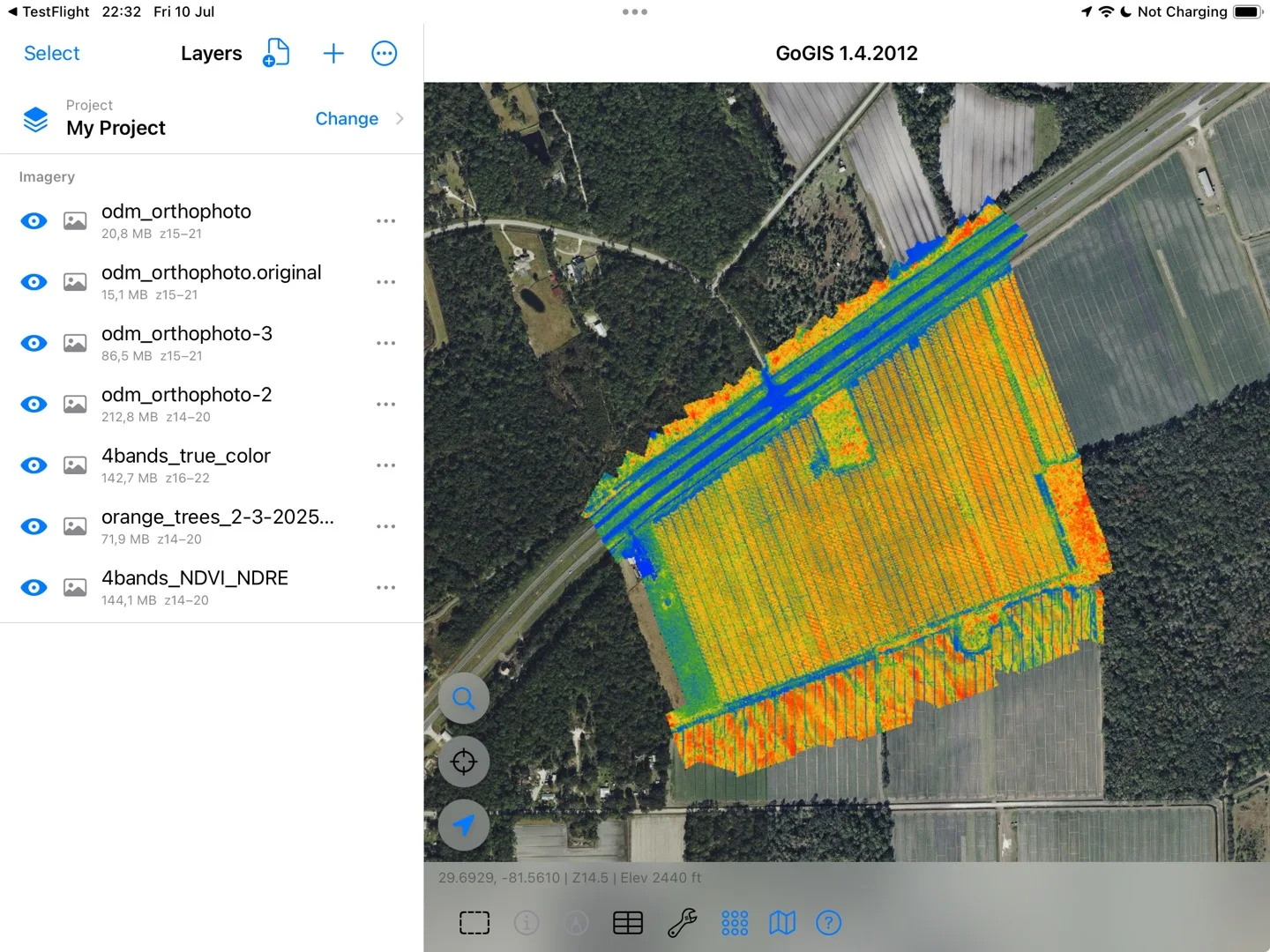
GoGIS görüntüyü ve konumunu okur, ardından cihazda harita karolarını oluşturur. İşlem ilerledikçe ilerlemeyi görürsünüz (okuma, genel görünüm hazırlama, karoları oluşturma). Büyük bir ortomozaik birkaç dakika sürebilir; GoGIS çalışırken ekranı açık tutar. İşlem bittiğinde harita görüntünüze yakınlaşır ve görüntü, boyutu ve yakınlaştırma aralığıyla birlikte Katmanlar panelinde Havadan görüntüler altında görünür.
Görüntülerinizle Çalışma
- Gösterme ve gizleme. Her görüntü katmanının kendi göz düğmesi vardır; böylece birkaç uçuşu veya tarihi saklayıp aralarında geçiş yapabilirsiniz.
- Opaklık. Bir katmanı temel haritayla ya da altındaki geçen ayın uçuşuyla karşılaştırmak için kısmen saydam yapın.
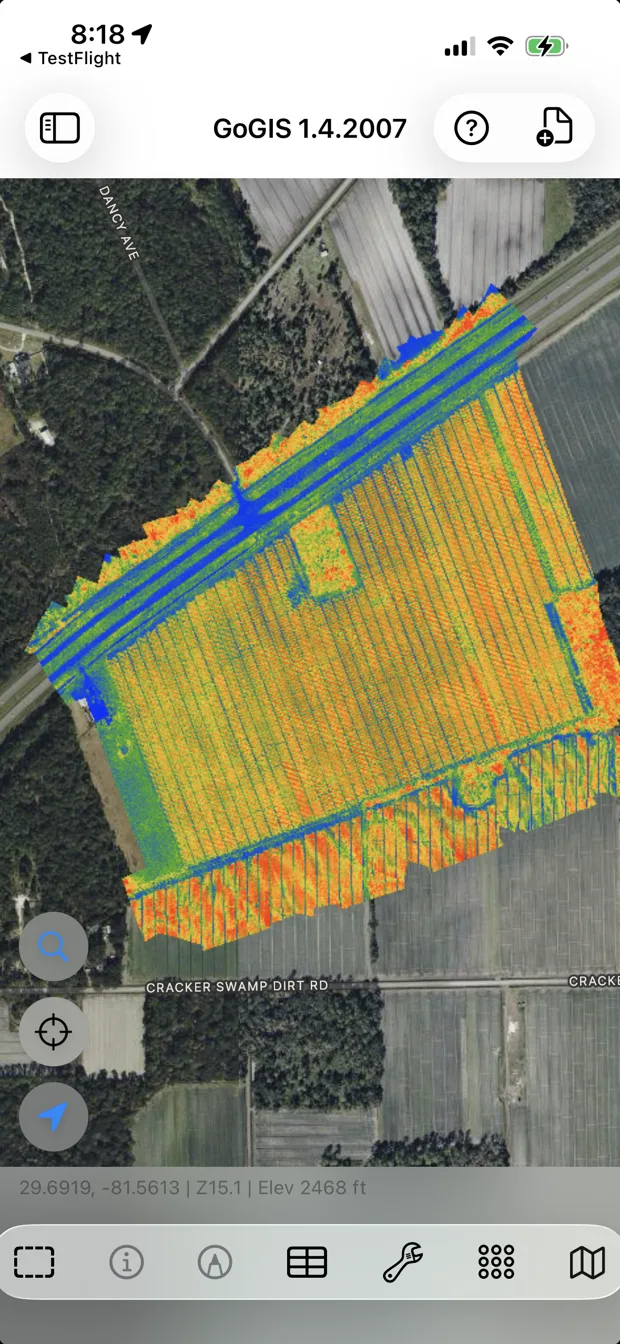
- Verileriniz üstte. Tarla sınırları, numune noktaları, parseller ve topladığınız her şey görüntünün üzerine çizilir; böylece bulduğunuz şeyi tam gördüğünüz yerde işaretleyebilirsiniz.
- Oraya giden yolu bulun. GPS noktası, görüntü üzerinde nerede durduğunuzu gösterir; böylece sorunlu görünen yere doğrudan yürüyebilirsiniz.
- Çevrimdışı. Karolar cihazda saklanır. İçe aktarıldıktan sonra görüntü, hücresel bağlantı veya Wi-Fi olmadan çizilir.
Hangi GeoTIFF'ler En İyi Çalışır?
Saha için en iyi dosya, ekranda bakacağınız dosyanın aynısıdır: drone yazılımınızın normal “görsel” veya “gerçek renk” dışa aktarımı olan 8 bit RGB veya RGBA ortomozaik. GoGIS ayrıca şunları da işler:
- Yaygın tüm sıkıştırmalar: sıkıştırılmamış, LZW, Deflate (ZIP), PackBits ve JPEG.
- Büyük dosyalar: BigTIFF, karolu veya şeritli dosyalar ve yüzlerce megapiksellik ortomozaikler.
- GoGIS'in dönüştürebildiği her koordinat sistemi: UTM, State Plane ve ulusal grid sistemleri haritaya otomatik olarak taşınır.
- İndeks ve analiz rasterları: tek bantlı, 16 bit ve 32 bit görüntüler (bir NDVI dışa aktarımı, bir yansıma bandı, bir yükseklik modeli) deseni görebilmeniz için kontrast germe ile gösterilir. Dokunabileceğiniz değerler olarak değil, bir resim olarak görüntülenirler.
- Taranmış haritalar: taranmış USGS topoğrafik paftaları gibi paletli görüntüler.
İçe Aktarma Çalışmazsa
- “Bu TIFF'in coğrafi referansı yoktur.” Görüntünün içinde konum bilgisi yok. Drone yazılımınızdan veya QGIS'ten düz TIFF, JPEG ya da PNG olarak değil, GeoTIFF olarak yeniden dışa aktarın.
- “Bu GeoTIFF'in koordinat sistemi yoktur.” Konum var ama hangi gridde olduğu yok. Bir EPSG koduyla yeniden dışa aktarın (çoğu drone aracı bunu varsayılan olarak yapar).
- “Bu GeoTIFF henüz desteklenmiyor.” Genellikle bantların ayrı ayrı saklanması gibi alışılmadık bir yapıdan kaynaklanır. Deflate sıkıştırmalı 8 bit RGB bir GeoTIFF dışa aktarıp yeniden deneyin.
- Beyaz veya siyah kenarlar kaybolur. GoGIS neredeyse beyaz ve tamamen siyah alanları saydam yapar; böylece bir drone haritasının etrafındaki boş kenar temel haritayı örtmez. Çok parlak kar, bulut veya koyu gölge de saydamlaşabilir.
Görüntüleriniz zaten MBTiles (hazır bir karo paketi) olarak mı elinizde? Onları da aynı şekilde içe aktarın; GoGIS dönüştürmeden doğrudan çizer.
Drone uçuşunuz en çok kararların verildiği yerde işe yarar: tarlanın ortasında. GoGIS onu tam oraya, zaten yanınızda taşıdığınız telefona getirir; hesap, sunucu ve sinyal gerekmeden.