Cómo ver imágenes de dron y archivos GeoTIFF en iPhone y iPad
Ha volado el campo, el software del dron ha unido las fotos y ahora tiene un ortomosaico enorme en su computadora. Donde de verdad sirve es en el campo, en el teléfono que lleva en el bolsillo, exactamente en su sitio sobre el mapa, para poder caminar hasta la zona encharcada, las hileras débiles o la esquina deslavada y verlas con sus propios ojos.
Ese archivo es casi siempre un GeoTIFF: una imagen TIFF normal con su ubicación incorporada. GoGIS lee esa ubicación, convierte la imagen en teselas de mapa en su iPhone o iPad y la dibuja sobre el mapa base en su posición real. A partir de ahí funciona sin conexión, como el resto de su proyecto.
¿Qué es un GeoTIFF?
Una foto normal no sabe nada del lugar del terreno donde se tomó. Un GeoTIFF lleva etiquetas adicionales que indican dónde caen sus esquinas y qué sistema de coordenadas usa, para que una app de mapas pueda estirarla hasta su sitio. Las herramientas de procesamiento de dron (WebODM, Pix4D y otras), los SIG de escritorio como QGIS y muchas descargas de imágenes oficiales producen GeoTIFF. Los antiguos mapas topográficos escaneados del USGS también suelen venir como GeoTIFF.
Sus archivos vectoriales de la parte 1 son formas con una tabla detrás. Las imágenes son lo contrario: una imagen sin tabla, solo píxeles. En GoGIS conviven, así que puede ver los límites de sus campos, sus puntos de muestreo o los linderos de sus parcelas sobre sus propias imágenes recientes.
Pasar el archivo a su iPhone o iPad
Primero ponga el GeoTIFF en algún lugar al que su iPhone o iPad tenga acceso: envíelo por AirDrop desde su Mac, guárdelo en iCloud Drive o en otra carpeta en la nube de la app Archivos, o cópielo con un cable. Los mosaicos de dron pueden ocupar cientos de megabytes, así que AirDrop o un cable suelen ser más rápidos que el correo electrónico.
Importar el GeoTIFF en GoGIS
- Abra GoGIS y abra el panel Capas.
- Toque el botón de importar (el documento con un +) y elija Importar Archivo.
- Busque su archivo .tif o .tiff en el explorador de archivos y tóquelo.
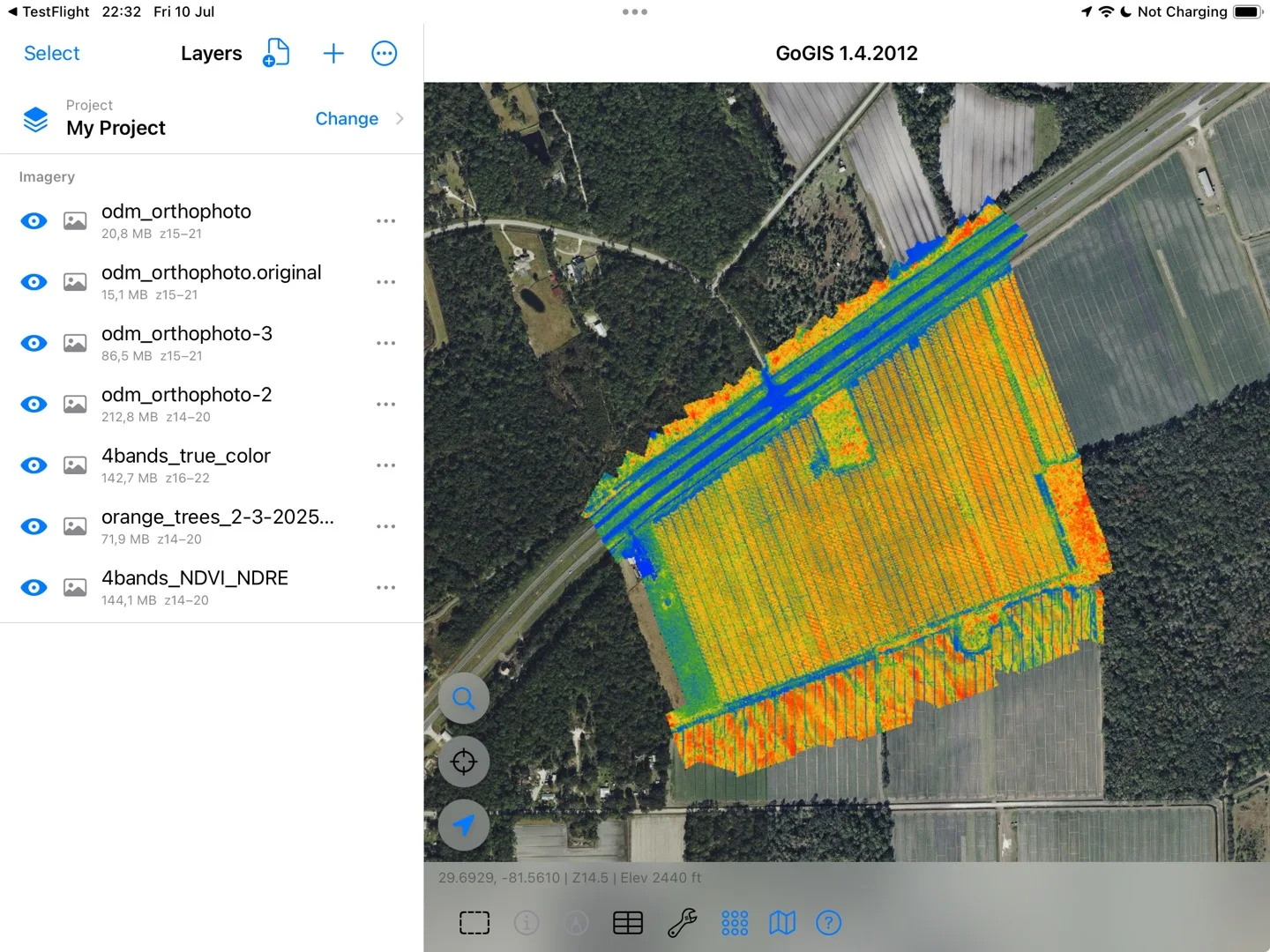
GoGIS lee la imagen y su ubicación, y luego genera las teselas del mapa en el dispositivo. Verá el progreso a medida que avanza (lectura, preparación de una vista general, generación de teselas). Un ortomosaico grande puede tardar unos minutos; GoGIS mantiene la pantalla encendida mientras trabaja. Cuando termina, el mapa se acerca a sus imágenes, que aparecen en Imágenes aéreas en el panel Capas, con su tamaño y su rango de zoom.
Trabajar con sus imágenes
- Mostrar y ocultar. Cada capa de imágenes tiene su propio botón de ojo, así que puede conservar varios vuelos o fechas y alternar entre ellos.
- Opacidad. Haga una capa parcialmente transparente para compararla con el mapa base, o con el vuelo del mes pasado debajo.
- Sus datos encima. Los límites de los campos, los puntos de muestreo, las parcelas y todo lo que recopile se dibujan sobre las imágenes, así que puede marcar lo que encuentre justo donde lo ve.
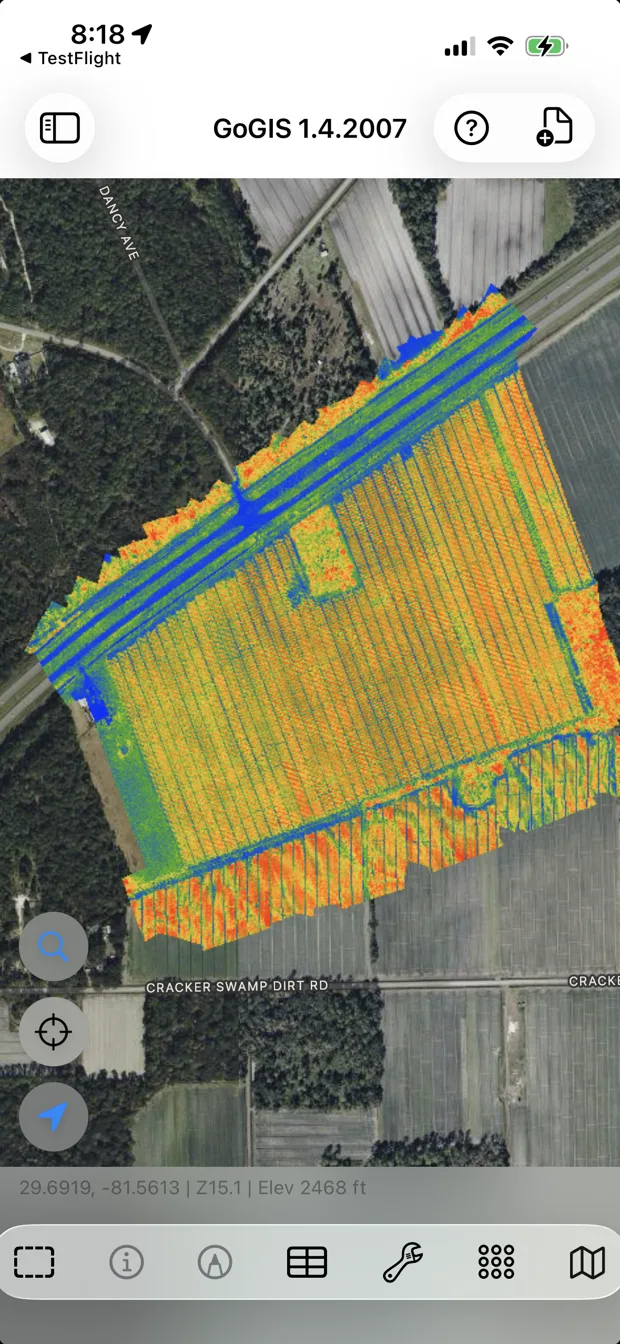
- Llegue hasta el lugar. El punto del GPS muestra dónde está usted sobre la imagen, para que pueda caminar directamente hasta el sitio que no se ve bien.
- Sin conexión. Las teselas se guardan en el dispositivo. Una vez importadas, las imágenes se dibujan sin cobertura móvil ni Wi-Fi.
Qué GeoTIFF funcionan mejor
El mejor archivo para el campo es el mismo que miraría en una pantalla: un ortomosaico RGB o RGBA de 8 bits, la exportación normal «visual» o de «color verdadero» de su software de dron. GoGIS también admite:
- Cualquier compresión habitual: sin comprimir, LZW, Deflate (ZIP), PackBits y JPEG.
- Archivos grandes: BigTIFF, organizados en teselas o en franjas, y ortomosaicos de cientos de megapíxeles.
- Cualquier sistema de coordenadas que GoGIS pueda convertir: UTM, State Plane y las cuadrículas nacionales se trasladan al mapa automáticamente.
- Ráster de índices y de análisis: las imágenes de una sola banda, de 16 bits y de 32 bits (una exportación NDVI, una banda de reflectancia, un modelo de elevación) se muestran con un realce de contraste para que pueda ver el patrón. Se ven como una imagen, no como valores que se puedan consultar con un toque.
- Mapas escaneados: imágenes con paleta, como las hojas topográficas escaneadas del USGS.
Si la importación no funciona
- «Este TIFF no tiene georreferenciación». La imagen no contiene ninguna ubicación. Expórtela de nuevo desde su software de dron o desde QGIS como GeoTIFF, no como TIFF simple, JPEG o PNG.
- «Este GeoTIFF no tiene sistema de coordenadas». La ubicación está, pero no en qué cuadrícula se encuentra. Expórtelo de nuevo con un código EPSG (la mayoría de las herramientas de dron lo hacen por defecto).
- «Este GeoTIFF aún no es compatible». Suele deberse a una estructura poco habitual, como bandas guardadas por separado. Exporte un GeoTIFF RGB de 8 bits con compresión Deflate y vuelva a intentarlo.
- Los bordes blancos o negros desaparecen. GoGIS vuelve transparentes las zonas casi blancas y las de negro puro, para que el borde vacío alrededor de un mapa de dron no tape el mapa base. La nieve muy brillante, las nubes o las sombras profundas también pueden volverse transparentes.
¿Ya tiene imágenes en MBTiles (un paquete de teselas listo para usar)? Impórtelas de la misma forma; GoGIS las dibuja directamente, sin convertirlas.
Su vuelo de dron es más útil donde se toman las decisiones: de pie en el campo. GoGIS lo lleva hasta allí, en el teléfono que ya lleva consigo, sin cuenta, sin servidor y sin necesidad de cobertura.