Afficher l'imagerie de drone et les GeoTIFF sur iPhone et iPad
Vous avez survolé le champ, le logiciel du drone a assemblé les photos, et vous voilà avec une grosse orthomosaïque sur votre ordinateur. Là où elle sert vraiment, c'est sur le terrain, dans le téléphone que vous avez en poche, posée exactement à sa place sur la carte : vous pouvez alors marcher jusqu'à la zone détrempée, aux rangs chétifs ou au coin raviné et les voir de vos propres yeux.
Ce fichier est presque toujours un GeoTIFF : une image TIFF ordinaire dans laquelle son emplacement est intégré. GoGIS lit cet emplacement, transforme l'image en tuiles de carte sur votre iPhone ou iPad et la dessine sur le fond de carte à sa position réelle. Ensuite, elle fonctionne hors ligne, comme le reste de votre projet.
Qu'est-ce qu'un GeoTIFF ?
Une photo ordinaire ne sait rien de l'endroit du sol où elle a été prise. Un GeoTIFF contient des balises supplémentaires qui indiquent où tombent ses coins et quel système de coordonnées il utilise, pour qu'une app de cartographie puisse l'étirer à sa place. Les outils de traitement de drone (WebODM, Pix4D et d'autres) et les SIG de bureau comme QGIS produisent des GeoTIFF, et de nombreuses images téléchargeables auprès des administrations sont fournies dans ce format. Les anciennes cartes topographiques USGS scannées arrivent souvent en GeoTIFF, elles aussi.
Vos fichiers vectoriels de la partie 1 sont des formes avec un tableau derrière. L'imagerie, c'est l'inverse : une image sans tableau, uniquement des pixels. Dans GoGIS, les deux cohabitent : vous voyez vos limites de champs, vos points d'échantillonnage ou vos limites de parcelles par-dessus votre propre imagerie toute récente.
Transférer le fichier sur votre iPhone ou iPad
Placez d'abord le GeoTIFF à un endroit accessible depuis votre iPhone ou iPad : envoyez-le par AirDrop depuis votre Mac, enregistrez-le dans iCloud Drive ou un autre dossier cloud de l'app Fichiers, ou copiez-le avec un câble. Une mosaïque de drone peut peser des centaines de mégaoctets : AirDrop ou un câble est donc généralement plus rapide que l'e-mail.
Importer le GeoTIFF dans GoGIS
- Ouvrez GoGIS, puis le panneau Couches.
- Touchez le bouton d'importation (le document avec un +) et choisissez Importer un fichier.
- Trouvez votre fichier .tif ou .tiff dans le navigateur de fichiers et touchez-le.
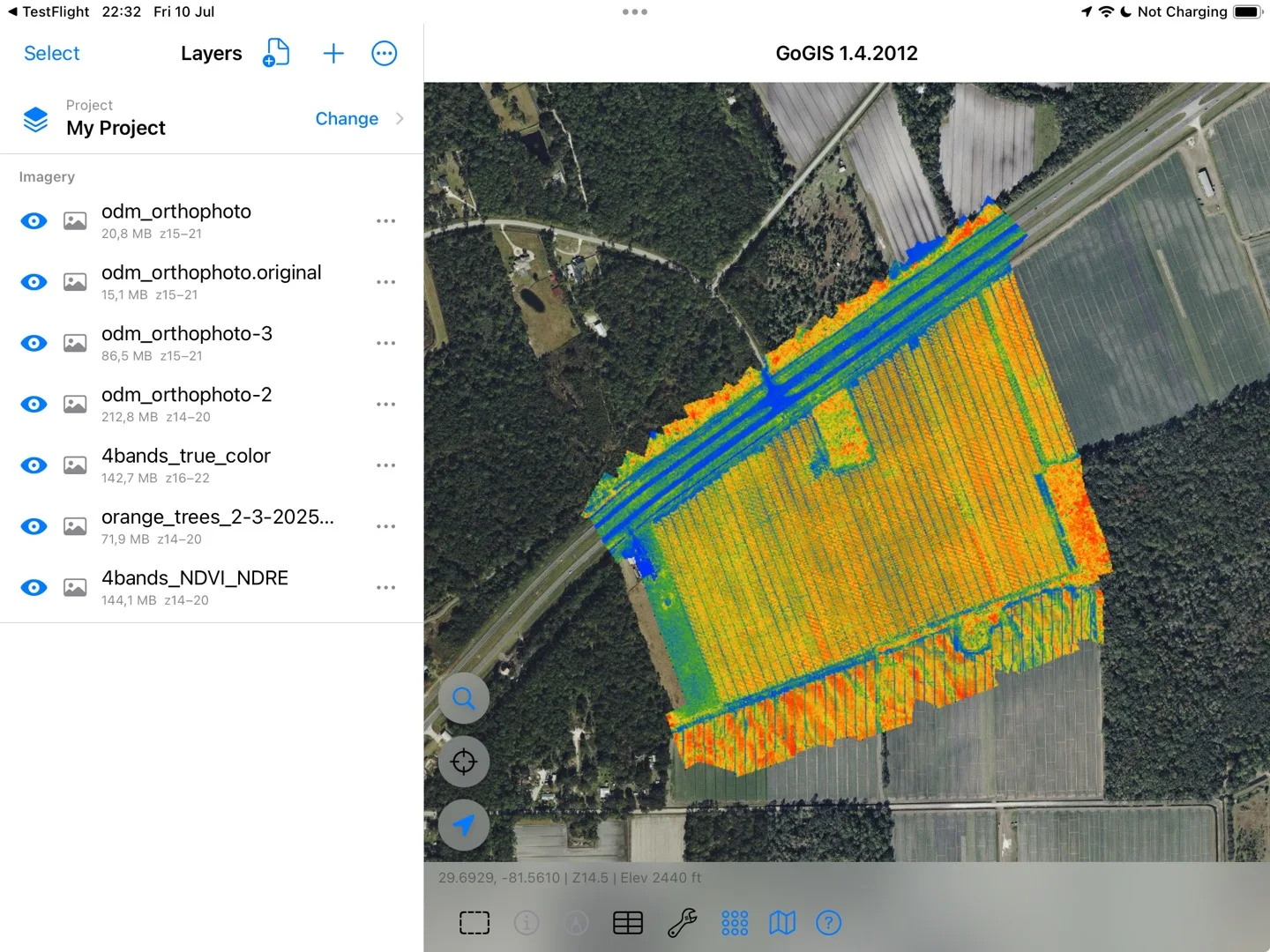
GoGIS lit l'image et son emplacement, puis construit les tuiles de carte sur l'appareil. La progression s'affiche au fil des étapes (lecture, préparation d'un aperçu, création des tuiles). Une grande orthomosaïque peut prendre quelques minutes ; GoGIS garde l'écran allumé pendant le traitement. Une fois terminé, la carte zoome sur votre imagerie, qui apparaît sous Imagerie dans le panneau Couches, avec sa taille et sa plage de zoom.
Travailler avec votre imagerie
- Afficher et masquer. Chaque couche d'imagerie a son propre bouton en forme d'œil : vous pouvez garder plusieurs vols ou plusieurs dates et passer de l'un à l'autre.
- Opacité. Rendez une couche partiellement transparente pour la comparer au fond de carte, ou au vol du mois dernier placé en dessous.
- Vos données par-dessus. Limites de champs, points d'échantillonnage, parcelles et tout ce que vous collectez se dessinent sur l'imagerie : vous notez ce que vous trouvez à l'endroit même où vous le voyez.
- Trouvez votre chemin. Le point GPS montre où vous vous trouvez sur l'image : vous pouvez marcher droit vers l'endroit qui semble anormal.
- Hors ligne. Les tuiles sont stockées sur l'appareil. Une fois importée, l'imagerie s'affiche sans réseau mobile ni Wi-Fi.
Quels GeoTIFF fonctionnent le mieux
Le meilleur fichier pour le terrain est celui que vous regarderiez sur un écran : une orthomosaïque RVB ou RVBA 8 bits, l'export « visuel » ou « couleurs réelles » habituel de votre logiciel de drone. GoGIS gère aussi :
- Toutes les compressions courantes : sans compression, LZW, Deflate (ZIP), PackBits et JPEG.
- Les gros fichiers : BigTIFF, organisés en tuiles ou en bandes, et des orthomosaïques de plusieurs centaines de mégapixels.
- Tout système de coordonnées que GoGIS sait convertir : UTM, State Plane et grilles nationales sont replacés automatiquement sur la carte.
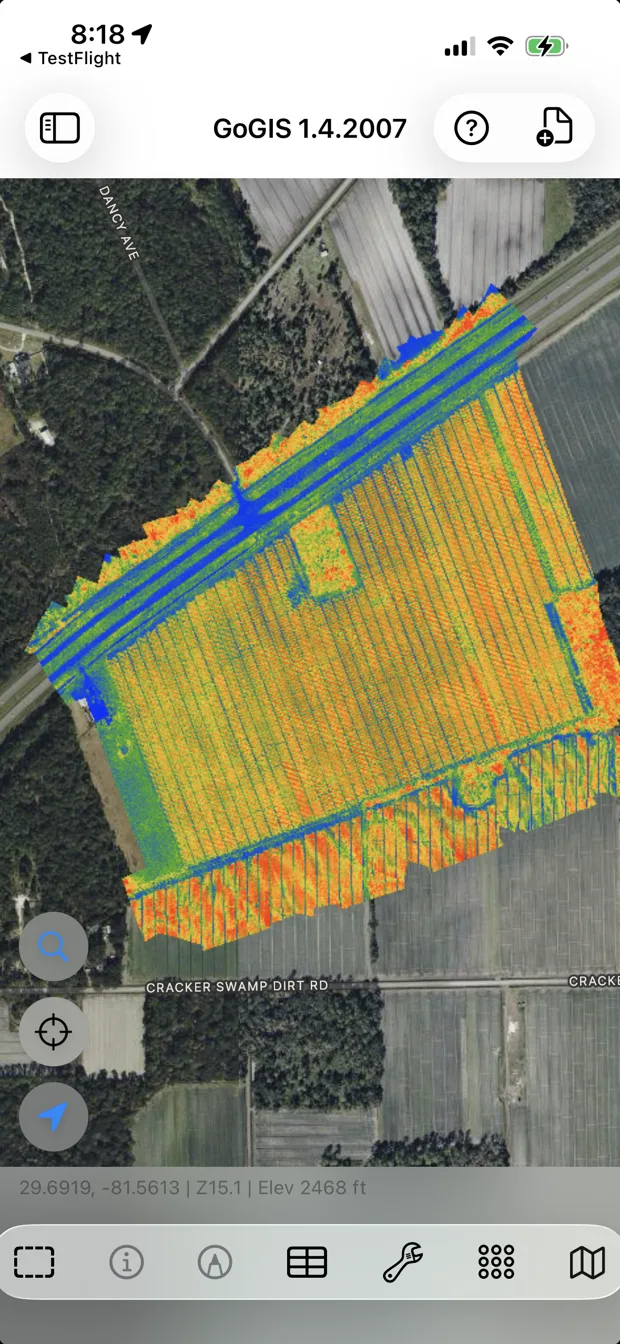
- Les rasters d'indice et d'analyse : les images monobande, 16 bits et 32 bits (un export NDVI, une bande de réflectance, un modèle numérique d'élévation) s'affichent avec un étirement de contraste pour que vous distinguiez les motifs. Elles s'affichent comme une image, pas comme des valeurs que l'on peut toucher.
- Les cartes scannées : les images à palette, comme les cartes topographiques USGS scannées.
Si l'importation échoue
- « Ce TIFF n'a pas de géoréférencement. » L'image ne contient aucun emplacement. Exportez-la de nouveau depuis votre logiciel de drone ou QGIS en GeoTIFF, et non en simple TIFF, JPEG ou PNG.
- « Ce GeoTIFF n'a pas de système de coordonnées. » L'emplacement est bien là, mais pas la grille dans laquelle il est exprimé. Exportez de nouveau avec un code EPSG (la plupart des outils de drone le font par défaut).
- « Ce GeoTIFF n'est pas encore supporté. » En général, une organisation inhabituelle, comme des bandes stockées séparément. Exportez un GeoTIFF RVB 8 bits avec compression Deflate et réessayez.
- Les bords blancs ou noirs disparaissent. GoGIS rend transparentes les zones presque blanches et noir pur, pour que la bordure vide autour d'une carte de drone ne recouvre pas le fond de carte. La neige, les nuages très lumineux ou les ombres profondes peuvent aussi devenir transparents.
Vous avez déjà de l'imagerie en MBTiles (un paquet de tuiles prêt à l'emploi) ? Importez-la de la même façon ; GoGIS l'affiche directement, sans conversion.
Votre vol de drone est le plus utile là où se prennent les décisions : debout dans le champ. GoGIS l'y emmène, sur le téléphone que vous avez déjà sur vous, sans compte, sans serveur et sans réseau.