如何在iPhone和iPad上查看无人机影像和GeoTIFF文件
您飞完了这块地,无人机软件拼接好了照片,现在电脑上有一幅很大的正射镶嵌图。它真正派上用场的地方是在野外:在您口袋里的手机上,精确地落在地图上它应在的位置,这样您就可以走到积水处、长势弱的几行或被冲毁的角落,亲眼看一看。
这个文件几乎总是GeoTIFF:一幅内置了位置信息的普通TIFF图像。GoGIS读取该位置信息,在您的iPhone或iPad上把图像转换为地图瓦片,并将其绘制在底图上的真实地理位置。之后,它和项目中的其他内容一样可以离线使用。
什么是GeoTIFF?
普通照片并不知道自己是在地面上的哪个位置拍摄的。GeoTIFF带有额外的标签,说明图像的四个角落在哪里、使用哪个坐标系,因此地图App可以把它拉伸到正确的位置。无人机处理工具(WebODM、Pix4D等)、QGIS等桌面GIS,以及许多政府部门提供的影像下载,生成的都是GeoTIFF。旧的USGS地形图扫描件也常常以GeoTIFF形式提供。
第1部分中的矢量文件,是背后带着一张表的形状。影像恰恰相反:它是一幅没有表的图片,只有像素。在GoGIS中,两者可以叠放在一起,让您在自己最新的影像上查看田块边界、采样点或地块界线。
把文件传到iPhone或iPad上
首先,把GeoTIFF放到iPhone或iPad能访问的位置:从Mac通过AirDrop发送,保存到“文件”App中的iCloud云盘或其他云文件夹,或者用数据线拷贝过去。无人机拼接图可能有数百MB,因此AirDrop或数据线通常比电子邮件更快。
在GoGIS中导入GeoTIFF
- 打开GoGIS,然后打开图层面板。
- 点击导入按钮(带+号的文档图标),选择导入文件。
- 在文件浏览器中找到您的.tif或.tiff文件并点击。
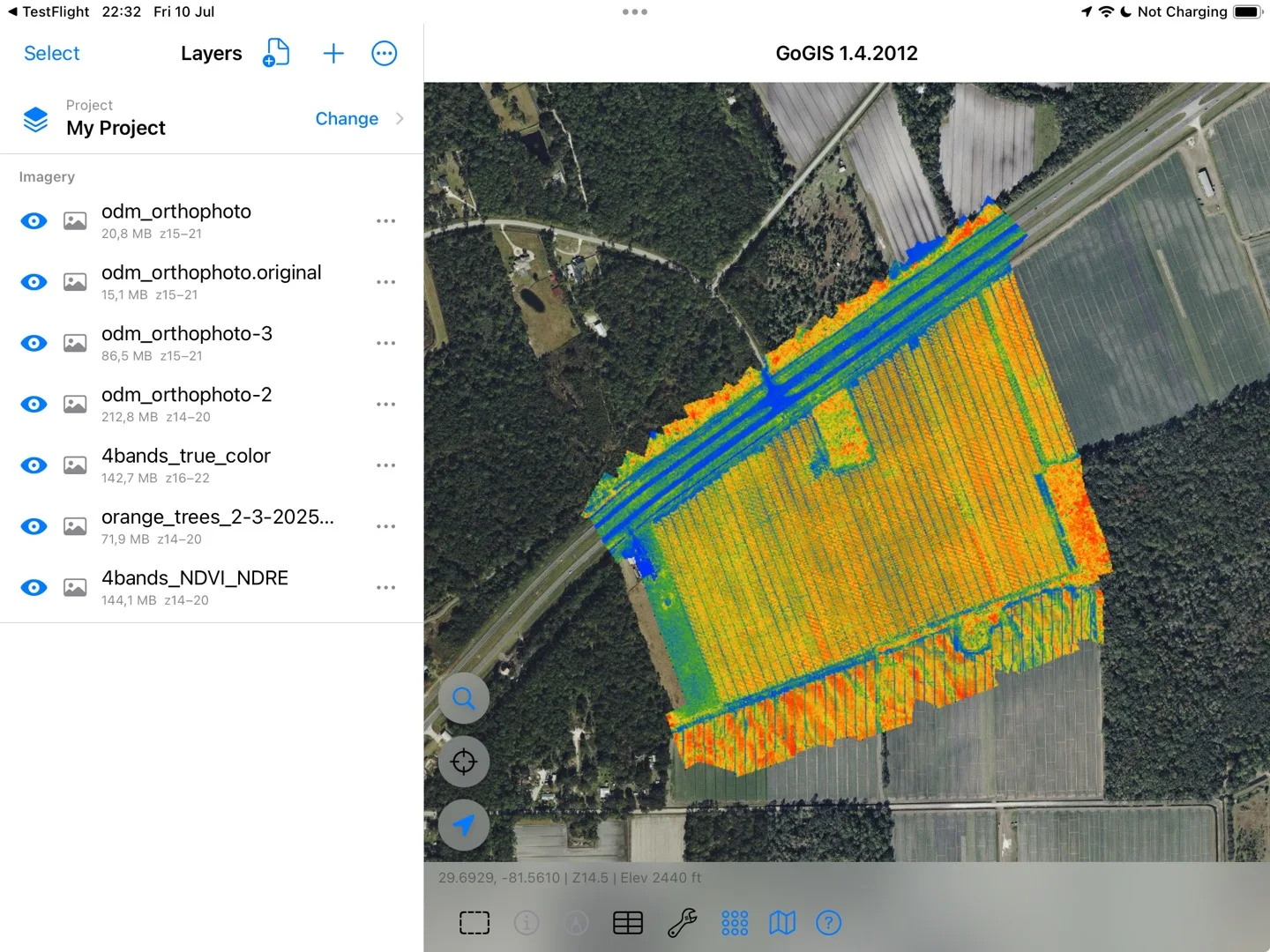
GoGIS会读取图像及其位置信息,然后在设备上生成地图瓦片。处理过程中会显示进度(读取、准备概览图、生成瓦片)。大型正射镶嵌图可能需要几分钟;处理期间GoGIS会保持屏幕常亮。完成后,地图会缩放到您的影像,影像会出现在图层面板的航拍图像下,并显示其大小和缩放级别范围。
使用您的影像
- 显示和隐藏。每个影像图层都有自己的眼睛按钮,因此您可以保留多次飞行或多个日期的影像,并在它们之间切换。
- 不透明度。将图层调成半透明,与底图或下方上个月的飞行影像进行比较。
- 您的数据显示在上层。田块边界、采样点、地块以及您采集的任何内容都绘制在影像之上,因此您可以在看到问题的地方直接做标记。
- 找到那个地方。GPS定位点会显示您站在影像上的哪个位置,因此您可以径直走到看起来有问题的地点。
- 离线。瓦片存储在设备上。导入后,即使没有蜂窝网络或Wi-Fi,影像也能显示。
哪些GeoTIFF效果最好
最适合野外使用的文件,就是您在屏幕上查看的那种:8位RGB或RGBA正射镶嵌图,即无人机软件常规的“可视化”或“真彩色”导出成果。GoGIS还支持:
- 所有常见压缩方式:未压缩、LZW、Deflate(ZIP)、PackBits和JPEG。
- 大文件:BigTIFF、分块或分条存储的文件,以及数亿像素的正射镶嵌图。
- GoGIS能够转换的任何坐标系:UTM、美国州平面坐标系和各国的国家坐标网格都会自动转换到地图上。
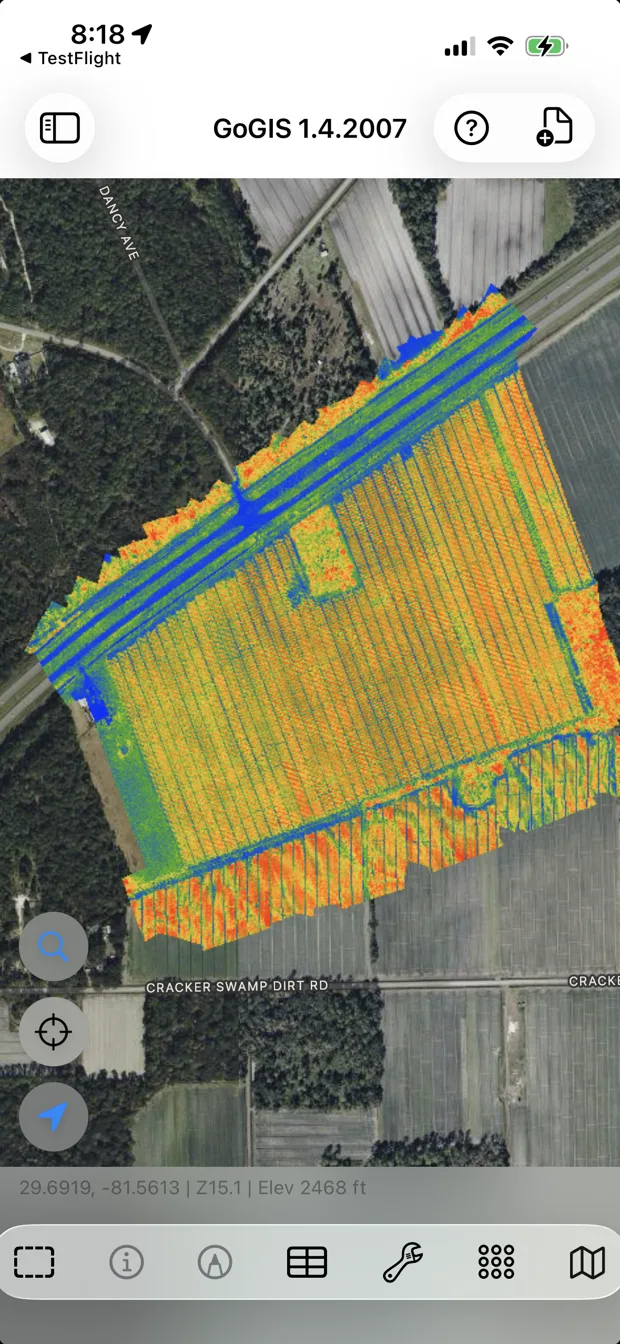
- 指数和分析用栅格:单波段、16位和32位图像(NDVI导出、反射率波段、高程模型)会经过对比度拉伸后显示,让您能看出其中的分布规律。它们以图片形式显示,而不是可以点击查看的数值。
- 扫描地图:调色板图像,例如扫描的USGS地形图。
导入不成功时
- “此TIFF没有地理配准。”图像内部没有位置信息。请从无人机软件或QGIS中重新导出为GeoTIFF,而不是普通的TIFF、JPEG或PNG。
- “该GeoTIFF没有坐标系。”位置信息存在,但没有说明它属于哪个坐标网格。请重新导出并附带EPSG代码(大多数无人机工具默认会这样做)。
- “尚不支持此GeoTIFF。”通常是因为布局不常见,例如各波段分开存储。请导出采用Deflate压缩的8位RGB GeoTIFF,然后重试。
- 白色或黑色边缘消失。GoGIS会把接近白色和纯黑色的区域设为透明,这样无人机地图周围的空白边框就不会遮住底图。非常明亮的雪、云或很深的阴影也可能因此变得透明。
已经有MBTiles(现成的瓦片包)格式的影像?用同样的方法导入即可,GoGIS会直接绘制,无需转换。
无人机飞行成果最有用的地方,是做出决策的地方:站在田间。GoGIS把它带到那里,就在您随身携带的手机上,无需账户、无需服务器,也无需信号。