iPhone·iPad에서 드론 이미지와 GeoTIFF 파일 보기
밭 위로 드론을 띄웠고, 드론 소프트웨어가 사진을 이어 붙여 이제 컴퓨터에 커다란 정사모자이크가 생겼습니다. 이 파일이 가장 쓸모 있는 곳은 현장입니다. 주머니 속 휴대폰의 지도 위, 정확히 제자리에 있어야 물이 고인 곳, 생육이 약한 줄, 흙이 쓸려 나간 모퉁이까지 걸어가서 직접 확인할 수 있습니다.
이 파일은 거의 항상 GeoTIFF입니다. 위치 정보가 들어 있는 평범한 TIFF 이미지죠. GoGIS는 이 위치 정보를 읽어 iPhone이나 iPad에서 이미지를 지도 타일로 바꾸고, 베이스맵 위 실제 위치에 그립니다. 그다음부터는 프로젝트의 다른 데이터처럼 오프라인에서도 작동합니다.
GeoTIFF란?
일반 사진은 지상의 어디를 찍었는지 전혀 모릅니다. GeoTIFF에는 이미지의 모서리가 어디에 놓이는지, 어떤 좌표계를 쓰는지 알려 주는 태그가 추가로 들어 있어서 지도 앱이 이미지를 제자리에 맞춰 펼칠 수 있습니다. 드론 처리 도구(WebODM, Pix4D 등), QGIS 같은 데스크톱 GIS, 그리고 정부 기관의 여러 영상 다운로드가 모두 GeoTIFF를 만듭니다. 오래된 USGS 지형도 스캔본도 GeoTIFF로 제공되는 경우가 많습니다.
1부에서 본 벡터 파일은 뒤에 표가 붙은 도형입니다. 이미지는 그 반대입니다. 표 없이 픽셀만 있는 그림이죠. GoGIS에서는 둘을 함께 볼 수 있어서, 새로 찍은 내 이미지 위에 농지 경계, 시료 채취 지점, 필지 경계선을 겹쳐 볼 수 있습니다.
iPhone 또는 iPad로 파일 옮기기
먼저 GeoTIFF를 iPhone이나 iPad에서 볼 수 있는 곳에 두세요. Mac에서 AirDrop으로 보내거나, 파일 앱의 iCloud Drive나 다른 클라우드 폴더에 저장하거나, 케이블로 복사하면 됩니다. 드론 모자이크는 수백 MB에 이를 수 있으므로 이메일보다는 AirDrop이나 케이블이 대개 더 빠릅니다.
GoGIS에서 GeoTIFF 가져오기
- GoGIS를 열고 레이어 패널을 엽니다.
- 가져오기 버튼(+가 있는 문서 아이콘)을 탭하고 파일 가져오기를 선택합니다.
- 파일 브라우저에서 .tif 또는 .tiff 파일을 찾아 탭합니다.
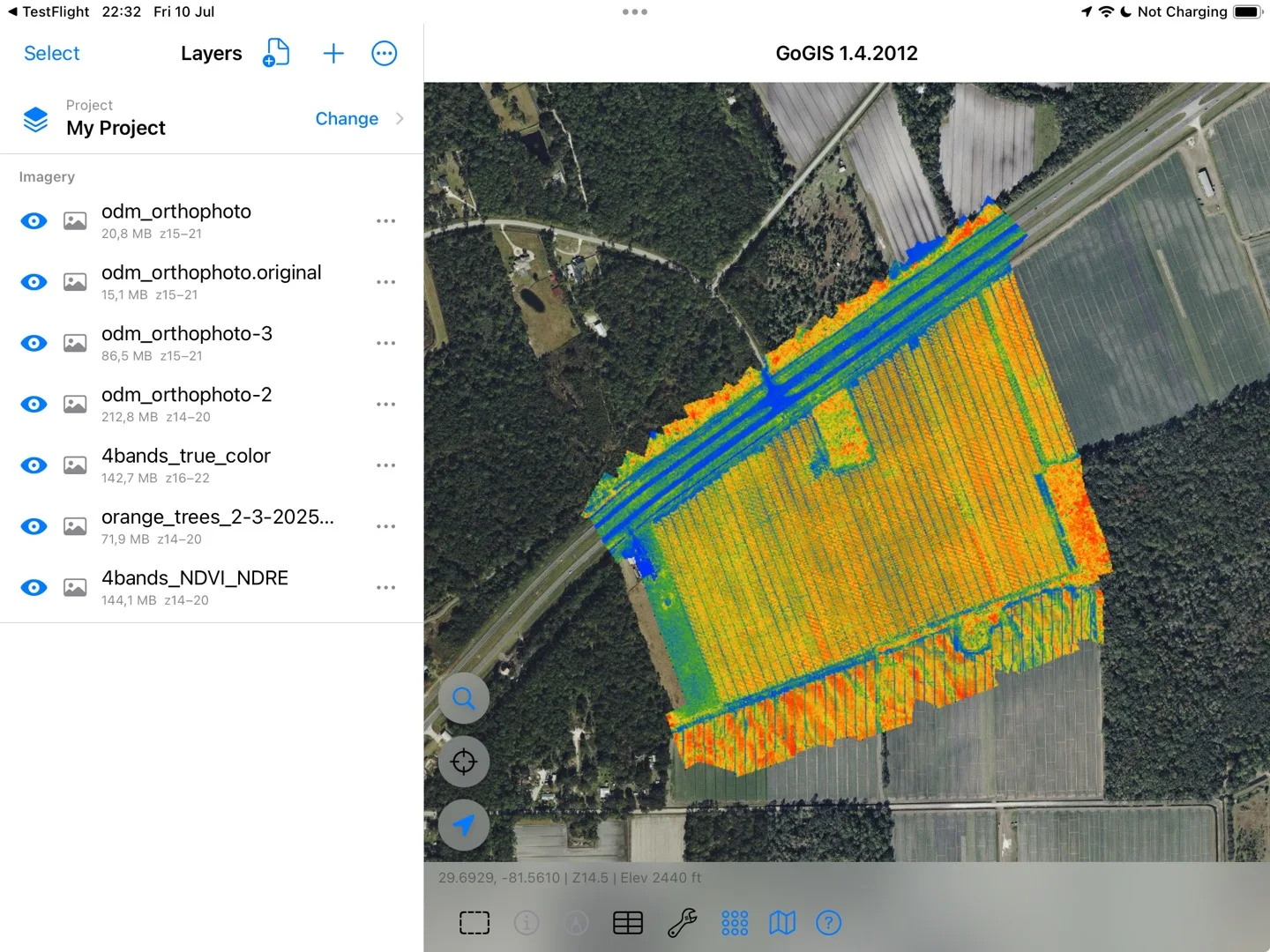
GoGIS가 이미지와 위치 정보를 읽은 다음 기기에서 지도 타일을 만듭니다. 진행 상황(읽기, 개요 준비, 타일 생성)이 단계별로 표시됩니다. 큰 정사모자이크는 몇 분 걸릴 수 있으며, 작업하는 동안 GoGIS가 화면이 꺼지지 않게 유지합니다. 완료되면 지도가 이미지 위치로 확대되고, 레이어 패널의 항공 이미지 아래에 크기와 줌 범위와 함께 표시됩니다.
이미지 활용하기
- 표시와 숨기기. 이미지 레이어마다 눈 모양 버튼이 있어서 여러 비행이나 날짜의 이미지를 보관해 두고 바꿔 가며 볼 수 있습니다.
- 불투명도. 레이어를 반투명하게 만들어 베이스맵이나, 그 아래에 깔아 둔 지난달 비행 이미지와 비교하세요.
- 내 데이터는 위에. 농지 경계, 시료 채취 지점, 필지, 그리고 직접 수집한 모든 데이터가 이미지 위에 그려지므로, 발견한 것을 눈에 보이는 바로 그 자리에 표시할 수 있습니다.
- 그 자리까지 찾아가기. GPS 점이 이미지 위에서 내가 서 있는 위치를 보여 주므로, 이상해 보이는 지점으로 곧장 걸어갈 수 있습니다.
- 오프라인. 타일은 기기에 저장됩니다. 한 번 가져오면 셀룰러 신호나 Wi-Fi 없이도 이미지가 표시됩니다.
가장 잘 맞는 GeoTIFF
현장용으로 가장 좋은 파일은 화면에서 볼 때와 같은 파일입니다. 드론 소프트웨어의 일반적인 '비주얼' 또는 '트루 컬러' 내보내기 결과인 8비트 RGB 또는 RGBA 정사모자이크입니다. GoGIS는 다음도 처리할 수 있습니다.
- 일반적인 압축 방식 모두: 비압축, LZW, Deflate(ZIP), PackBits, JPEG.
- 큰 파일: BigTIFF, 타일 또는 스트립 구조의 파일, 수백 메가픽셀 규모의 정사모자이크.
- GoGIS가 변환할 수 있는 모든 좌표계: UTM, 미국 주 평면 좌표계(State Plane), 각국의 국가 좌표계는 자동으로 지도에 맞춰집니다.
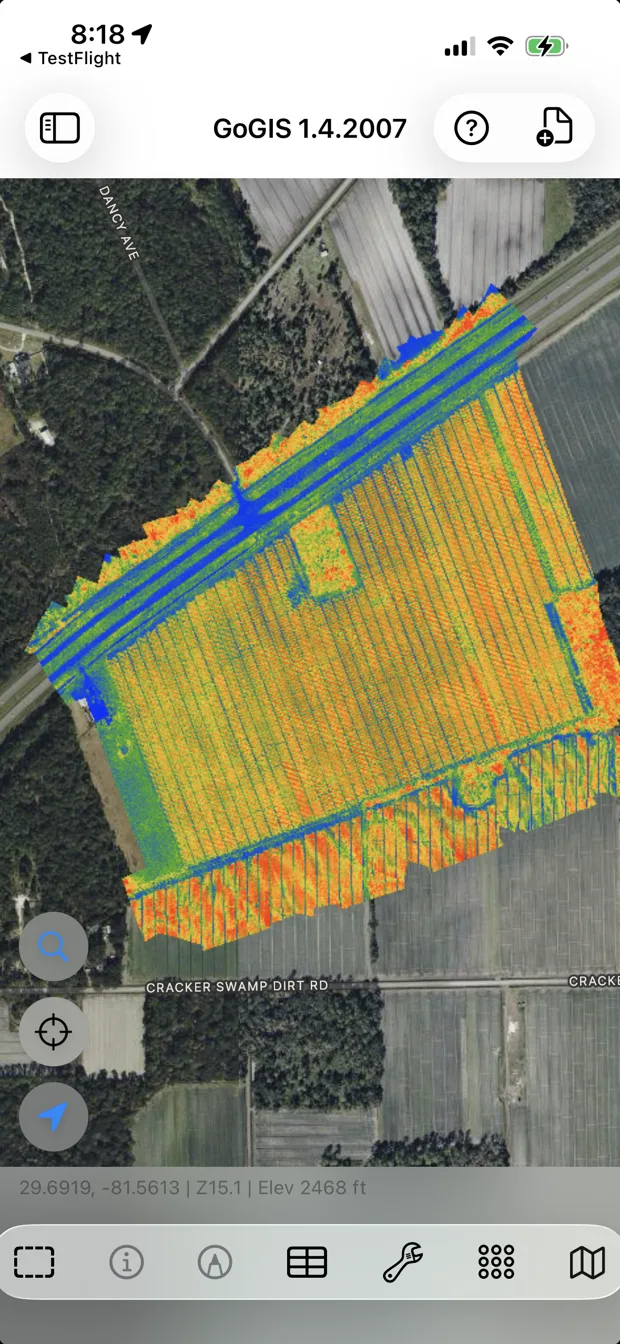
- 지수 및 분석용 래스터: 단일 밴드, 16비트, 32비트 이미지(NDVI 내보내기, 반사율 밴드, 표고 모델)는 패턴이 보이도록 대비를 늘려서 표시합니다. 그림으로 표시될 뿐, 탭해서 값을 확인할 수는 없습니다.
- 스캔한 지도: 스캔한 USGS 지형도 같은 팔레트 이미지.
가져오기가 안 될 때
- "이 TIFF에는 지리 참조가 없습니다." 이미지 안에 위치 정보가 없다는 뜻입니다. 드론 소프트웨어나 QGIS에서 일반 TIFF, JPEG, PNG가 아닌 GeoTIFF로 다시 내보내세요.
- "이 GeoTIFF에는 좌표계(CRS)가 없습니다." 위치 정보는 있지만 어떤 좌표계인지가 빠져 있습니다. EPSG 코드를 넣어 다시 내보내세요(대부분의 드론 도구는 기본으로 넣어 줍니다).
- "이 GeoTIFF는 아직 지원되지 않습니다." 대개 밴드가 따로 저장된 경우처럼 흔치 않은 구조 때문입니다. Deflate 압축을 적용한 8비트 RGB GeoTIFF로 내보내 다시 시도하세요.
- 흰색이나 검은색 가장자리가 사라집니다. GoGIS는 흰색에 가까운 영역과 완전한 검은색 영역을 투명하게 처리해서, 드론 지도 주변의 빈 테두리가 베이스맵을 가리지 않게 합니다. 그래서 아주 밝은 눈이나 구름, 짙은 그림자도 투명하게 보일 수 있습니다.
이미 MBTiles(미리 만들어진 타일 패키지) 형식의 이미지가 있나요? 같은 방법으로 가져오면 됩니다. GoGIS는 변환 없이 바로 그립니다.
드론 비행 결과가 가장 쓸모 있는 곳은 결정이 내려지는 곳, 바로 현장입니다. GoGIS는 계정도, 서버도, 신호도 없이 이미 들고 다니는 휴대폰으로 그 이미지를 현장에 가져다줍니다.