Drohnenbilder und GeoTIFF-Dateien auf iPhone & iPad anzeigen
Sie haben das Feld beflogen, die Drohnensoftware hat die Fotos zusammengesetzt, und jetzt liegt ein großes Orthomosaik auf Ihrem Computer. Am meisten nützt es aber draußen im Gelände: auf dem Handy in Ihrer Tasche, genau an der richtigen Stelle auf der Karte, damit Sie zur nassen Stelle, zu den schwachen Reihen oder zur ausgeschwemmten Ecke gehen und sich selbst ein Bild machen können.
Diese Datei ist fast immer ein GeoTIFF: ein gewöhnliches TIFF-Bild mit eingebauter Lageinformation. GoGIS liest diese Lage, wandelt das Bild auf Ihrem iPhone oder iPad in Kartenkacheln um und zeichnet es an seiner realen Position über die Grundkarte. Danach funktioniert es offline, wie der Rest Ihres Projekts.
Was ist ein GeoTIFF?
Ein normales Foto weiß nicht, wo auf dem Boden es aufgenommen wurde. Ein GeoTIFF enthält zusätzliche Tags, die angeben, wo seine Ecken liegen und welches Koordinatensystem es verwendet, sodass eine Karten-App es an die richtige Stelle einpassen kann. Drohnen-Verarbeitungsprogramme (WebODM, Pix4D und andere), Desktop-GIS wie QGIS und viele Luftbild-Downloads von Behörden liefern GeoTIFFs. Auch alte gescannte topografische Karten des USGS gibt es oft als GeoTIFF.
Ihre Vektordateien aus Teil 1 sind Formen mit einer Tabelle dahinter. Luftbilder sind das Gegenteil: ein Bild ohne Tabelle, nur Pixel. In GoGIS liegen beide zusammen, sodass Sie Ihre Feldgrenzen, Probenpunkte oder Flurstücksgrenzen über Ihren eigenen, aktuellen Luftbildern sehen.
Die Datei auf Ihr iPhone oder iPad bringen
Legen Sie das GeoTIFF zuerst dort ab, wo Ihr iPhone oder iPad darauf zugreifen kann: per AirDrop von Ihrem Mac, in iCloud Drive oder einem anderen Cloud-Ordner in der Dateien-App, oder kopieren Sie es per Kabel. Drohnenmosaike können Hunderte Megabyte groß sein, daher sind AirDrop oder Kabel meist schneller als E-Mail.
Das GeoTIFF in GoGIS importieren
- Öffnen Sie GoGIS und dann den Bereich Ebenen.
- Tippen Sie auf die Import-Schaltfläche (das Dokument mit einem +) und wählen Sie Datei importieren.
- Suchen Sie Ihre .tif- oder .tiff-Datei im Dateibrowser und tippen Sie darauf.
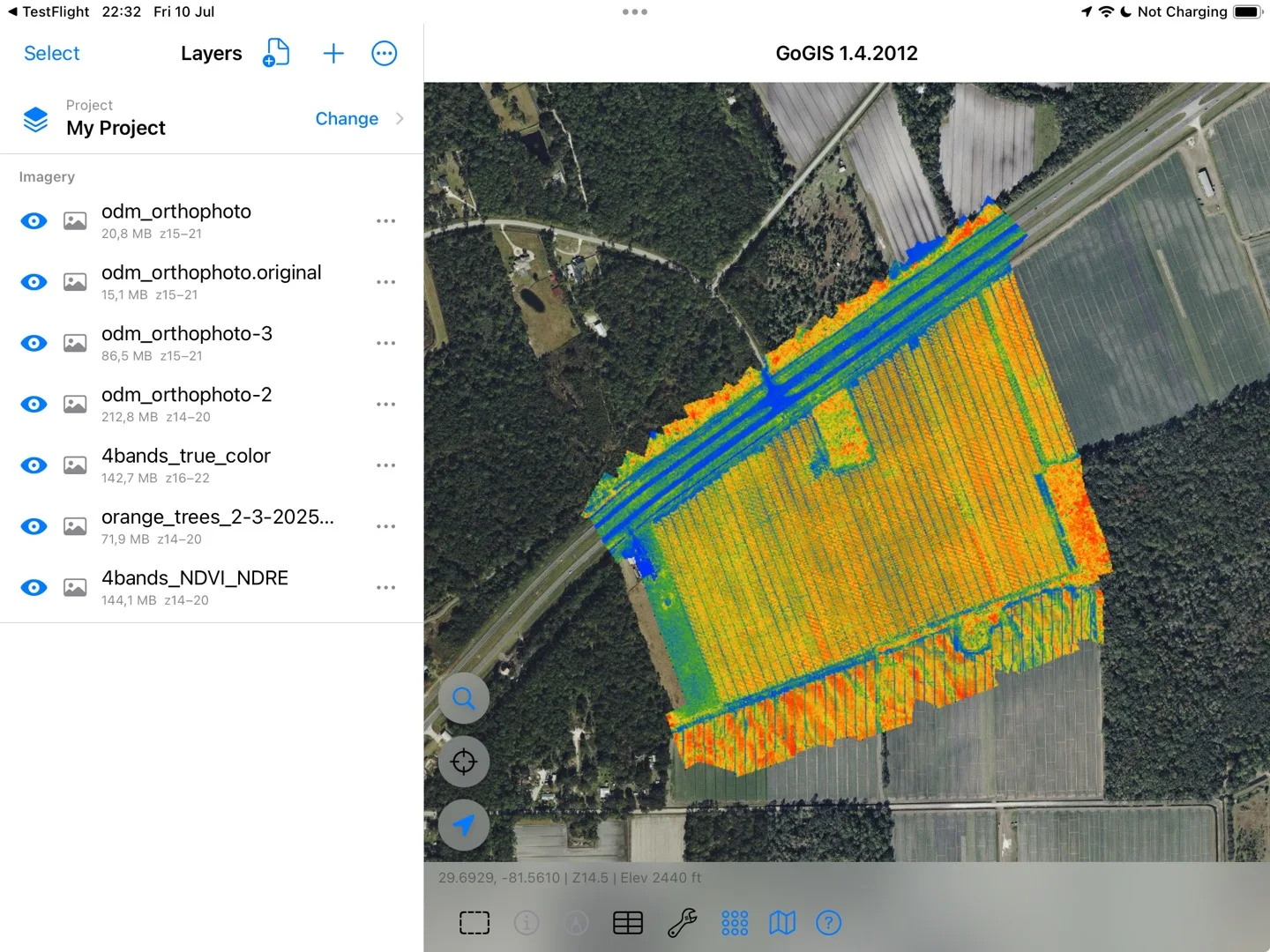
GoGIS liest das Bild und seine Lage und erzeugt dann auf dem Gerät Kartenkacheln. Den Fortschritt sehen Sie dabei mit (Lesen, Übersicht vorbereiten, Kacheln erzeugen). Ein großes Orthomosaik kann einige Minuten dauern; GoGIS hält den Bildschirm währenddessen eingeschaltet. Danach zoomt die Karte auf Ihre Luftbilder, und sie erscheinen im Bereich „Ebenen“ unter Luftbilder, mit Größe und Zoombereich.
Mit Ihren Luftbildern arbeiten
- Ein- und ausblenden. Jede Luftbildebene hat ein eigenes Augensymbol, sodass Sie mehrere Befliegungen oder Aufnahmetermine behalten und zwischen ihnen wechseln können.
- Deckkraft. Machen Sie eine Ebene teilweise durchsichtig, um sie mit der Grundkarte zu vergleichen oder mit der Befliegung vom Vormonat darunter.
- Ihre Daten obenauf. Feldgrenzen, Probenpunkte, Flurstücke und alles, was Sie erfassen, wird über den Luftbildern gezeichnet, sodass Sie Ihre Beobachtungen genau dort markieren können, wo Sie sie sehen.
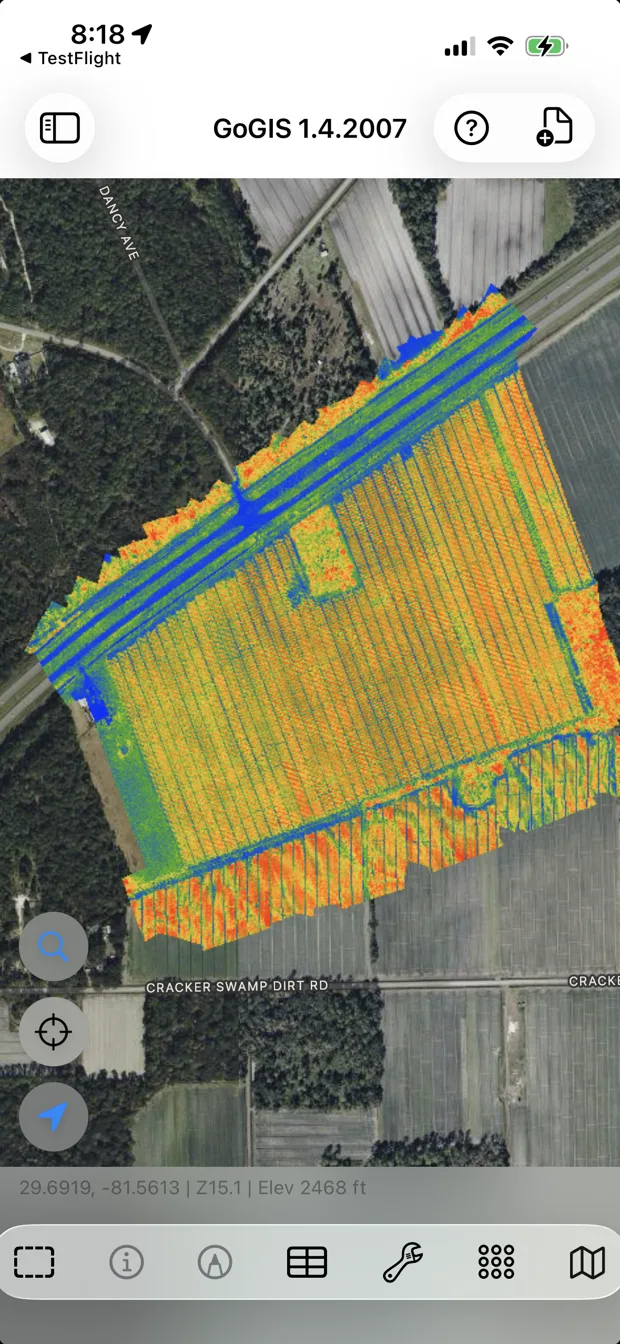
- Den Weg dorthin finden. Der GPS-Punkt zeigt, wo auf dem Bild Sie gerade stehen, damit Sie direkt zu der Stelle gehen können, die nicht stimmt.
- Offline. Die Kacheln werden auf dem Gerät gespeichert. Einmal importiert, werden die Luftbilder ohne Mobilfunk oder WLAN dargestellt.
Welche GeoTIFFs am besten funktionieren
Die beste Datei fürs Gelände ist dieselbe, die Sie sich auch am Bildschirm ansehen würden: ein 8-Bit-RGB- oder RGBA-Orthomosaik, der normale „visuelle“ oder „Echtfarben“-Export Ihrer Drohnensoftware. GoGIS verarbeitet außerdem:
- Jede gängige Komprimierung: unkomprimiert, LZW, Deflate (ZIP), PackBits und JPEG.
- Große Dateien: BigTIFF, gekachelt oder in Streifen gespeichert, und Orthomosaike mit Hunderten von Megapixeln.
- Jedes Koordinatensystem, das GoGIS umrechnen kann: UTM, State Plane und nationale Gitter werden automatisch auf die Karte übertragen.
- Index- und Analyseraster: Einkanal-, 16-Bit- und 32-Bit-Bilder (ein NDVI-Export, ein Reflexionskanal, ein Höhenmodell) werden mit einer Kontrastspreizung angezeigt, damit Sie das Muster erkennen. Sie erscheinen als Bild, nicht als Werte, die Sie antippen können.
- Gescannte Karten: Palettenbilder wie gescannte topografische Kartenblätter des USGS.
Wenn der Import nicht klappt
- „Dieser TIFF verfügt über keine Georeferenzierung.“ Das Bild enthält keine Lageinformation. Exportieren Sie es aus Ihrer Drohnensoftware oder aus QGIS erneut als GeoTIFF, nicht als einfaches TIFF, JPEG oder PNG.
- „Dieses GeoTIFF hat kein Koordinatensystem.“ Die Lage ist vorhanden, aber nicht, in welchem Gitter sie angegeben ist. Exportieren Sie erneut mit einem EPSG-Code (die meisten Drohnenprogramme tun das standardmäßig).
- „Dieses GeoTIFF wird noch nicht unterstützt.“ Meist liegt ein ungewöhnlicher Aufbau vor, etwa getrennt gespeicherte Kanäle. Exportieren Sie ein 8-Bit-RGB-GeoTIFF mit Deflate-Komprimierung und versuchen Sie es erneut.
- Weiße oder schwarze Ränder verschwinden. GoGIS macht nahezu weiße und rein schwarze Bereiche transparent, damit der leere Rand um eine Drohnenkarte die Grundkarte nicht verdeckt. Sehr heller Schnee, Wolken oder tiefe Schatten können dadurch ebenfalls durchsichtig werden.
Haben Sie Luftbilder bereits als MBTiles (ein fertiges Kachelpaket)? Importieren Sie sie auf dieselbe Weise; GoGIS stellt sie direkt dar, ohne sie umzuwandeln.
Ihre Drohnenbefliegung ist dort am nützlichsten, wo die Entscheidungen fallen: draußen auf dem Feld. GoGIS bringt sie genau dorthin, auf das Handy, das Sie ohnehin dabeihaben, ohne Konto, ohne Server und ohne Empfang.