Come visualizzare immagini da drone e GeoTIFF su iPhone e iPad
Hai sorvolato il campo, il software del drone ha unito le foto e ora hai un grande ortomosaico sul computer. Il posto in cui serve davvero è sul campo, sul telefono che hai in tasca, esattamente dove deve stare sulla mappa: così puoi raggiungere a piedi il punto fradicio, i filari stentati o l'angolo dilavato e vederli con i tuoi occhi.
Quel file è quasi sempre un GeoTIFF: una normale immagine TIFF con la posizione incorporata. GoGIS legge quella posizione, trasforma l'immagine in tasselli di mappa sul tuo iPhone o iPad e la disegna sopra la mappa di base nella sua posizione reale. Da quel momento funziona offline, come il resto del tuo progetto.
Cos'è un GeoTIFF?
Una foto normale non sa nulla del punto del terreno in cui è stata scattata. Un GeoTIFF contiene tag aggiuntivi che indicano dove cadono i suoi angoli e quale sistema di coordinate usa, così un'app di mappe può distenderlo al posto giusto. Gli strumenti di elaborazione per drone (WebODM, Pix4D e altri), i GIS desktop come QGIS e molti download di immagini degli enti pubblici producono GeoTIFF. Anche le vecchie carte topografiche USGS scansionate sono spesso distribuite come GeoTIFF.
I tuoi file vettoriali della parte 1 sono forme con una tabella dietro. Le immagini sono l'opposto: una figura senza tabella, solo pixel. In GoGIS le due cose stanno insieme, così puoi vedere i confini dei campi, i punti di campionamento o i limiti delle particelle sopra le tue immagini appena acquisite.
Portare il file sul tuo iPhone o iPad
Per prima cosa metti il GeoTIFF in un posto raggiungibile dal tuo iPhone o iPad: invialo con AirDrop dal Mac, salvalo in iCloud Drive o in un'altra cartella cloud nell'app File, oppure copialo via cavo. I mosaici da drone possono pesare centinaia di megabyte, quindi AirDrop o un cavo sono di solito più rapidi dell'email.
Importare il GeoTIFF in GoGIS
- Apri GoGIS e apri il pannello Livelli.
- Tocca il pulsante di importazione (il documento con un +) e scegli Importa file.
- Trova il tuo file .tif o .tiff nel browser dei file e toccalo.
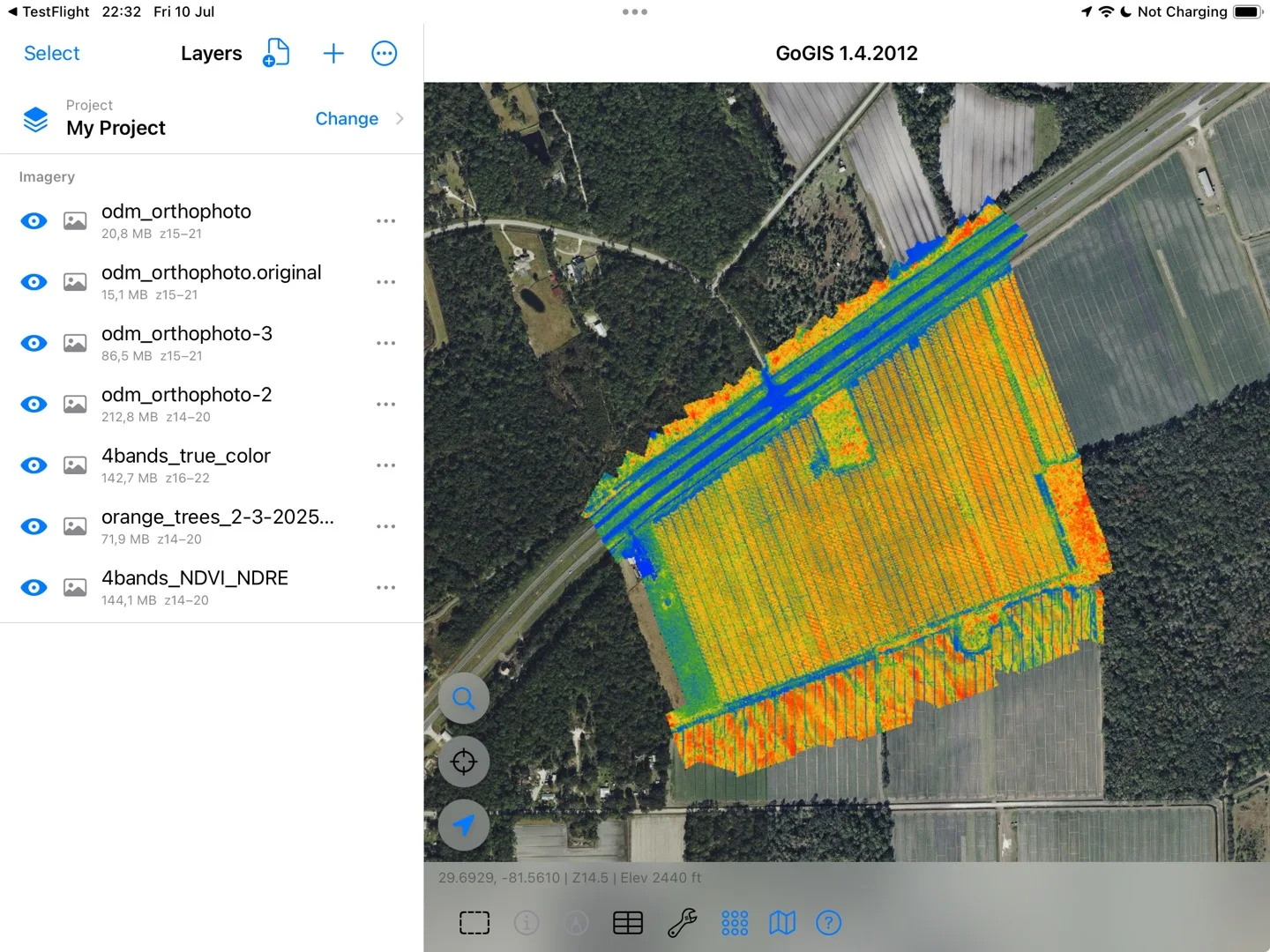
GoGIS legge l'immagine e la sua posizione, poi costruisce i tasselli di mappa sul dispositivo. Vedrai l'avanzamento fase per fase (lettura, preparazione di una panoramica, creazione dei tasselli). Un ortomosaico grande può richiedere qualche minuto; GoGIS mantiene lo schermo acceso mentre lavora. Al termine, la mappa esegue lo zoom sulle tue immagini, che compaiono sotto Immagini nel pannello Livelli, con dimensione e intervallo di zoom.
Lavorare con le tue immagini
- Mostra e nascondi. Ogni livello immagine ha il suo pulsante a forma di occhio, così puoi tenere più voli o più date e passare dall'uno all'altro.
- Opacità. Rendi un livello parzialmente trasparente per confrontarlo con la mappa di base, o con il volo del mese scorso sotto.
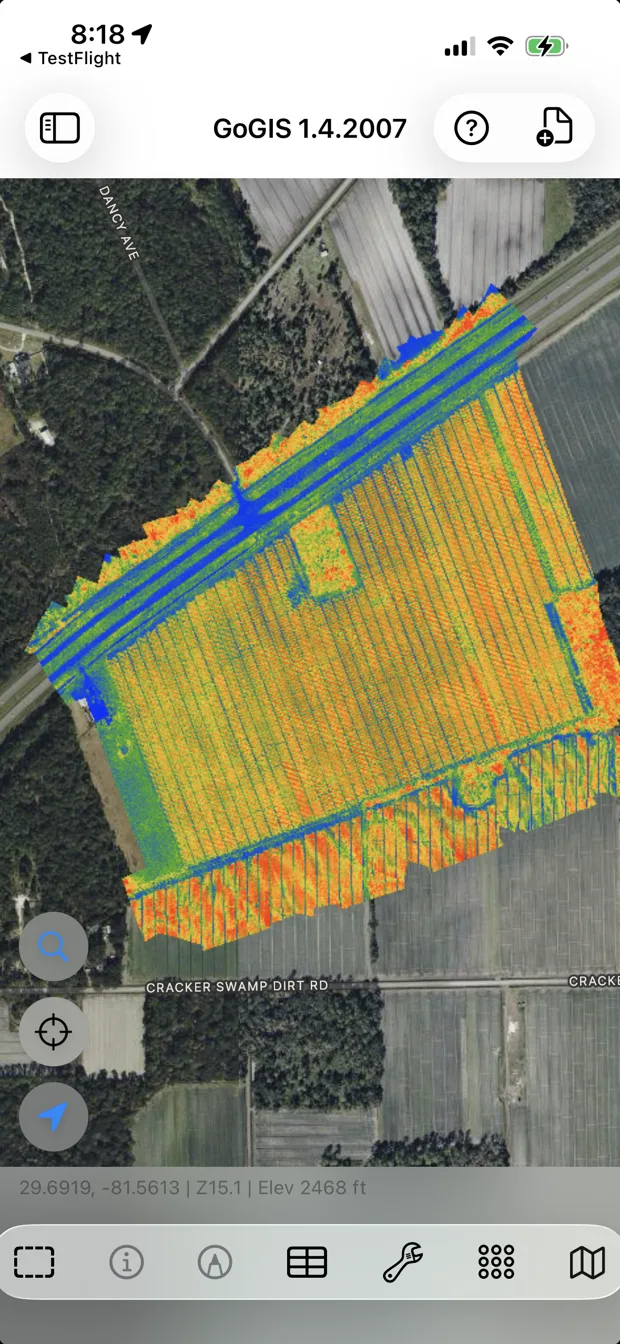
- I tuoi dati sopra. Confini dei campi, punti di campionamento, particelle e tutto ciò che raccogli si disegnano sopra le immagini, così puoi annotare ciò che trovi proprio dove lo vedi.
- Trova la strada. Il punto GPS mostra dove ti trovi sull'immagine, così puoi andare dritto verso il punto che sembra anomalo.
- Offline. I tasselli sono memorizzati sul dispositivo. Una volta importate, le immagini si disegnano senza rete cellulare né Wi-Fi.
Quali GeoTIFF funzionano meglio
Il file migliore per il campo è lo stesso che guarderesti su uno schermo: un ortomosaico RGB o RGBA a 8 bit, la normale esportazione "visiva" o "a colori reali" del software del drone. GoGIS gestisce anche:
- Qualsiasi compressione comune: nessuna compressione, LZW, Deflate (ZIP), PackBits e JPEG.
- File grandi: BigTIFF, organizzati a tasselli o a strisce, e ortomosaici da centinaia di megapixel.
- Qualsiasi sistema di coordinate che GoGIS sa convertire: UTM, State Plane e i reticoli nazionali vengono riportati sulla mappa automaticamente.
- Raster di indici e di analisi: le immagini a banda singola, a 16 bit e a 32 bit (un'esportazione NDVI, una banda di riflettanza, un modello di elevazione) vengono mostrate con uno stretching del contrasto, così puoi vederne l'andamento. Vengono visualizzate come immagine, non come valori da toccare.
- Mappe scansionate: immagini a palette come le carte topografiche USGS scansionate.
Se l'importazione non funziona
- "Questo TIFF non ha georeferenziazione." L'immagine non contiene alcuna posizione. Esportala di nuovo dal software del drone o da QGIS come GeoTIFF, non come semplice TIFF, JPEG o PNG.
- "Questo GeoTIFF non ha un sistema di coordinate." La posizione c'è, ma non il reticolo in cui è espressa. Esporta di nuovo con un codice EPSG (la maggior parte degli strumenti per drone lo fa per impostazione predefinita).
- "Questo GeoTIFF non è ancora supportato." Di solito si tratta di una struttura insolita, come bande memorizzate separatamente. Esporta un GeoTIFF RGB a 8 bit con compressione Deflate e riprova.
- I bordi bianchi o neri scompaiono. GoGIS rende trasparenti le aree quasi bianche e quelle nero puro, così il bordo vuoto intorno a una mappa da drone non copre la mappa di base. Anche neve, nuvole molto luminose o ombre profonde possono diventare trasparenti.
Hai già immagini in formato MBTiles (un pacchetto di tasselli pronto all'uso)? Importale allo stesso modo; GoGIS le disegna direttamente senza convertirle.
Il tuo volo con il drone è più utile dove si prendono le decisioni: in piedi nel campo. GoGIS lo porta lì, sul telefono che hai già con te, senza account, senza server e senza bisogno di segnale.