Como ver imagens de drone e arquivos GeoTIFF no iPhone e iPad
Você fez o voo sobre a área, o software do drone juntou as fotos e agora há um ortomosaico enorme no seu computador. O lugar onde ele é útil é lá no campo, no celular que está no seu bolso, exatamente na posição certa no mapa, para você caminhar até o ponto encharcado, as fileiras fracas ou o canto erodido e ver tudo com os próprios olhos.
Esse arquivo quase sempre é um GeoTIFF: uma imagem TIFF comum com a localização embutida. O GoGIS lê essa localização, transforma a imagem em blocos de mapa no seu iPhone ou iPad e a desenha sobre o mapa base na posição real. Depois disso, ela funciona off-line, como o restante do seu projeto.
O que é um GeoTIFF?
Uma foto comum não sabe nada sobre o lugar do terreno onde foi tirada. Um GeoTIFF traz tags extras que dizem onde caem os seus cantos e qual sistema de coordenadas ele usa, para que um app de mapas consiga esticá-lo até o lugar certo. Ferramentas de processamento de drone (WebODM, Pix4D e outras), SIG desktop como o QGIS e muitos downloads de imagens de órgãos públicos produzem GeoTIFFs. Mapas topográficos antigos do USGS escaneados também costumam vir como GeoTIFF.
Os seus arquivos vetoriais da parte 1 são formas com uma tabela por trás. Imagens são o contrário: uma figura sem tabela, só pixels. No GoGIS as duas coisas ficam juntas, então você pode ver os limites dos seus campos, pontos de amostragem ou divisas de parcelas por cima das suas próprias imagens recentes.
Levando o arquivo para o seu iPhone ou iPad
Primeiro, coloque o GeoTIFF em um lugar que o seu iPhone ou iPad consiga acessar: envie por AirDrop do seu Mac, salve no iCloud Drive ou em outra pasta na nuvem do app Arquivos, ou copie com um cabo. Mosaicos de drone podem ter centenas de megabytes, então AirDrop ou cabo costumam ser mais rápidos que e-mail.
Importando o GeoTIFF no GoGIS
- Abra o GoGIS e abra o painel Camadas.
- Toque no botão de importar (o documento com um +) e escolha Importar Arquivo.
- Encontre o seu arquivo .tif ou .tiff no navegador de arquivos e toque nele.
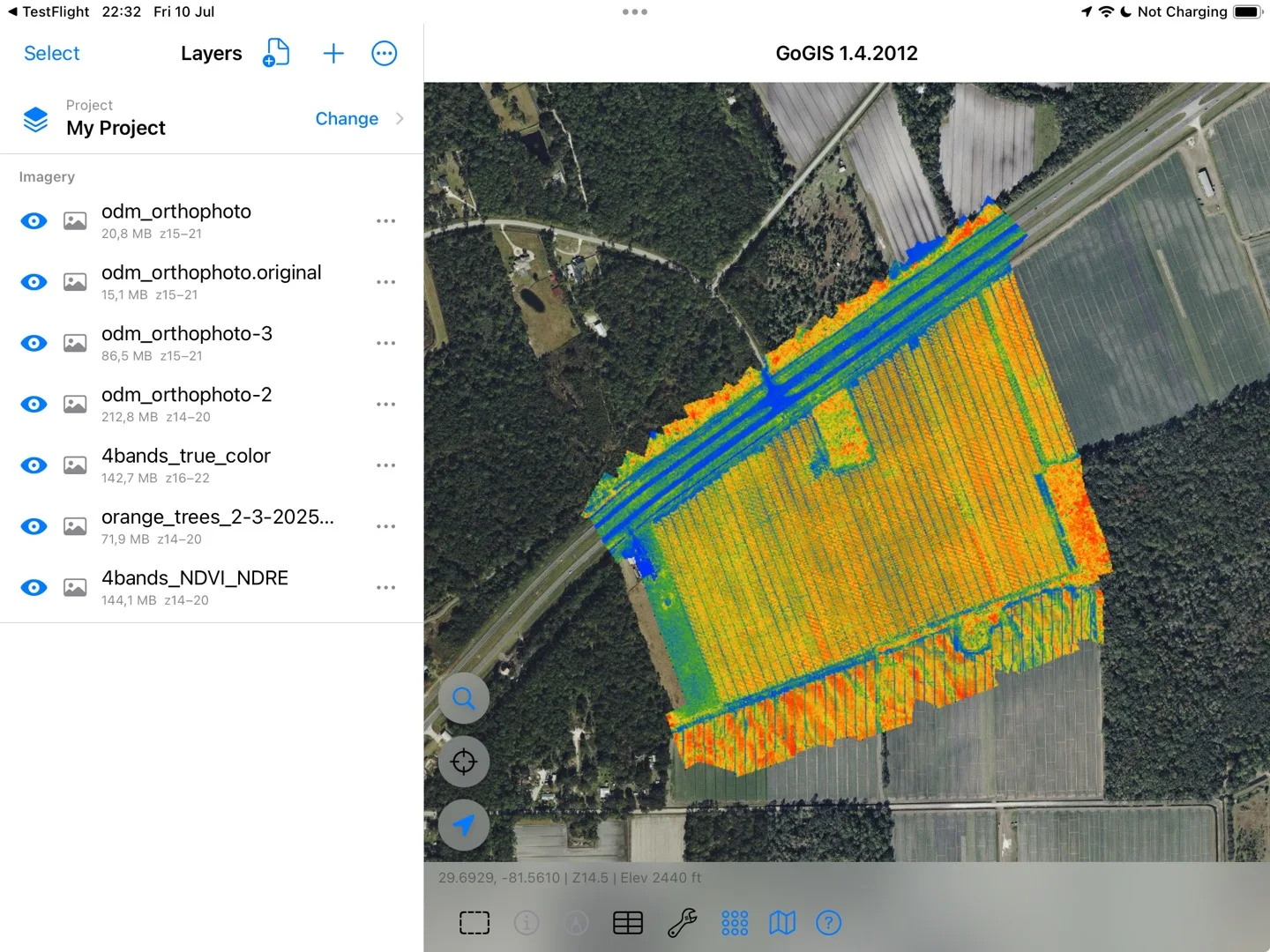
O GoGIS lê a imagem e a sua localização e, em seguida, gera os blocos do mapa no dispositivo. Você acompanha o progresso enquanto ele trabalha (leitura, preparação de uma visão geral, geração dos blocos). Um ortomosaico grande pode levar alguns minutos; o GoGIS mantém a tela ligada enquanto isso. Quando termina, o mapa aproxima até as suas imagens, que aparecem em Imagens aéreas no painel Camadas, com o tamanho e a faixa de zoom.
Trabalhando com as suas imagens
- Mostrar e ocultar. Cada camada de imagem tem o seu próprio botão de olho, então você pode manter vários voos ou datas e alternar entre eles.
- Opacidade. Deixe uma camada parcialmente transparente para compará-la com o mapa base, ou com o voo do mês passado por baixo.
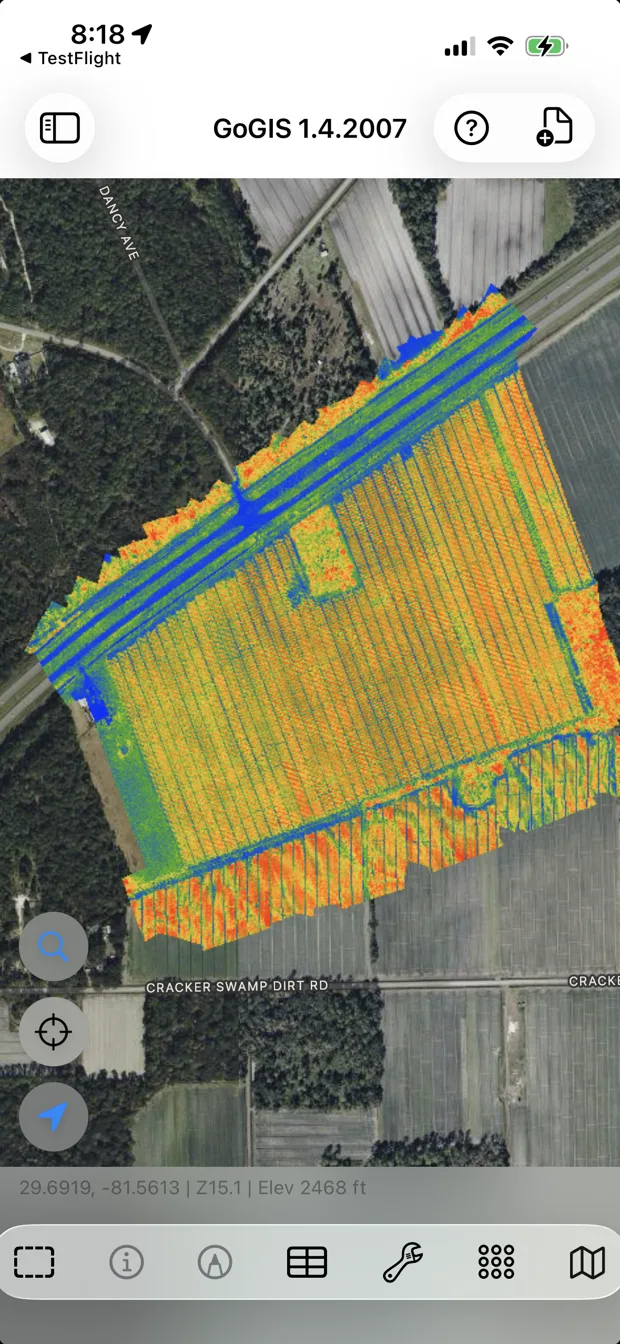
- Seus dados por cima. Limites de campos, pontos de amostragem, parcelas e tudo o que você coletar são desenhados sobre as imagens, então você pode marcar o que encontrar exatamente onde está vendo.
- Chegue até o local. O ponto do GPS mostra onde você está sobre a imagem, para você caminhar direto até o ponto que parece errado.
- Off-line. Os blocos ficam armazenados no dispositivo. Depois de importadas, as imagens são desenhadas sem sinal de celular nem Wi-Fi.
Quais GeoTIFFs funcionam melhor
O melhor arquivo para o campo é o mesmo que você olharia em uma tela: um ortomosaico RGB ou RGBA de 8 bits, a exportação normal «visual» ou «cor verdadeira» do software do drone. O GoGIS também lida com:
- Qualquer compressão comum: sem compressão, LZW, Deflate (ZIP), PackBits e JPEG.
- Arquivos grandes: BigTIFF, organizados em blocos ou em faixas, e ortomosaicos com centenas de megapixels.
- Qualquer sistema de coordenadas que o GoGIS consiga converter: UTM, State Plane e grades nacionais são levados para o mapa automaticamente.
- Rasters de índice e de análise: imagens de banda única, de 16 bits e de 32 bits (uma exportação de NDVI, uma banda de reflectância, um modelo de elevação) são exibidas com realce de contraste para que você veja o padrão. Elas aparecem como imagem, não como valores que você possa consultar com um toque.
- Mapas escaneados: imagens com paleta de cores, como folhas topográficas do USGS escaneadas.
Se a importação não funcionar
- «Este TIFF não possui georreferenciamento.» A imagem não tem nenhuma localização. Exporte-a novamente do software do drone ou do QGIS como GeoTIFF, e não como TIFF simples, JPEG ou PNG.
- «Este GeoTIFF não possui sistema de coordenadas.» A localização está lá, mas não em qual grade. Exporte novamente com um código EPSG (a maioria das ferramentas de drone faz isso por padrão).
- «Este GeoTIFF ainda não é compatível.» Geralmente é uma estrutura incomum, como bandas armazenadas separadamente. Exporte um GeoTIFF RGB de 8 bits com compressão Deflate e tente de novo.
- Bordas brancas ou pretas desaparecem. O GoGIS deixa transparentes as áreas quase brancas e as de preto puro, para que a borda vazia em volta de um mapa de drone não cubra o mapa base. Neve muito clara, nuvens ou sombras profundas também podem ficar transparentes.
Já tem imagens em MBTiles (um pacote de blocos pronto)? Importe do mesmo jeito; o GoGIS as desenha diretamente, sem convertê-las.
O seu voo de drone é mais útil onde as decisões são tomadas: em pé, no campo. O GoGIS o leva até lá, no celular que você já carrega, sem conta, sem servidor e sem precisar de sinal.