كيفية فتح ملف GeoJSON على iPhone وiPad
GeoJSON هو تنسيق الخرائط على الويب. تقدّمه بوابات البيانات المفتوحة عبر زر تنزيل، وتصدّره خرائط الويب، ويتبادله المطورون لأنه نص عادي يستطيع أي برنامج قراءته. وهو أيضاً التنسيق الذي يتعثر فيه الناس أكثر من غيره على الهاتف: اضغط على ملف .geojson على iPhone وغالباً سترى سيلاً من الأقواس والأرقام، لا خريطة.
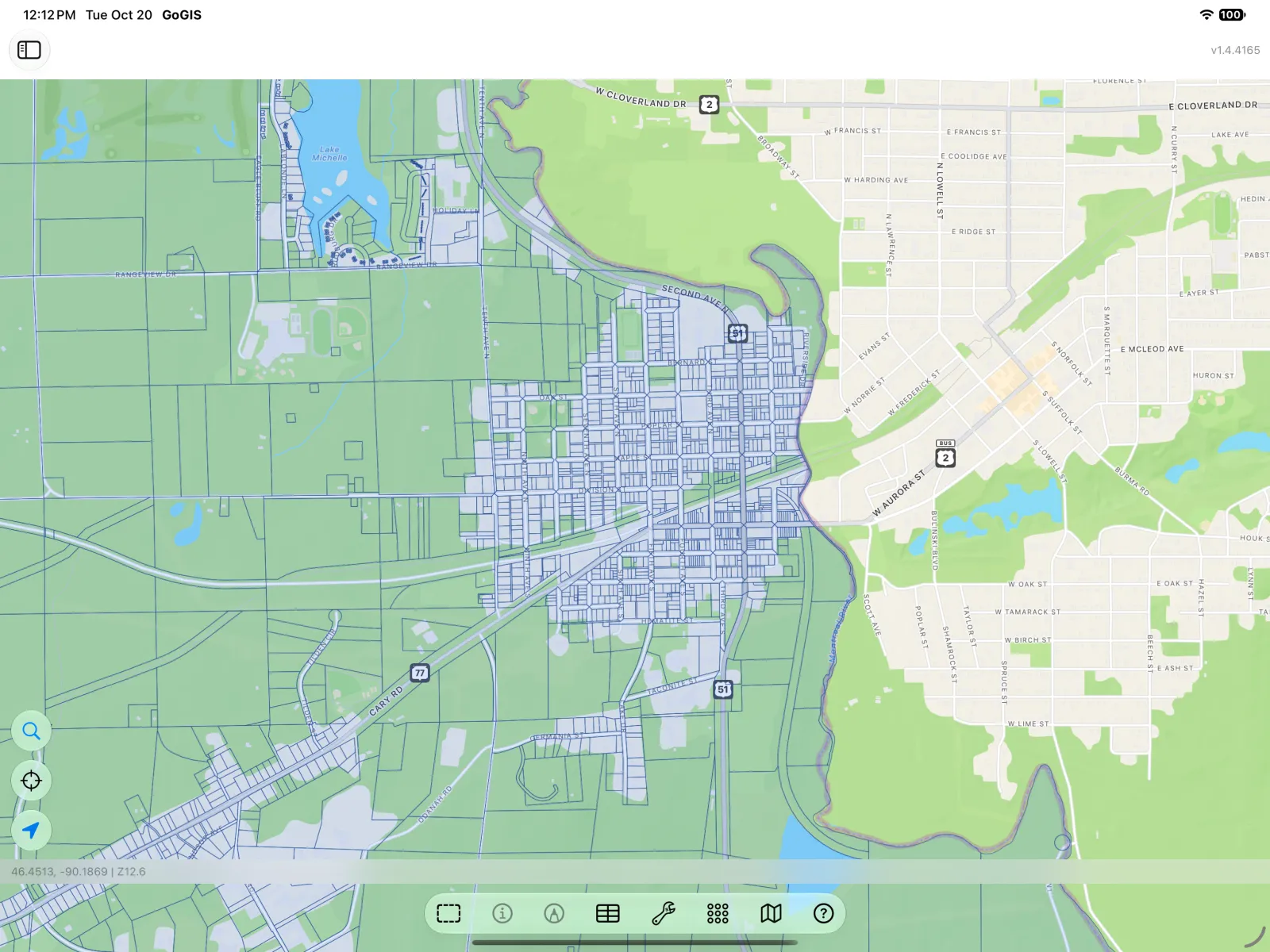
يعيد GoGIS هذا النص إلى خريطة. تظهر النقاط والخطوط والمضلعات في أماكنها الحقيقية، وتصبح كل خاصية عموداً في جدول يمكنك العمل عليه في الميدان، حتى دون إشارة.
ما هو ملف GeoJSON؟
ملف GeoJSON ملف نصي يسرد المعالم. لكل معلم شكل (نقطة أو خط أو مضلع، مكتوب بخطوط الطول والعرض) ومجموعة من الخصائص: الاسم، والمعرّف، والتاريخ، والنوع، وأي شيء آخر أضافه صاحب الملف. فكّر فيه كجدول بيانات يحمل كل صف فيه شكله أيضاً.
تنتهي هذه الملفات عادةً بالامتداد .geojson، وأحياناً بـ .json فقط. وعلى عكس Shapefile، فهو ملف واحد، فلا حاجة إلى ضغط شيء أو إبقاء عدة ملفات معاً. جديد على ملفات GIS؟ ابدأ من هنا لتعرف كيف يقارن GeoJSON بـ Shapefile وGeoPackage وKML.
فتح ملف GeoJSON على iPhone أو iPad
من الملفات أو البريد أو AirDrop أو الرسائل: اضغط على ملف .geojson، ثم اضغط على زر المشاركة واختر GoGIS. يستورد GoGIS الملف كطبقة جديدة ويعرضه على الخريطة.
من داخل GoGIS: افتح لوحة الطبقات، واضغط على زر الاستيراد (المستند الذي عليه علامة +)، واختر استيراد ملف، ثم اختر الملف من iCloud Drive أو من «على جهاز iPhone» أو من أي تخزين سحابي متصل بتطبيق الملفات.
ويعمل أيضاً ملف .zip يحتوي على GeoJSON؛ إذ يفك GoGIS ضغطه نيابةً عنك.
استكشاف المعالم على الخريطة
تظهر الطبقة الجديدة في لوحة الطبقات، حيث يمكنك إظهارها أو إخفاؤها، وتغيير ألوانها، ووضع تسميات على المعالم حسب أي خاصية. اضغط على معلم على الخريطة لترى كل خصائصه دفعة واحدة.
كل الخصائص في جدول
افتح قائمة الطبقة (…) بجانب الطبقة واختر جدول السمات. كل معلم صف، وكل خاصية عمود. ويحافظ GoGIS على أنواع القيم: تبقى الأرقام أرقاماً (فيمكنك فرزها ورؤية مجاميعها ومتوسطاتها)، وتبقى قيم صح/خطأ قيمَ صح/خطأ، وتُحفظ الخصائص المتداخلة نصاً مقروءاً بدلاً من التخلص منها.
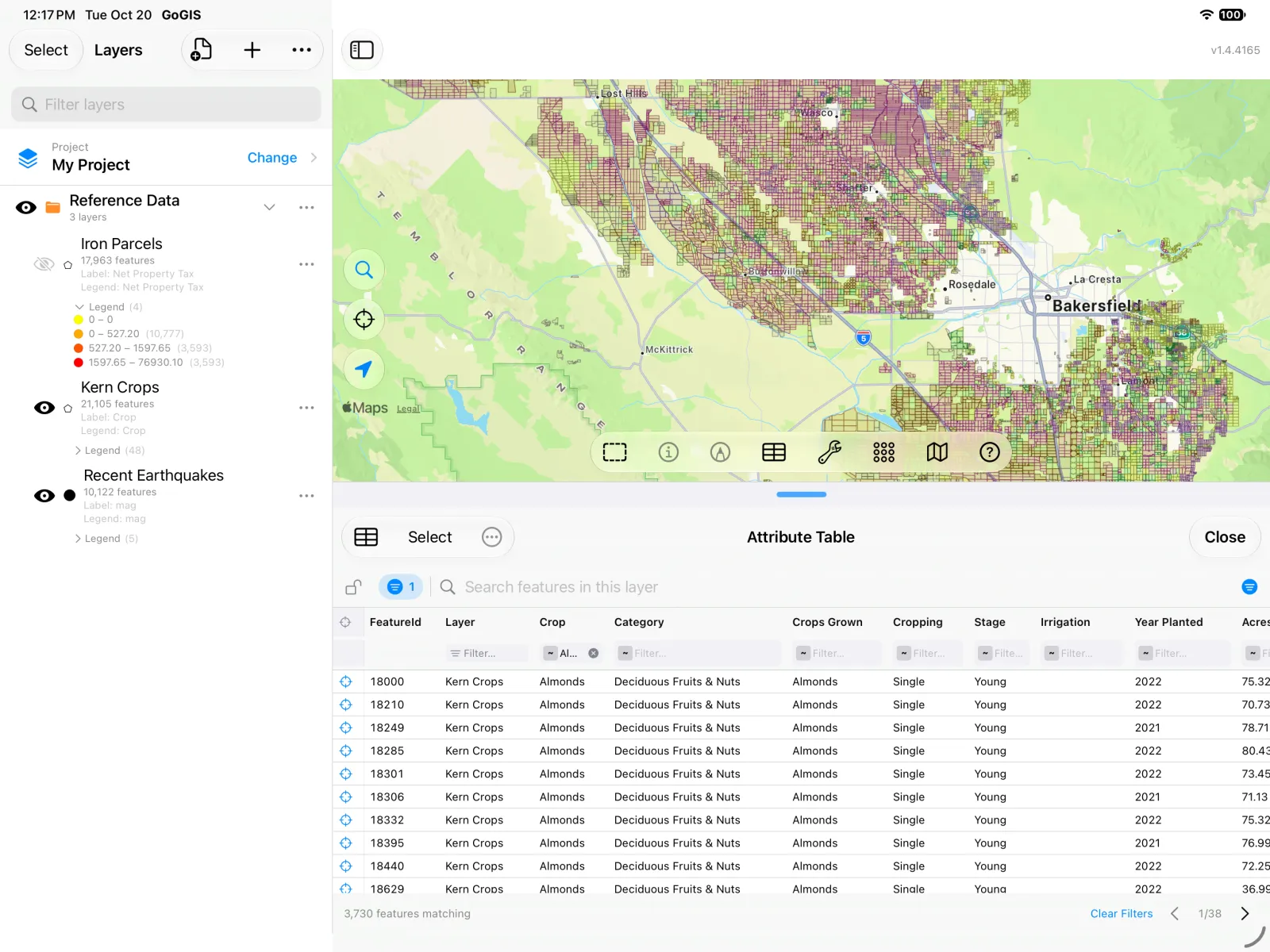
ابحث في الصفوف وصفِّها ورتّبها، وحدّد المعالم على الخريطة من الجدول، أو صحّح قيمة مباشرة في خليتها. ويشرح دليلنا عن جدول السمات على iPhone وiPad ذلك خطوة بخطوة.
التصدير مجدداً إلى GeoJSON
عند الانتهاء، صدّر الطبقة مرة أخرى بتنسيق GeoJSON، أو بتنسيق Shapefile أو KML أو GeoPackage أو CSV لمن يحتاج تنسيقاً مختلفاً. وكل ما جمعته أو عدّلته في الميدان يُصدَّر معها.
نصائح للعمل مع GeoJSON على iPhone وiPad
- خطوط الطول والعرض من فضلك. يستخدم GeoJSON القياسي نظام WGS 84 (EPSG:4326). أما الملفات الأقدم التي تحدد نظام إحداثيات مختلفاً في مدخل
crsفتُحوَّل تلقائياً. وإذا احتوى ملف على إحداثيات مُسقَطة (أرقام كبيرة مثل 500000 و4300000) دونcrs، فسيخبرك GoGIS بذلك: صدّره مرة أخرى بتنسيق GeoJSON بنظام WGS 84. - ملف واحد، طبقة واحدة. ينشئ GoGIS طبقة واحدة من كل ملف، لذا ضع النقاط والخطوط والمضلعات في ملفات منفصلة.
- الملفات الكبيرة لا مشكلة فيها. يقرأ GoGIS ملف GeoJSON معلماً تلو الآخر، فتُستورد الملفات التي يبلغ حجمها مئات الميغابايت دون أن تنفد الذاكرة.
- دون اتصال بعد الاستيراد. تُخزَّن المعالم على الجهاز، وتعمل الخريطة والجدول دون أي اتصال.
- على Android أيضاً. يفتح GoGIS لنظام Android ملفات GeoJSON بالطريقة نفسها.
سواء جاء من بوابة بيانات مفتوحة أو من خريطة ويب أو من برنامج نصي كتبه زميل، فمكان ملف GeoJSON هو الخريطة، ومع GoGIS تصبح تلك الخريطة في جيبك.