Jak otworzyć plik GeoJSON na iPhonie i iPadzie
GeoJSON to format map w internecie. Portale otwartych danych udostępniają go pod przyciskiem pobierania, mapy internetowe eksportują do niego dane, a programiści przesyłają go sobie nawzajem, bo to zwykły tekst, który odczyta każdy program. To także format, z którym na telefonie najczęściej jest kłopot: stuknij plik .geojson na iPhonie, a zwykle zobaczysz ścianę nawiasów i liczb zamiast mapy.
GoGIS zamienia ten tekst z powrotem w mapę. Punkty, linie i wielokąty pojawiają się we właściwym miejscu, a każdy atrybut staje się kolumną tabeli, z którą możesz pracować w terenie, nawet bez zasięgu.
Czym jest plik GeoJSON?
Plik GeoJSON to plik tekstowy z listą obiektów. Każdy obiekt ma kształt (punkt, linię lub wielokąt zapisany jako długość i szerokość geograficzna) oraz zestaw właściwości, czyli atrybutów: nazwę, identyfikator, datę, typ, cokolwiek autor uznał za potrzebne. Można go porównać do arkusza kalkulacyjnego, w którym każdy wiersz ma też swój kształt.
Pliki mają zwykle rozszerzenie .geojson, czasem po prostu .json. W odróżnieniu od pliku Shapefile to jeden plik, więc nie trzeba niczego pakować do archiwum zip ani pilnować kompletu plików. Pierwszy raz z plikami GIS? Zacznij tutaj (po angielsku): dowiesz się, czym GeoJSON różni się od plików Shapefile, GeoPackage i KML.
Otwieranie pliku GeoJSON na iPhonie lub iPadzie
Z aplikacji Pliki, Poczta, Wiadomości lub z AirDrop: stuknij plik .geojson, stuknij przycisk Udostępnij i wybierz GoGIS. GoGIS zaimportuje plik jako nową warstwę i pokaże go na mapie.
Z poziomu GoGIS: otwórz panel Warstwy, stuknij przycisk importu (kartka z plusem), wybierz Importuj plik i wskaż plik w iCloud Drive, w lokalizacji Na moim iPhonie lub w dowolnej usłudze chmurowej podłączonej do aplikacji Pliki.
Plik .zip z GeoJSON w środku też zadziała; GoGIS sam go rozpakuje.
Przeglądanie obiektów na mapie
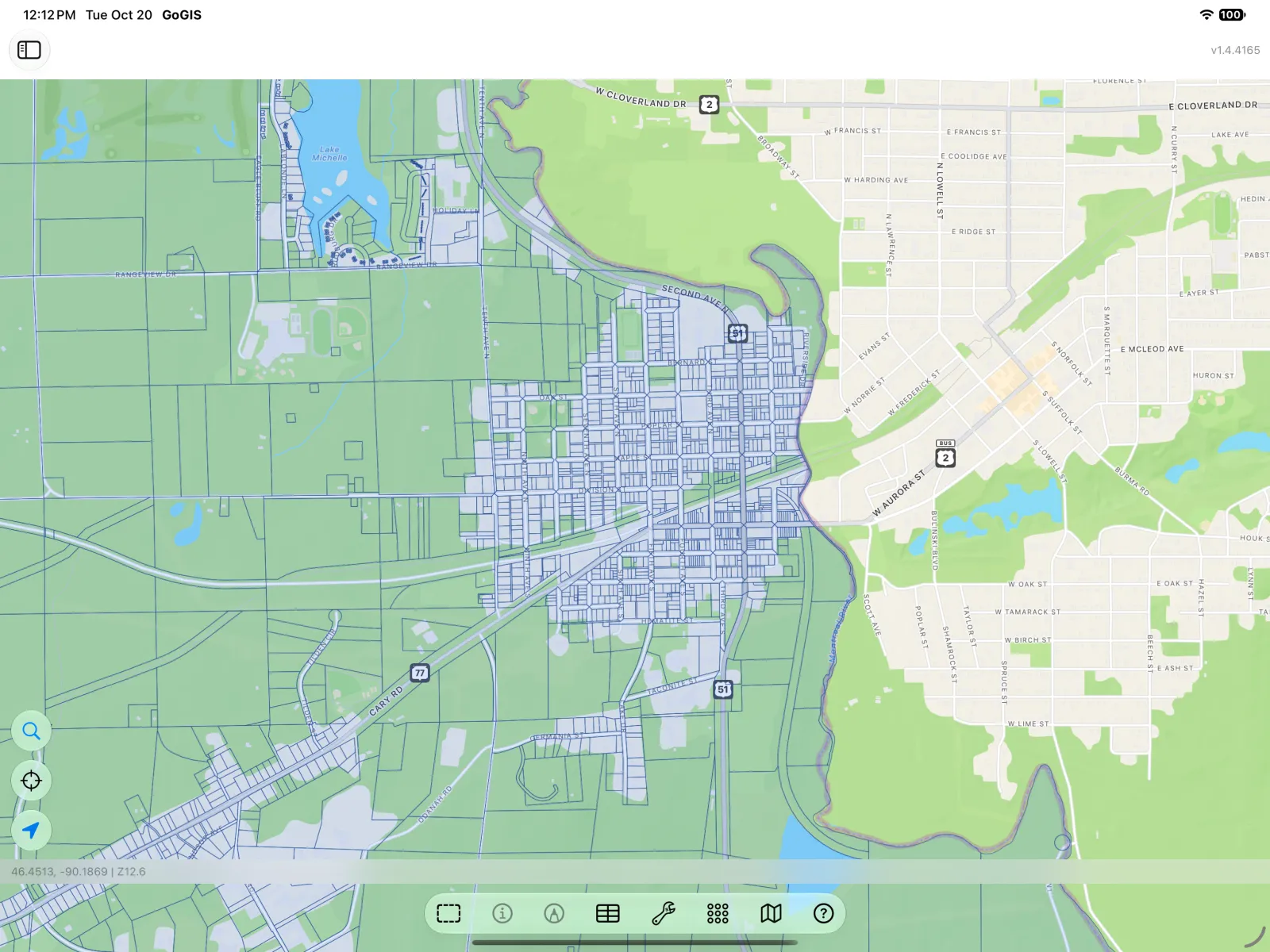
Nowa warstwa pojawia się w panelu Warstwy, gdzie możesz ją pokazać lub ukryć, zmienić jej kolory i opisać obiekty etykietami z dowolnego atrybutu. Stuknij obiekt na mapie, aby zobaczyć wszystkie jego atrybuty naraz.
Wszystkie atrybuty w tabeli
Otwórz menu warstwy (…) obok warstwy i wybierz Siatka atrybutów. Każdy obiekt to wiersz, a każdy atrybut to kolumna. GoGIS zachowuje typy danych: liczby pozostają liczbami (więc możesz je sortować i widzieć sumy oraz średnie), wartości prawda/fałsz pozostają wartościami prawda/fałsz, a zagnieżdżone właściwości są zachowywane jako czytelny tekst, zamiast przepadać.
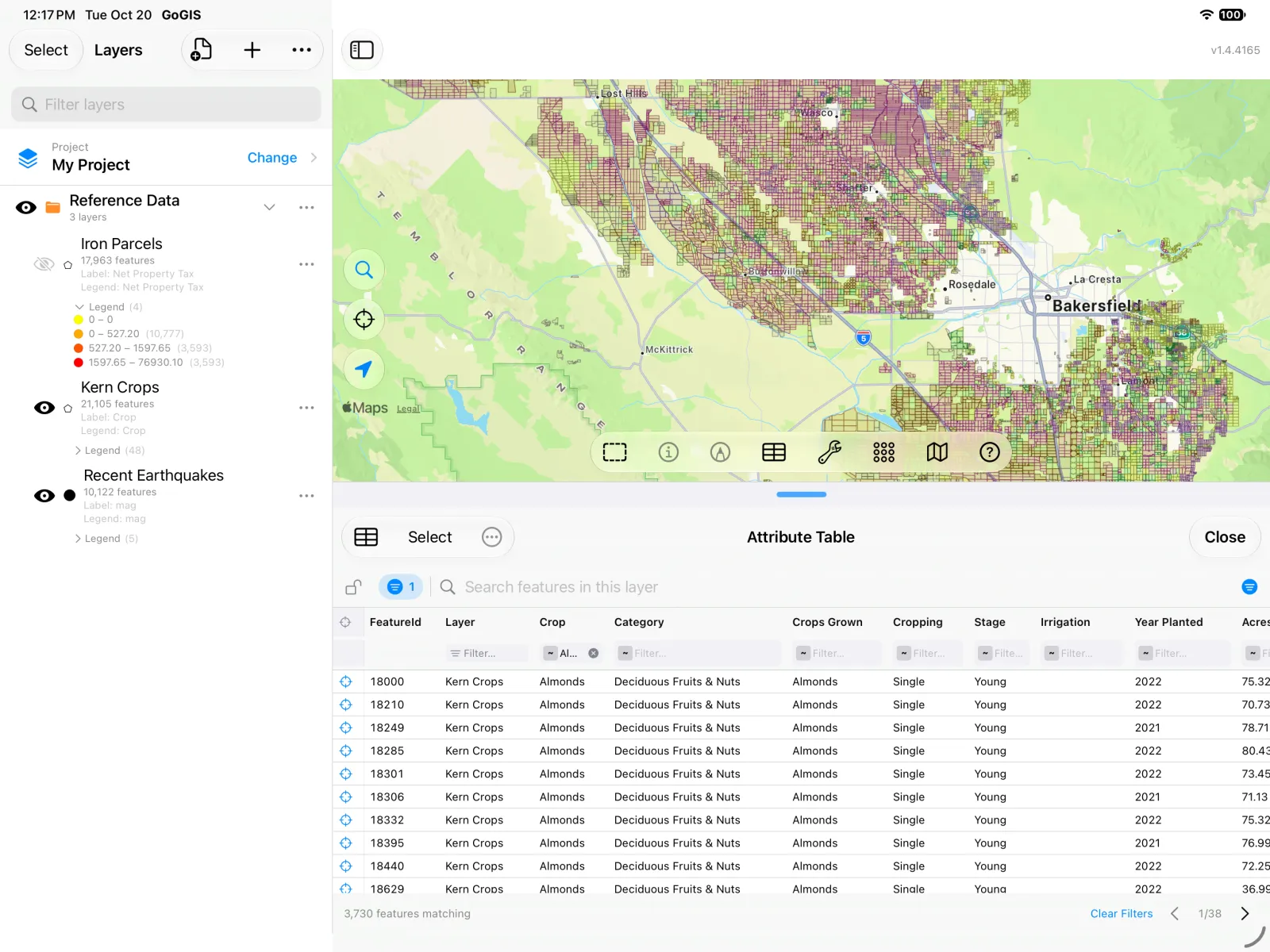
Wyszukuj, filtruj i sortuj wiersze, zaznaczaj obiekty na mapie z poziomu tabeli albo popraw wartość bezpośrednio w komórce. Wszystko to opisuje nasz poradnik o tabeli atrybutów na iPhonie i iPadzie.
Eksport z powrotem do GeoJSON
Gdy skończysz, wyeksportuj warstwę ponownie jako GeoJSON albo jako Shapefile, KML, GeoPackage lub CSV dla kogoś, kto potrzebuje innego formatu. Wszystkie dane zebrane lub poprawione w terenie trafią do eksportu.
Wskazówki dotyczące plików GeoJSON na iPhonie i iPadzie
- Długość i szerokość geograficzna, proszę. Standardowy GeoJSON używa układu WGS 84 (EPSG:4326). Starsze pliki, które wskazują inny układ współrzędnych we wpisie
crs, są przeliczane automatycznie. Jeśli plik zawiera współrzędne prostokątne płaskie (duże liczby, np. 500000, 4300000) bez wpisucrs, GoGIS o tym poinformuje: wyeksportuj go wtedy ponownie jako GeoJSON w układzie WGS 84. - Jeden plik, jedna warstwa. GoGIS tworzy jedną warstwę z każdego pliku, więc punkty, linie i wielokąty trzymaj w osobnych plikach.
- Duże pliki nie są problemem. GoGIS czyta GeoJSON obiekt po obiekcie, więc pliki o rozmiarze setek megabajtów importują się bez wyczerpania pamięci.
- Offline po imporcie. Obiekty są zapisywane na urządzeniu; mapa i tabela działają bez połączenia.
- Także na Androidzie. GoGIS na Androida otwiera pliki GeoJSON w ten sam sposób.
Niezależnie od tego, czy plik pochodzi z portalu otwartych danych, z mapy internetowej czy ze skryptu współpracownika, miejsce pliku GeoJSON jest na mapie, a z GoGIS ta mapa mieści się w kieszeni.