Ouvrir un fichier GeoJSON sur iPhone et iPad
Le GeoJSON est le format cartographique du web. Les portails de données ouvertes le proposent en téléchargement, les cartes web l'exportent, et les développeurs se l'échangent parce que c'est du texte brut que n'importe quel programme sait lire. C'est aussi le format sur lequel on bute le plus souvent avec un téléphone : touchez un fichier .geojson sur un iPhone et vous voyez en général un mur d'accolades et de chiffres, pas une carte.
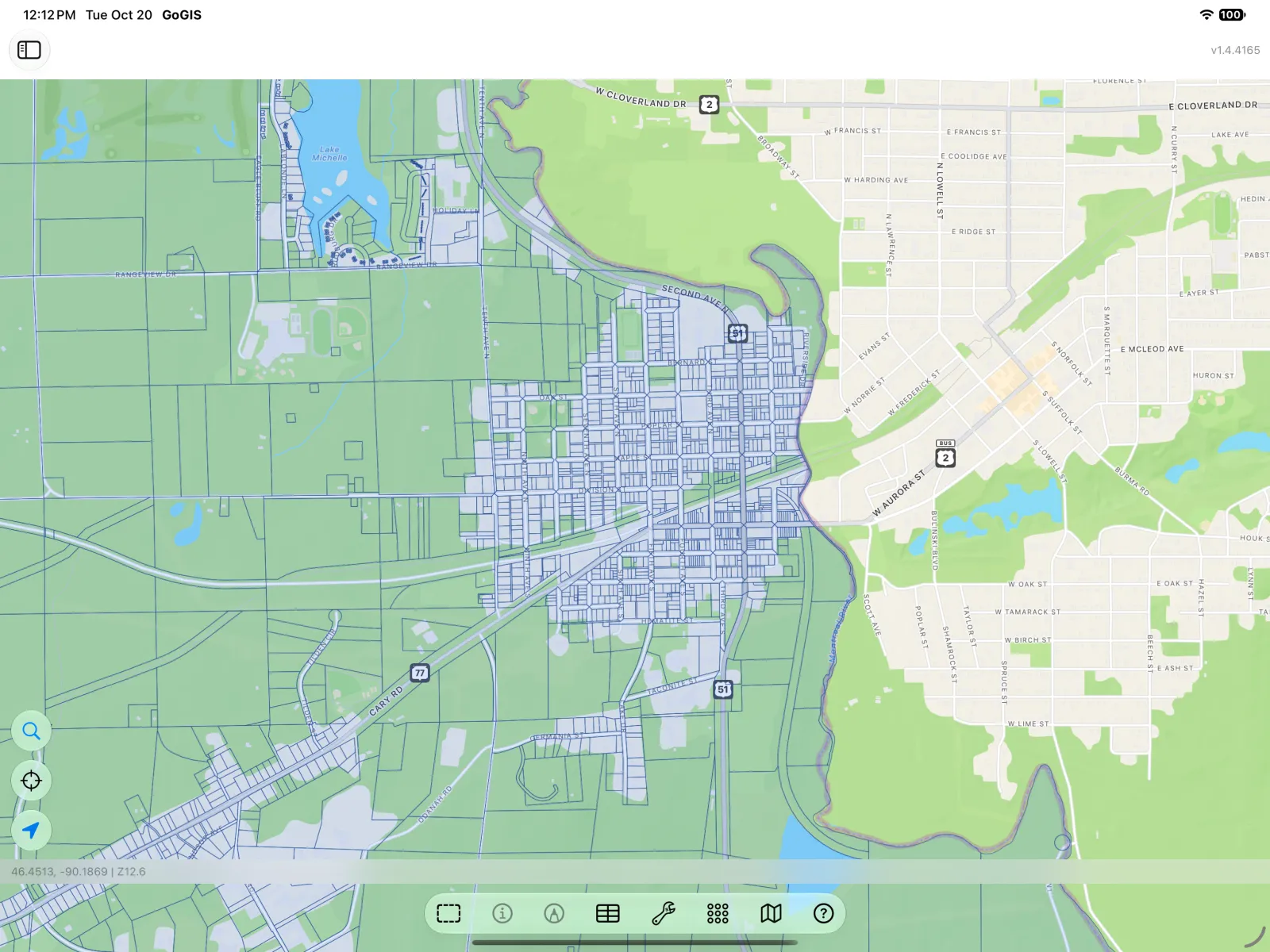
GoGIS retransforme ce texte en carte. Les points, les lignes et les polygones apparaissent à leur emplacement réel, et chaque propriété devient une colonne d'un tableau que vous pouvez exploiter sur le terrain, même sans réseau.
Qu'est-ce qu'un fichier GeoJSON ?
Un fichier GeoJSON est un fichier texte qui liste des entités. Chaque entité a une forme (un point, une ligne ou un polygone, décrit en longitude et latitude) et un ensemble de propriétés : nom, identifiant, date, type, tout ce que l'auteur a choisi d'y mettre. Imaginez un tableur dont chaque ligne porte aussi sa forme.
Les fichiers se terminent généralement par .geojson, parfois simplement par .json. Contrairement au shapefile, c'est un seul fichier : rien à zipper, rien à garder ensemble. Nouveau dans les fichiers SIG ? Commencez ici pour voir comment le GeoJSON se compare aux shapefiles, au GeoPackage et au KML.
Ouvrir un fichier GeoJSON sur votre iPhone ou iPad
Depuis Fichiers, Mail, AirDrop ou Messages : touchez le fichier .geojson, touchez le bouton Partager et choisissez GoGIS. GoGIS l'importe comme nouvelle couche et l'affiche sur la carte.
Depuis GoGIS : ouvrez le panneau Couches, touchez le bouton d'importation (le document avec un +), choisissez Importer un fichier et sélectionnez le fichier dans iCloud Drive, Sur mon iPhone ou tout stockage cloud connecté à Fichiers.
Un .zip contenant du GeoJSON fonctionne aussi ; GoGIS le décompresse pour vous.
Explorer les entités sur la carte
La nouvelle couche apparaît dans le panneau Couches, où vous pouvez l'afficher ou la masquer, changer ses couleurs et étiqueter les entités selon n'importe quelle propriété. Touchez une entité sur la carte pour voir toutes ses propriétés d'un coup.
Chaque propriété dans un tableau
Ouvrez le menu de la couche (…) à côté de la couche et choisissez la Grille d'attributs. Chaque entité est une ligne et chaque propriété une colonne. GoGIS conserve les types : les nombres restent des nombres (vous pouvez donc les trier et voir totaux et moyennes), les valeurs vrai/faux restent vrai/faux, et les propriétés imbriquées sont conservées sous forme de texte lisible au lieu d'être supprimées.
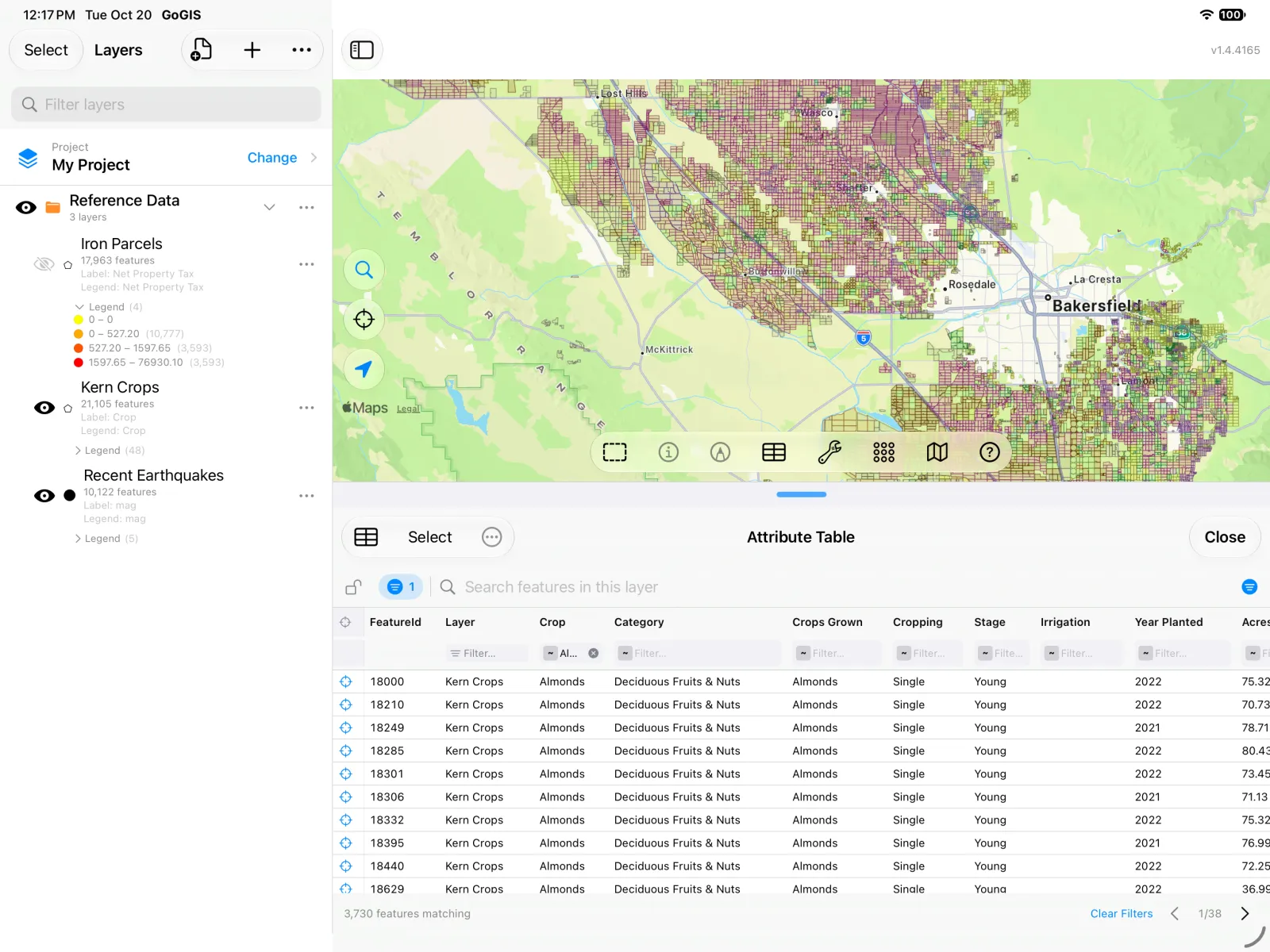
Recherchez, filtrez et triez les lignes, sélectionnez des entités sur la carte depuis le tableau, ou corrigez une valeur directement dans sa cellule. Notre guide de la table attributaire sur iPhone et iPad explique tout cela pas à pas.
Exporter de nouveau en GeoJSON
Une fois terminé, exportez de nouveau la couche en GeoJSON, ou bien en shapefile, KML, GeoPackage ou CSV pour quelqu'un qui a besoin d'un autre format. Tout ce que vous avez collecté ou modifié sur le terrain suit avec elle.
Conseils pour le GeoJSON sur iPhone et iPad
- Longitude et latitude, s'il vous plaît. Le GeoJSON standard est en WGS 84 (EPSG:4326). Les fichiers plus anciens qui indiquent un autre système de coordonnées dans une entrée
crssont convertis automatiquement. Si un fichier contient des coordonnées projetées (de grands nombres comme 500000, 4300000) sanscrs, GoGIS vous le signale : exportez-le de nouveau en GeoJSON WGS 84. - Un fichier, une couche. GoGIS crée une couche par fichier : gardez donc les points, les lignes et les polygones dans des fichiers séparés.
- Les gros fichiers passent. GoGIS lit le GeoJSON entité par entité : des fichiers de plusieurs centaines de mégaoctets s'importent sans saturer la mémoire.
- Hors ligne une fois importé. Les entités sont stockées sur l'appareil ; la carte et le tableau fonctionnent sans connexion.
- Android aussi. GoGIS pour Android ouvre le GeoJSON de la même façon.
Qu'il vienne d'un portail de données ouvertes, d'une carte web ou du script d'un collègue, un fichier GeoJSON a sa place sur une carte, et avec GoGIS, cette carte tient dans votre poche.