GeoJSON-Datei auf iPhone & iPad öffnen
GeoJSON ist das Kartenformat des Webs. Open-Data-Portale bieten es per Download-Schaltfläche an, Webkarten exportieren es, und Entwickler verschicken es, weil es reiner Text ist, den jedes Programm lesen kann. Es ist aber auch das Format, an dem man auf dem Handy am häufigsten hängen bleibt: Tippt man auf dem iPhone auf eine .geojson-Datei, sieht man meist eine Wand aus Klammern und Zahlen statt einer Karte.
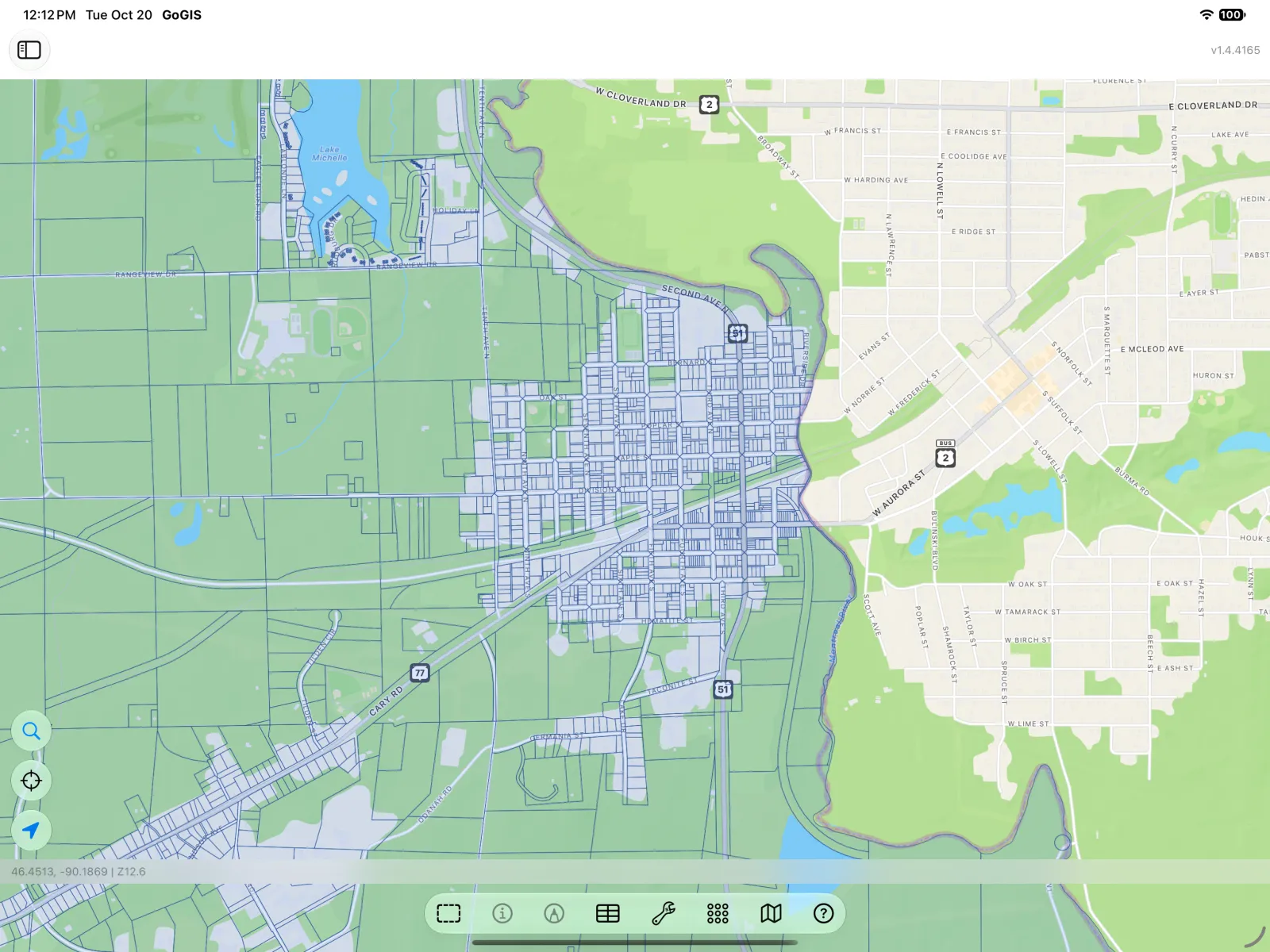
GoGIS macht aus diesem Text wieder eine Karte. Punkte, Linien und Polygone erscheinen an ihrem tatsächlichen Ort, und jede Eigenschaft wird zu einer Spalte in einer Tabelle, mit der Sie im Gelände arbeiten können, auch ohne Empfang.
Was ist eine GeoJSON-Datei?
Eine GeoJSON-Datei ist eine Textdatei, die Objekte auflistet. Jedes Objekt hat eine Form (einen Punkt, eine Linie oder ein Polygon, angegeben in geografischer Länge und Breite) und eine Reihe von Eigenschaften (properties): Name, ID, Datum, Typ, was auch immer der Ersteller aufgenommen hat. Stellen Sie es sich als Tabelle vor, in der jede Zeile auch ihre Form mitbringt.
Die Dateien enden meist auf .geojson, manchmal auch einfach auf .json. Anders als ein Shapefile ist GeoJSON eine einzelne Datei, es gibt also nichts zu zippen oder zusammenzuhalten. Neu bei GIS-Dateien? Hier anfangen: wie sich GeoJSON von Shapefiles, GeoPackage und KML unterscheidet.
Eine GeoJSON-Datei auf Ihrem iPhone oder iPad öffnen
Aus Dateien, Mail, AirDrop oder Nachrichten: Tippen Sie auf die .geojson-Datei, dann auf das Teilen-Symbol, und wählen Sie GoGIS. GoGIS importiert sie als neue Ebene und zeigt sie auf der Karte an.
Direkt in GoGIS: Öffnen Sie den Bereich „Ebenen“, tippen Sie auf die Import-Schaltfläche (das Dokument mit einem +), wählen Sie Datei importieren und wählen Sie die Datei aus iCloud Drive, „Auf meinem iPhone“ oder einem beliebigen Cloud-Speicher, der mit der Dateien-App verbunden ist.
Auch eine .zip-Datei mit GeoJSON darin funktioniert; GoGIS entpackt sie für Sie.
Objekte auf der Karte erkunden
Die neue Ebene erscheint im Bereich „Ebenen“. Dort können Sie sie ein- und ausblenden, ihre Farben ändern und die Objekte nach einer beliebigen Eigenschaft beschriften. Tippen Sie auf der Karte auf ein Objekt, um alle seine Eigenschaften auf einmal zu sehen.
Jede Eigenschaft in einer Tabelle
Öffnen Sie das Ebenenmenü (…) neben der Ebene und wählen Sie das Attributraster. Jedes Objekt ist eine Zeile, jede Eigenschaft eine Spalte. GoGIS behält die Datentypen bei: Zahlen bleiben Zahlen (Sie können also danach sortieren und Summen und Mittelwerte sehen), Wahr/Falsch-Werte bleiben Wahr/Falsch-Werte, und verschachtelte Eigenschaften bleiben als lesbarer Text erhalten, statt verworfen zu werden.
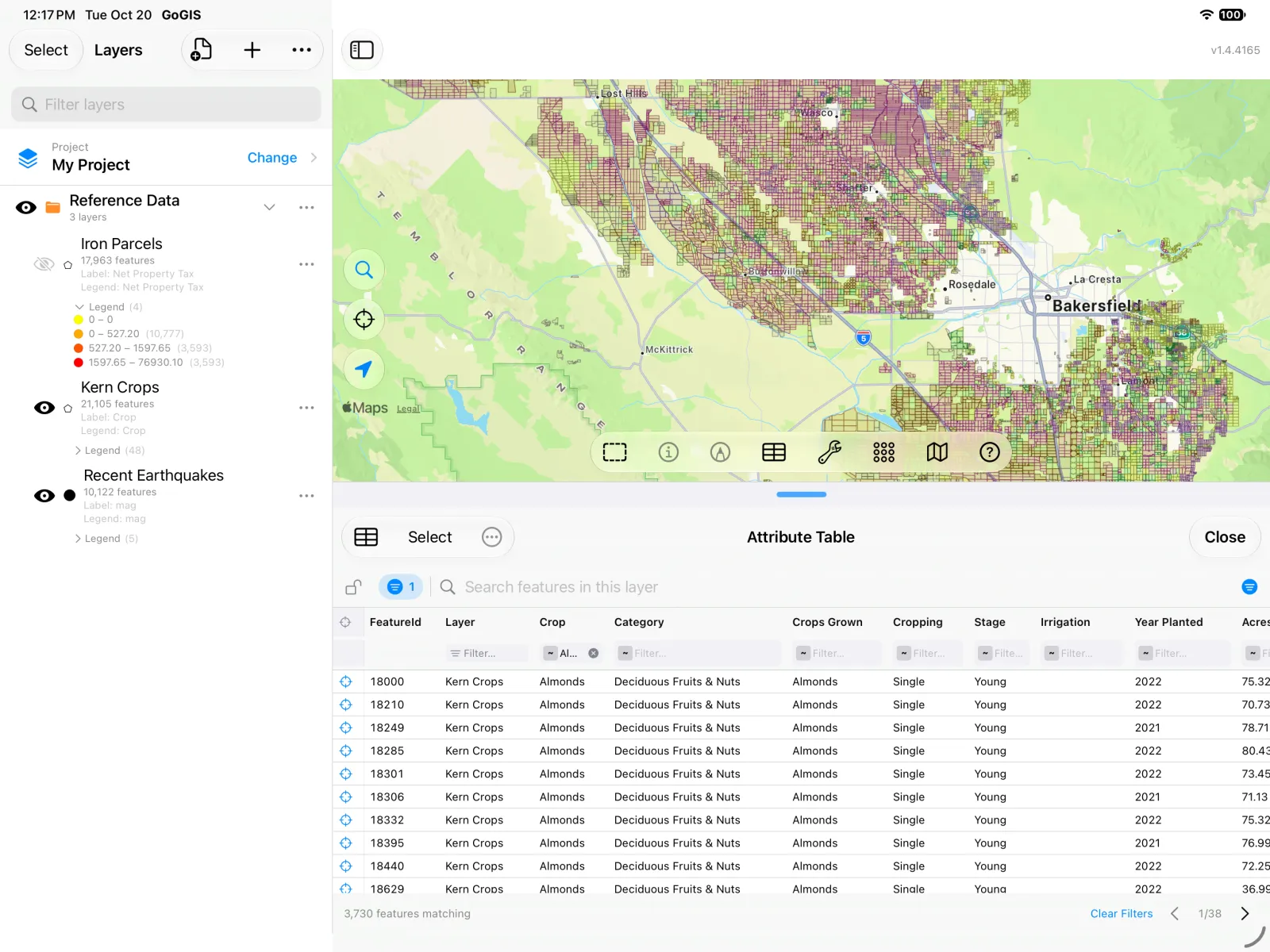
Durchsuchen, filtern und sortieren Sie die Zeilen, wählen Sie Objekte über die Tabelle auf der Karte aus, oder korrigieren Sie einen Wert direkt in seiner Zelle. Wie das geht, zeigt unsere Anleitung zur Attributtabelle auf iPhone und iPad.
Zurück nach GeoJSON exportieren
Wenn Sie fertig sind, exportieren Sie die Ebene wieder als GeoJSON, oder als Shapefile, KML, GeoPackage oder CSV für jemanden, der ein anderes Format braucht. Alles, was Sie im Gelände erfasst oder bearbeitet haben, kommt mit.
Tipps für GeoJSON auf iPhone und iPad
- Bitte Länge und Breite. Standard-GeoJSON verwendet WGS 84 (EPSG:4326). Ältere Dateien, die in einem
crs-Eintrag ein anderes Koordinatensystem angeben, werden automatisch umgerechnet. Enthält eine Datei projizierte Koordinaten (große Zahlen wie 500000, 4300000) ohnecrs, weist GoGIS Sie darauf hin: Exportieren Sie sie dann erneut als GeoJSON in WGS 84. - Eine Datei, eine Ebene. GoGIS macht aus jeder Datei genau eine Ebene; halten Sie Punkte, Linien und Polygone daher in getrennten Dateien.
- Große Dateien sind kein Problem. GoGIS liest GeoJSON Objekt für Objekt, sodass sich auch Dateien mit Hunderten von Megabyte importieren lassen, ohne dass der Speicher ausgeht.
- Nach dem Import offline. Die Objekte werden auf dem Gerät gespeichert; Karte und Tabelle funktionieren ohne Verbindung.
- Auch auf Android. GoGIS für Android öffnet GeoJSON auf dieselbe Weise.
Ob aus einem Open-Data-Portal, einer Webkarte oder dem Skript eines Kollegen: Eine GeoJSON-Datei gehört auf eine Karte, und mit GoGIS haben Sie diese Karte in der Tasche.