iPhone·iPad에서 GeoJSON 파일 열기
GeoJSON은 웹의 지도 형식입니다. 공공데이터 포털은 다운로드 버튼으로 GeoJSON을 제공하고, 웹 지도는 GeoJSON으로 내보내며, 개발자들은 어떤 프로그램에서나 읽을 수 있는 일반 텍스트라서 GeoJSON을 주고받습니다. 그런데 휴대폰에서 가장 자주 막히는 형식이기도 합니다. iPhone에서 .geojson 파일을 탭하면 대개 지도가 아니라 괄호와 숫자로 가득한 화면이 나옵니다.
GoGIS는 이 텍스트를 다시 지도로 바꿔 줍니다. 포인트, 라인, 폴리곤이 실제 위치에 나타나고, 모든 속성은 표의 열이 되어 신호가 닿지 않는 현장에서도 다룰 수 있습니다.
GeoJSON 파일이란?
GeoJSON 파일은 피처 목록을 담은 텍스트 파일입니다. 각 피처에는 도형(경도와 위도로 기록한 포인트, 라인 또는 폴리곤)과 속성이 있습니다. 속성은 이름, ID, 날짜, 유형 등 파일을 만든 사람이 넣은 것이면 무엇이든 될 수 있습니다. 각 행에 도형이 함께 붙어 있는 스프레드시트라고 생각하면 됩니다.
파일 확장자는 보통 .geojson이고, 그냥 .json인 경우도 있습니다. Shapefile과 달리 파일이 하나뿐이라 압축하거나 여러 파일을 함께 챙길 필요가 없습니다. GIS 파일이 처음이세요? GeoJSON이 Shapefile, GeoPackage, KML과 어떻게 다른지 여기서 시작하세요.
iPhone 또는 iPad에서 GeoJSON 파일 열기
파일 앱, 메일, AirDrop, 메시지에서: .geojson 파일을 탭하고 공유 버튼을 탭한 다음 GoGIS를 선택하세요. GoGIS가 파일을 새 레이어로 가져와 지도에 표시합니다.
GoGIS 안에서: 레이어 패널을 열고 가져오기 버튼(+가 있는 문서 아이콘)을 탭한 다음 파일 가져오기를 선택하고, iCloud Drive, 나의 iPhone 또는 파일 앱에 연결된 클라우드 저장소에서 파일을 고르세요.
GeoJSON이 들어 있는 .zip 파일도 열 수 있습니다. 압축은 GoGIS가 대신 풀어 줍니다.
지도에서 피처 살펴보기
새 레이어는 레이어 패널에 나타납니다. 여기서 레이어를 표시하거나 숨기고, 색을 바꾸고, 원하는 속성으로 피처에 라벨을 붙일 수 있습니다. 지도에서 피처를 탭하면 그 피처의 모든 속성을 한눈에 볼 수 있습니다.
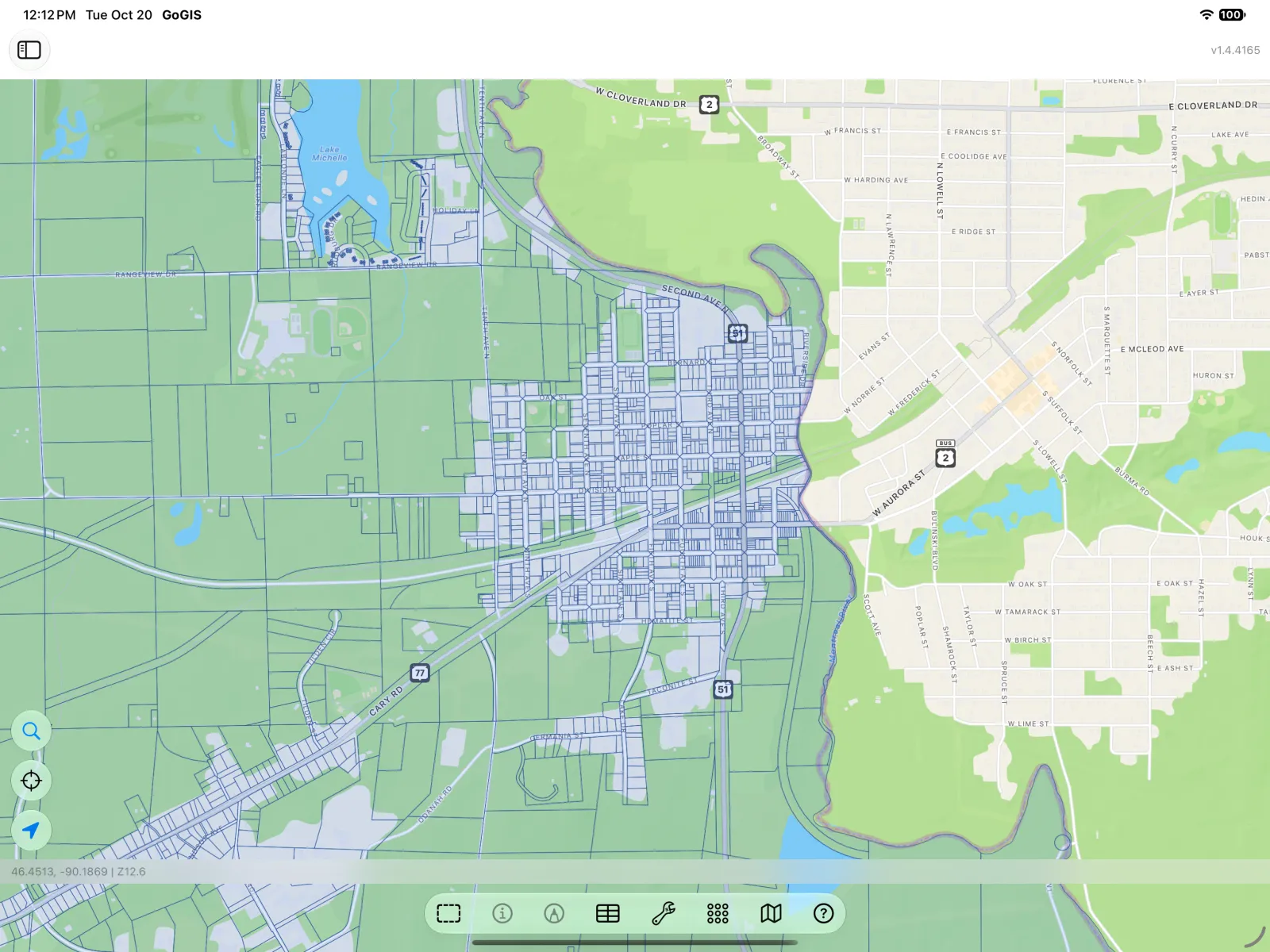
모든 속성을 표로
레이어 옆의 레이어 메뉴(…)를 열고 속성 그리드를 선택하세요. 피처 하나가 한 행, 속성 하나가 한 열이 됩니다. GoGIS는 값의 유형을 그대로 유지합니다. 숫자는 숫자로 남아 정렬하거나 합계와 평균을 볼 수 있고, 참/거짓 값은 참/거짓 값으로 남으며, 중첩된 속성은 버려지지 않고 읽을 수 있는 텍스트로 보존됩니다.
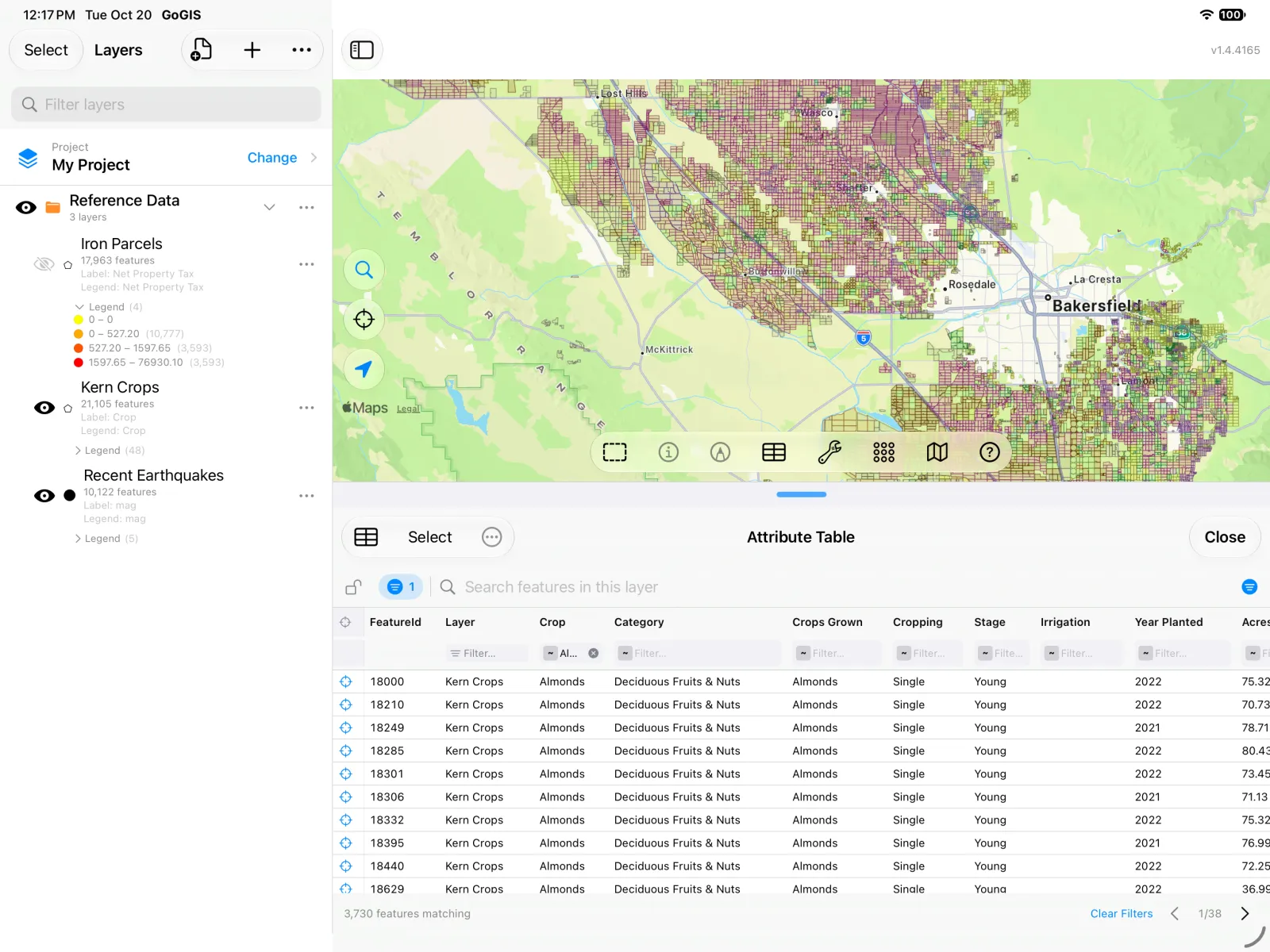
행을 검색, 필터링, 정렬하고, 표에서 지도 위의 피처를 선택하거나, 셀에서 바로 값을 고칠 수 있습니다. 자세한 방법은 iPhone 및 iPad의 속성 테이블 가이드에서 설명합니다.
GeoJSON으로 다시 내보내기
작업이 끝나면 레이어를 다시 GeoJSON으로 내보내거나, 다른 형식이 필요한 사람을 위해 Shapefile, KML, GeoPackage, CSV로 내보내세요. 현장에서 수집하거나 편집한 내용도 모두 함께 들어갑니다.
iPhone·iPad에서 GeoJSON을 다룰 때의 팁
- 좌표는 경도와 위도로. 표준 GeoJSON은 WGS 84(EPSG:4326)를 씁니다.
crs항목에 다른 좌표계를 지정한 예전 파일은 자동으로 변환됩니다. 파일에crs없이 투영 좌표(500000, 4300000 같은 큰 숫자)가 들어 있으면 GoGIS가 이를 알려 줍니다. 이때는 WGS 84 GeoJSON으로 다시 내보내세요. - 파일 하나에 레이어 하나. GoGIS는 파일마다 레이어를 하나씩 만들므로 포인트, 라인, 폴리곤은 각각 다른 파일에 담으세요.
- 큰 파일도 괜찮습니다. GoGIS는 GeoJSON을 피처 단위로 읽기 때문에 수백 MB짜리 파일도 메모리 부족 없이 가져올 수 있습니다.
- 가져온 뒤에는 오프라인으로. 피처는 기기에 저장되므로 지도와 표가 인터넷 연결 없이 작동합니다.
- Android에서도. Android용 GoGIS에서도 GeoJSON을 같은 방식으로 엽니다.
공공데이터 포털에서 받았든, 웹 지도에서 내보냈든, 동료의 스크립트가 만들었든, GeoJSON 파일은 지도 위에 있어야 제 역할을 합니다. GoGIS가 있으면 그 지도를 주머니에 넣고 다닐 수 있습니다.