جدول البيانات الوصفية على iPhone وiPad: التصفية والتحرير والتلخيص والتصدير إلى Excel (CSV)
كل طبقة GIS شيئان: أشكال على الخريطة، وجدول عنها. هذا الجدول هو جدول البيانات الوصفية (attribute table)، ويمنحه GoGIS المساحة التي يستحقها على iPhone أو iPad. يمكنك أن تجد بالتصفية المعالم التي تحتاجها، وتصحّح قيمها في الميدان، وتغيّر مجموعة كاملة منها دفعة واحدة وزر التراجع في متناولك، ثم تسلّم النتيجة لمن يعمل في Excel.
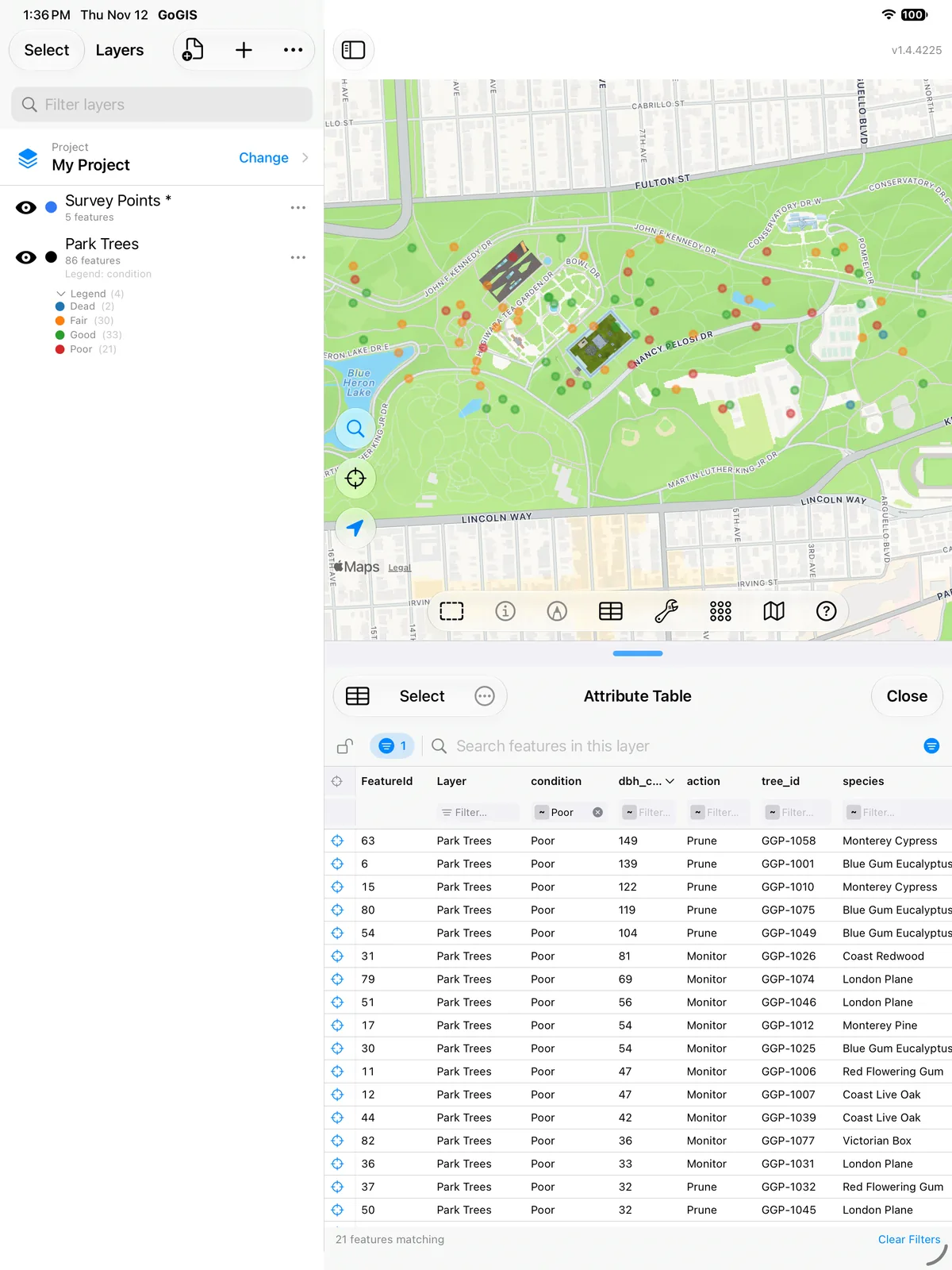
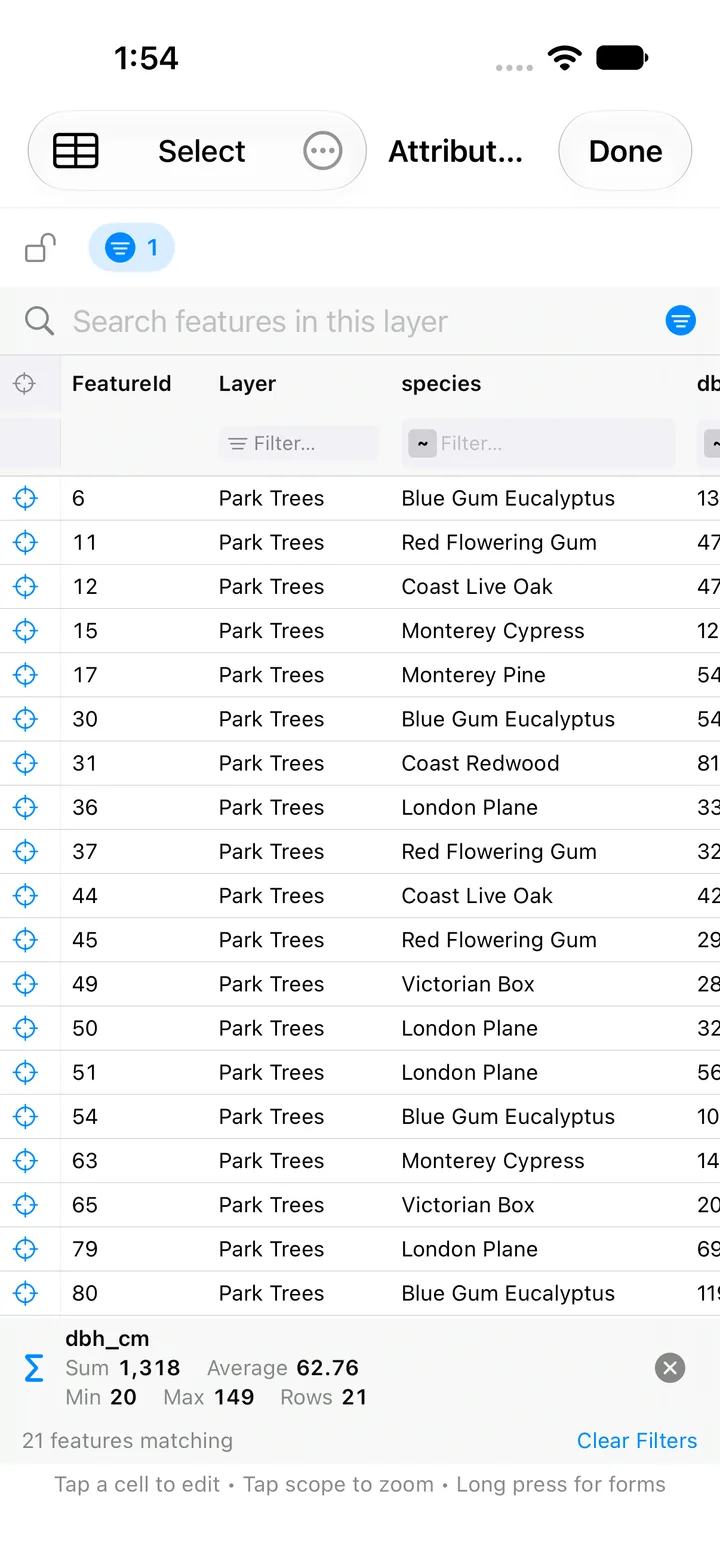
يتناول هذا الدليل جدول البيانات الوصفية مهمةً تلو الأخرى. اسمه في التطبيق جدول الخصائص في قائمة الطبقة، وتسمّيه المساعدة شبكة السمات. تعرض الصور قائمة جرد تجريبية لـ 86 شجرة في حديقة، مستوردة من ملف GeoJSON.
ما هو جدول البيانات الوصفية؟
كل صف معلم واحد: شجرة واحدة، أو قطعة أرض واحدة، أو عبّارة واحدة. وكل عمود، ويسمّيه GIS حقلاً، يحمل معلومة واحدة عن كل معلم، مثل نوعه أو مالكه أو، هنا، قطر جذعه بالسنتيمتر (dbh_cm). تبدو بضعة صفوف من جرد الأشجار هكذا:
| tree_id | species | condition | dbh_cm | height_m | action | inspected |
|---|---|---|---|---|---|---|
| GGP-1001 | Blue Gum Eucalyptus | Poor | 139 | 26 | Prune | 2025-07-27 |
| GGP-1004 | Monterey Cypress | Good | 123 | 27 | None | 2026-04-06 |
| GGP-1008 | Victorian Box | Fair | 39 | 7 | Monitor | 2025-01-09 |
من أنشأ الملف هو من اختار الأعمدة، لذلك يختلف كل جدول عن غيره. إن كانت الفكرة جديدة عليك، فدليل جديد على ملفات GIS؟ يشرح المعالم والسمات والصيغ التي تحملها.
طريقتان لفتحه
- من الطبقة. في لوحة الطبقات، اضغط مطولاً على الطبقة أو اضغط على … بجانبها، واختر جدول الخصائص. يعرض الجدول الطبقة كلها.
- من شريط أدوات الخريطة. يفتح زر الجدول جدول السمات العام، وهو يتبع الخريطة: يعرض المعالم الظاهرة في العرض، أو تلك التي حدّدتها على الخريطة بلمسة أو بسياج فقط. وخانة البحث فيه مختلفة: فهي تبحث في كل طبقات المشروع، لا فيما يظهر على الشاشة فقط، ويخبرك عمود الطبقة من أين جاء كل صف.
تُعرض الجداول الطويلة 100 صف في كل صفحة. وتبقى التصفية والترتيب والقفل كما هي عندما تغلق الجدول وتفتحه من جديد.
التصفية والتحديد حسب السمات
تحت عنوان كل عمود خانة تصفية. اضغط على شارة العامل الصغيرة لتختار طريقة المقارنة. هناك عشرة عوامل: يحتوي، ويساوي، ولا يساوي، ويبدأ بـ، وينتهي بـ، وأكبر من، وأصغر من، وبين، وفارغ، وغير فارغ. أما أعمدة قوائم الاختيار وعمود الطبقة فتعرض بدلاً من ذلك قائمة بقيمها لتضع علامة عليها، وتحصل أعمدة التاريخ على منتقي تاريخ.
- اجمع بين عدة تصفيات على أعمدة مختلفة، مثل: condition يساوي Poor وdbh_cm أكبر من 80.
- شارة التصفية بجانب شريط الأدوات تعرض عدد التصفيات المفعّلة. اضغط عليها لترى كل تصفية، أو تزيل واحدة، أو تمسحها كلها.
- شريط البحث يبحث في كل الأعمدة معاً. إنه الطريق السريع للعثور على رقم شجرة أو اسم مالك.
- رتّب بالضغط على عنوان عمود، واضغط مرة أخرى لعكس الترتيب.
- اقفل الجدول بالقفل لتثبيت مجموعة المعالم وأنت تحرّك الخريطة. ويمكنك مع ذلك التصفية والترتيب داخل المجموعة المقفلة.
- التكبير إلى صف بزر التكبير الخاص به: تنتقل الخريطة إلى ذلك المعلم وتُفتح سماته.
هذا هو التحديد حسب السمات. صفِّ الجدول إلى المعالم التي تقصدها، ثم اضغط على تحديد ثم على زر الكل الذي يعرض عدد الصفوف المطابقة (مثل «الكل 21») لتأخذ كل الصفوف المطابقة، جاهزة للخطوة التالية.
حرّر الخلايا كما في جدول البيانات
اضغط على أي خلية قابلة للتحرير وغيّرها في مكانها. يتلاءم المحرر مع نوع الحقل:
- النصوص والأرقام والتواريخ ومفاتيح نعم/لا، تُكتب أو تُختار في مكانها.
- قوائم الاختيار، تُختار من القائمة التي يحددها نموذج الطبقة، فتبقى القيم متسقة.
- مسح الباركود ورمز QR في الحقول المُعدّة للمسح، لأكياس العينات وبطاقات الأصول.
- الصور والتوقيعات والرسوم الميدانية: اضغط على الخلية لإضافة واحدة أو استبدالها أو حذفها دون فتح نموذج المعلم.
- جداول النماذج المرتبطة: للفحوص والزيارات المتكررة الأخرى علامات تبويب خاصة بها بجانب السمات في الجدول نفسه، وتُحرَّر بالطريقة نفسها. راجع النماذج المرتبطة.
تبقى قواعد حقول الطبقة سارية. القيمة التي لا يقبلها النموذج، كترك حقل إلزامي فارغاً، تُرفض مع ذكر السبب، فلا يمكن استخدام الجدول لتمرير بيانات خاطئة من وراء النموذج.
غيّر معالم كثيرة دفعة واحدة، وتراجع
عندما تحتاج مجموعة كاملة من المعالم إلى القيمة نفسها، لا تحرّرها واحداً واحداً:
- اضغط على تحديد، ثم ضع علامة على الصفوف التي تريدها، أو اضغط على زر الكل (يعرض عدد الصفوف المطابقة) لتأخذ كل صف يطابق البحث والتصفية.
- في الشريط السفلي، اختر العمود بعد تعيين.
- أدخل القيمة أو اخترها بعد إلى، ثم اضغط على تطبيق.
تتغير كل المعالم المحددة دفعة واحدة. إذا رفضت قواعد الحقل القيمة في بعض الصفوف، تبقى تلك الصفوف كما كانت ويخبرك الجدول بعددها وبالسبب. ويمكن لوضع التحديد نفسه أيضاً حذف المعالم المحددة. اضغط على تم للخروج منه.
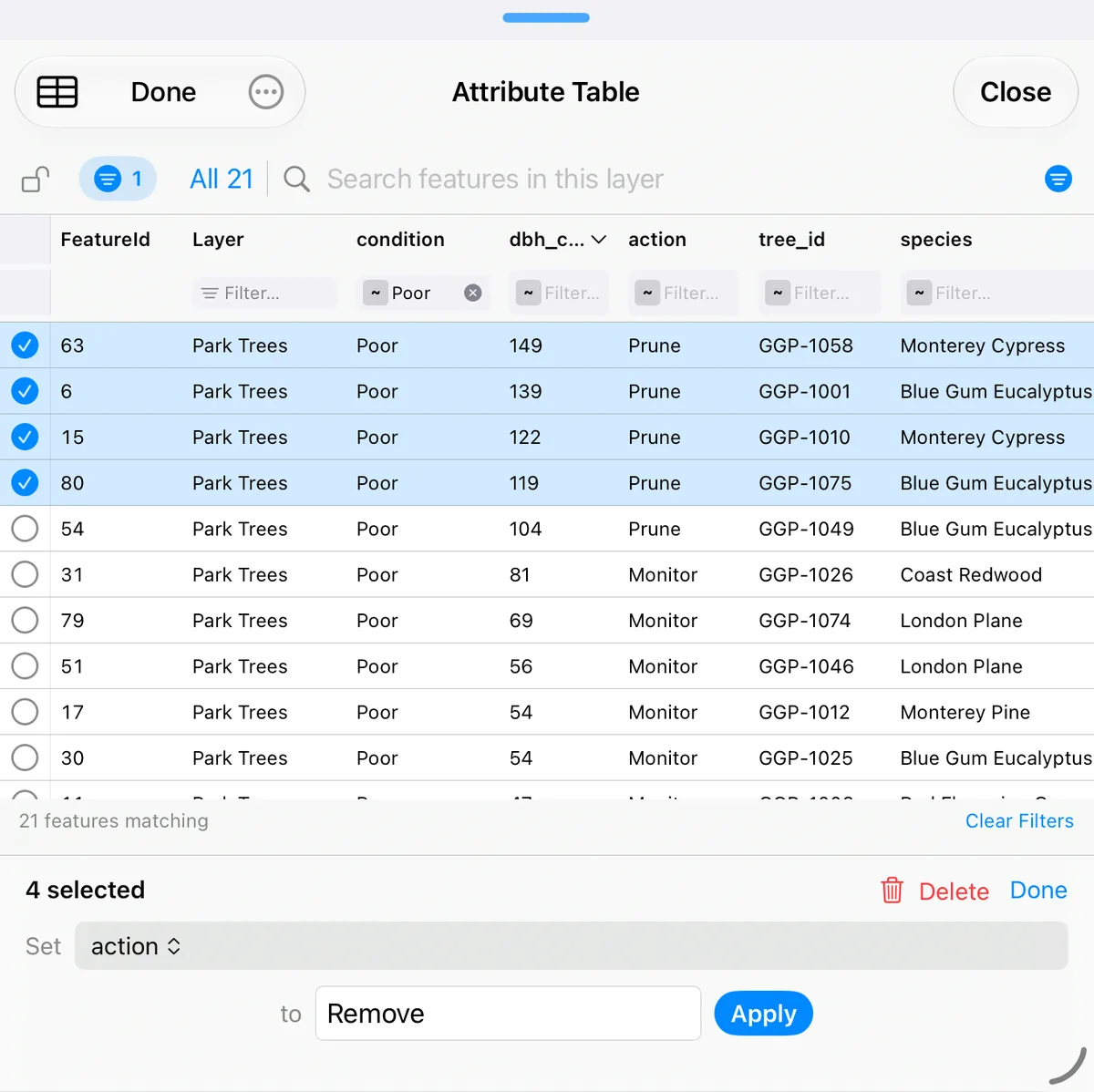
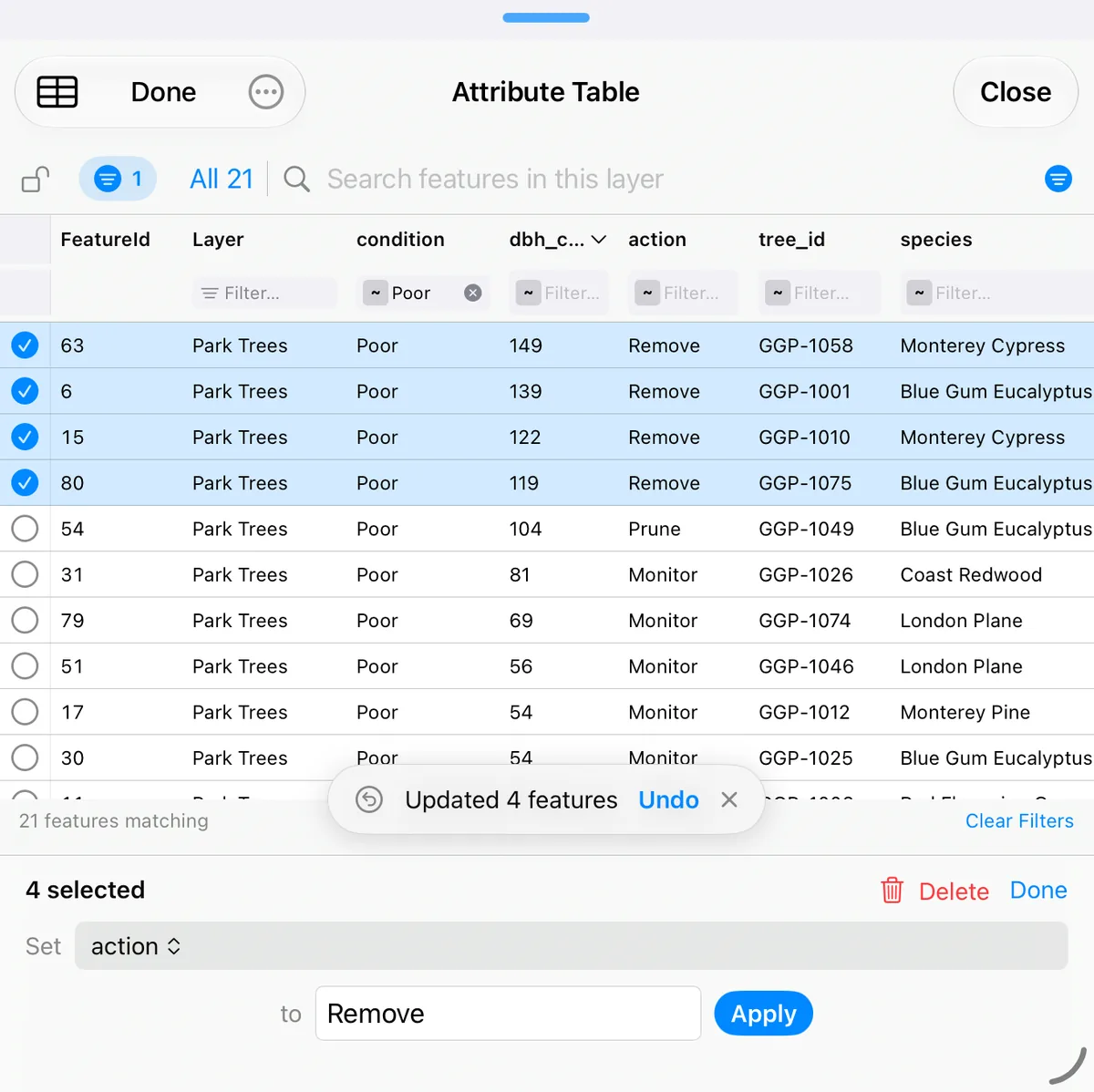
بعد تحرير خلية، أو تغيير صفوف كثيرة، أو تغيير صورة، أو حذف، يظهر زر تراجع لحظات. يعيد آخر تغيير في خطوة واحدة، مهما كان عدد المعالم التي شملها. إنه خطوة واحدة إلى الوراء، لا سجل كامل. وأثناء كتابة تغيير كبير أو تراجع أو حذف، يعرض الجدول جارٍ التحديث… ويثبت حتى ينتهي، ويعدّ التراجع الكبير المعالم التي يستعيدها.
حقول محسوبة تحدّث نفسها
GoGIS ليس جدول بيانات تكتب فيه المعادلات خلية خلية. تعطي الحقل معادلة مرة واحدة، ويحافظ التطبيق على صحة ذلك العمود في كل معلم من ذلك الحين. هذا هو دور الحقل المحسوب، أو عمود حاسبة الحقول.
لإعداده، اضغط على … بجانب الطبقة، وافتح السمات الأساسية، ثم اضغط على f(x) في الحقل. يمكن للمعادلة أن تجمع حقولاً أخرى أو تطرحها أو تضربها أو تقسمها، أو تأخذ مجموعها أو أدناها أو أعلاها، أو تصل نصوصاً، أو تعدّ الأيام بين تاريخين أو منذ تاريخ ما، أو تتبع معادلة مخصصة. ويمكنها قراءة حقول المعلم نفسه وآخر إدخال في نموذج مرتبط. ويعرض دليل النماذج المخصصة محرر المعادلات خطوة بخطوة.
ثم يتولى الجدول العمل. بعد تحرير خلية، أو بعد تعيين قيمة على مجموعة محددة، يُعاد حساب كل عمود معادلة في الصفوف المتغيرة ويُحفظ. ويصح ذلك أيضاً عند تغيير آلاف الصفوف دفعة واحدة: يُكتب كل عمود معادلة في دفعة واحدة، لا صفاً صفاً. ويعيد التراجع القيم المحسوبة مع القيم التي غيّرتها.
بضع قواعد تجعل النتائج متوقعة: المدخل الفارغ يُحسب 0، والقسمة على صفر تعطي قيمة فارغة، وتشير المعادلة إلى الحقول بأسمائها الداخلية، فلا يكسرها تغيير التسمية الظاهرة للحقل.
إحصاءات ملخّصة لعمود
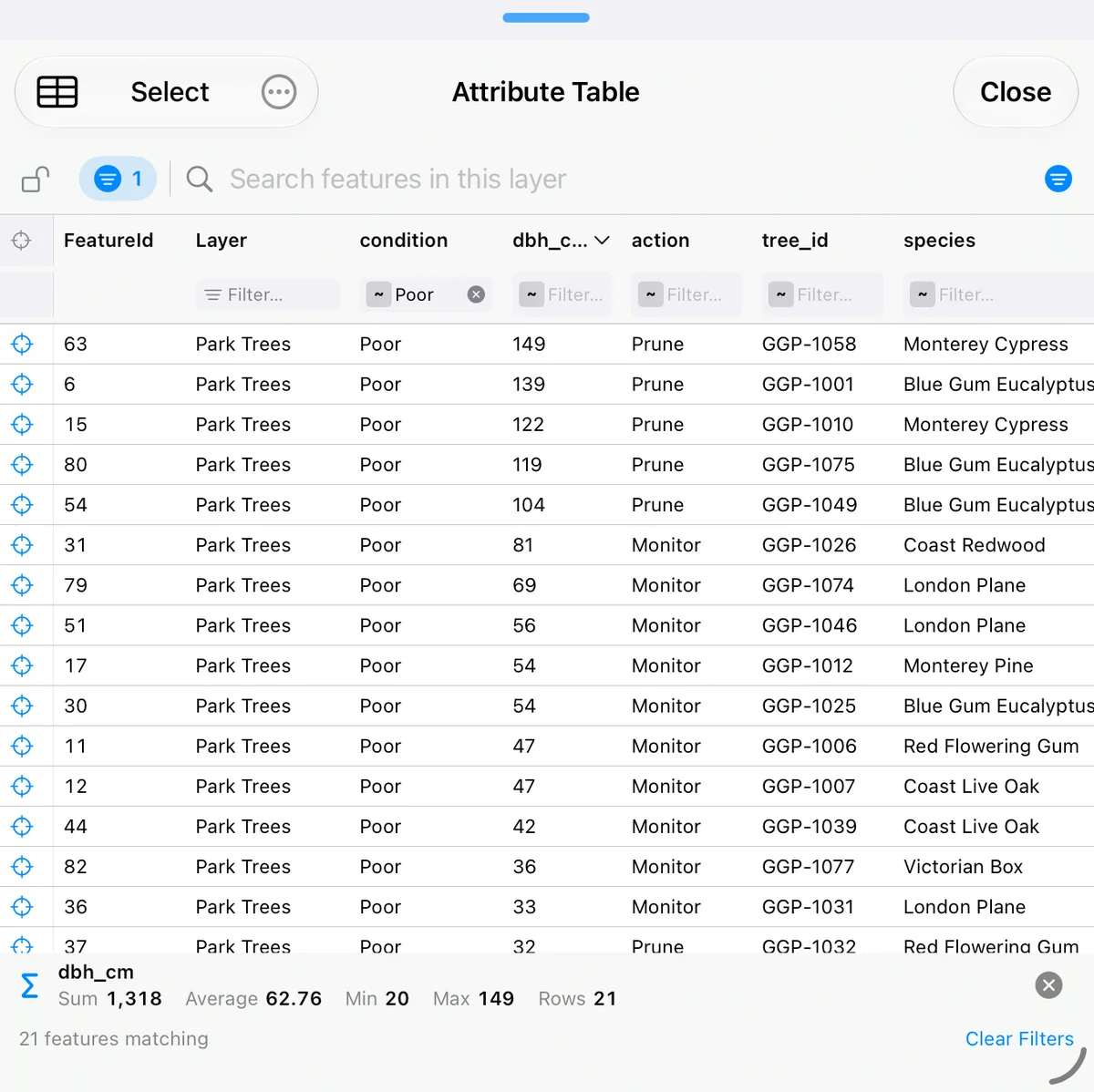
اضغط مطولاً على عنوان عمود رقمي واختر تلخيص. يعرض شريط تحت الجدول المجموع والمتوسط والأدنى والأعلى لذلك الحقل، مع عدد الصفوف. تشمل الأرقام الصفوف التي تنظر إليها، فتتبع البحث والتصفية كلما غيّرتهما. صفِّ الجدول إلى نوع واحد من الأشجار وستحصل على متوسط قطره.
وقائمة العنوان نفسها تنسّق الخريطة. تلوين الخريطة حسب هذا العمود يلوّن حقلاً رقمياً في خمس فئات من الأصفر إلى الأحمر، أو يعطي كل قيمة من قيم حقل نصي لونها الخاص، حتى 30 قيمة. وتسميات الخريطة من هذا العمود يكتب القيمة بجانب كل معلم. كلاهما ينشئ دليل رموز أو تسميات عادية يمكنك تعديلها لاحقاً في نمط الطبقة. ويظهران في الجداول المفتوحة من طبقة واحدة.
إخفاء الأعمدة، ونقل المعالم أو نسخها إلى طبقة أخرى
- أخفِ عموداً لا تحتاجه بـ إخفاء العمود من قائمة العنوان نفسها. ويعيدها كلها إظهار كل الأعمدة في قائمة …. والأعمدة المخفية لا تدخل في ملف CSV أيضاً.
- انقل المعالم أو انسخها إلى طبقة أخرى بـ نقل / نسخ المعالم من قائمة …، سواء الصفوف التي حددتها أو المجموعة المصفّاة كلها. اختر طبقة موجودة أو أنشئ طبقة جديدة. منتقي الطبقات منظّم حسب المجلدات. وتنتقل السمات والصور معها.
تصدير جدول البيانات الوصفية إلى CSV وExcel
يصدّر زر CSV (أيقونة الجدول الصغيرة) الجدول كما تراه:
- كل صف يطابق البحث والتصفية والترتيب الحالية، لا الصفحة الظاهرة على الشاشة فقط؛
- الأعمدة الظاهرة، بالترتيب الذي وضعتها فيه، بعد معرّف المعلم واسم الطبقة.
يفتح Excel وNumbers وGoogle Sheets ملف CSV مباشرة، وهكذا يمكنك تصدير جدول البيانات الوصفية لملف Shapefile إلى Excel، أو نقل ملف KML إلى Excel، من iPhone. صفِّ الجدول أولاً وسيحتوي جدول البيانات على الصفوف التي تحتاجها فقط. وفي علامة تبويب نموذج مرتبط، يصدّر الزر إدخالات تلك العلامة بالطريقة نفسها. ولطبقة تضم أكثر من 50,000 معلم، ابحث أو صفِّ أولاً: يصدّر زر CSV المجموعة المطابقة.
وعندما يجب أن ترافق الأشكالُ البيانات، صدّر الطبقة نفسها من قائمتها بصيغة Shapefile أو GeoPackage أو GeoJSON أو KML أو CSV.
سمات Shapefile وGeoPackage وKML
- Shapefile. يقع جدول البيانات الوصفية لملف Shapefile في ملف .dbf. يقرؤه GoGIS عند فتح ملف ZIP الخاص بالـ Shapefile، فيمكنك تحرير سمات الـ Shapefile في الجدول وتصدير Shapefile جديد، بما فيه .dbf، دون برنامج GIS مكتبي. راجع كيفية فتح ملف Shapefile.
- GeoPackage. يصبح كل جدول في ملف .gpkg طبقة بجدول بيانات وصفية خاص بها، فيعمل GoGIS عارضاً ومحرراً لـ GeoPackage معاً. راجع استيراد GeoPackage.
- KML وKMZ. كثير من ملفات KML تحفظ سماتها داخل وصف كل علامة موضع على شكل جدول صغير. يحوّلها GoGIS إلى أعمدة حقيقية، فيمكنك تصفية سمات KML وترتيبها وتحريرها مثل أي سمات أخرى، وتصبح ألوانها دليل رموز الطبقة. راجع دليل KML وKMZ.
تبحث عن عارض DBF على Mac؟ يعمل GoGIS على أجهزة Mac بمعالج Apple silicon، ويفتح جدول البيانات الوصفية لملف Shapefile هناك بالطريقة نفسها: راجع برنامج GIS لأجهزة Mac (بالإنجليزية).
الخريطة والجدول جنباً إلى جنب على iPad
على iPad، يُفتح جدول الخصائص تحت الخريطة، فتعمل بالاثنين معاً:
- غيّر الحجم بسحب المقبض بينهما. اتركه قرب الأعلى فيغطي الجدول الخريطة، وقرب الأسفل فيتقلص إلى عنوانه وشريط البحث. اضغط مرتين على المقبض للارتفاع الكامل، ومرتين مجدداً للنصف.
- جدول السمات العام يتبع الخريطة. حرّك الخريطة أو كبّرها فيعرض ما يظهر في العرض. حدّد معالم على الخريطة، بلمسة أو بسياج، فيعرضها هي فقط. اضغط على مكان فارغ من الخريطة للعودة إلى كل ما يظهر في العرض. أما الجدول المفتوح من طبقة فيعرض دائماً الطبقة كلها.
- زر التكبير في الصف يكبّر إلى المعلم ويفتح سماته، ويبقى الجدول كما هو. ويبقى عمود التكبير، أو مربعات الاختيار في وضع التحديد، ظاهراً وأنت تمرّر أفقياً عبر أعمدة كثيرة.
- تثبت صفوفك عندما يكون الجدول مقفلاً أو مصفّى أو فيه بحث، حتى وأنت تحرّك الخريطة.
إذا كانت النافذة أضيق من اللازم، كما في Split View، يُفتح الجدول بملء الشاشة ويعود تحت الخريطة عندما تتوفر المساحة من جديد.
على iPhone
على iPhone، يُفتح الجدول بملء الشاشة، مع التصفية والتحرير والتحديد وملخص العمود نفسها. ويغلقه زر التكبير في الصف، ثم يكبّر الخريطة إلى ذلك المعلم ويفتح سماته.
أسئلة شائعة
هل يمكنني تحرير جدول البيانات الوصفية لملف Shapefile على iPhone دون حاسوب؟
نعم. افتح ملف ZIP الخاص بالـ Shapefile في GoGIS من تطبيق الملفات أو البريد الإلكتروني أو AirDrop، ثم افتح جدول الخصائص واضغط على خلية لتغييرها، أو غيّر صفوفاً كثيرة دفعة واحدة باستخدام تحديد. عند الانتهاء صدّر الطبقة بصيغة Shapefile مع ملف .dbf جديد وشاركها. لا حاجة إلى حاسوب في أي خطوة.
هل يمكنني فتح جدول البيانات الوصفية في Excel؟
نعم، كملف CSV. يصدّر زر CSV في جدول الخصائص كل صف يطابق البحث والتصفية والترتيب، بالأعمدة الظاهرة وبترتيبها. يفتحه Excel وNumbers وGoogle Sheets مباشرة.
هل يعمل جدول البيانات الوصفية دون اتصال؟
نعم. طبقاتك محفوظة على iPhone أو iPad، فالبحث والتصفية والتحرير والتلخيص والتصدير إلى CSV لا تحتاج إلى اتصال. وحدها خريطة الأساس خلف الخريطة تحتاج إلى اتصال، أو إلى تنزيل مسبق: راجع الخرائط دون اتصال للعمل الميداني.
هل يمكنني تغيير حقل واحد لمعالم كثيرة دفعة واحدة؟
نعم. اضغط على تحديد، وضع علامة على الصفوف التي تريدها أو استخدم زر الكل الذي يعرض عدد الصفوف المطابقة لتحديد كل صف يطابق التصفية، ثم اختر عموداً وأدخل القيمة واضغط على تطبيق. تتغير كل المعالم المحددة معاً، ويعيد تراجع التغيير كله في خطوة واحدة.
هل يمكن لعمود أن يحسب قيمته بنفسه؟
نعم. أعطِ الحقل معادلة مرة واحدة بزر f(x) في السمات الأساسية للطبقة، مثل مجموع حقلين آخرين أو عدد الأيام منذ تاريخ ما. بعد ذلك يعيد الجدول حسابه في كل صف تغيّره، حتى عند تغيير آلاف الصفوف دفعة واحدة.
أدلة ذات صلة
- البدء مع بياناتك: استورد ملفاً ونسّقه وأضف تسمياته وابحث فيه.
- نماذج جمع البيانات المخصصة: قوائم الاختيار والمعادلات وقواعد الحقول.
- النماذج المرتبطة: فحوص وزيارات متكررة مرتبطة بمعلم واحد.
- تحميل ملفات Shapefile الكبيرة: طبقات بحجم مقاطعة كاملة بمئات آلاف المعالم.
- المنطقة العازلة والتقاطع والفرق والدمج: طبقات جديدة، لكل منها جدولها.
اعمل على جداول بياناتك الوصفية في الميدان
GoGIS لأجهزة iPhone وiPad وMac بمعالج Apple silicon وAndroid.
احصل على GoGIS من App Store احصل على GoGIS من Google Play