iPhone ve iPad'de GeoJSON Dosyası Nasıl Açılır?
GeoJSON, web'in harita formatıdır. Açık veri portalları onu bir indirme düğmesiyle sunar, web haritaları onu dışa aktarır, geliştiriciler de her programın okuyabildiği düz metin olduğu için onu birbirine gönderir. Telefonda en çok takılınan format da budur: iPhone'da bir .geojson dosyasına dokunduğunuzda genellikle bir harita değil, bir yığın parantez ve sayı görürsünüz.
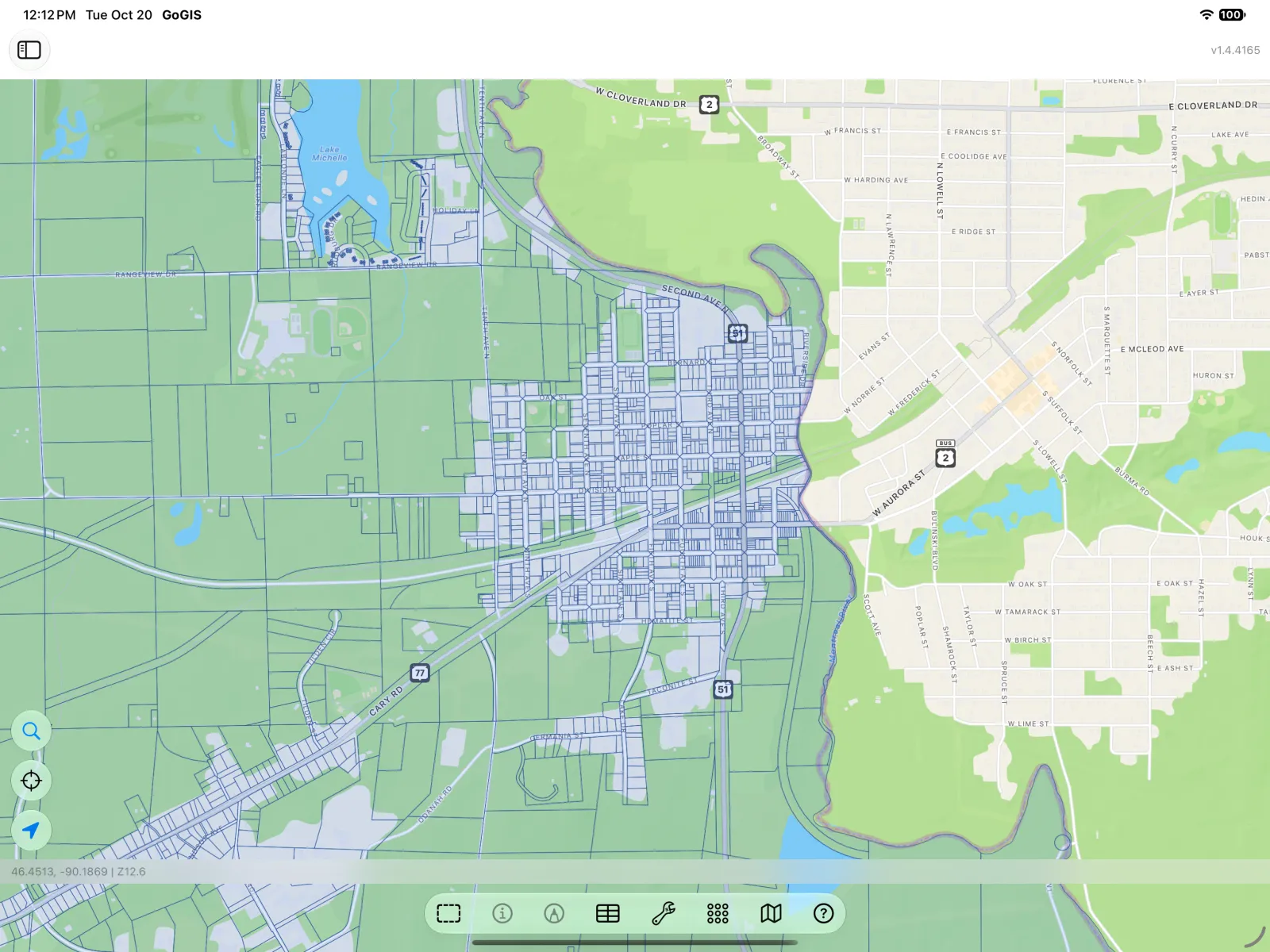
GoGIS bu metni yeniden haritaya dönüştürür. Noktalar, çizgiler ve poligonlar gerçek yerlerinde görünür; her özellik de sahada, sinyal olmadan üzerinde çalışabileceğiniz bir tablonun sütunu olur.
GeoJSON Dosyası Nedir?
GeoJSON dosyası, objeleri listeleyen bir metin dosyasıdır. Her objenin bir şekli (boylam ve enlem olarak yazılmış bir nokta, çizgi veya poligon) ve bir dizi özelliği (properties) vardır: ad, kimlik, tarih, tür; dosyayı hazırlayan kişi ne eklediyse. Bunu, her satırın kendi şeklini de taşıdığı bir elektronik tablo olarak düşünün.
Dosyalar genellikle .geojson, bazen de düz .json uzantısıyla biter. Shapefile'ın aksine tek bir dosyadır; sıkıştırılacak ya da bir arada tutulacak bir şey yoktur. GIS dosyalarında yeni misiniz? GeoJSON'un shapefile, GeoPackage ve KML ile nasıl karşılaştırıldığını öğrenmek için buradan başlayın.
iPhone veya iPad'inizde GeoJSON Dosyası Açma
Dosyalar, Mail, AirDrop veya Mesajlar'dan: .geojson dosyasına dokunun, Paylaş düğmesine dokunun ve GoGIS'i seçin. GoGIS dosyayı yeni bir katman olarak içe aktarır ve haritada gösterir.
GoGIS'in içinden: Katmanlar panelini açın, içe aktarma düğmesine (+ işaretli belge) dokunun, Dosya İçe Aktar seçeneğini seçin ve dosyayı iCloud Drive'dan, iPhone'umda konumundan veya Dosyalar'a bağlı herhangi bir bulut depolama alanından seçin.
İçinde GeoJSON bulunan bir .zip dosyası da olur; GoGIS onu sizin için açar.
Haritada Objeleri Keşfetme
Yeni katman Katmanlar panelinde görünür; burada onu gösterip gizleyebilir, renklerini değiştirebilir ve objeleri herhangi bir özelliğe göre etiketleyebilirsiniz. Bir objenin tüm özelliklerini bir kerede görmek için haritada ona dokunun.
Her Özellik Bir Tabloda
Katmanın yanındaki katman menüsünü (…) açın ve Öznitelik Izgarası seçeneğini seçin. Her obje bir satır, her özellik bir sütundur. GoGIS veri türlerini korur: sayılar sayı olarak kalır (böylece onları sıralayabilir, toplamlarını ve ortalamalarını görebilirsiniz), doğru/yanlış değerleri doğru/yanlış olarak kalır ve iç içe geçmiş özellikler atılmak yerine okunabilir metin olarak saklanır.
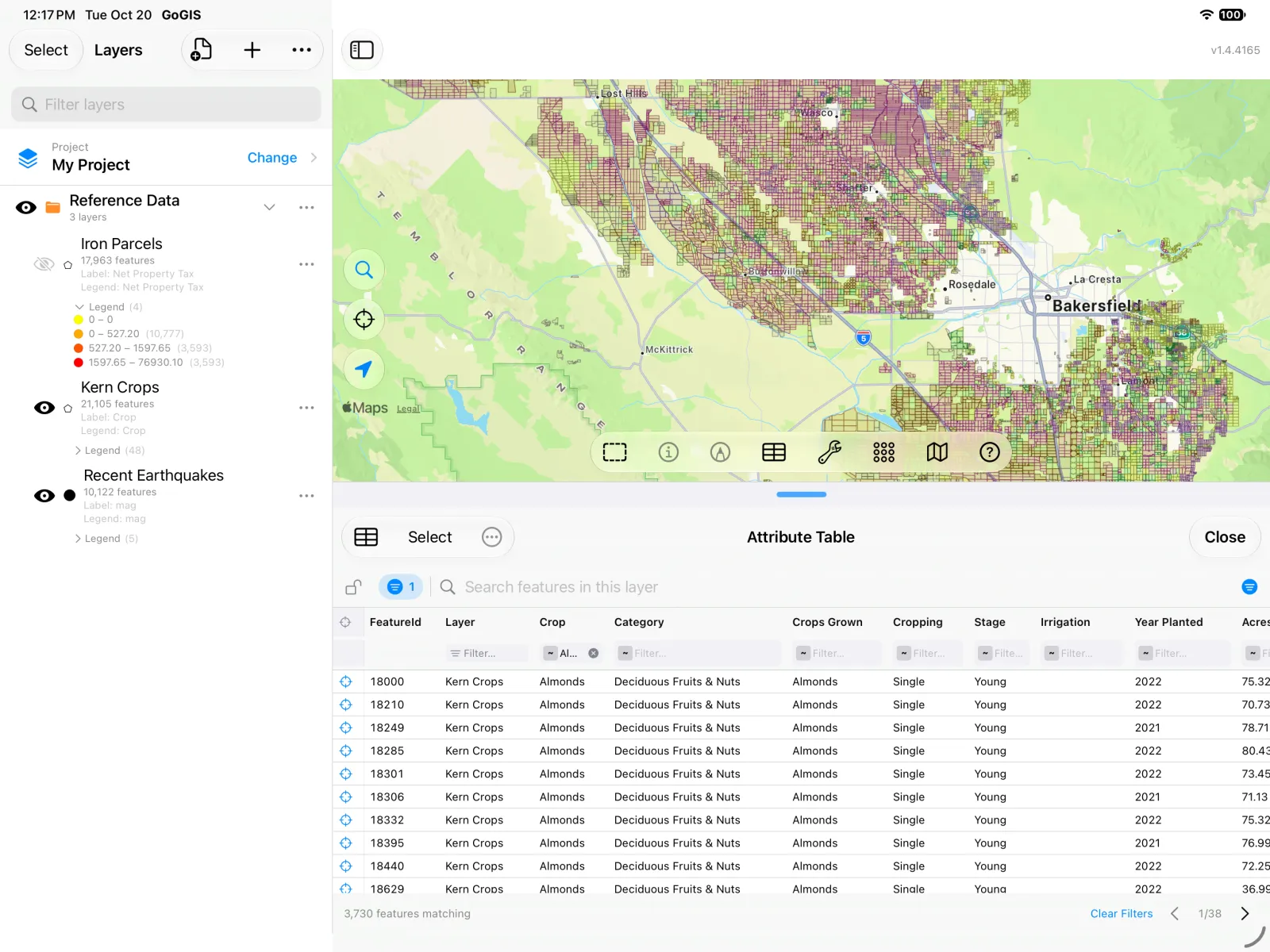
Satırları arayın, filtreleyin ve sıralayın, tablodan haritadaki objeleri seçin ya da bir değeri doğrudan hücresinde düzeltin. iPhone ve iPad'de öznitelik tablosu rehberimiz bunu adım adım anlatıyor.
Yeniden GeoJSON Olarak Dışa Aktarma
İşiniz bittiğinde katmanı yeniden GeoJSON olarak ya da farklı bir format isteyen biri için shapefile, KML, GeoPackage veya CSV olarak dışa aktarın. Sahada topladığınız veya düzenlediğiniz her şey de onunla birlikte gider.
iPhone ve iPad'de GeoJSON İçin İpuçları
- Boylam ve enlem olsun lütfen. Standart GeoJSON, WGS 84 (EPSG:4326) kullanır. Bir
crsgirdisinde farklı bir koordinat sistemi belirten eski dosyalar otomatik olarak dönüştürülür. Bir dosyacrsolmadan projeksiyonlu koordinatlar (500000, 4300000 gibi büyük sayılar) içeriyorsa GoGIS bunu size bildirir: dosyayı WGS 84 GeoJSON olarak yeniden dışa aktarın. - Bir dosya, bir katman. GoGIS her dosyadan tek bir katman oluşturur; bu yüzden noktaları, çizgileri ve poligonları ayrı dosyalarda tutun.
- Büyük dosyalar sorun değil. GoGIS, GeoJSON'u obje obje okur; böylece yüzlerce megabaytlık dosyalar bile bellek tükenmeden içe aktarılır.
- İçe aktarıldıktan sonra çevrimdışı. Objeler cihazda saklanır; harita ve tablo bağlantı olmadan çalışır.
- Android'de de. Android için GoGIS, GeoJSON'u aynı şekilde açar.
İster bir açık veri portalından, ister bir web haritasından, ister bir meslektaşınızın betiğinden gelsin, bir GeoJSON dosyasının yeri haritadır; GoGIS ile o harita cebinizde.