Como abrir um arquivo GeoJSON no iPhone e iPad
GeoJSON é o formato de mapas da web. Portais de dados abertos o oferecem em um botão de download, mapas web o exportam e desenvolvedores o compartilham porque é texto puro que qualquer programa consegue ler. É também o formato com que as pessoas mais empacam no celular: toque em um arquivo .geojson no iPhone e normalmente você verá uma parede de colchetes e números, não um mapa.
O GoGIS transforma esse texto de volta em um mapa. Pontos, linhas e polígonos aparecem no seu lugar real, e cada propriedade vira uma coluna de uma tabela com a qual você pode trabalhar em campo, sem sinal.
O que é um arquivo GeoJSON?
Um arquivo GeoJSON é um arquivo de texto que lista feições. Cada feição tem uma forma (um ponto, uma linha ou um polígono, escrita em longitude e latitude) e um conjunto de propriedades: nome, ID, data, tipo, o que o autor tiver incluído. Pense nele como uma planilha em que cada linha também carrega a sua forma.
Os arquivos geralmente terminam em .geojson, às vezes simplesmente em .json. Ao contrário de um shapefile, é um único arquivo, então não há nada para zipar nem para manter junto. Novo em arquivos SIG? Comece aqui para ver como o GeoJSON se compara a shapefiles, GeoPackage e KML.
Abrir um arquivo GeoJSON no seu iPhone ou iPad
Pelo Arquivos, Mail, AirDrop ou Mensagens: toque no arquivo .geojson, toque no botão Compartilhar e escolha GoGIS. O GoGIS o importa como uma nova camada e o mostra no mapa.
De dentro do GoGIS: abra o painel Camadas, toque no botão de importar (o documento com um +), escolha Importar Arquivo e selecione o arquivo no iCloud Drive, No Meu iPhone ou em qualquer armazenamento em nuvem conectado ao app Arquivos.
Um .zip com GeoJSON dentro também funciona; o GoGIS o descompacta para você.
Explorar as feições no mapa
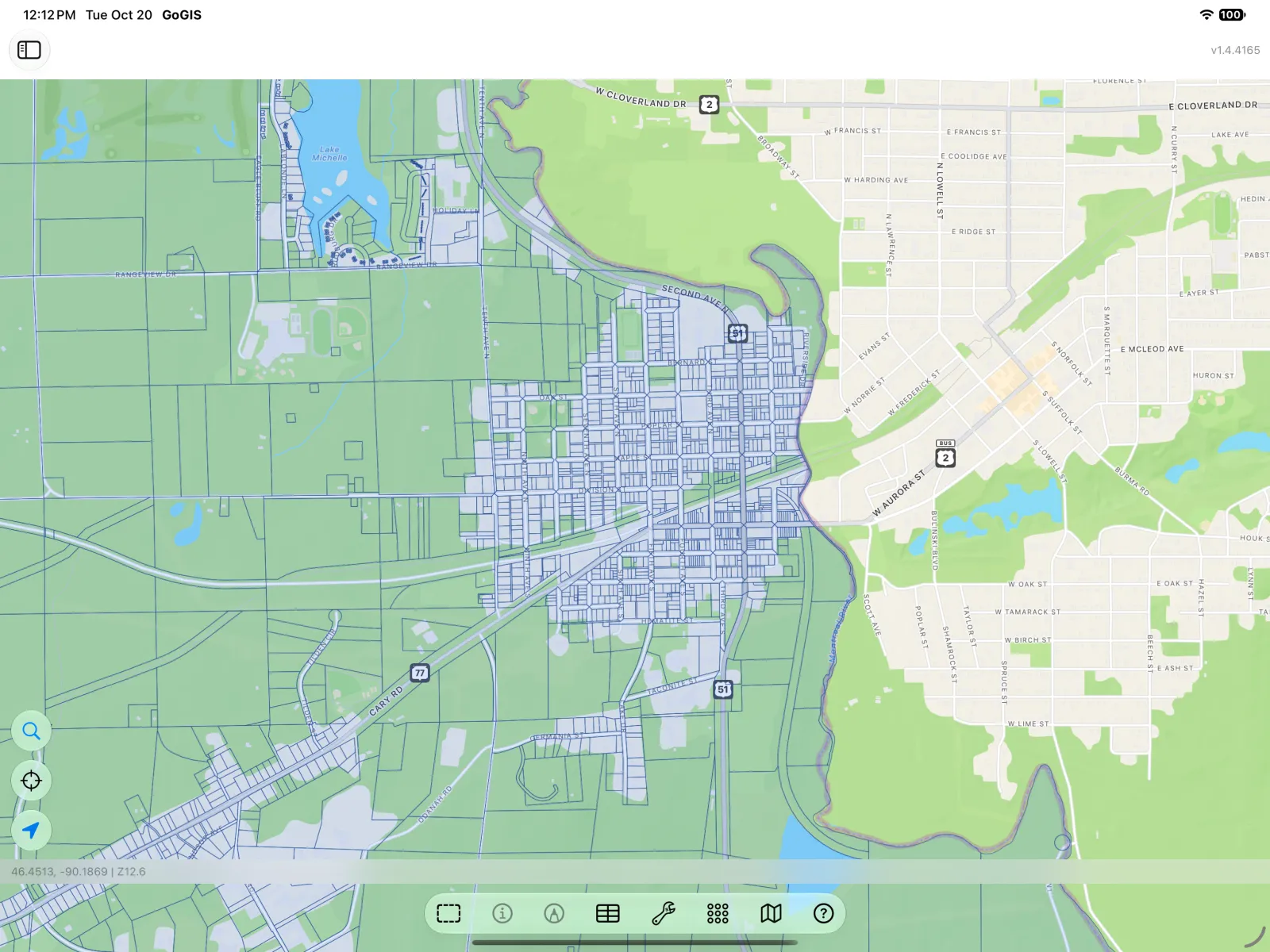
A nova camada aparece no painel Camadas, onde você pode mostrá-la ou ocultá-la, mudar as cores e rotular as feições por qualquer propriedade. Toque em uma feição no mapa para ver todas as propriedades dela de uma vez.
Todas as propriedades em uma tabela
Abra o menu da camada (…) ao lado da camada e escolha a Grade de Atributos. Cada feição é uma linha e cada propriedade é uma coluna. O GoGIS mantém os tipos: números continuam sendo números (para você ordená-los e ver totais e médias), valores verdadeiro/falso continuam verdadeiro/falso, e propriedades aninhadas são mantidas como texto legível em vez de descartadas.
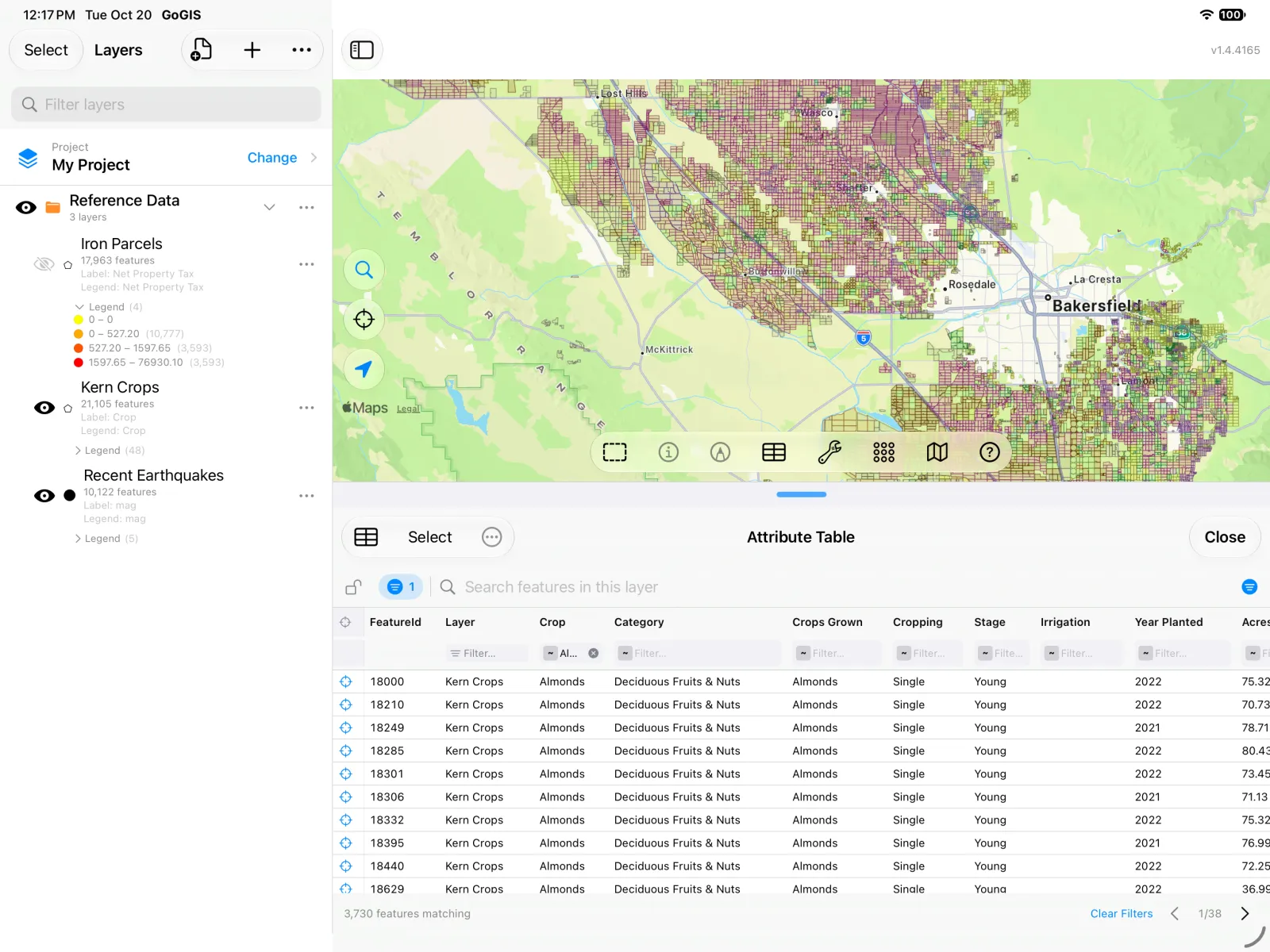
Pesquise, filtre e ordene as linhas, selecione feições no mapa a partir da tabela ou corrija um valor direto na célula. Nosso guia da tabela de atributos no iPhone e iPad mostra o passo a passo.
Exportar de volta para GeoJSON
Quando terminar, exporte a camada novamente como GeoJSON, ou como shapefile, KML, GeoPackage ou CSV para quem precisar de outro formato. Tudo o que você coletou ou editou em campo vai junto.
Dicas para GeoJSON no iPhone e iPad
- Longitude e latitude, por favor. O GeoJSON padrão está em WGS 84 (EPSG:4326). Arquivos antigos que indicam outro sistema de coordenadas em uma entrada
crssão convertidos automaticamente. Se um arquivo traz coordenadas projetadas (números grandes como 500000, 4300000) semcrs, o GoGIS avisa: exporte-o novamente como GeoJSON em WGS 84. - Um arquivo, uma camada. O GoGIS cria uma camada a partir de cada arquivo, então mantenha pontos, linhas e polígonos em arquivos separados.
- Arquivos grandes não são problema. O GoGIS lê o GeoJSON uma feição por vez, então arquivos de centenas de megabytes são importados sem esgotar a memória.
- Off-line depois de importado. As feições ficam armazenadas no dispositivo; o mapa e a tabela funcionam sem conexão.
- No Android também. O GoGIS para Android abre GeoJSON do mesmo jeito.
Venha de um portal de dados abertos, de um mapa web ou do script de um colega, o lugar de um arquivo GeoJSON é em um mapa, e com o GoGIS esse mapa está no seu bolso.