Come aprire un file GeoJSON su iPhone e iPad
GeoJSON è il formato cartografico del web. I portali open data lo offrono con un pulsante di download, le mappe web lo esportano e gli sviluppatori se lo scambiano perché è testo semplice che qualsiasi programma sa leggere. È anche il formato su cui ci si blocca più spesso con un telefono: tocca un file .geojson su un iPhone e di solito vedi un muro di parentesi e numeri, non una mappa.
GoGIS trasforma di nuovo quel testo in una mappa. Punti, linee e poligoni compaiono nella loro posizione reale e ogni proprietà diventa una colonna di una tabella con cui puoi lavorare sul campo, anche senza segnale.
Cos'è un file GeoJSON?
Un file GeoJSON è un file di testo che elenca degli elementi. Ogni elemento ha una forma (un punto, una linea o un poligono, scritta in longitudine e latitudine) e un insieme di proprietà: nome, ID, data, tipo, tutto ciò che l'autore ha deciso di includere. Pensalo come un foglio di calcolo in cui ogni riga porta con sé anche la propria forma.
I file finiscono di solito in .geojson, a volte semplicemente in .json. A differenza di uno shapefile, è un unico file: non c'è niente da comprimere né da tenere insieme. Nuovo ai file GIS? Inizia da qui per scoprire come GeoJSON si confronta con shapefile, GeoPackage e KML.
Aprire un file GeoJSON sul tuo iPhone o iPad
Da File, Mail, AirDrop o Messaggi: tocca il file .geojson, tocca il pulsante Condividi e scegli GoGIS. GoGIS lo importa come nuovo livello e lo mostra sulla mappa.
Dall'interno di GoGIS: apri il pannello Livelli, tocca il pulsante di importazione (il documento con un +), scegli Importa file e seleziona il file da iCloud Drive, Sul mio iPhone o qualsiasi archivio cloud collegato all'app File.
Funziona anche un .zip che contiene GeoJSON: GoGIS lo decomprime per te.
Esplorare gli elementi sulla mappa
Il nuovo livello compare nel pannello Livelli, dove puoi mostrarlo o nasconderlo, cambiarne i colori ed etichettare gli elementi con qualsiasi proprietà. Tocca un elemento sulla mappa per vedere tutte le sue proprietà in una volta.
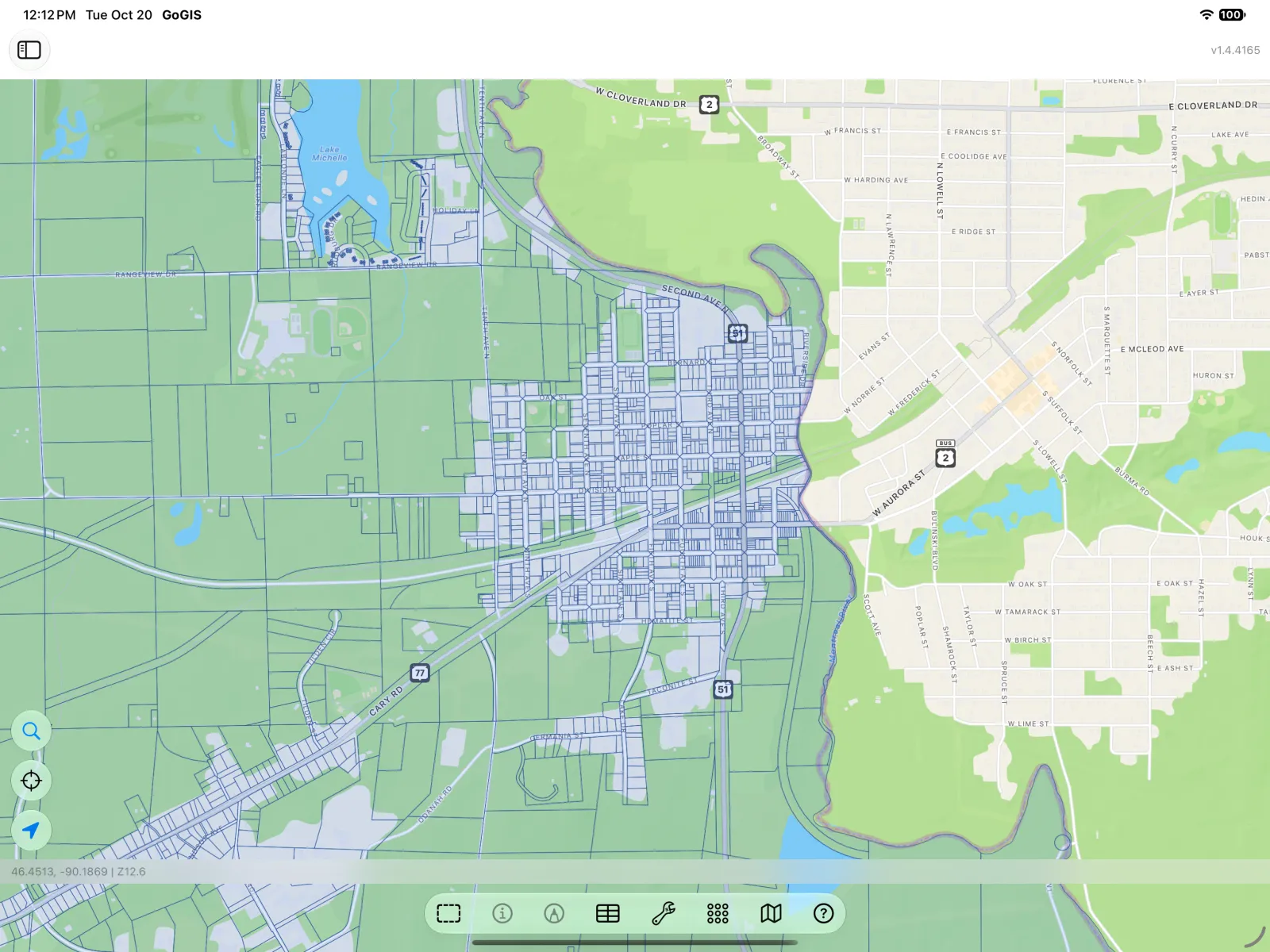
Ogni proprietà in una tabella
Apri il menu del livello (…) accanto al livello e scegli la Griglia degli attributi. Ogni elemento è una riga e ogni proprietà una colonna. GoGIS mantiene i tipi: i numeri restano numeri (così puoi ordinarli e vedere totali e medie), i valori vero/falso restano vero/falso e le proprietà annidate vengono conservate come testo leggibile invece di essere scartate.
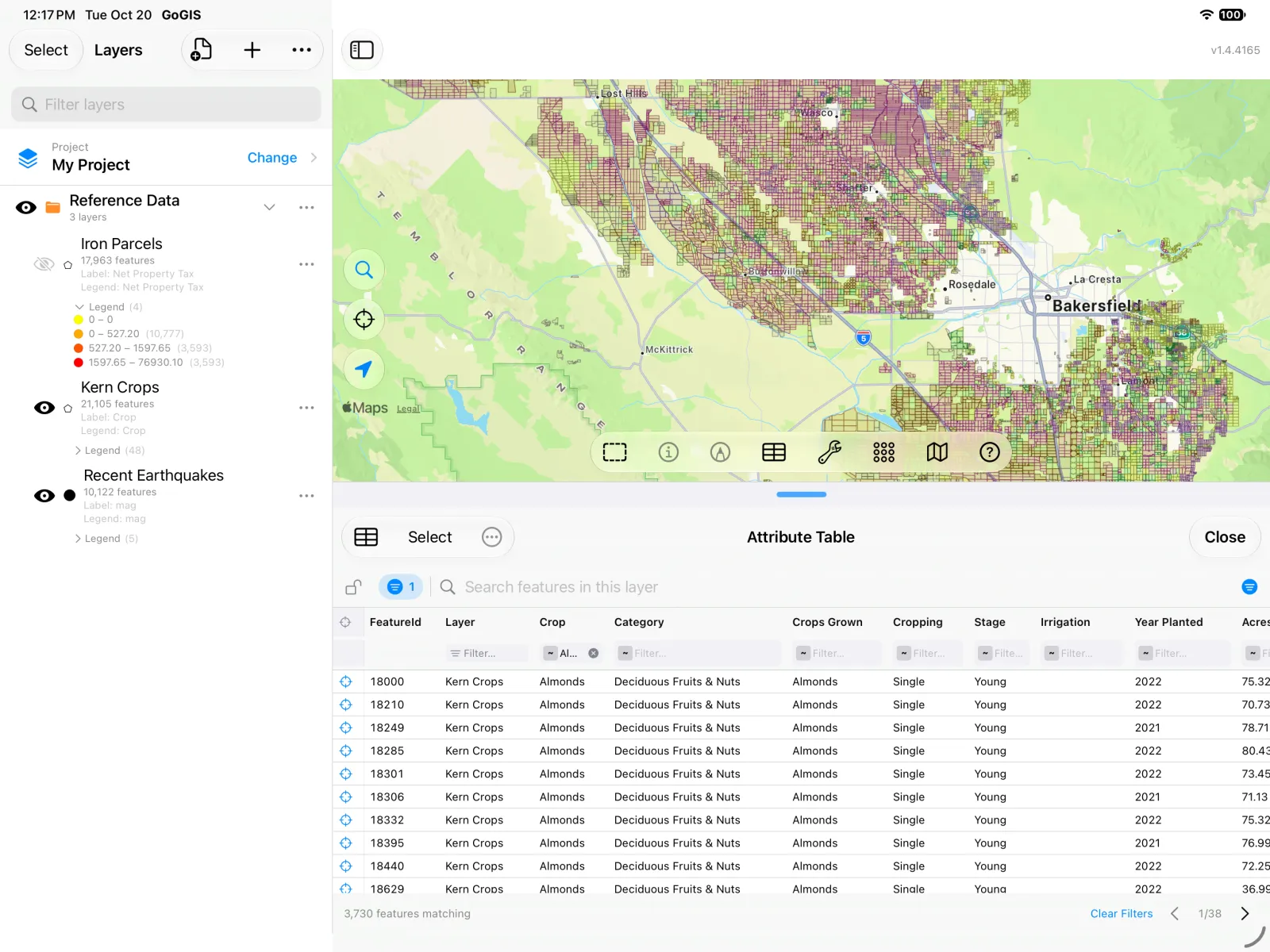
Cerca, filtra e ordina le righe, seleziona elementi sulla mappa partendo dalla tabella o correggi un valore direttamente nella sua cella. La nostra guida alla tabella degli attributi su iPhone e iPad spiega tutto passo passo.
Esportare di nuovo in GeoJSON
Quando hai finito, esporta di nuovo il livello in GeoJSON, oppure come shapefile, KML, GeoPackage o CSV per chi ha bisogno di un formato diverso. Tutto ciò che hai raccolto o modificato sul campo viene esportato insieme.
Consigli per GeoJSON su iPhone e iPad
- Longitudine e latitudine, per favore. Il GeoJSON standard è in WGS 84 (EPSG:4326). I file più vecchi che indicano un sistema di coordinate diverso in una voce
crsvengono convertiti automaticamente. Se un file contiene coordinate proiettate (numeri grandi come 500000, 4300000) senzacrs, GoGIS te lo segnala: esportalo di nuovo come GeoJSON in WGS 84. - Un file, un livello. GoGIS crea un livello per ogni file, quindi tieni punti, linee e poligoni in file separati.
- I file grandi non sono un problema. GoGIS legge il GeoJSON un elemento alla volta, così anche file da centinaia di megabyte si importano senza esaurire la memoria.
- Offline dopo l'importazione. Gli elementi sono memorizzati sul dispositivo; la mappa e la tabella funzionano senza connessione.
- Anche su Android. GoGIS per Android apre i file GeoJSON allo stesso modo.
Che arrivi da un portale open data, da una mappa web o dallo script di un collega, un file GeoJSON va visto su una mappa, e con GoGIS quella mappa ce l'hai in tasca.