Cómo abrir un archivo GeoJSON en iPhone y iPad
GeoJSON es el formato de mapas de la web. Los portales de datos abiertos lo ofrecen con un botón de descarga, los mapas web lo exportan y los desarrolladores lo comparten porque es texto plano que cualquier programa puede leer. También es el formato con el que más se atasca la gente en el teléfono: toque un archivo .geojson en un iPhone y normalmente verá un muro de corchetes y números, no un mapa.
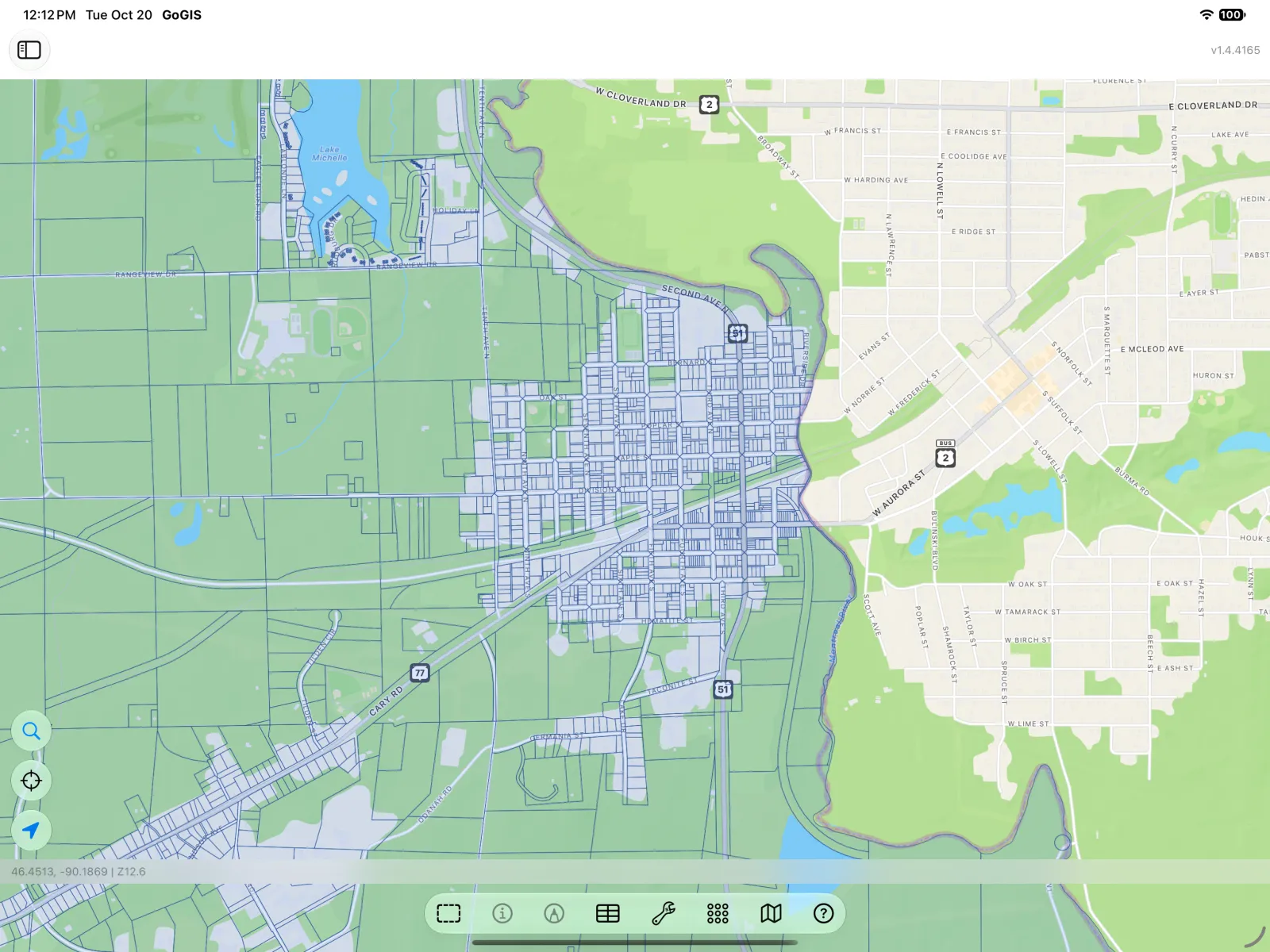
GoGIS vuelve a convertir ese texto en un mapa. Los puntos, las líneas y los polígonos aparecen en su lugar real, y cada propiedad se convierte en una columna de una tabla con la que puede trabajar en campo, sin cobertura.
¿Qué es un archivo GeoJSON?
Un archivo GeoJSON es un archivo de texto que enumera entidades. Cada entidad tiene una forma (un punto, una línea o un polígono, escrita como longitud y latitud) y un conjunto de propiedades: nombre, ID, fecha, tipo, lo que el autor haya incluido. Piense en él como una hoja de cálculo en la que cada fila lleva también su forma.
Los archivos suelen terminar en .geojson, a veces simplemente en .json. A diferencia de un shapefile, es un solo archivo, así que no hay nada que comprimir ni que mantener junto. ¿Nuevo en los archivos SIG? Empiece aquí para ver cómo se compara GeoJSON con los shapefiles, GeoPackage y KML.
Abrir un archivo GeoJSON en su iPhone o iPad
Desde Archivos, Mail, AirDrop o Mensajes: toque el archivo .geojson, toque el botón Compartir y elija GoGIS. GoGIS lo importa como una capa nueva y lo muestra en el mapa.
Desde GoGIS: abra el panel Capas, toque el botón de importar (el documento con un +), elija Importar Archivo y seleccione el archivo en iCloud Drive, En mi iPhone o cualquier almacenamiento en la nube conectado a Archivos.
También funciona un .zip con GeoJSON dentro; GoGIS lo descomprime por usted.
Explorar las entidades en el mapa
La capa nueva aparece en el panel Capas, donde puede mostrarla u ocultarla, cambiar sus colores y etiquetar las entidades con cualquier propiedad. Toque una entidad en el mapa para ver todas sus propiedades a la vez.
Todas las propiedades en una tabla
Abra el menú de la capa (…) junto a la capa y elija la Cuadrícula de atributos. Cada entidad es una fila y cada propiedad es una columna. GoGIS conserva los tipos: los números siguen siendo números (para que pueda ordenarlos y ver totales y promedios), los valores verdadero/falso siguen siendo verdadero/falso, y las propiedades anidadas se conservan como texto legible en lugar de descartarse.
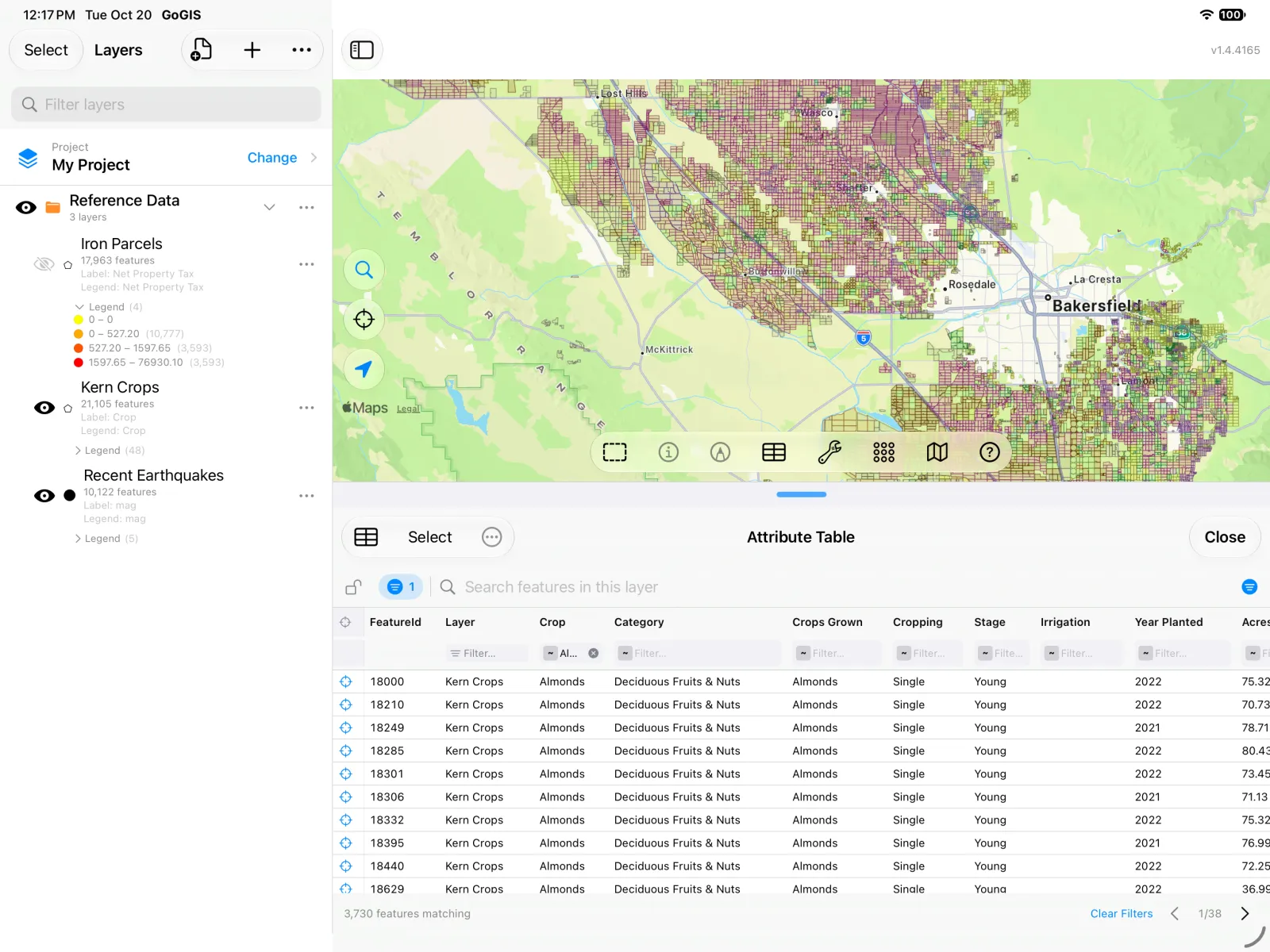
Busque, filtre y ordene las filas, seleccione entidades del mapa desde la tabla o corrija un valor directamente en su celda. Nuestra guía de la tabla de atributos en iPhone y iPad lo explica paso a paso.
Exportar de nuevo a GeoJSON
Cuando termine, exporte la capa otra vez como GeoJSON, o como shapefile, KML, GeoPackage o CSV para quien necesite otro formato. Todo lo que haya recopilado o editado en campo va incluido.
Consejos para GeoJSON en iPhone y iPad
- Longitud y latitud, por favor. El GeoJSON estándar está en WGS 84 (EPSG:4326). Los archivos antiguos que indican otro sistema de coordenadas en una entrada
crsse convierten automáticamente. Si un archivo contiene coordenadas proyectadas (números grandes como 500000, 4300000) sincrs, GoGIS se lo indicará: expórtelo de nuevo como GeoJSON en WGS 84. - Un archivo, una capa. GoGIS crea una capa a partir de cada archivo, así que mantenga los puntos, las líneas y los polígonos en archivos separados.
- Los archivos grandes no son problema. GoGIS lee el GeoJSON entidad por entidad, de modo que archivos de cientos de megabytes se importan sin quedarse sin memoria.
- Sin conexión una vez importado. Las entidades se guardan en el dispositivo; el mapa y la tabla funcionan sin conexión.
- También en Android. GoGIS para Android abre GeoJSON de la misma forma.
Venga de un portal de datos abiertos, de un mapa web o del script de un compañero, el sitio de un archivo GeoJSON es un mapa, y con GoGIS ese mapa va en su bolsillo.