Attributtabelle auf iPhone und iPad: filtern, bearbeiten, zusammenfassen und nach Excel (CSV) exportieren
Jede GIS-Ebene besteht aus zwei Teilen: Formen auf der Karte und einer Tabelle dazu, der Attributtabelle. GoGIS gibt dieser Tabelle auf iPhone und iPad den Platz, den sie braucht. Sie finden die Objekte, die Sie suchen, korrigieren ihre Werte direkt im Gelände, ändern eine ganze Gruppe auf einmal, mit Rückgängig als Absicherung, und geben das Ergebnis an jemanden weiter, der mit Excel arbeitet.
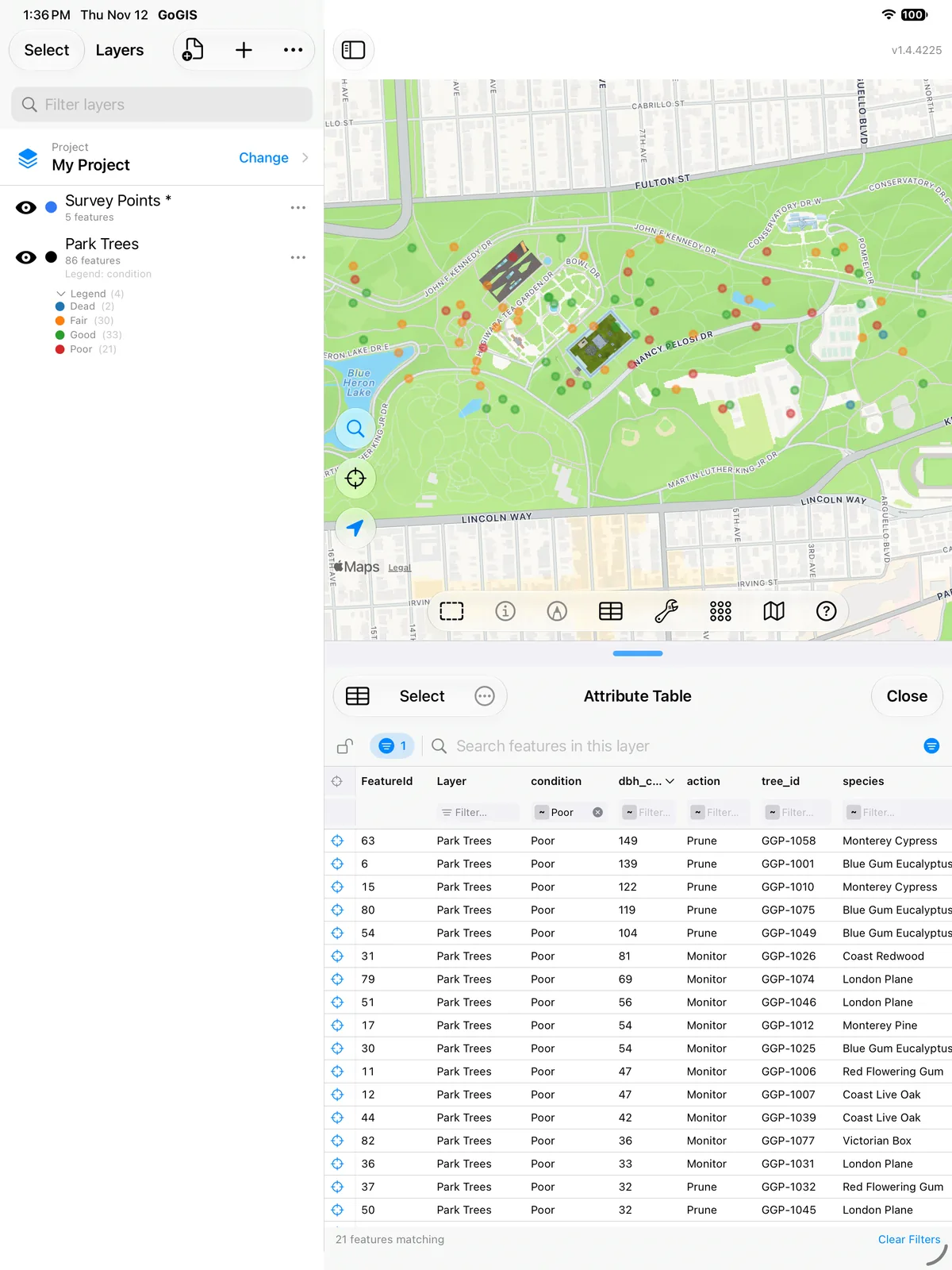
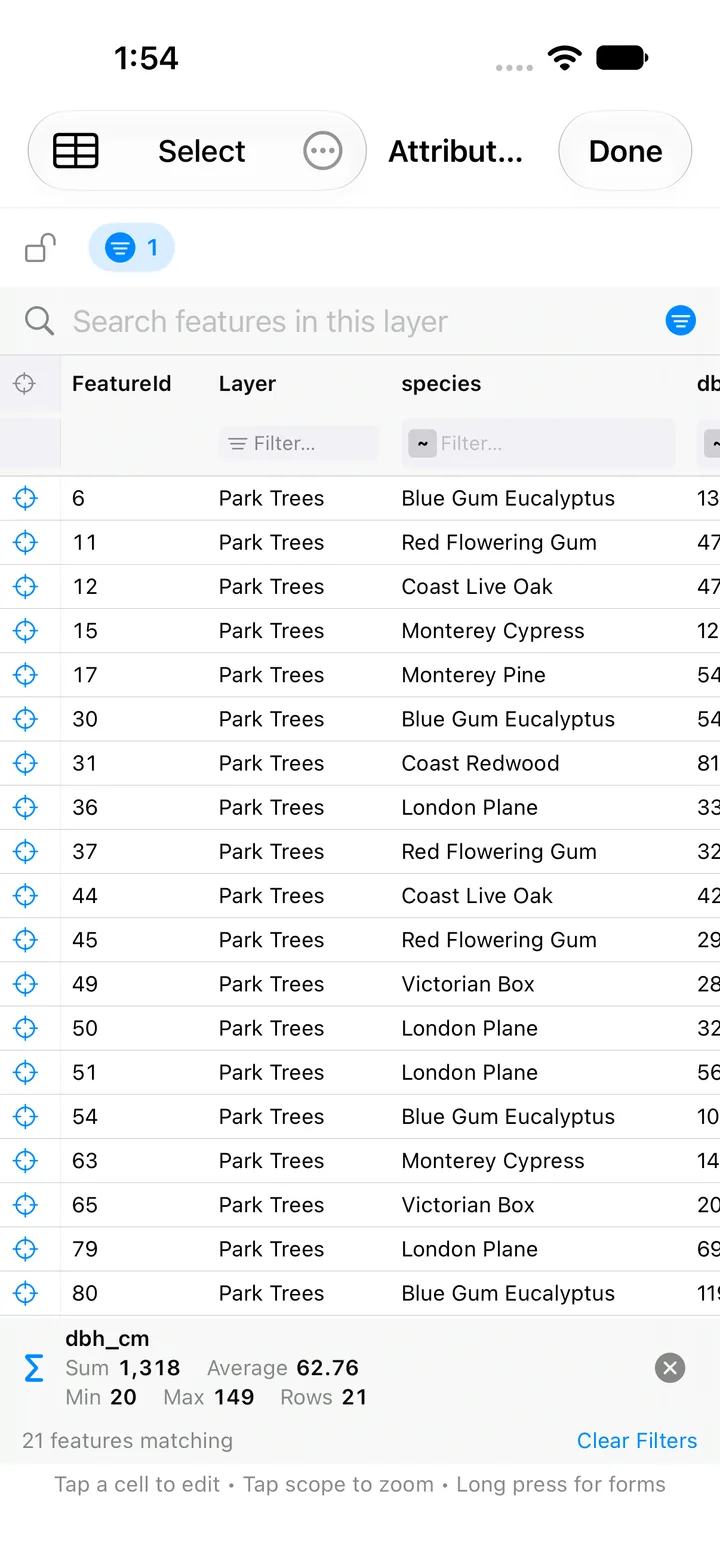
Diese Anleitung geht die Attributtabelle Aufgabe für Aufgabe durch. In der App heißt sie Attributtabelle im Menü der Ebene, in der Hilfe heißt sie Attributraster. Die Bilder zeigen ein Beispielinventar von 86 Parkbäumen, importiert aus einer GeoJSON-Datei.
Was eine Attributtabelle ist
Jede Zeile ist ein Objekt: ein Baum, ein Flurstück, ein Durchlass. Jede Spalte, im GIS Feld genannt, enthält eine Angabe zu jedem Objekt, etwa seine Art, seinen Eigentümer oder, wie hier, seinen Stammdurchmesser in Zentimetern (dbh_cm). Ein paar Zeilen des Bauminventars sehen so aus:
| tree_id | species | condition | dbh_cm | height_m | action | inspected |
|---|---|---|---|---|---|---|
| GGP-1001 | Blue Gum Eucalyptus | Poor | 139 | 26 | Prune | 2025-07-27 |
| GGP-1004 | Monterey Cypress | Good | 123 | 27 | None | 2026-04-06 |
| GGP-1008 | Victorian Box | Fair | 39 | 7 | Monitor | 2025-01-09 |
Welche Spalten es gibt, hat die Person bestimmt, die die Datei angelegt hat, deshalb sieht jede Tabelle anders aus. Wenn Ihnen das Prinzip neu ist, erklärt Neu bei GIS-Dateien? Objekte, Attribute und die Formate, in denen sie stecken.
Zwei Wege, sie zu öffnen
- Von einer Ebene aus. Halten Sie in der Liste Ebenen die Ebene gedrückt oder tippen Sie auf ihr … und wählen Sie Attributtabelle. Die Tabelle listet die ganze Ebene.
- Von der Werkzeugleiste der Karte aus. Die Tabellenschaltfläche öffnet die Globale Attributtabelle, die der Karte folgt: Sie zeigt die Objekte im Kartenausschnitt oder nur die, die Sie auf der Karte per Tippen oder Zaun ausgewählt haben. Ihr Suchfeld funktioniert anders. Es durchsucht jede Ebene im Projekt, nicht nur das, was gerade auf dem Bildschirm ist, und eine Spalte Ebene zeigt, woher jede Zeile stammt.
Lange Tabellen kommen in Seiten zu 100 Zeilen. Ihre Filter, Sortierung und Sperre sind noch da, wenn Sie die Tabelle schließen und wieder öffnen.
Filtern und nach Attributen auswählen
Unter jeder Spaltenüberschrift liegt ein Filter. Tippen Sie auf sein kleines Operator-Symbol, um festzulegen, wie er vergleicht. Es gibt zehn Operatoren: Enthält, Gleich, Ungleich, Beginnt mit, Endet mit, Größer als, Kleiner als, Zwischen, Ist leer und Ist nicht leer. Auswahllisten-Spalten und die Spalte Ebene bieten stattdessen eine Liste ihrer Werte zum Abhaken, Datumsspalten eine Datumsauswahl.
- Filter kombinieren Sie über mehrere Spalten, zum Beispiel condition gleich Poor und dbh_cm größer als 80.
- Der Filter-Chip neben der Werkzeugleiste zeigt, wie viele Filter aktiv sind. Tippen Sie darauf, um jeden einzelnen zu sehen, einen zu entfernen oder alle zu löschen.
- Die Suchleiste durchsucht alle Spalten auf einmal. So finden Sie schnell eine Baum-ID oder den Namen eines Eigentümers.
- Sortieren Sie durch Tippen auf eine Überschrift, erneutes Tippen kehrt die Reihenfolge um.
- Sperren Sie die Tabelle mit dem Schloss, um die Objektmenge festzuhalten, während Sie die Karte verschieben. Innerhalb der gesperrten Menge können Sie weiter filtern und sortieren.
- Zu einer Zeile zoomen Sie mit ihrer Zoom-Schaltfläche: Die Karte springt zum Objekt und öffnet seine Attribute.
Genau das ist Auswählen nach Attributen. Filtern Sie die Tabelle auf die Objekte, die Sie meinen, tippen Sie dann auf Auswählen und auf Alle (die Schaltfläche nennt die Zahl der Treffer, etwa „Alle 21“), um jede passende Zeile für den nächsten Schritt zu nehmen.
Zellen bearbeiten wie in einer Tabellenkalkulation
Tippen Sie auf eine bearbeitbare Zelle und ändern Sie sie direkt dort. Der Editor passt zum Feld:
- Text, Zahlen, Datumsangaben und Ja/Nein-Schalter, direkt eingetippt oder ausgewählt.
- Auswahllisten, aus der Liste, die das Formular der Ebene festlegt, damit die Werte einheitlich bleiben.
- Barcode- und QR-Scan bei Feldern, die zum Scannen eingerichtet sind, für Probenbeutel und Inventaretiketten.
- Fotos, Unterschriften und Feldskizzen: Tippen Sie auf die Zelle, um eines hinzuzufügen, zu ersetzen oder zu löschen, ohne das Formular des Objekts zu öffnen.
- Tabellen verknüpfter Formulare: Inspektionen und andere wiederholte Besuche haben eigene Reiter neben Attribute in derselben Tabelle und lassen sich genauso bearbeiten. Siehe verknüpfte Formulare.
Die Feldregeln der Ebene gelten weiter. Ein Wert, den das Formular nicht annehmen würde, etwa ein leeres Pflichtfeld, wird mit Begründung abgelehnt. Über die Tabelle lassen sich also keine fehlerhaften Daten am Formular vorbeischleusen.
Viele Objekte auf einmal ändern, und Rückgängig
Wenn eine ganze Gruppe von Objekten denselben Wert braucht, bearbeiten Sie sie nicht einzeln:
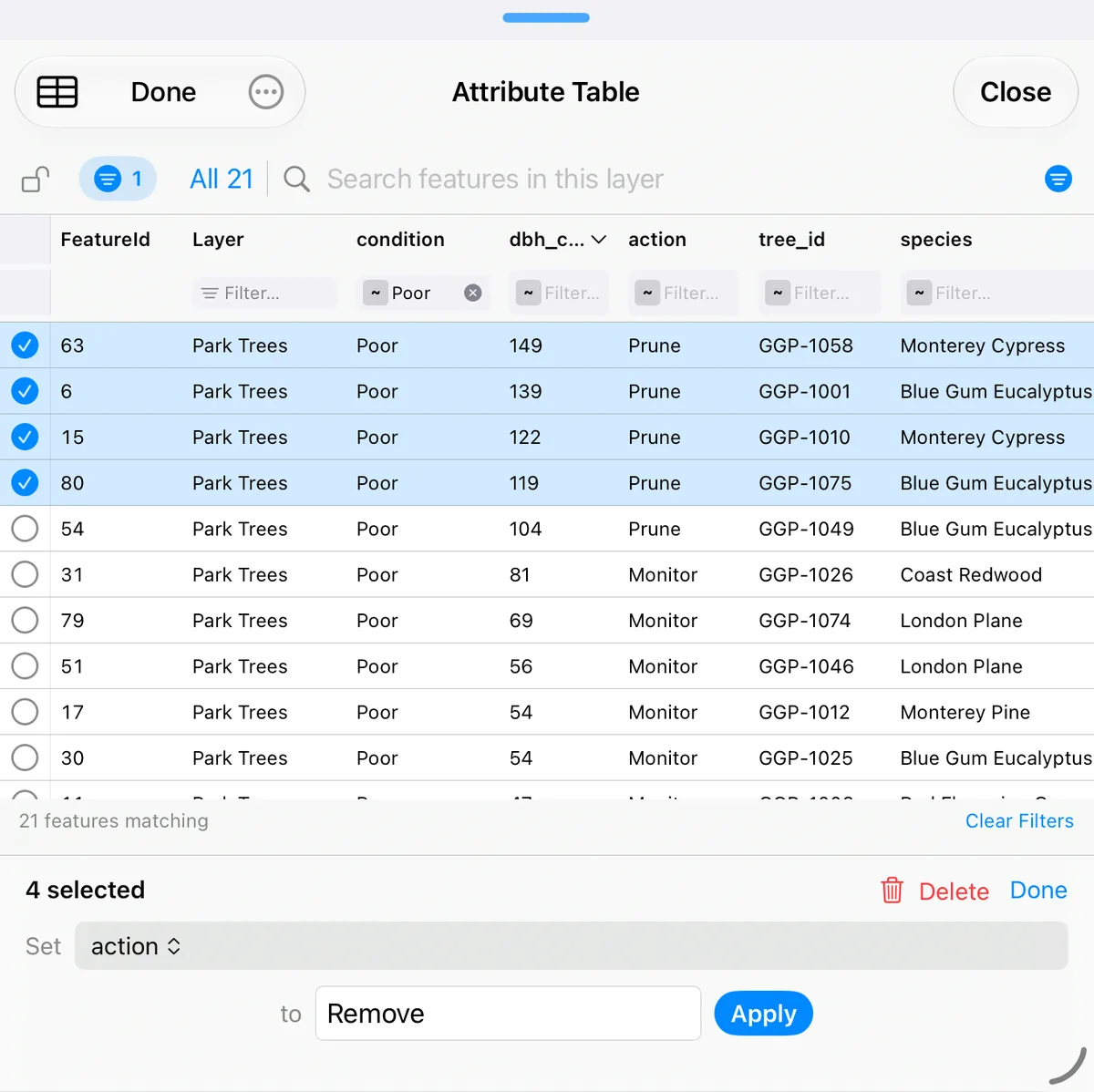
- Tippen Sie auf Auswählen und haken Sie die gewünschten Zeilen ab, oder tippen Sie auf Alle, um jede Zeile zu nehmen, die zu Ihrer Suche und Ihren Filtern passt.
- Wählen Sie in der Leiste unten die Spalte nach Festlegen.
- Geben Sie nach auf den Wert ein oder wählen Sie ihn aus und tippen Sie auf Anwenden.
Alle ausgewählten Objekte ändern sich in einem Zug. Wenn die Regeln des Felds den Wert in einigen Zeilen ablehnen, bleiben diese Zeilen, wie sie waren, und die Tabelle sagt Ihnen, wie viele es sind und warum. Im selben Auswahlmodus können Sie die ausgewählten Objekte auch Löschen. Mit Fertig verlassen Sie ihn.
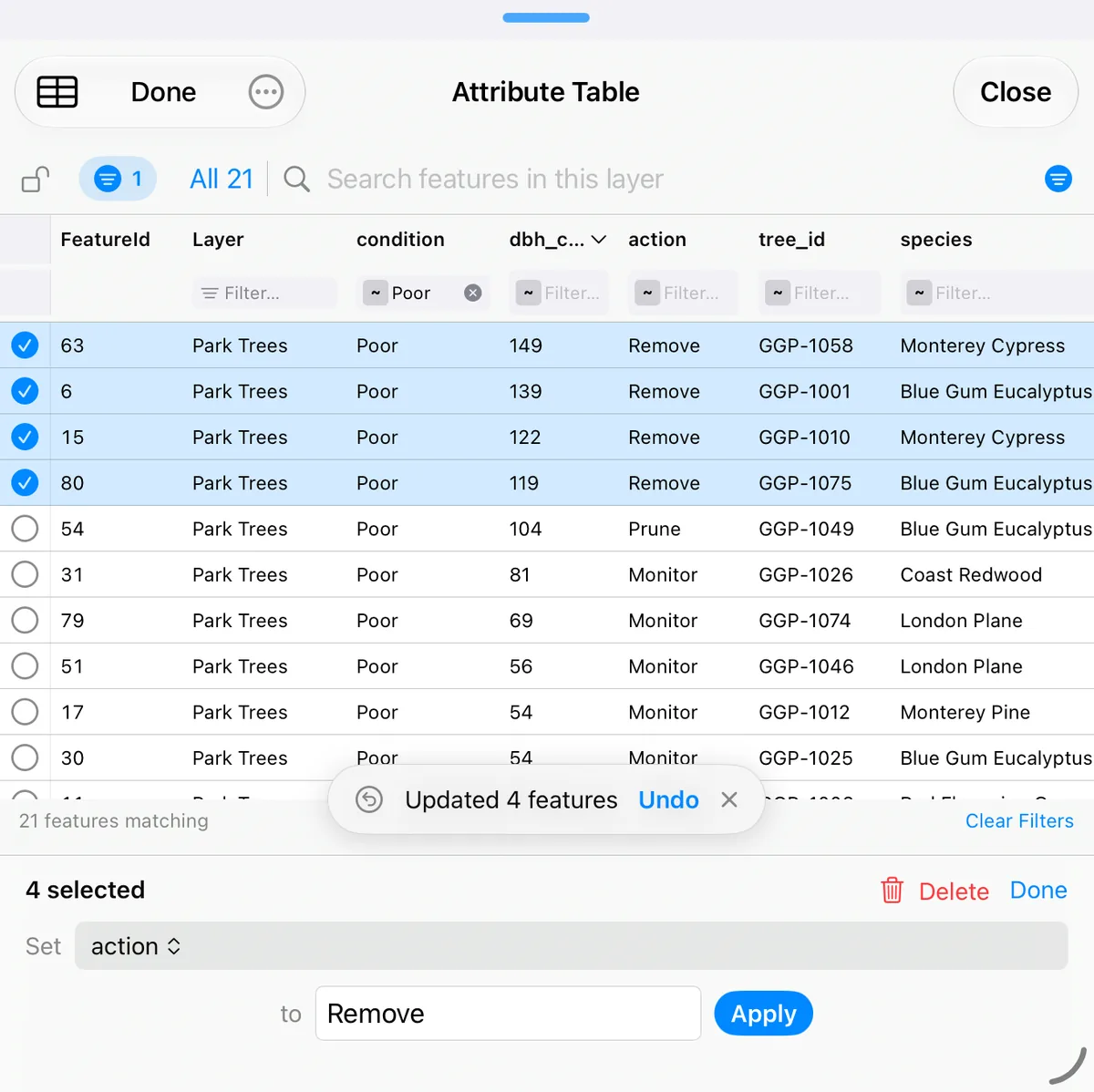
Nach einer Zellbearbeitung, einer Änderung vieler Zeilen, einem Fotowechsel oder einem Löschen erscheint kurz die Schaltfläche Rückgängig machen. Sie nimmt die letzte Änderung in einem Schritt zurück, ganz gleich, wie viele Objekte sie betraf. Es ist ein Schritt zurück, kein vollständiger Verlauf. Während eine große Änderung, ein Rückgängig oder ein Löschen geschrieben wird, zeigt die Tabelle Wird aktualisiert… und hält still, bis alles fertig ist, und ein großes Rückgängig zählt die Objekte mit, die es wiederherstellt.
Berechnete Felder, die sich selbst aktualisieren
GoGIS ist keine Tabellenkalkulation, in die Sie Zelle für Zelle Formeln tippen. Sie geben einem Feld einmal eine Formel, und die App hält diese Spalte von da an bei jedem Objekt richtig. Dafür ist ein berechnetes Feld da, auch Feldrechner-Spalte genannt.
Zum Einrichten tippen Sie auf das … der Ebene, öffnen Basisattribute und tippen beim Feld auf f(x). Eine Formel kann andere Felder addieren, subtrahieren, multiplizieren oder dividieren, ihre Summe, ihr Minimum oder Maximum bilden, Text verbinden, die Tage zwischen zwei Daten oder seit einem Datum zählen oder einer eigenen Formel folgen. Sie kann die eigenen Felder des Objekts lesen und den jüngsten Eintrag eines verknüpften Formulars. Die Anleitung zu eigenen Formularen zeigt den Formeleditor Schritt für Schritt.
Dann übernimmt die Tabelle die Arbeit. Nach einer Zellbearbeitung oder nach Festlegen über eine Auswahl wird jede Formelspalte in den geänderten Zeilen neu berechnet und gespeichert. Das gilt auch, wenn Sie Tausende Zeilen auf einmal ändern: Jede Formelspalte wird in einem Durchgang geschrieben, nicht Zeile für Zeile. Rückgängig machen stellt die berechneten Werte zusammen mit den von Ihnen geänderten wieder her.
Ein paar Regeln machen die Ergebnisse vorhersehbar: Eine leere Eingabe zählt als 0, eine Division durch null ergibt ein leeres Feld, und eine Formel verweist auf Felder über ihren internen Namen, sodass das Umbenennen der Beschriftung eines Felds sie nicht kaputt macht.
Statistik für eine Spalte
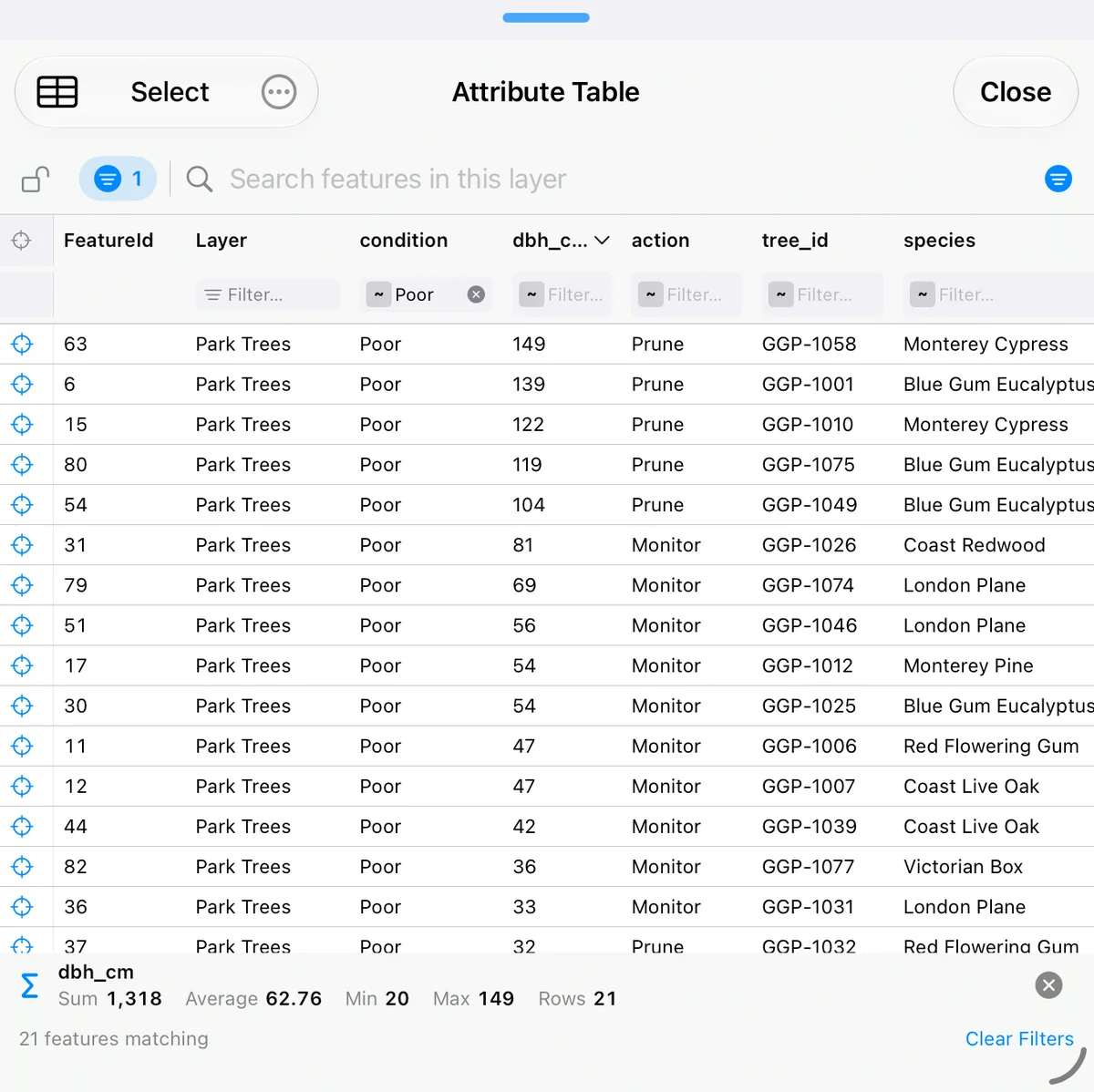
Halten Sie die Überschrift einer Zahlenspalte gedrückt und wählen Sie Zusammenfassen. Eine Leiste unter der Tabelle zeigt Summe, Mittelwert, Min. und Max. dieses Felds, dazu die Zahl der Zeilen. Die Werte beziehen sich auf die Zeilen, die Sie gerade sehen, und folgen also Ihrer Suche und Ihren Filtern, wenn Sie diese ändern. Filtern Sie auf eine Baumart, und Sie haben ihren mittleren Durchmesser.
Dasselbe Überschriftenmenü gestaltet auch die Karte. Karte nach dieser Spalte einfärben färbt ein Zahlenfeld in fünf Klassen von Gelb bis Rot oder gibt jedem Wert eines Textfelds eine eigene Farbe, bis zu 30 Werte. Karte mit dieser Spalte beschriften schreibt den Wert neben jedes Objekt. Beides erzeugt eine gewöhnliche Legende oder Beschriftung, die Sie später im Ebenenstil anpassen können. Beides gibt es in Tabellen, die von einer einzelnen Ebene aus geöffnet wurden.
Spalten ausblenden, Objekte in eine andere Ebene verschieben oder kopieren
- Blenden Sie eine Spalte aus, die Sie nicht brauchen, mit Spalte ausblenden im selben Überschriftenmenü. Alle Spalten anzeigen im Menü … holt sie zurück. Ausgeblendete Spalten bleiben auch aus der CSV heraus.
- Objekte verschieben / kopieren Sie über das Menü … in eine andere Ebene, entweder die ausgewählten Zeilen oder die ganze gefilterte Menge. Wählen Sie eine bestehende Ebene oder legen Sie eine neue an. Die Ebenenauswahl ist nach Ordnern gegliedert. Attribute und Fotos kommen mit.
Attributtabelle als CSV exportieren und in Excel öffnen
Die Schaltfläche CSV (das kleine Tabellensymbol) exportiert die Tabelle so, wie Sie sie sehen:
- jede Zeile, die zu Ihrer aktuellen Suche, Ihren Filtern und Ihrer Sortierung passt, nicht nur die Seite auf dem Bildschirm;
- die eingeblendeten Spalten in Ihrer Reihenfolge, nach einer Objekt-ID und dem Namen der Ebene.
Excel, Numbers und Google Sheets öffnen die CSV direkt. So bringen Sie die Attributtabelle eines Shapefiles nach Excel, oder eine KML-Datei nach Excel, vom iPhone aus. Filtern Sie vorher, dann enthält die Tabellenkalkulation nur die Zeilen, die Sie brauchen. Auf dem Reiter eines verknüpften Formulars exportiert die Schaltfläche dessen Einträge genauso. Bei einer Ebene mit mehr als 50.000 Objekten suchen oder filtern Sie zuerst: Die CSV-Schaltfläche exportiert dann die passende Menge.
Wenn die Formen mitkommen sollen, exportieren Sie die Ebene selbst über ihr Menü als Shapefile, GeoPackage, GeoJSON, KML oder CSV.
Attribute in Shapefile, GeoPackage und KML
- Shapefile. Die Attributtabelle eines Shapefiles steckt in seiner .dbf-Datei. GoGIS liest sie, wenn Sie die ZIP-Datei des Shapefiles öffnen. Sie können also die Attribute des Shapefiles in der Tabelle bearbeiten und ein neues Shapefile samt .dbf exportieren, ohne Desktop-GIS. Siehe Shapefile auf iPhone und iPad öffnen.
- GeoPackage. Jede Tabelle in der .gpkg-Datei wird zu einer Ebene mit eigener Attributtabelle. GoGIS ist damit GeoPackage-Viewer und -Editor in einem. Siehe GeoPackage importieren.
- KML und KMZ. Viele KML-Dateien führen ihre Attribute in der Beschreibung jeder Ortsmarke als kleine Tabelle. GoGIS macht daraus echte Spalten, sodass Sie KML-Attribute filtern, sortieren und bearbeiten können wie alle anderen, und ihre Farben werden zur Legende der Ebene. Siehe die Anleitung zu KML und KMZ.
Sie suchen einen DBF-Viewer für den Mac? GoGIS läuft auf Macs mit Apple Silicon und öffnet dort die Attributtabelle eines Shapefiles genauso: siehe GIS-Software für den Mac (auf Englisch).
Karte und Tabelle nebeneinander auf dem iPad
Auf dem iPad öffnet sich die Attributtabelle unter der Karte, sodass Sie mit beiden gleichzeitig arbeiten:
- Größe ändern Sie, indem Sie den Griff zwischen beiden ziehen. Lassen Sie ihn nahe dem oberen Rand los, deckt die Tabelle die Karte ab, nahe dem unteren Rand schrumpft sie auf Titel und Suchleiste. Doppeltippen auf den Griff ergibt volle Höhe, ein weiteres Doppeltippen halbe Höhe.
- Die globale Tabelle folgt der Karte. Verschieben oder zoomen Sie, und sie zeigt, was im Ausschnitt liegt. Wählen Sie Objekte auf der Karte aus, per Tippen oder Zaun, und sie zeigt nur diese. Tippen Sie auf eine leere Stelle der Karte, um wieder alles im Ausschnitt zu sehen. Eine Tabelle, die von einer Ebene aus geöffnet wurde, listet immer die ganze Ebene.
- Die Zoom-Schaltfläche einer Zeile zoomt zum Objekt und öffnet seine Attribute, und die Tabelle bleibt, wie sie ist. Die Zoom-Spalte, im Auswahlmodus die Häkchen, bleibt sichtbar, während Sie seitlich durch viele Spalten scrollen.
- Ihre Zeilen bleiben stehen, wenn die Tabelle gesperrt, gefiltert oder durchsucht ist, auch während Sie die Karte bewegen.
Ist das Fenster zu schmal, zum Beispiel in Split View, öffnet sich die Tabelle im Vollbild und kehrt unter die Karte zurück, sobald wieder Platz ist.
Auf dem iPhone
Auf dem iPhone öffnet sich die Tabelle im Vollbild, mit denselben Filtern, derselben Bearbeitung, Auswählen und Spaltenstatistik. Die Zoom-Schaltfläche einer Zeile schließt sie, zoomt die Karte zu diesem Objekt und öffnet seine Attribute.
Fragen
Kann ich die Attributtabelle eines Shapefiles auf dem iPhone ohne Computer bearbeiten?
Ja. Öffnen Sie die ZIP-Datei des Shapefiles in GoGIS aus der Dateien-App, einer E-Mail oder per AirDrop, öffnen Sie dann die Attributtabelle und tippen Sie auf eine Zelle, um sie zu ändern, oder ändern Sie mit Auswählen viele Zeilen auf einmal. Wenn Sie fertig sind, exportieren Sie die Ebene als Shapefile mit neuer .dbf-Datei und teilen Sie sie. An keiner Stelle ist ein Computer nötig.
Kann ich die Attributtabelle in Excel öffnen?
Ja, als CSV. Die CSV-Schaltfläche in der Attributtabelle exportiert jede Zeile, die zu Ihrer Suche, Ihren Filtern und Ihrer Sortierung passt, mit den eingeblendeten Spalten in ihrer Reihenfolge. Excel, Numbers und Google Sheets öffnen die Datei direkt.
Funktioniert die Attributtabelle offline?
Ja. Ihre Ebenen sind auf dem iPhone oder iPad gespeichert. Suchen, Filtern, Bearbeiten, Zusammenfassen und der CSV-Export brauchen deshalb keine Verbindung. Nur die Grundkarte hinter der Karte braucht eine Verbindung oder einen vorher angelegten Download: siehe Offline-Karten für die Feldarbeit.
Kann ich ein Feld für viele Objekte auf einmal ändern?
Ja. Tippen Sie auf Auswählen, haken Sie die gewünschten Zeilen ab oder tippen Sie auf Alle, um jede Zeile zu nehmen, die zu Ihren Filtern passt, wählen Sie eine Spalte, geben Sie den Wert ein und tippen Sie auf Anwenden. Alle ausgewählten Objekte ändern sich gemeinsam, und Rückgängig machen nimmt die ganze Änderung in einem Schritt zurück.
Kann sich eine Spalte selbst berechnen?
Ja. Geben Sie dem Feld einmal eine Formel, mit der Schaltfläche f(x) in den Basisattributen der Ebene, zum Beispiel eine Summe aus zwei anderen Feldern oder die Tage seit einem Datum. Danach berechnet die Tabelle es in jeder Zeile neu, die Sie ändern, auch wenn Sie Tausende Zeilen auf einmal ändern.
Verwandte Anleitungen
- Einstieg mit Ihren Daten: eine Datei importieren, gestalten, beschriften und durchsuchen.
- Eigene Datenerfassungsformulare: Auswahllisten, Formeln und Feldregeln.
- Verknüpfte Formulare: wiederholte Inspektionen und Besuche zu einem Objekt.
- Große Shapefiles laden: kreisweite Ebenen mit Hunderttausenden Objekten.
- Puffer, Verschneiden, Unterschied und Auflösen: neue Ebenen, jede mit eigener Tabelle.
Arbeiten Sie im Gelände mit Ihren Attributtabellen
GoGIS für iPhone, iPad, Macs mit Apple Silicon und Android.
GoGIS im App Store laden GoGIS bei Google Play laden