Tabla de atributos en iPhone e iPad: filtrar, editar, resumir y exportar a Excel (CSV)
Toda capa SIG son dos cosas: formas en un mapa y una tabla que las describe. GoGIS le da a esa tabla de atributos el espacio que merece en un iPhone o iPad. Puede encontrar las entidades que busca, corregir sus valores en campo, cambiar un grupo entero de una vez con la opción de deshacer y entregar el resultado a quien trabaja en Excel.
Esta guía recorre la tabla de atributos tarea por tarea. En la app se llama Tabla de atributos en el menú de la capa, y la Ayuda la llama Cuadrícula de atributos. Las imágenes muestran un inventario de ejemplo de 86 árboles de un parque, importado desde un archivo GeoJSON.
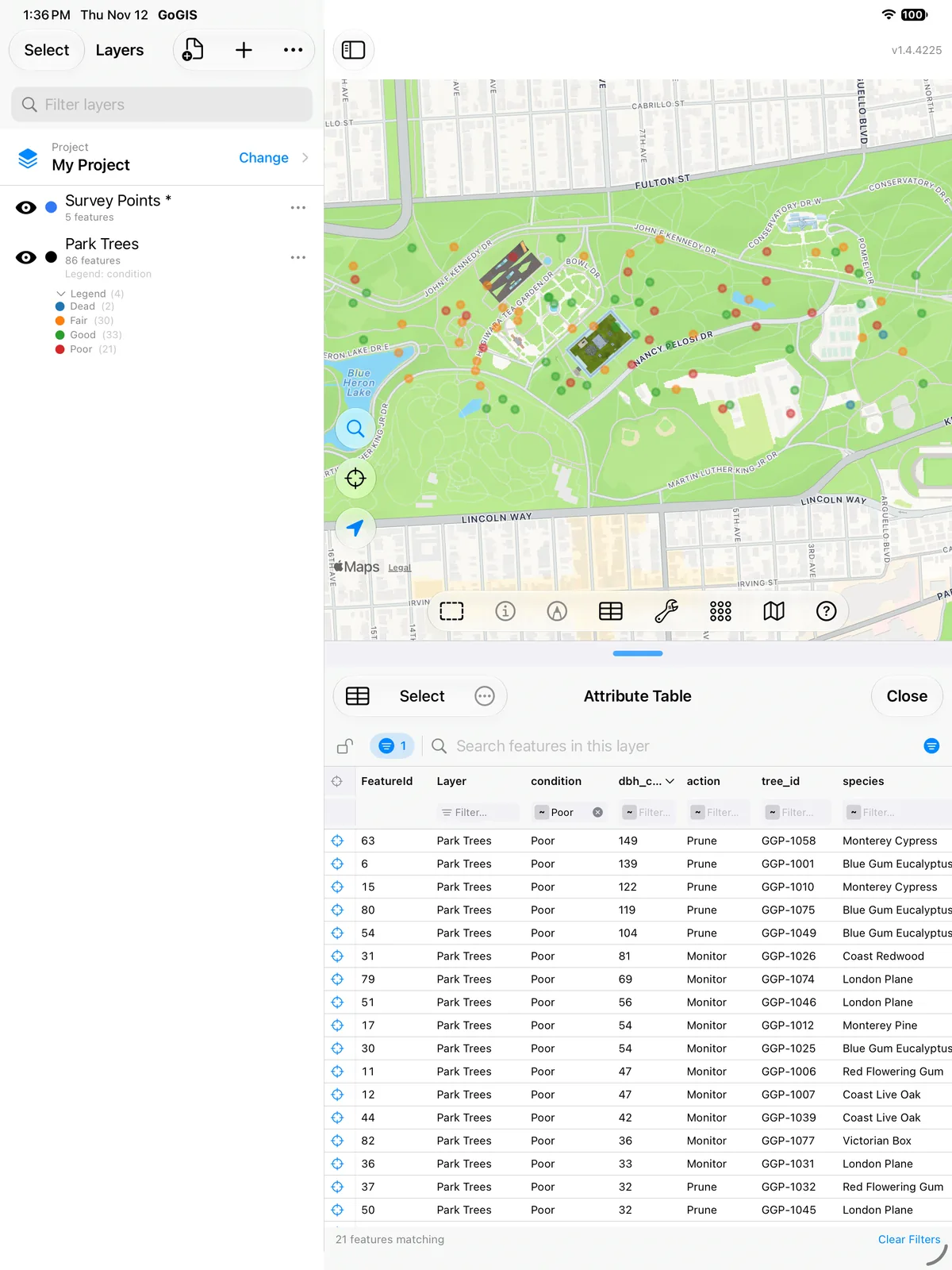
Qué es una tabla de atributos
Cada fila es una entidad: un árbol, una parcela, una alcantarilla. Cada columna, que en SIG se llama campo, guarda un dato sobre cada entidad, como su especie, su propietario o, aquí, el diámetro del tronco en centímetros (dbh_cm). Algunas filas del inventario de árboles se ven así:
| tree_id | species | condition | dbh_cm | height_m | action | inspected |
|---|---|---|---|---|---|---|
| GGP-1001 | Blue Gum Eucalyptus | Poor | 139 | 26 | Prune | 2025-07-27 |
| GGP-1004 | Monterey Cypress | Good | 123 | 27 | None | 2026-04-06 |
| GGP-1008 | Victorian Box | Fair | 39 | 7 | Monitor | 2025-01-09 |
Las columnas las eligió quien creó el archivo, así que cada tabla es distinta. Si la idea es nueva para usted, ¿Nuevo en los archivos SIG? explica qué son las entidades, los atributos y los formatos que los contienen.
Dos maneras de abrirla
- Desde una capa. En el panel Capas, mantenga pulsada la capa o toque su …, y elija Tabla de atributos. La tabla muestra toda esa capa.
- Desde la barra de herramientas del mapa. El botón de tabla abre la Tabla de atributos global, que sigue al mapa: muestra las entidades que están a la vista, o solo las que seleccionó en el mapa con un toque o un cercado. Su cuadro de búsqueda es distinto: busca en todas las capas del proyecto, no solo en lo que está en pantalla, y una columna Capa le indica de dónde viene cada fila.
Las tablas largas se muestran en páginas de 100 filas. Sus filtros, su orden y el bloqueo siguen ahí cuando cierra la tabla y vuelve a abrirla.
Filtrar y hacer una selección por atributos
Debajo de cada encabezado de columna hay un filtro. Toque su pequeña insignia de operador para elegir cómo compara. Hay diez operadores: contiene, igual a, no igual, empieza con, termina con, mayor que, menor que, entre, está vacío y no está vacío. Las columnas con lista de opciones y la columna Capa le ofrecen en su lugar una lista de sus valores para marcar, y las columnas de fecha un selector de fecha.
- Combine filtros en varias columnas, por ejemplo condition igual a Poor y dbh_cm mayor que 80.
- El indicador de filtros junto a la barra de herramientas muestra cuántos filtros hay activos. Tóquelo para ver cada uno, quitar uno o borrarlos todos.
- La barra de búsqueda busca en todas las columnas a la vez. Es la forma rápida de encontrar el ID de un árbol o el nombre de un propietario.
- Ordene tocando un encabezado, y vuelva a tocarlo para invertir el orden.
- Bloquee la tabla con el candado para fijar el conjunto de entidades mientras mueve el mapa. Dentro del conjunto bloqueado puede seguir filtrando y ordenando.
- Acerque a una fila con su botón de zoom: el mapa va a esa entidad y abre sus atributos.
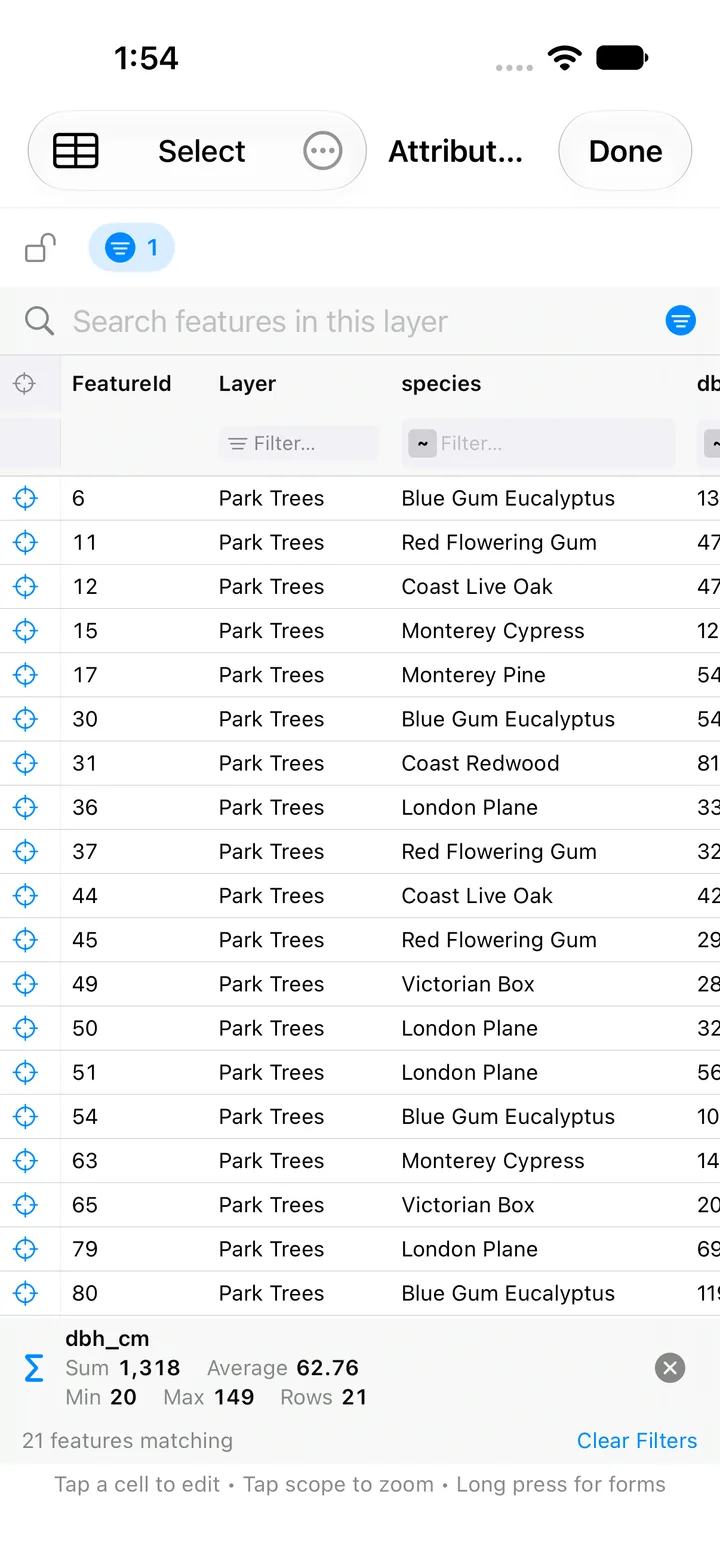
Eso es una selección por atributos. Filtre la tabla hasta las entidades que le interesan, toque Seleccionar y luego Todos (el botón muestra cuántas filas coinciden, por ejemplo «Todos 21») para tomar todas las filas que cumplen, listas para el siguiente paso.
Editar celdas como en una hoja de cálculo
Toque cualquier celda editable y cámbiela allí mismo. El editor se adapta al campo:
- Texto, números, fechas e interruptores sí/no, escritos o elegidos en el sitio.
- Listas de opciones, elegidas de la lista que define el formulario de la capa, para que los valores sean coherentes.
- Escaneo de códigos de barras y QR en los campos preparados para ello, para bolsas de muestras y etiquetas de activos.
- Fotos, firmas y croquis de campo: toque la celda para añadir, sustituir o eliminar uno sin abrir el formulario de la entidad.
- Tablas de formularios relacionados: las inspecciones y otras visitas repetidas tienen sus propias pestañas junto a Atributos en la misma tabla, y se editan igual. Consulte formularios relacionados.
Las reglas de los campos de la capa se siguen aplicando. Un valor que el formulario no aceptaría, como un campo obligatorio en blanco, se rechaza indicando el motivo, así que la tabla no sirve para colar datos incorrectos que el formulario habría detenido.
Cambiar muchas entidades a la vez, y deshacer
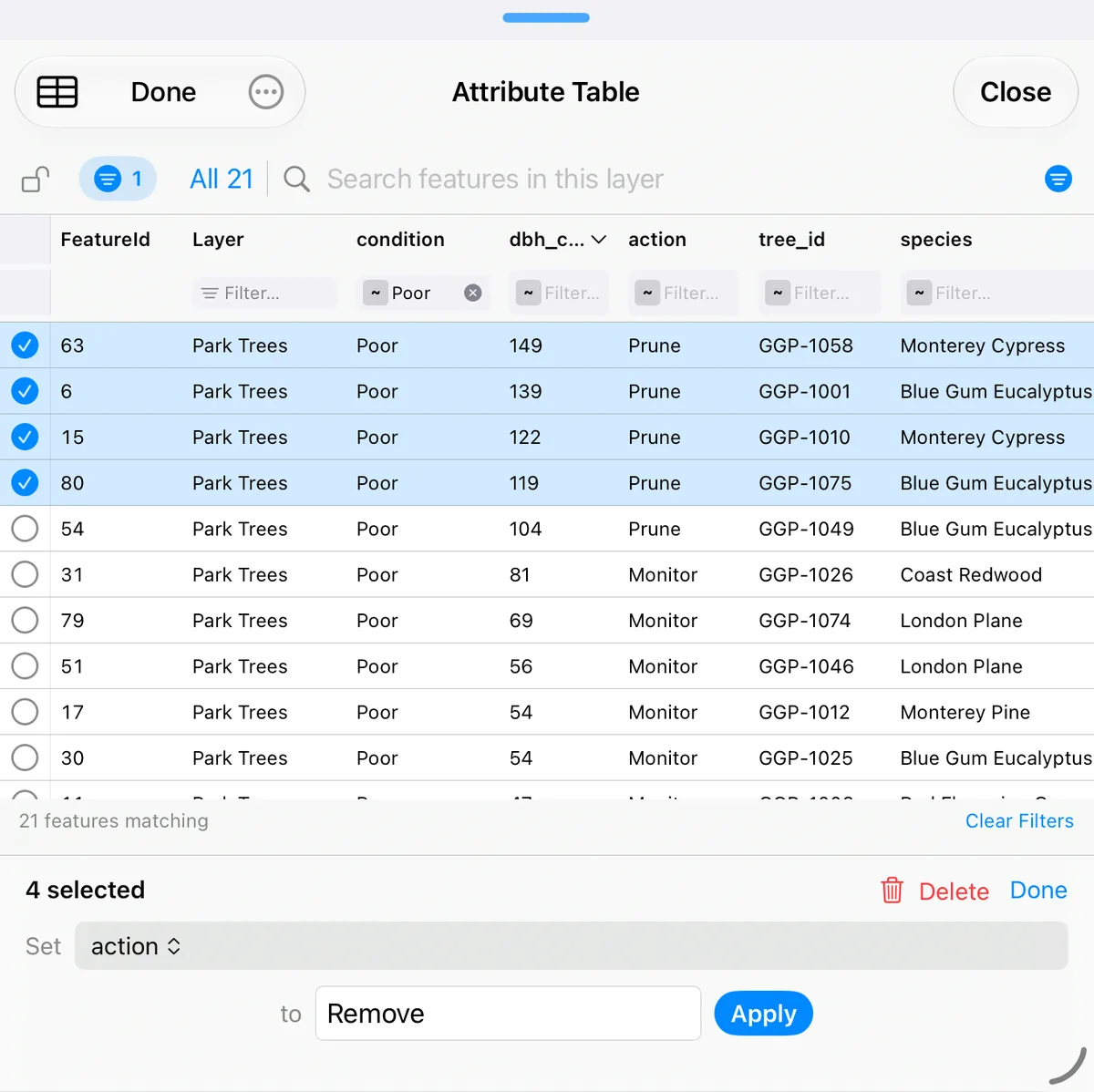
Cuando todo un grupo de entidades necesita el mismo valor, no las edite una por una:
- Toque Seleccionar y marque las filas que quiera, o toque Todos para tomar todas las filas que coinciden con su búsqueda y sus filtros.
- En la barra inferior, elija la columna después de Establecer.
- Escriba o elija el valor después de en y toque Aplicar.
Todas las entidades seleccionadas cambian de una vez. Si las reglas del campo rechazan el valor en algunas filas, esas filas se quedan como estaban y la tabla le dice cuántas y por qué. El mismo modo de selección también puede Borrar las entidades seleccionadas. Toque Listo para salir de él.
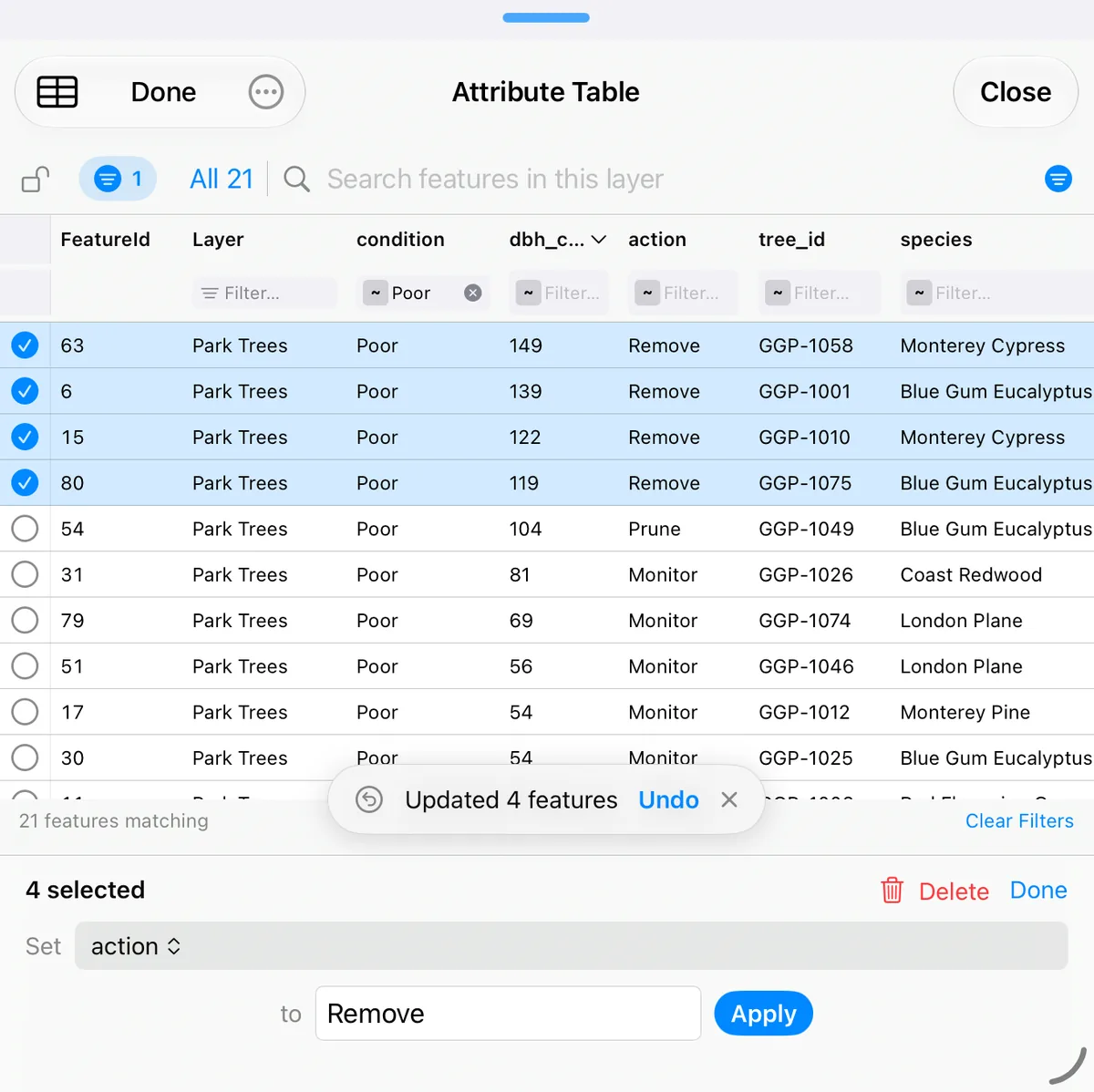
Tras editar una celda, cambiar muchas filas, cambiar una foto o borrar, aparece durante un momento un botón Deshacer. Revierte el último cambio en un solo paso, por muchas entidades que haya afectado. Es un paso atrás, no un historial completo. Mientras se guarda un cambio grande, un deshacer o un borrado, la tabla muestra Actualizando… y se queda quieta hasta terminar, y un deshacer grande va contando las entidades que restaura.
Campos calculados que se actualizan solos
GoGIS no es una hoja de cálculo en la que se escriben fórmulas celda por celda. Usted le da a un campo una fórmula una sola vez, y la app mantiene esa columna correcta en cada entidad a partir de entonces. Para eso sirve un campo calculado, o una columna de calculadora de campos.
Para configurarlo, toque el … de la capa, abra Atributos básicos y toque f(x) en el campo. Una fórmula puede sumar, restar, multiplicar o dividir otros campos, obtener su suma, su mínimo o su máximo, unir texto, contar los días entre dos fechas o desde una fecha, o seguir una fórmula personalizada. Puede leer los campos de la propia entidad y la última entrada de un formulario relacionado. La guía de formularios personalizados muestra el editor de fórmulas paso a paso.
Después, la tabla hace el trabajo. Tras editar una celda, o tras Establecer un valor en una selección, cada columna con fórmula de las filas cambiadas se recalcula y se guarda. Eso vale también para un cambio de miles de filas a la vez: cada columna con fórmula se escribe en una sola pasada, no fila por fila. Deshacer devuelve los valores calculados junto con los valores que usted cambió.
Unas pocas reglas hacen que los resultados sean previsibles: una entrada en blanco cuenta como 0, dividir entre cero da un resultado en blanco, y una fórmula se refiere a los campos por su nombre interno, así que cambiar la etiqueta de un campo no la rompe.
Estadísticas de resumen de una columna
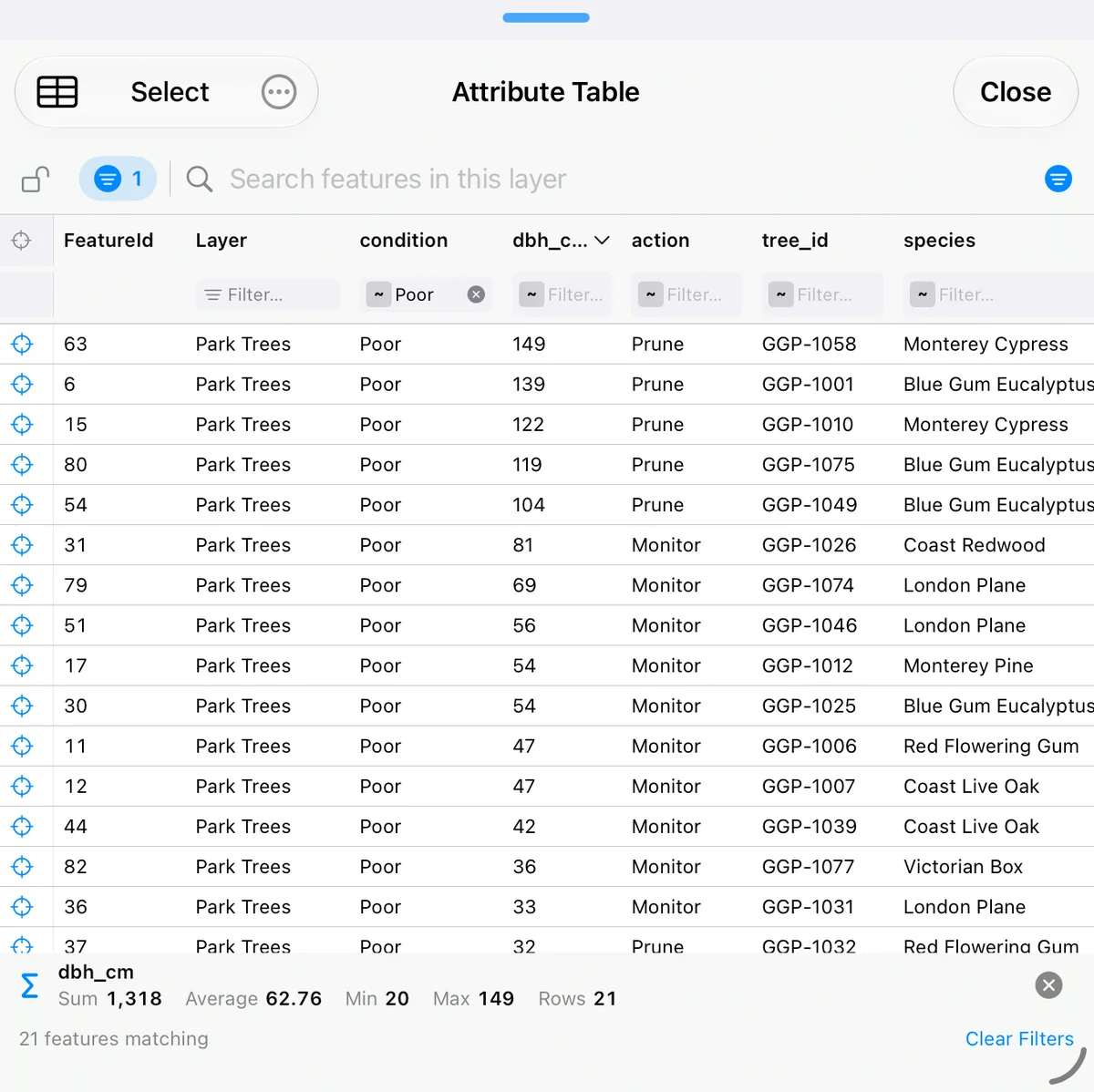
Mantenga pulsado el encabezado de una columna numérica y elija Resumir. Una barra bajo la tabla muestra la Suma, la Media, el Mín. y el Máx. de ese campo, con el número de filas. Las cifras cubren las filas que está viendo, así que siguen a su búsqueda y sus filtros a medida que los cambia. Filtre por una especie y tendrá su diámetro medio.
El mismo menú del encabezado da estilo al mapa. Colorear el mapa por esta columna colorea un campo numérico en cinco clases, de amarillo a rojo, o da a cada valor de un campo de texto su propio color, hasta 30 valores. Etiquetar el mapa con esta columna escribe el valor junto a cada entidad. Ambas crean una leyenda o una etiqueta normal que puede ajustar más tarde en Estilo de capa. Están disponibles en las tablas abiertas desde una sola capa.
Ocultar columnas, mover o copiar entidades a otra capa
- Oculte una columna que no necesite con Ocultar columna en el mismo menú del encabezado. Mostrar todas las columnas, en el menú …, las recupera. Las columnas ocultas tampoco entran en el CSV.
- Mueva o copie entidades a otra capa con Mover / Copiar entidades en el menú …, ya sean las filas seleccionadas o todo el conjunto filtrado. Elija una capa existente o cree una nueva. El selector de capas está organizado por carpetas. Los atributos y las fotos van con ellas.
Exportar la tabla de atributos a CSV y Excel
El botón CSV (el pequeño icono de tabla) exporta la tabla tal como la ve:
- todas las filas que coinciden con su búsqueda, sus filtros y su orden actuales, no solo la página en pantalla;
- las columnas que tiene visibles, en el orden en que las tiene, después de un ID de entidad y el nombre de la capa.
Excel, Numbers y Google Sheets abren el CSV directamente, así que esta es la forma de pasar la tabla de atributos de un shapefile a Excel, o un KML a Excel, desde un iPhone. Filtre primero y la hoja de cálculo tendrá solo las filas que necesita. En una pestaña de formulario relacionado, el botón exporta las entradas de esa pestaña de la misma manera. En una capa de más de 50.000 entidades, busque o filtre primero: el botón CSV exporta el conjunto que coincide.
Cuando también tienen que ir las formas, exporte la capa entera como Shapefile, GeoPackage, GeoJSON, KML o CSV desde el menú de la capa.
Atributos de Shapefile, GeoPackage y KML
- Shapefile. La tabla de atributos de un shapefile está en su archivo .dbf. GoGIS lo lee al abrir el ZIP del shapefile, así que puede editar los atributos del shapefile en la tabla y exportar un shapefile nuevo, con su .dbf, sin un SIG de escritorio. Consulte cómo abrir un shapefile.
- GeoPackage. Cada tabla del .gpkg se convierte en una capa con su propia tabla de atributos, así que GoGIS funciona a la vez como visor y editor de GeoPackage. Consulte cómo importar GeoPackage.
- KML y KMZ. Muchos archivos KML guardan sus atributos dentro de la descripción de cada marcador, como una pequeña tabla. GoGIS los convierte en columnas reales, así que puede filtrar, ordenar y editar los atributos KML como cualquier otro, y sus colores pasan a ser la leyenda de la capa. Consulte la guía del visor KML y KMZ.
¿Busca un visor de DBF para Mac? GoGIS funciona en Mac con Apple silicon y abre allí la tabla de atributos de un shapefile de la misma manera: consulte GIS software for Mac (en inglés).
Mapa y tabla lado a lado en iPad
En iPad, la tabla de atributos se abre debajo del mapa, así que puede trabajar con ambos a la vez:
- Cambie el tamaño arrastrando el tirador que hay entre ellos. Suéltelo cerca de arriba y la tabla cubre el mapa; cerca de abajo y se reduce a su título y su barra de búsqueda. Toque dos veces el tirador para la altura completa, y otra vez para la mitad.
- La tabla global sigue al mapa. Mueva o acerque el mapa y muestra lo que está a la vista. Seleccione entidades en el mapa, con un toque o un cercado, y muestra solo esas. Toque una zona vacía del mapa para volver a todo lo que está a la vista. Una tabla abierta desde una capa siempre muestra toda esa capa.
- El botón de zoom de una fila acerca el mapa a la entidad y abre sus atributos, y la tabla se queda como está. La columna de zoom, o las casillas en el modo de selección, siguen a la vista mientras se desplaza en horizontal por muchas columnas.
- Sus filas no se mueven cuando la tabla está bloqueada, filtrada o con una búsqueda, aunque mueva el mapa.
Si la ventana es demasiado estrecha, por ejemplo en Split View, la tabla se abre a pantalla completa y vuelve a colocarse debajo del mapa cuando vuelve a haber espacio.
En iPhone
En iPhone, la tabla se abre a pantalla completa, con los mismos filtros, la misma edición, Seleccionar y el resumen de columna. El botón de zoom de una fila la cierra, acerca el mapa a esa entidad y abre sus atributos.
Preguntas
¿Puedo editar la tabla de atributos de un shapefile en un iPhone sin ordenador?
Sí. Abra el ZIP del shapefile en GoGIS desde Archivos, el correo o AirDrop, abra su tabla de atributos y toque una celda para cambiarla, o cambie muchas filas a la vez con Seleccionar. Cuando termine, exporte la capa como shapefile, con un .dbf nuevo, y compártala. En ningún paso hace falta un ordenador.
¿Puedo abrir la tabla de atributos en Excel?
Sí, como CSV. El botón CSV de la tabla de atributos exporta todas las filas que coinciden con su búsqueda, sus filtros y su orden, con las columnas que tiene visibles y en su orden. Excel, Numbers y Google Sheets lo abren directamente.
¿La tabla de atributos funciona sin conexión?
Sí. Sus capas se guardan en el iPhone o iPad, así que buscar, filtrar, editar, resumir y exportar a CSV no necesitan conexión. Solo el mapa base que hay detrás necesita conexión, o una descarga hecha de antemano: consulte mapas sin conexión para trabajo de campo.
¿Puedo cambiar un campo en muchas entidades a la vez?
Sí. Toque Seleccionar, marque las filas que quiera o toque Todos para tomar todas las filas que coinciden con sus filtros, elija una columna, introduzca el valor y toque Aplicar. Todas las entidades seleccionadas cambian juntas, y Deshacer revierte el cambio completo en un solo paso.
¿Puede una columna calcularse sola?
Sí. Dele al campo una fórmula una sola vez, con el botón f(x) en los Atributos básicos de la capa, por ejemplo un total a partir de otros dos campos o los días transcurridos desde una fecha. A partir de ahí, la tabla la recalcula en cada fila que usted cambie, incluso en un cambio de miles de filas a la vez.
Guías relacionadas
- Primeros pasos con sus datos: importe un archivo, dele estilo, etiquételo y busque en él.
- Formularios personalizados: listas de opciones, fórmulas y reglas de campo.
- Formularios relacionados: inspecciones y visitas repetidas vinculadas a una entidad.
- Cargar shapefiles grandes: capas de todo un condado con cientos de miles de entidades.
- Búfer, intersección, diferencia y disolver: capas nuevas, cada una con su propia tabla.
Trabaje con sus tablas de atributos en campo
GoGIS para iPhone, iPad, Mac con Apple silicon y Android.
Obtenga GoGIS en el App Store Obtener GoGIS en Google Play