Table attributaire sur iPhone et iPad : filtrer, modifier, résumer et exporter vers Excel (CSV)
Toute couche SIG, c'est deux choses : des formes sur une carte et un tableau qui les décrit, la table attributaire. GoGIS donne à cette table la place qu'elle mérite sur iPhone et iPad. Vous trouvez les entités qu'il vous faut, corrigez leurs valeurs sur le terrain, modifiez tout un groupe d'un coup avec un retour arrière possible, et transmettez le résultat à quelqu'un qui travaille dans Excel.
Ce guide parcourt la table attributaire tâche par tâche. Dans l'app, c'est Table attributaire dans le menu de la couche, et l'aide l'appelle Grille d'attributs. Les images montrent un inventaire d'exemple de 86 arbres d'un parc, importé depuis un fichier GeoJSON.
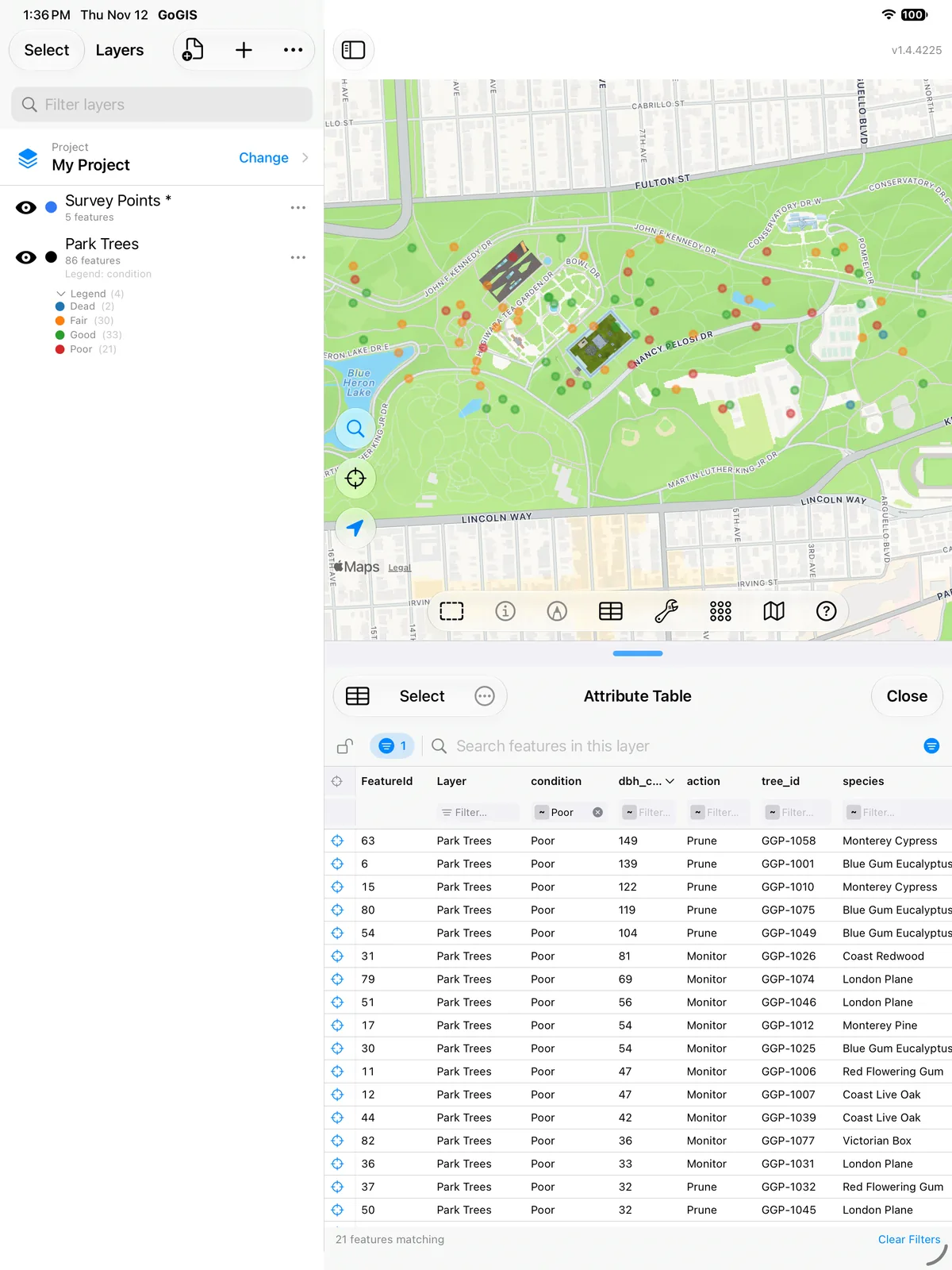
Qu'est-ce qu'une table attributaire ?
Chaque ligne est une entité : un arbre, une parcelle, un ponceau. Chaque colonne, que le SIG appelle un champ, contient une information sur chaque entité, comme son essence, son propriétaire ou, ici, le diamètre de son tronc en centimètres (dbh_cm). Quelques lignes de l'inventaire des arbres :
| tree_id | species | condition | dbh_cm | height_m | action | inspected |
|---|---|---|---|---|---|---|
| GGP-1001 | Blue Gum Eucalyptus | Poor | 139 | 26 | Prune | 2025-07-27 |
| GGP-1004 | Monterey Cypress | Good | 123 | 27 | None | 2026-04-06 |
| GGP-1008 | Victorian Box | Fair | 39 | 7 | Monitor | 2025-01-09 |
Les colonnes sont choisies par la personne qui a créé le fichier, si bien que chaque table est différente. Si la notion est nouvelle pour vous, Nouveau dans les fichiers SIG ? explique les entités, les attributs et les formats qui les transportent.
Deux façons de l'ouvrir
- Depuis une couche. Dans le panneau Couches, maintenez le doigt sur la couche, ou touchez son …, puis choisissez Table attributaire. La table liste toute la couche.
- Depuis la barre d'outils de la carte. Le bouton de table ouvre la Table attributaire globale, qui suit la carte : elle montre les entités visibles, ou seulement celles que vous avez sélectionnées sur la carte d'une touche ou avec une clôture. Sa zone de recherche est différente : elle cherche dans toutes les couches du projet, pas seulement dans ce qui est à l'écran, et une colonne Couche indique d'où vient chaque ligne.
Les longues tables s'affichent par pages de 100 lignes. Vos filtres, votre tri et le verrouillage sont toujours là quand vous fermez la table et la rouvrez.
Filtrer et sélectionner par attributs
Sous chaque en-tête de colonne se trouve un filtre. Touchez son petit badge d'opérateur pour choisir comment il compare. Il y a dix opérateurs : Contient, Égal à, Différent de, Commence par, Termine par, Supérieur à, Inférieur à, Entre, Est vide et N’est pas vide. Les colonnes à liste de choix et la colonne Couche proposent à la place la liste de leurs valeurs à cocher, et les colonnes de date un sélecteur de date.
- Combinez des filtres sur plusieurs colonnes, par exemple condition égal à Poor et dbh_cm supérieur à 80.
- La pastille de filtres, à côté de la barre d'outils, indique combien de filtres sont actifs. Touchez-la pour les voir un par un, en retirer un ou tous les effacer.
- La barre de recherche cherche dans toutes les colonnes à la fois. C'est le moyen rapide de retrouver un identifiant d'arbre ou le nom d'un propriétaire.
- Triez en touchant un en-tête, et touchez-le de nouveau pour inverser l'ordre.
- Verrouillez la table avec le cadenas pour figer l'ensemble d'entités pendant que vous déplacez la carte. Vous pouvez toujours filtrer et trier à l'intérieur de l'ensemble verrouillé.
- Zoomez sur une ligne avec son bouton de zoom : la carte va sur l'entité et ouvre ses attributs.
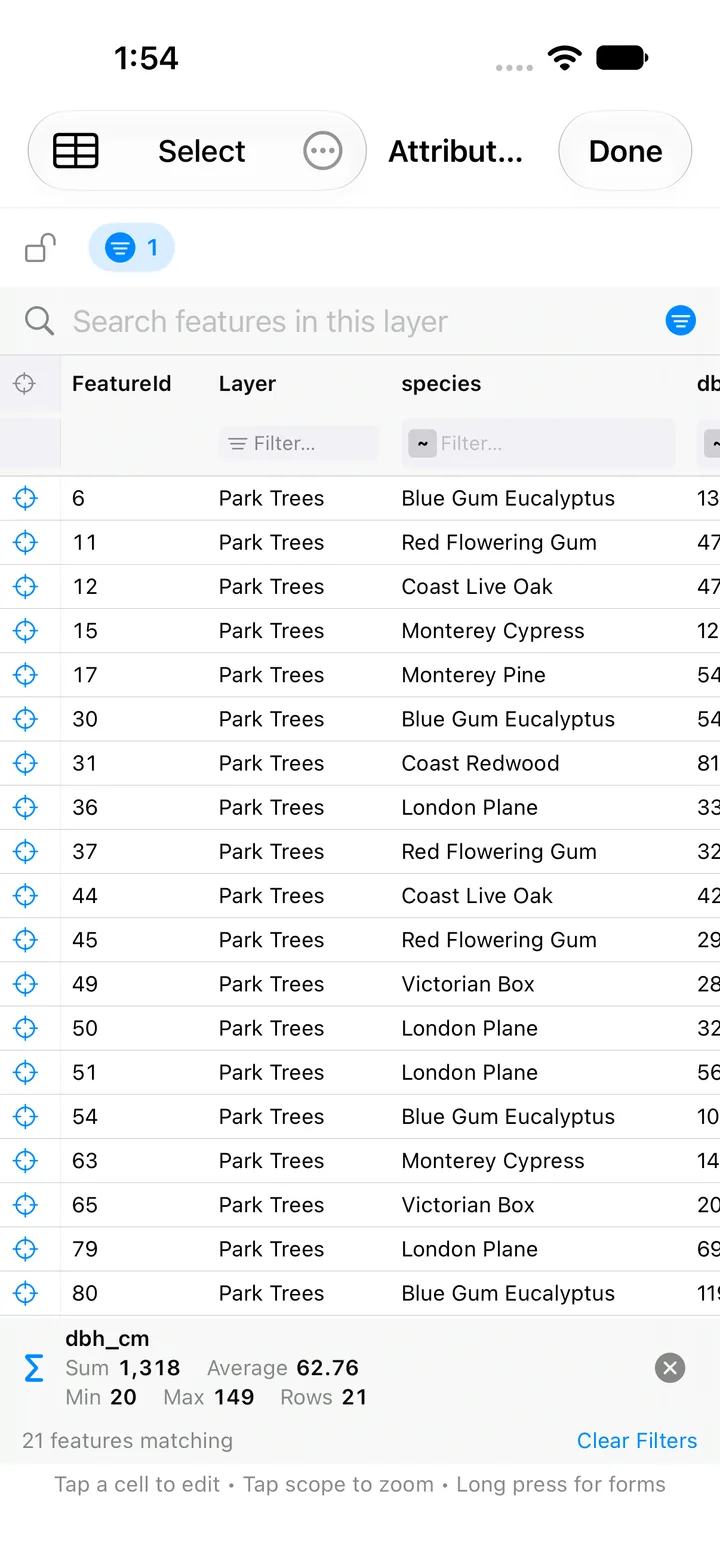
Voilà la sélection par attributs. Filtrez la table sur les entités voulues, puis touchez Sélectionner et Tous (le bouton affiche le nombre de lignes trouvées, par exemple « Tous 21 ») pour prendre toutes les lignes correspondantes, prêtes pour l'étape suivante.
Modifier les cellules comme dans un tableur
Touchez une cellule modifiable et changez-la sur place. L'éditeur s'adapte au champ :
- Texte, nombres, dates et interrupteurs oui/non, saisis ou choisis sur place.
- Listes de choix, choisies dans la liste que définit le formulaire de la couche, pour que les valeurs restent cohérentes.
- Lecture de code-barres et de QR code sur les champs prévus pour cela, pour les sacs d'échantillons et les étiquettes d'inventaire.
- Photos, signatures et croquis de terrain : touchez la cellule pour en ajouter, remplacer ou supprimer un sans ouvrir le formulaire de l'entité.
- Tables des formulaires associés : les inspections et autres visites répétées ont leurs propres onglets à côté de Attributs dans la même table, et se modifient de la même façon. Voir les formulaires associés.
Les règles de champ de la couche s'appliquent toujours. Une valeur que le formulaire refuserait, comme un champ obligatoire laissé vide, est refusée avec la raison : la table ne permet pas de faire passer des données erronées en contournant le formulaire.
Modifier de nombreuses entités à la fois, et annuler
Quand tout un groupe d'entités doit recevoir la même valeur, ne les modifiez pas une par une :
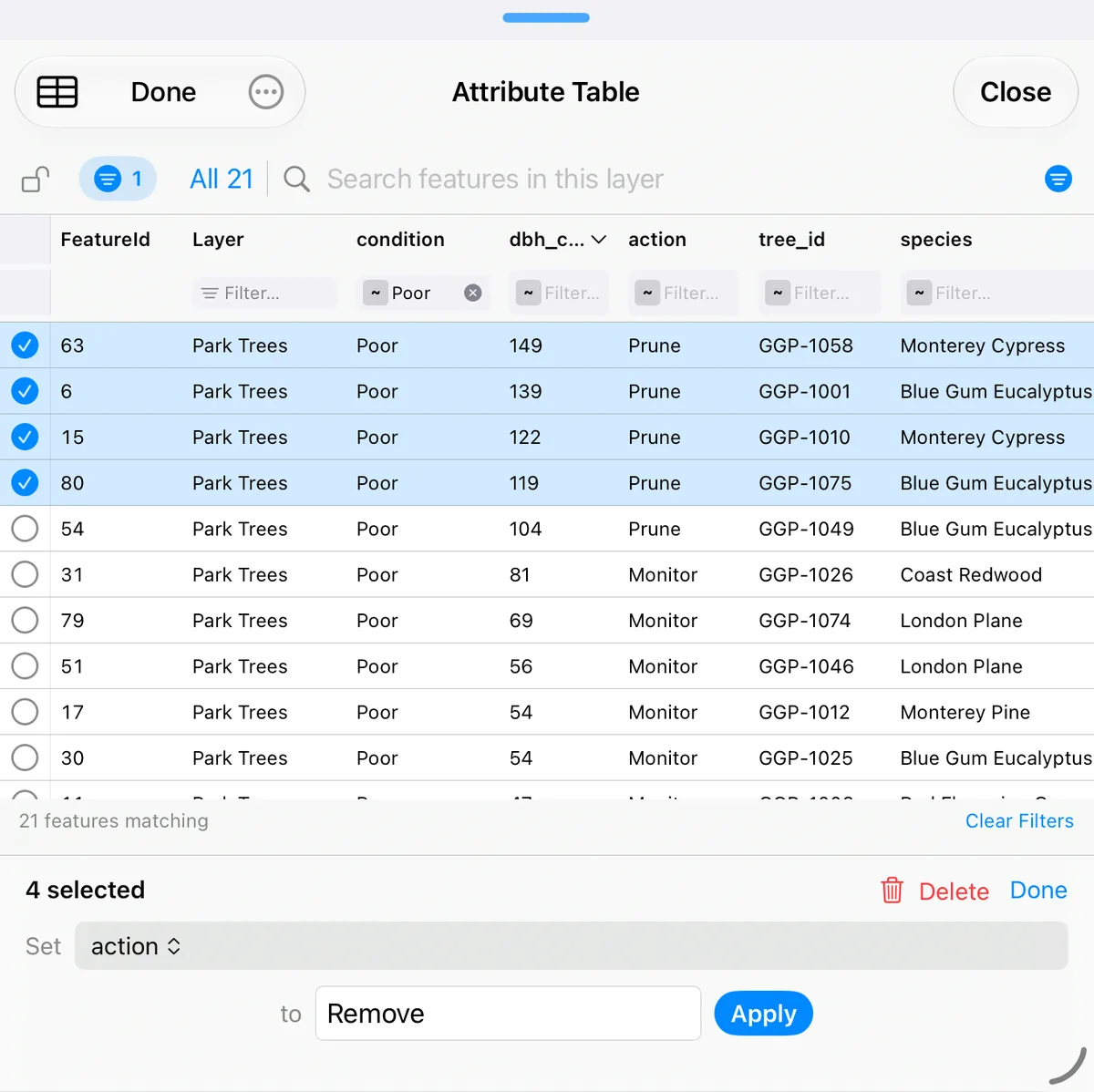
- Touchez Sélectionner, puis cochez les lignes voulues, ou touchez Tous pour prendre toutes les lignes qui correspondent à votre recherche et à vos filtres.
- Dans la barre du bas, choisissez la colonne après Définir.
- Saisissez ou choisissez la valeur après à, puis touchez Appliquer.
Toutes les entités sélectionnées changent d'un coup. Si les règles du champ refusent la valeur pour certaines lignes, celles-ci restent telles quelles et la table vous dit combien et pourquoi. Le même mode de sélection permet aussi de Supprimer les entités sélectionnées. Touchez Terminé pour en sortir.
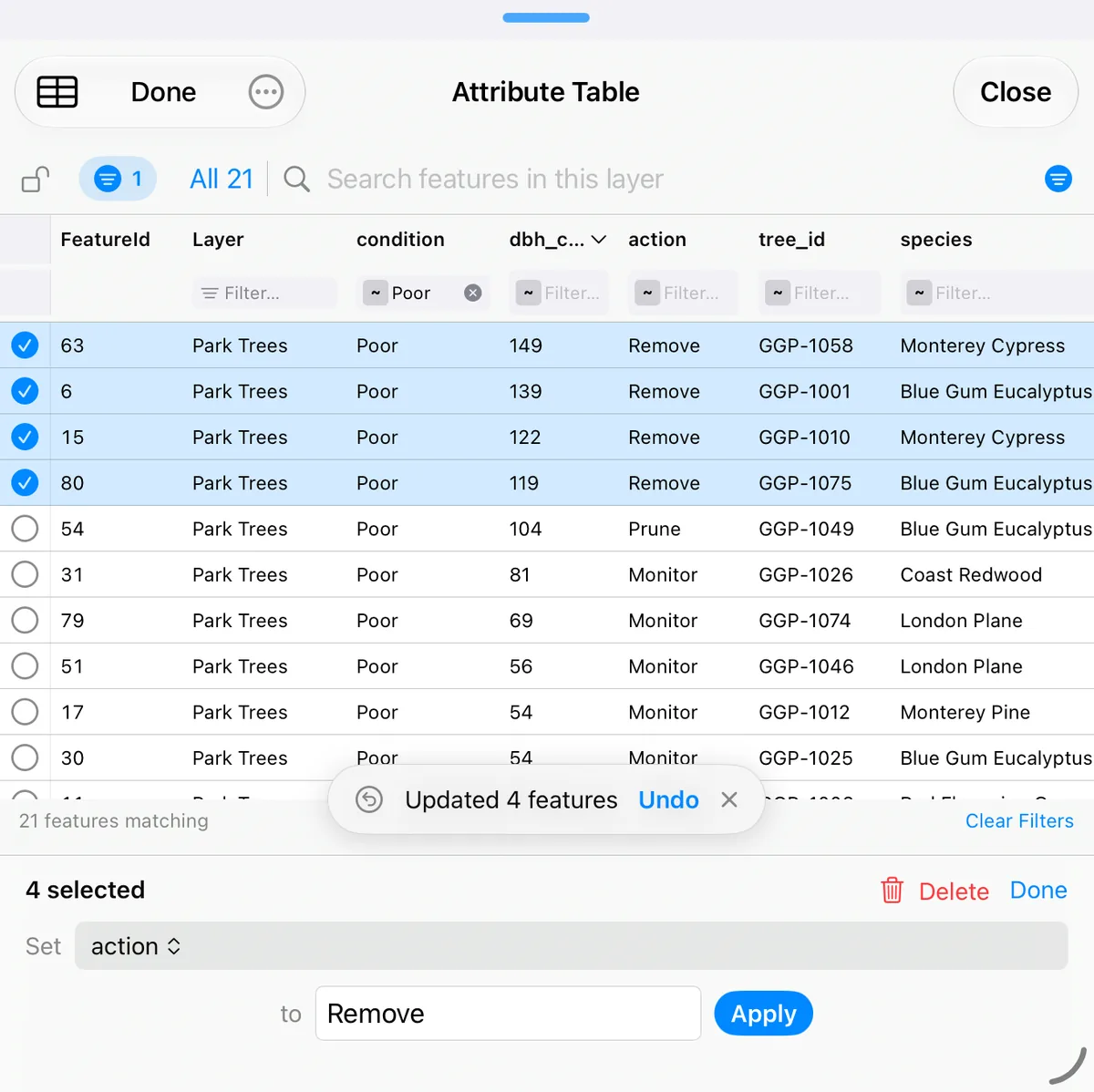
Après la modification d'une cellule, d'un ensemble de lignes, d'une photo ou après une suppression, un bouton Annuler apparaît quelques instants. Il revient sur la dernière modification en une seule étape, quel que soit le nombre d'entités concernées. C'est un retour d'une étape, pas un historique complet. Pendant l'écriture d'une grosse modification, d'une annulation ou d'une suppression, la table affiche Mise à jour… et reste immobile jusqu'à la fin, et une grosse annulation compte les entités qu'elle restaure.
Des champs calculés qui se mettent à jour tout seuls
GoGIS n'est pas un tableur où l'on tape des formules cellule par cellule. Vous donnez une formule à un champ une fois pour toutes, et l'app tient cette colonne à jour sur chaque entité. C'est le rôle d'un champ calculé, ou d'une colonne de calculatrice de champs.
Pour en créer un, touchez le … de la couche, ouvrez Attributs de base et touchez f(x) sur le champ. Une formule peut additionner, soustraire, multiplier ou diviser d'autres champs, en prendre la somme, le minimum ou le maximum, assembler du texte, compter les jours entre deux dates ou depuis une date, ou suivre une formule personnalisée. Elle peut lire les champs de l'entité elle-même et la dernière saisie d'un formulaire associé. Le guide des formulaires personnalisés présente l'éditeur de formules pas à pas.
Ensuite, la table fait le travail. Après la modification d'une cellule, ou après un Définir sur une sélection, chaque colonne à formule des lignes modifiées est recalculée et enregistrée. C'est vrai aussi quand vous modifiez des milliers de lignes à la fois : chaque colonne à formule est écrite en une seule passe, pas ligne par ligne. Annuler restaure les valeurs calculées en même temps que les valeurs que vous avez changées.
Quelques règles rendent les résultats prévisibles : une entrée vide compte pour 0, une division par zéro donne un résultat vide, et une formule désigne les champs par leur nom interne, si bien que renommer le libellé d'un champ ne la casse pas.
Statistiques d'une colonne
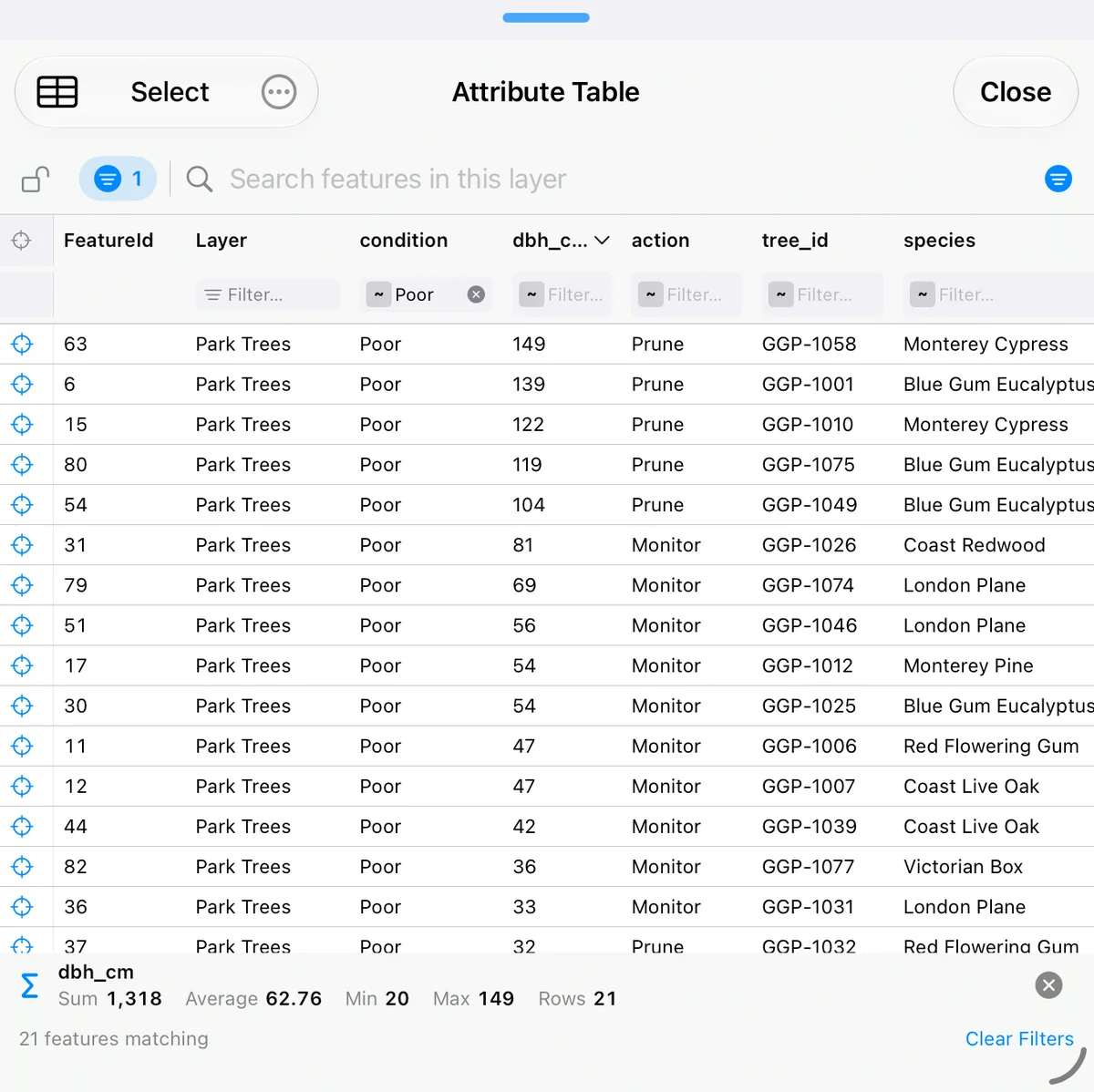
Maintenez le doigt sur l'en-tête d'une colonne numérique et choisissez Résumer. Une barre sous la table affiche la Somme, la Moyenne, le Min et le Max de ce champ, avec le nombre de lignes. Les chiffres portent sur les lignes que vous avez sous les yeux : ils suivent votre recherche et vos filtres quand vous les changez. Filtrez sur une essence et vous avez son diamètre moyen.
Le même menu d'en-tête met aussi la carte en forme. Colorer la carte selon cette colonne colore un champ numérique en cinq classes, du jaune au rouge, ou donne à chaque valeur d'un champ texte sa propre couleur, jusqu'à 30 valeurs. Étiqueter la carte avec cette colonne écrit la valeur à côté de chaque entité. Les deux créent une légende ou une étiquette ordinaire, que vous pouvez ajuster plus tard dans Style de couche. Ils sont proposés dans les tables ouvertes depuis une seule couche.
Masquer des colonnes, déplacer ou copier des entités vers une autre couche
- Masquez une colonne inutile avec Masquer la colonne dans le même menu d'en-tête. Afficher toutes les colonnes, dans le menu …, les fait revenir. Les colonnes masquées restent aussi en dehors du CSV.
- Déplacez ou copiez des entités vers une autre couche avec Déplacer / copier des entités dans le menu …, soit les lignes sélectionnées, soit tout l'ensemble filtré. Choisissez une couche existante ou créez-en une. Le sélecteur de couches est organisé par dossier. Les attributs et les photos suivent.
Exporter la table attributaire en CSV et vers Excel
Le bouton CSV (la petite icône de tableau) exporte la table telle que vous la voyez :
- toutes les lignes qui correspondent à votre recherche, vos filtres et votre tri actuels, pas seulement la page à l'écran ;
- les colonnes affichées, dans l'ordre où vous les avez mises, après un identifiant d'entité et le nom de la couche.
Excel, Numbers et Google Sheets ouvrent le CSV directement. C'est ainsi que vous passez la table attributaire d'un shapefile dans Excel, ou un KML dans Excel, depuis un iPhone. Filtrez d'abord, et le tableur ne contient que les lignes utiles. Sur l'onglet d'un formulaire associé, le bouton exporte les saisies de cet onglet de la même façon. Pour une couche de plus de 50 000 entités, recherchez ou filtrez d'abord : le bouton CSV exporte l'ensemble correspondant.
Quand les formes doivent suivre aussi, exportez la couche elle-même en Shapefile, GeoPackage, GeoJSON, KML ou CSV depuis le menu de la couche.
Attributs des Shapefile, GeoPackage et KML
- Shapefile. La table attributaire d'un shapefile se trouve dans son fichier .dbf. GoGIS le lit quand vous ouvrez le ZIP du shapefile : vous pouvez donc modifier les attributs du shapefile dans la table et exporter un nouveau shapefile, .dbf compris, sans SIG de bureau. Voir comment ouvrir un shapefile.
- GeoPackage. Chaque table du .gpkg devient une couche avec sa propre table attributaire : GoGIS est à la fois visionneuse et éditeur de GeoPackage. Voir importer un GeoPackage.
- KML et KMZ. Beaucoup de fichiers KML rangent leurs attributs dans la description de chaque repère, sous forme de petit tableau. GoGIS les transforme en vraies colonnes : vous pouvez filtrer, trier et modifier les attributs KML comme les autres, et leurs couleurs deviennent la légende de la couche. Voir le guide KML et KMZ.
Vous cherchez une visionneuse DBF sur Mac ? GoGIS fonctionne sur les Mac équipés d'Apple Silicon et y ouvre la table attributaire d'un shapefile de la même façon : voir logiciel SIG pour Mac (en anglais).
Carte et table côte à côte sur iPad
Sur iPad, la table attributaire s'ouvre sous la carte, pour travailler avec les deux à la fois :
- Redimensionnez en faisant glisser la poignée entre les deux. Relâchez près du haut et la table recouvre la carte, près du bas et elle se réduit à son titre et à sa barre de recherche. Touchez deux fois la poignée pour la pleine hauteur, et encore deux fois pour la moitié.
- La table globale suit la carte. Déplacez ou zoomez et elle montre ce qui est visible. Sélectionnez des entités sur la carte, d'une touche ou avec une clôture, et elle ne montre qu'elles. Touchez une zone vide de la carte pour revenir à tout ce qui est visible. Une table ouverte depuis une couche liste toujours toute la couche.
- Le bouton de zoom d'une ligne zoome sur l'entité et ouvre ses attributs, et la table reste telle quelle. La colonne de zoom, ou les cases à cocher en mode sélection, reste visible pendant que vous faites défiler latéralement de nombreuses colonnes.
- Vos lignes ne bougent pas quand la table est verrouillée, filtrée ou recherchée, même quand vous déplacez la carte.
Si la fenêtre est trop étroite, par exemple en Split View, la table s'ouvre en plein écran et revient sous la carte dès qu'il y a de nouveau la place.
Sur iPhone
Sur iPhone, la table s'ouvre en plein écran, avec les mêmes filtres, la même modification, Sélectionner et le résumé de colonne. Le bouton de zoom d'une ligne la ferme, zoome la carte sur cette entité et ouvre ses attributs.
Questions
Puis-je modifier la table attributaire d'un shapefile sur iPhone sans ordinateur ?
Oui. Ouvrez le ZIP du shapefile dans GoGIS depuis Fichiers, un e-mail ou AirDrop, puis ouvrez sa table attributaire et touchez une cellule pour la modifier, ou modifiez de nombreuses lignes à la fois avec Sélectionner. Une fois terminé, exportez la couche en shapefile, avec un nouveau .dbf, et partagez-la. Aucun ordinateur n'intervient à aucune étape.
Puis-je ouvrir la table attributaire dans Excel ?
Oui, en CSV. Le bouton CSV de la table attributaire exporte toutes les lignes qui correspondent à votre recherche, à vos filtres et à votre tri, avec les colonnes affichées, dans leur ordre. Excel, Numbers et Google Sheets l'ouvrent directement.
La table attributaire fonctionne-t-elle hors ligne ?
Oui. Vos couches sont stockées sur l'iPhone ou l'iPad : rechercher, filtrer, modifier, résumer et exporter en CSV ne demandent aucune connexion. Seul le fond de carte a besoin d'une connexion, ou d'un téléchargement fait à l'avance : voir les cartes hors ligne pour le terrain.
Puis-je modifier un champ pour de nombreuses entités à la fois ?
Oui. Touchez Sélectionner, cochez les lignes voulues ou touchez Tous pour prendre toutes les lignes qui correspondent à vos filtres, choisissez une colonne, saisissez la valeur et touchez Appliquer. Toutes les entités sélectionnées changent ensemble, et Annuler revient sur l'ensemble de la modification en une seule étape.
Une colonne peut-elle se calculer toute seule ?
Oui. Donnez une formule au champ une fois pour toutes, avec le bouton f(x) dans les Attributs de base de la couche, par exemple un total de deux autres champs ou le nombre de jours depuis une date. Ensuite, la table la recalcule sur chaque ligne que vous modifiez, y compris quand vous en modifiez des milliers à la fois.
Guides associés
- Premiers pas avec vos données : importer un fichier, le styliser, l'étiqueter et y faire des recherches.
- Formulaires de collecte personnalisés : listes de choix, formules et règles de champ.
- Formulaires associés : inspections et visites répétées rattachées à une entité.
- Charger de gros shapefiles : des couches de comté entier, avec des centaines de milliers d'entités.
- Tampon, intersection, différence et dissolution : de nouvelles couches, chacune avec sa propre table.
Travaillez vos tables attributaires sur le terrain
GoGIS pour iPhone, iPad, Mac avec Apple Silicon et Android.
Obtenir GoGIS sur l'App Store Obtenir GoGIS sur Google Play