Tabella degli attributi su iPhone e iPad: filtrare, modificare, riepilogare ed esportare in Excel (CSV)
Ogni livello GIS è fatto di due cose: forme su una mappa e una tabella che le descrive. GoGIS dà a quella tabella degli attributi lo spazio che merita su iPhone e iPad. Puoi trovare gli elementi che ti servono, correggerne i valori sul campo, cambiare un intero gruppo in una volta sola con un Annulla sempre a disposizione, e consegnare il risultato a chi lavora in Excel.
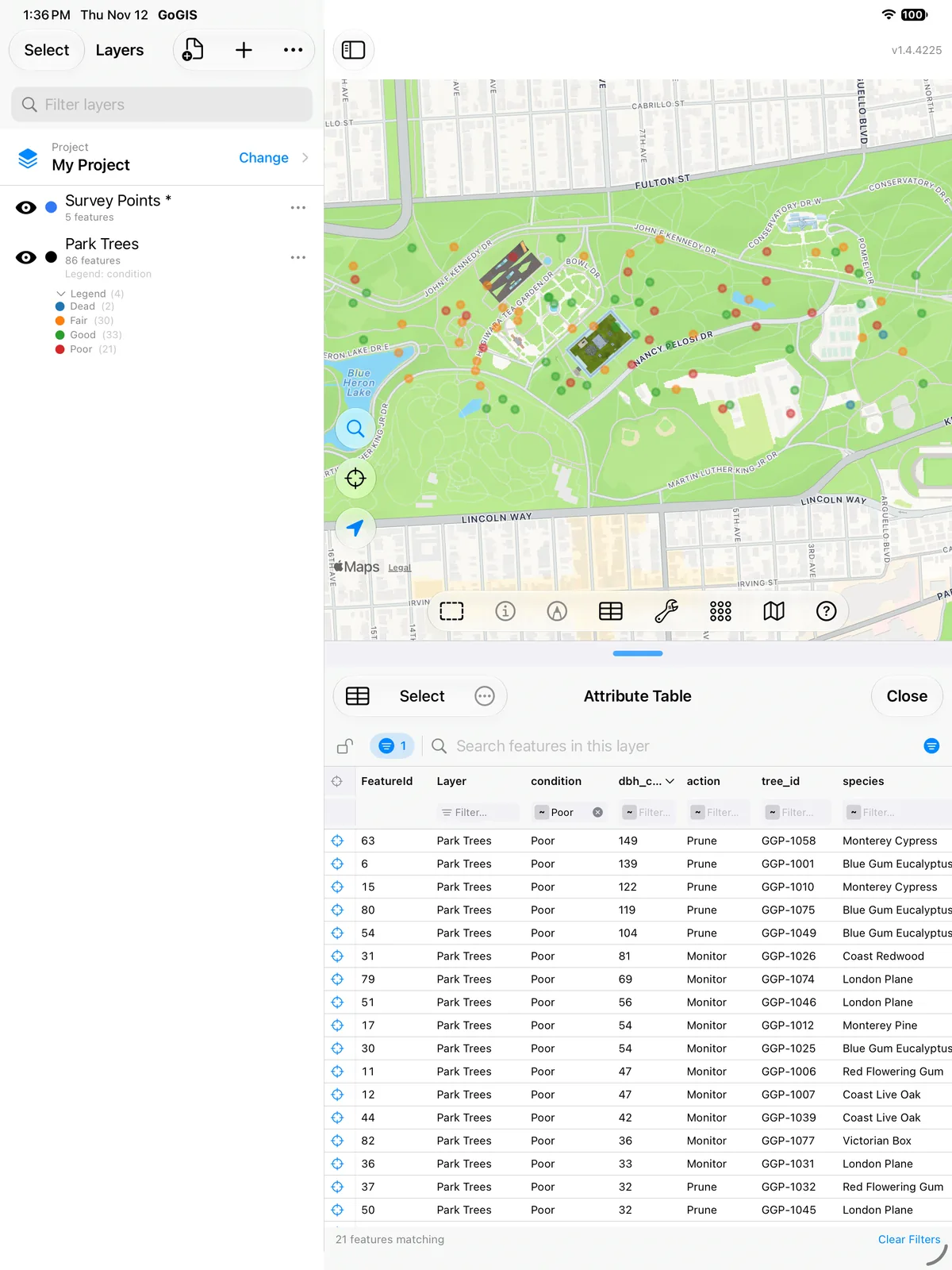
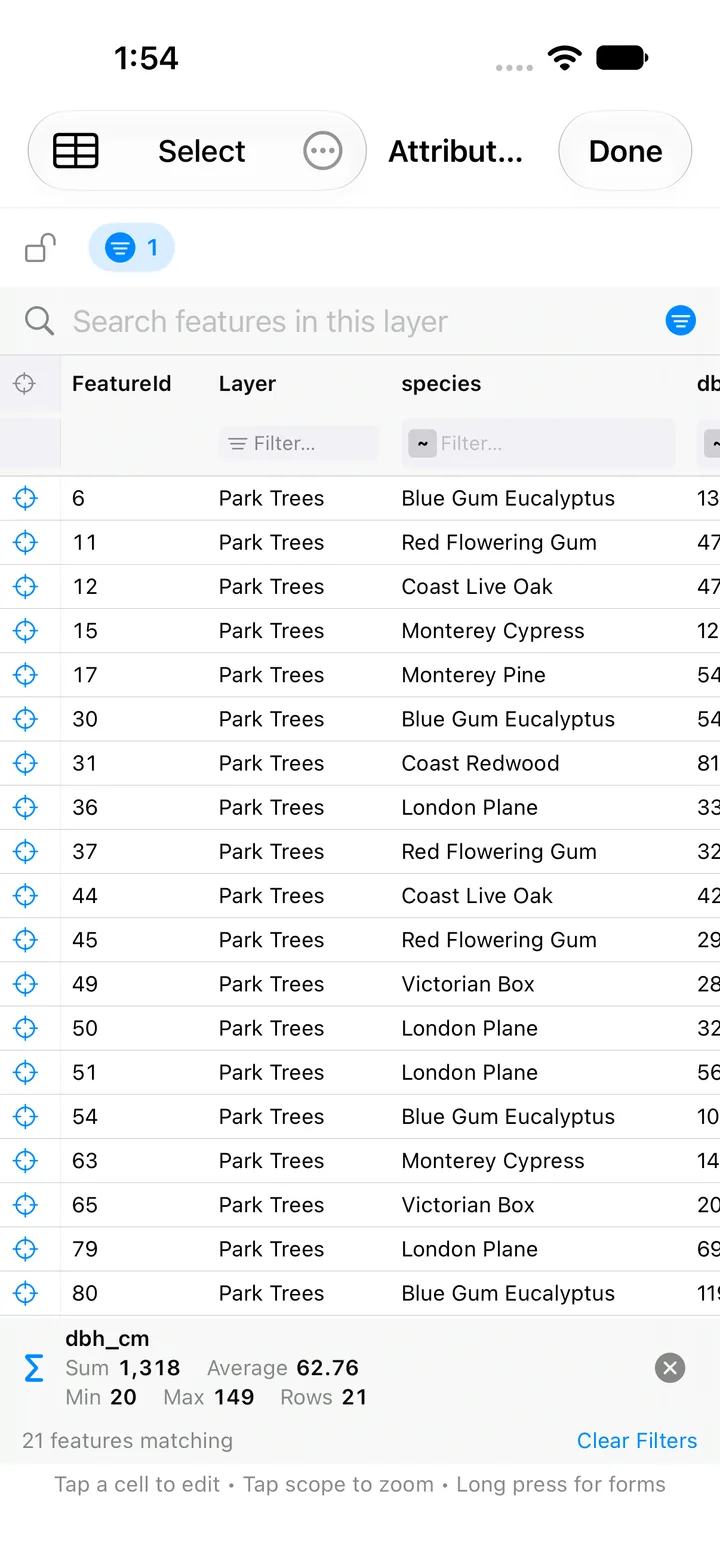
Questa guida affronta la tabella degli attributi un'operazione alla volta. Nell'app si chiama Tabella attributi nel menu del livello, mentre la Guida la chiama Griglia degli attributi. Le immagini mostrano un inventario di esempio di 86 alberi di un parco, importato da un file GeoJSON.
Che cos'è una tabella degli attributi
Ogni riga è un elemento: un albero, una particella, un tombino. Ogni colonna, che in GIS si chiama campo, contiene un'informazione su ogni elemento, come la specie, il proprietario o, qui, il diametro del tronco in centimetri (dbh_cm). Alcune righe dell'inventario degli alberi appaiono così:
| tree_id | species | condition | dbh_cm | height_m | action | inspected |
|---|---|---|---|---|---|---|
| GGP-1001 | Blue Gum Eucalyptus | Poor | 139 | 26 | Prune | 2025-07-27 |
| GGP-1004 | Monterey Cypress | Good | 123 | 27 | None | 2026-04-06 |
| GGP-1008 | Victorian Box | Fair | 39 | 7 | Monitor | 2025-01-09 |
Le colonne le ha scelte chi ha creato il file, quindi ogni tabella è diversa. Se il concetto è nuovo per te, Nuovo ai file GIS? spiega elementi, attributi e i formati che li contengono.
Due modi per aprirla
- Da un livello. Nel pannello Livelli tieni premuto il livello, oppure tocca il suo …, e scegli Tabella attributi. La tabella elenca l'intero livello.
- Dalla barra degli strumenti della mappa. Il pulsante della tabella apre la Tabella attributi globale, che segue la mappa: mostra gli elementi inquadrati, oppure solo quelli selezionati sulla mappa con un tocco o una recinzione. La sua casella di ricerca funziona in modo diverso: cerca in tutti i livelli del progetto, non solo in ciò che è sullo schermo, e una colonna Livello indica da dove proviene ogni riga.
Le tabelle lunghe sono divise in pagine da 100 righe. Filtri, ordinamento e blocco restano al loro posto quando chiudi la tabella e la riapri.
Filtrare e fare una selezione per attributi
Sotto ogni intestazione di colonna c'è un filtro. Tocca il piccolo simbolo dell'operatore per scegliere il tipo di confronto. Gli operatori sono dieci: contiene, uguale a, diverso da, inizia con, termina con, maggiore di, minore di, tra, è vuoto e non è vuoto. Le colonne con elenco di scelta e la colonna Livello offrono invece l'elenco dei loro valori da spuntare, e le colonne data un selettore di date.
- Combina più filtri su colonne diverse, per esempio condition uguale a Poor e dbh_cm maggiore di 80.
- L'indicatore dei filtri accanto alla barra degli strumenti mostra quanti filtri sono attivi. Toccalo per vederli uno per uno, toglierne uno o cancellarli tutti.
- La barra di ricerca cerca in tutte le colonne insieme. È il modo rapido per trovare il codice di un albero o il nome di un proprietario.
- Ordina toccando un'intestazione, e toccala di nuovo per invertire l'ordine.
- Blocca la tabella con il lucchetto per fissare l'insieme di elementi mentre sposti la mappa. Dentro l'insieme bloccato puoi continuare a filtrare e ordinare.
- Vai a una riga con il suo pulsante di zoom: la mappa si porta su quell'elemento e ne apre gli attributi.
Questa è la selezione per attributi. Filtra la tabella fino agli elementi che ti interessano, poi tocca Seleziona e Tutti (il pulsante mostra quante righe corrispondono, per esempio «Tutti 21») per prendere ogni riga trovata, pronta per il passo successivo.
Modificare le celle come in un foglio di calcolo
Tocca qualsiasi cella modificabile e cambiala lì dove si trova. L'editor si adatta al campo:
- Testo, numeri, date e interruttori sì/no, digitati o scelti sul posto.
- Elenchi di scelta, presi dall'elenco definito dal modulo del livello, così i valori restano coerenti.
- Scansione di codici a barre e QR sui campi predisposti, per sacchetti dei campioni ed etichette dei beni.
- Foto, firme e schizzi di campo: tocca la cella per aggiungerne, sostituirne o eliminarne uno senza aprire il modulo dell'elemento.
- Tabelle dei moduli correlati: le ispezioni e le altre visite ripetute hanno schede proprie accanto ad Attributi nella stessa tabella, e si modificano allo stesso modo. Vedi i moduli correlati.
Le regole dei campi del livello restano valide. Un valore che il modulo non accetterebbe, come un campo obbligatorio lasciato vuoto, viene rifiutato con il motivo, quindi la tabella non può servire a far passare dati sbagliati che il modulo avrebbe fermato.
Cambiare molti elementi insieme, e annullare
Quando un intero gruppo di elementi deve avere lo stesso valore, non modificarli uno alla volta:
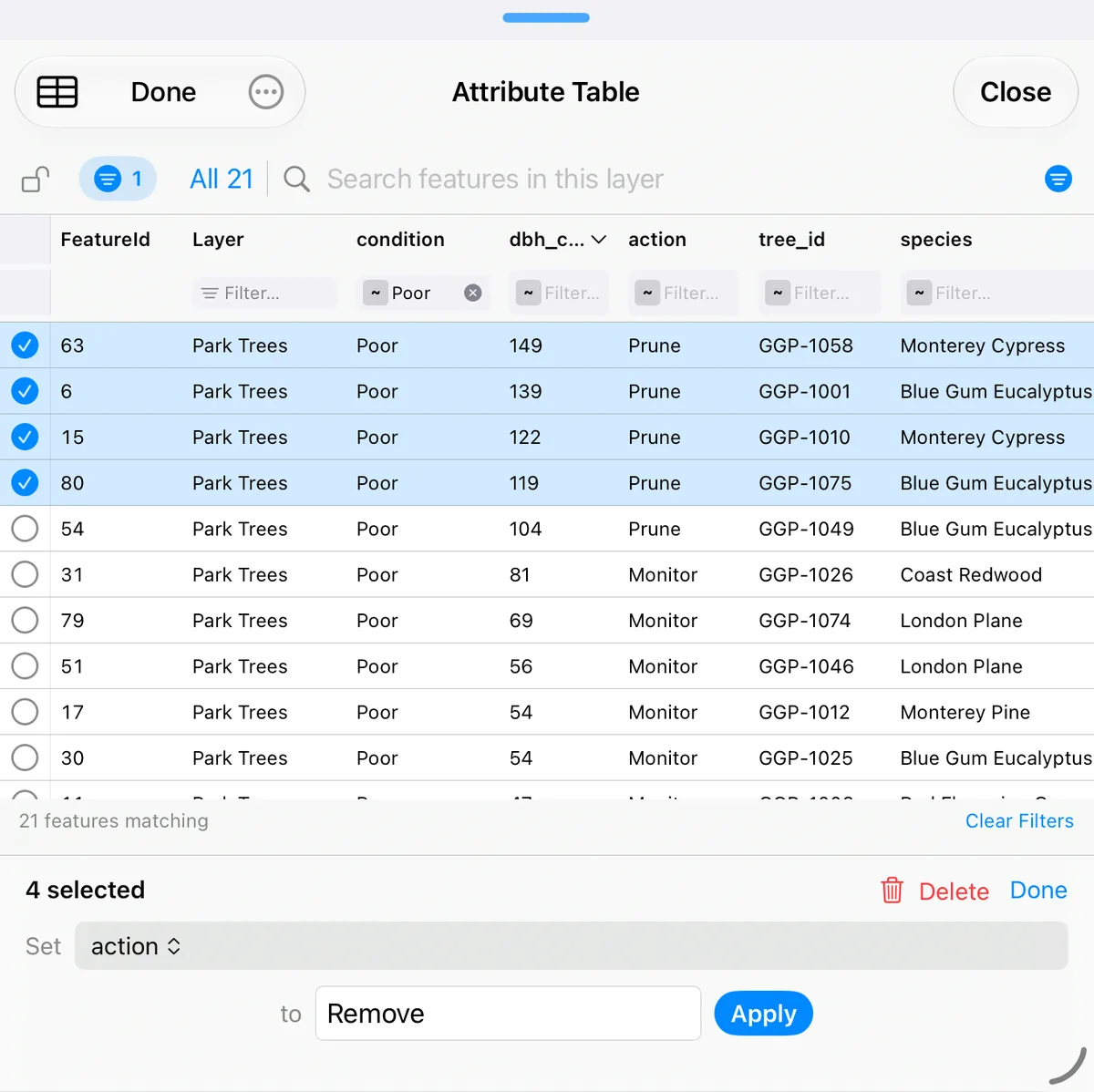
- Tocca Seleziona, poi spunta le righe che ti servono, oppure tocca Tutti per prendere ogni riga che corrisponde alla ricerca e ai filtri.
- Nella barra in basso, scegli la colonna dopo Imposta.
- Inserisci o scegli il valore dopo a, poi tocca Applica.
Tutti gli elementi selezionati cambiano in un colpo solo. Se le regole del campo rifiutano il valore su alcune righe, quelle righe restano com'erano e la tabella ti dice quante sono e perché. Nella stessa modalità di selezione, Elimina cancella gli elementi selezionati. Tocca Fine per uscirne.
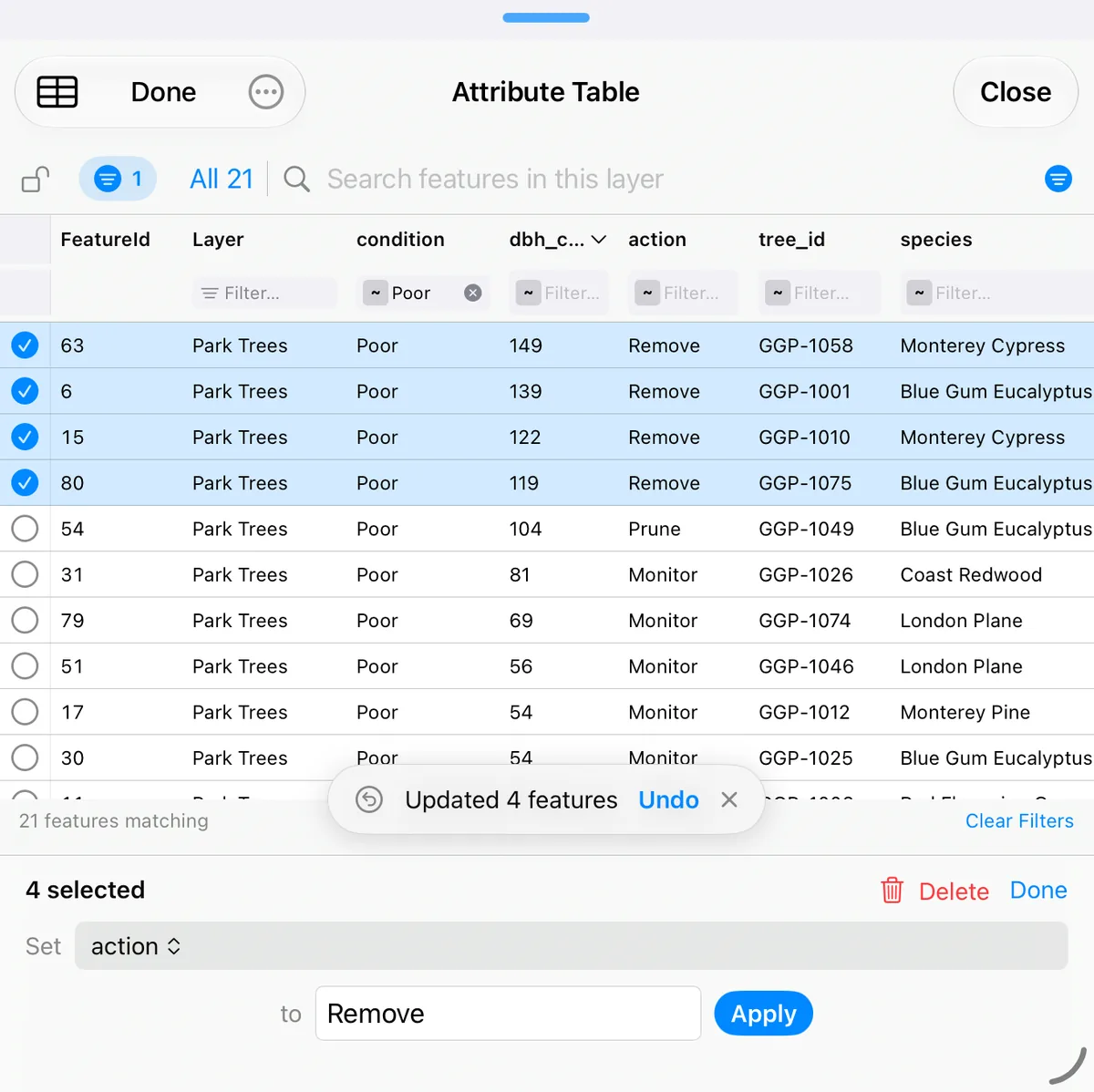
Dopo la modifica di una cella, una modifica a molte righe, un cambio di foto o un'eliminazione, compare per qualche istante un pulsante Annulla. Riporta indietro l'ultima modifica in un solo passaggio, per quanti elementi abbia toccato. È un passo indietro, non una cronologia completa. Mentre una modifica grande, un annullamento o un'eliminazione vengono scritti, la tabella mostra Aggiornamento… e resta ferma finché non hanno finito, e un annullamento grande conta gli elementi che ripristina.
Campi calcolati che si aggiornano da soli
GoGIS non è un foglio di calcolo in cui si scrivono formule cella per cella. Assegni una formula a un campo una volta sola, e da quel momento l'app mantiene quella colonna corretta su ogni elemento. È a questo che serve un campo calcolato, o una colonna da calcolatore di campi.
Per impostarlo, tocca il … del livello, apri Attributi di base e tocca f(x) sul campo. Una formula può sommare, sottrarre, moltiplicare o dividere altri campi, calcolarne la somma, il minimo o il massimo, unire testo, contare i giorni tra due date o da una data, oppure seguire una formula personalizzata. Può leggere i campi dell'elemento stesso e l'ultima voce di un modulo correlato. La guida ai moduli personalizzati mostra l'editor delle formule passo per passo.
Poi il lavoro lo fa la tabella. Dopo la modifica di una cella, o dopo un Imposta su una selezione, ogni colonna con formula delle righe cambiate viene ricalcolata e salvata. Vale anche per una modifica a migliaia di righe insieme: ogni colonna con formula viene scritta in un unico passaggio, non riga per riga. Annulla ripristina i valori calcolati insieme ai valori che hai cambiato.
Alcune regole rendono i risultati prevedibili: un valore vuoto conta come 0, una divisione per zero dà un risultato vuoto, e una formula si riferisce ai campi con il loro nome interno, quindi rinominare l'etichetta di un campo non la rompe.
Statistiche di riepilogo di una colonna
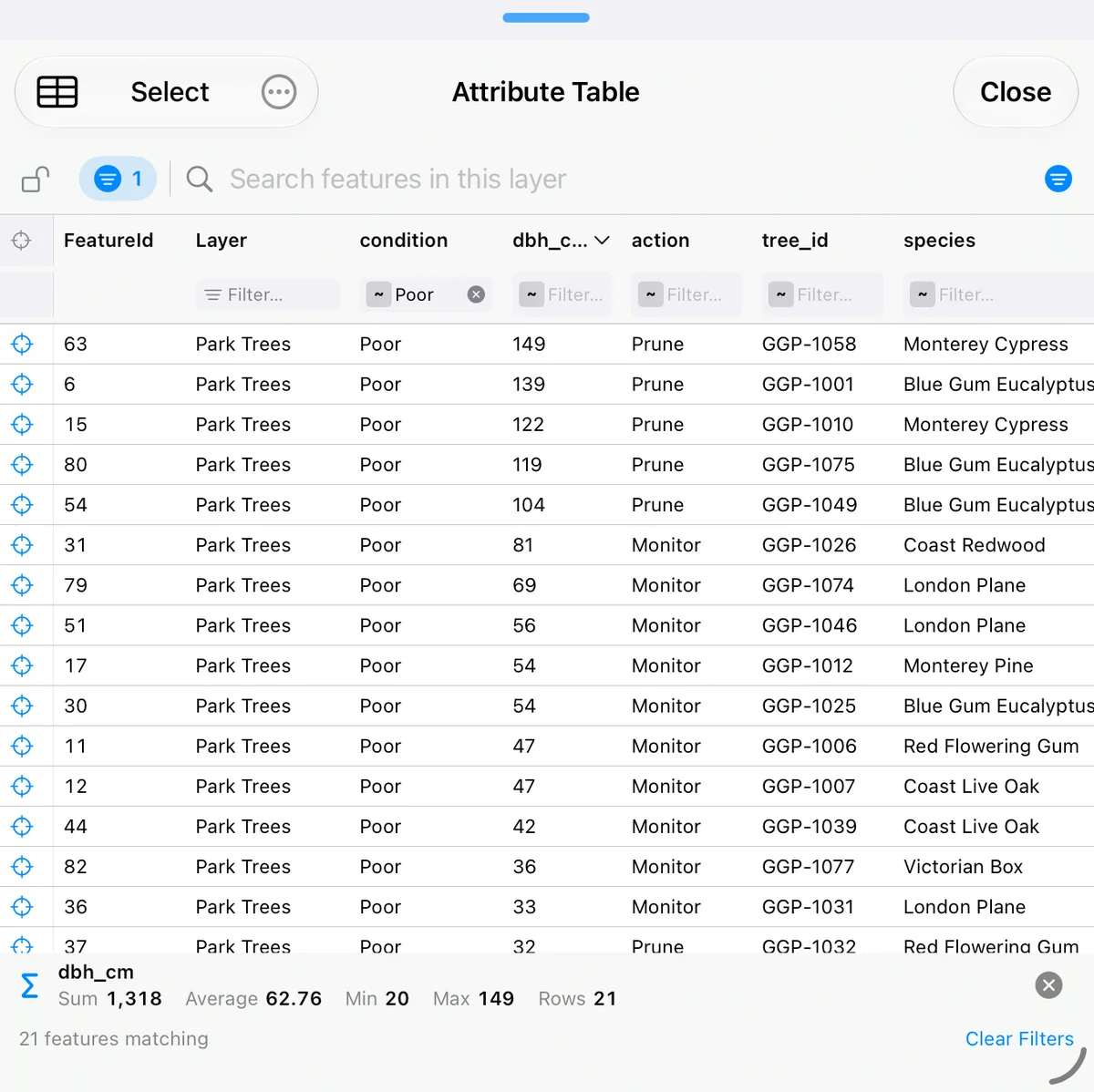
Tieni premuta l'intestazione di una colonna numerica e scegli Riepiloga. Una barra sotto la tabella mostra Somma, Media, Min e Max di quel campo, con il numero di righe. I valori si riferiscono alle righe che stai guardando, quindi seguono la ricerca e i filtri mentre li cambi. Filtra una specie e avrai il suo diametro medio.
Lo stesso menu dell'intestazione dà uno stile alla mappa. Colora la mappa in base a questa colonna colora un campo numerico in cinque classi dal giallo al rosso, oppure dà un colore a ogni valore di un campo di testo, fino a 30 valori. Etichetta la mappa con questa colonna scrive il valore accanto a ogni elemento. Entrambe creano una normale legenda o etichetta che puoi modificare in seguito in Stile livello. Sono disponibili nelle tabelle aperte da un singolo livello.
Nascondere colonne, spostare o copiare elementi in un altro livello
- Nascondi una colonna che non ti serve con Nascondi colonna dallo stesso menu dell'intestazione. Mostra tutte le colonne, nel menu …, le fa ricomparire. Le colonne nascoste restano fuori anche dal CSV.
- Sposta o copia elementi in un altro livello con Sposta / copia elementi dal menu …: le righe selezionate oppure l'intero insieme filtrato. Scegli un livello esistente o creane uno nuovo. Il selettore dei livelli è organizzato per cartelle. Attributi e foto vengono portati con sé.
Esportare la tabella degli attributi in CSV ed Excel
Il pulsante CSV (la piccola icona a tabella) esporta la tabella così come la vedi:
- tutte le righe che corrispondono alla ricerca, ai filtri e all'ordinamento attuali, non solo la pagina sullo schermo;
- le colonne visibili, nell'ordine in cui le hai disposte, dopo un ID dell'elemento e il nome del livello.
Excel, Numbers e Google Sheets aprono il CSV direttamente: è così che porti la tabella degli attributi di uno shapefile in Excel, o un KML in Excel, da un iPhone. Filtra prima, e il foglio di calcolo conterrà solo le righe che ti servono. In una scheda di modulo correlato il pulsante esporta allo stesso modo le voci di quella scheda. Per un livello con più di 50.000 elementi, cerca o filtra prima: il pulsante CSV esporta l'insieme trovato.
Quando devono viaggiare anche le forme, esporta il livello stesso come Shapefile, GeoPackage, GeoJSON, KML o CSV dal menu del livello.
Attributi di Shapefile, GeoPackage e KML
- Shapefile. La tabella degli attributi di uno shapefile si trova nel suo file .dbf. GoGIS la legge quando apri lo ZIP dello shapefile, quindi puoi modificare gli attributi dello shapefile nella tabella ed esportare un nuovo shapefile, .dbf compreso, senza un GIS desktop. Vedi come aprire uno shapefile.
- GeoPackage. Ogni tabella del .gpkg diventa un livello con la propria tabella degli attributi, così GoGIS fa da visualizzatore e da editor GeoPackage insieme. Vedi come importare un GeoPackage.
- KML e KMZ. Molti file KML conservano gli attributi nella descrizione di ogni segnaposto, sotto forma di piccola tabella. GoGIS li trasforma in colonne vere, così puoi filtrare, ordinare e modificare gli attributi KML come tutti gli altri, e i loro colori diventano la legenda del livello. Vedi la guida al visualizzatore KML e KMZ.
Cerchi un visualizzatore DBF per Mac? GoGIS funziona sui Mac con Apple silicon e lì apre la tabella degli attributi di uno shapefile allo stesso modo: vedi GIS software for Mac (in inglese).
Mappa e tabella affiancate su iPad
Su iPad la tabella degli attributi si apre sotto la mappa, così puoi lavorare con entrambe insieme:
- Ridimensiona trascinando la maniglia tra le due. Rilasciala vicino al bordo superiore e la tabella copre la mappa, vicino a quello inferiore e si riduce al titolo e alla barra di ricerca. Tocca due volte la maniglia per l'altezza piena, e di nuovo per metà.
- La tabella globale segue la mappa. Sposta o ingrandisci la mappa e mostra ciò che è inquadrato. Seleziona elementi sulla mappa, con un tocco o una recinzione, e mostra solo quelli. Tocca un punto vuoto della mappa per tornare a tutto ciò che è inquadrato. Una tabella aperta da un livello elenca sempre l'intero livello.
- Il pulsante di zoom di una riga porta la mappa sull'elemento e ne apre gli attributi, mentre la tabella resta com'è. La colonna dello zoom, o le caselle di spunta in modalità di selezione, restano visibili mentre scorri in orizzontale tra molte colonne.
- Le righe restano ferme quando la tabella è bloccata, filtrata o con una ricerca attiva, anche se sposti la mappa.
Se la finestra è troppo stretta, per esempio in Split View, la tabella si apre a schermo intero e torna sotto la mappa quando c'è di nuovo spazio.
Su iPhone
Su iPhone la tabella si apre a schermo intero, con gli stessi filtri, la stessa modifica, Seleziona e il riepilogo di colonna. Il pulsante di zoom di una riga la chiude, porta la mappa su quell'elemento e ne apre gli attributi.
Domande
Posso modificare la tabella degli attributi di uno shapefile su iPhone senza computer?
Sì. Apri lo ZIP dello shapefile in GoGIS da File, dalla posta o con AirDrop, poi apri la sua tabella degli attributi e tocca una cella per cambiarla, oppure cambia molte righe insieme con Seleziona. Quando hai finito, esporta il livello come shapefile, con un nuovo .dbf, e condividilo. In nessun passaggio serve un computer.
Posso aprire la tabella degli attributi in Excel?
Sì, come CSV. Il pulsante CSV della tabella degli attributi esporta tutte le righe che corrispondono alla ricerca, ai filtri e all'ordinamento, con le colonne visibili e nel loro ordine. Excel, Numbers e Google Sheets lo aprono direttamente.
La tabella degli attributi funziona offline?
Sì. I livelli sono salvati sull'iPhone o sull'iPad, quindi cercare, filtrare, modificare, riepilogare ed esportare in CSV non richiedono connessione. Solo la mappa di base sotto i dati ha bisogno di una connessione, oppure di un download fatto in anticipo: vedi mappe offline per il lavoro sul campo.
Posso cambiare un campo su molti elementi insieme?
Sì. Tocca Seleziona, spunta le righe che ti servono oppure tocca Tutti per prendere ogni riga che corrisponde ai filtri, scegli una colonna, inserisci il valore e tocca Applica. Tutti gli elementi selezionati cambiano insieme, e Annulla riporta indietro l'intera modifica in un solo passaggio.
Una colonna può calcolarsi da sola?
Sì. Assegna una formula al campo una sola volta, con il pulsante f(x) negli Attributi di base del livello, per esempio un totale ricavato da altri due campi o i giorni trascorsi da una data. Da quel momento la tabella la ricalcola su ogni riga che modifichi, anche quando cambi migliaia di righe insieme.
Guide correlate
- Iniziare con i propri dati: importare un file, dargli uno stile, etichettarlo e fare ricerche.
- Moduli personalizzati: elenchi di scelta, formule e regole dei campi.
- Moduli correlati: ispezioni e visite ripetute collegate a un elemento.
- Caricare shapefile di grandi dimensioni: livelli di un'intera contea con centinaia di migliaia di elementi.
- Buffer, intersezione, differenza e dissoluzione: nuovi livelli, ognuno con la propria tabella.
Lavora con le tue tabelle degli attributi sul campo
GoGIS per iPhone, iPad, Mac con Apple silicon e Android.
Scarica GoGIS dall'App Store Scarica GoGIS da Google Play