iPhone・iPadの属性テーブル:フィルタ、編集、集計、Excel(CSV)への書き出し
GISのレイヤーは、地図上の図形と、それについての表の2つでできています。GoGISは、その表である属性テーブルをiPhone・iPadで存分に使えるようにしました。必要なフィーチャを探し、現場で値を直し、「元に戻す」を後ろ盾に一式をまとめて変更し、Excelを使う人に結果を渡せます。
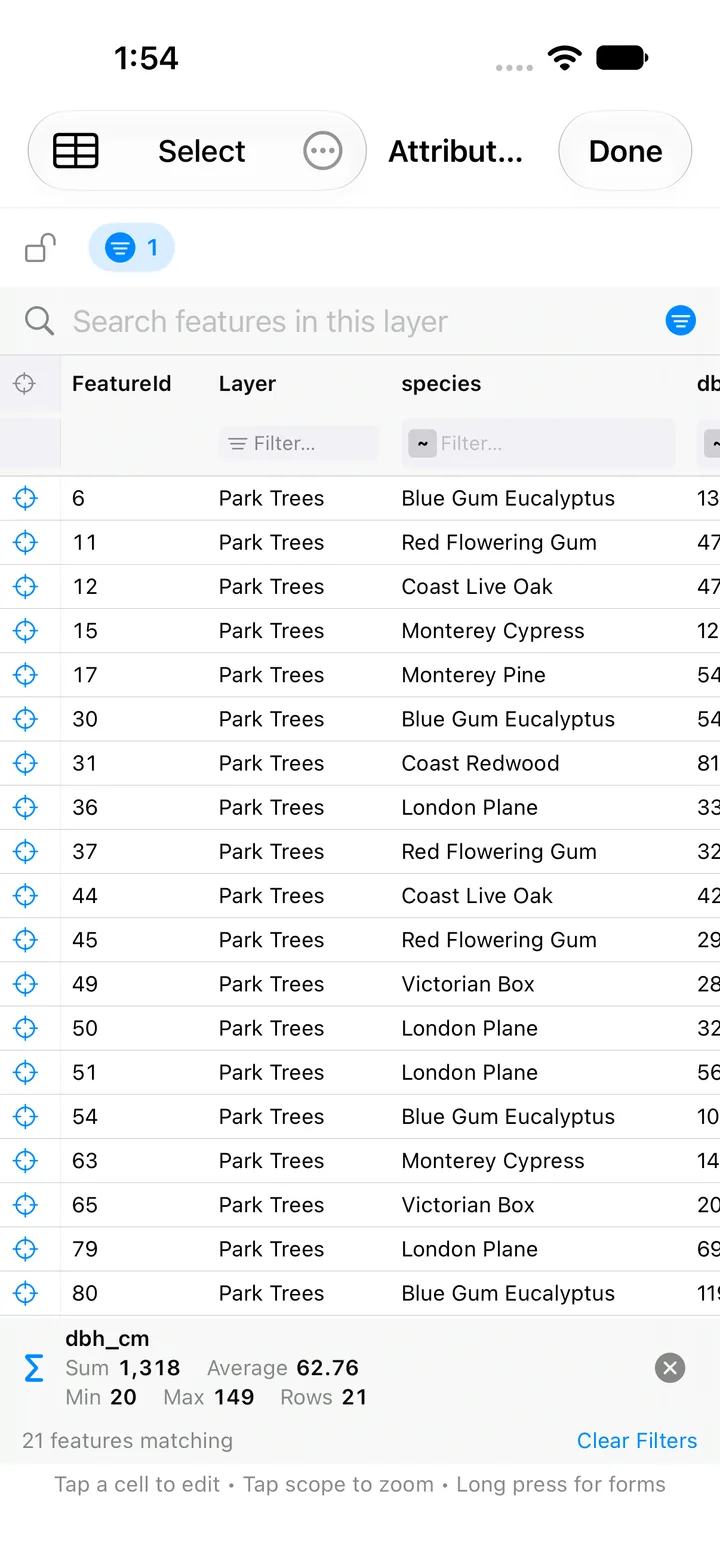
このガイドでは、属性テーブルの使い方を作業ごとに説明します。アプリではレイヤーメニューの属性テーブルから開き、ヘルプでは属性グリッドと呼んでいます。画像は、GeoJSONファイルから読み込んだ公園の樹木86本のサンプル台帳です。
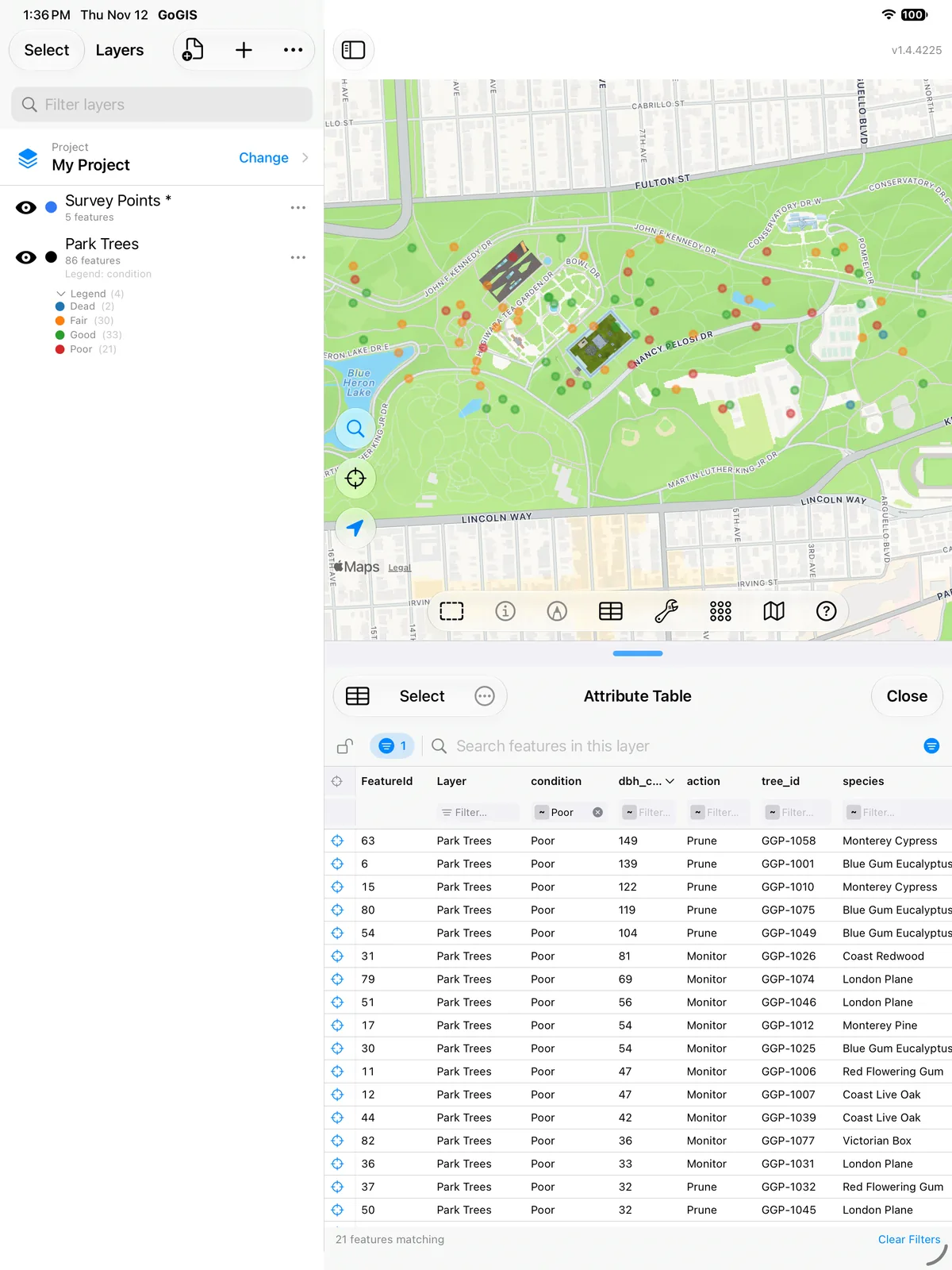
属性テーブルとは
1つの行が1つのフィーチャです。樹木1本、区画1つ、暗渠1本です。各列はGISではフィールドと呼ばれ、すべてのフィーチャについて1つの事実を持ちます。樹種、所有者、ここでは幹の直径(センチメートル、dbh_cm)などです。樹木台帳の数行を見るとこうなっています:
| tree_id | species | condition | dbh_cm | height_m | action | inspected |
|---|---|---|---|---|---|---|
| GGP-1001 | Blue Gum Eucalyptus | Poor | 139 | 26 | Prune | 2025-07-27 |
| GGP-1004 | Monterey Cypress | Good | 123 | 27 | None | 2026-04-06 |
| GGP-1008 | Victorian Box | Fair | 39 | 7 | Monitor | 2025-01-09 |
列はファイルを作った人が決めるので、表の中身はファイルごとに違います。初めての方は、GISファイルが初めての方へで、フィーチャ、属性、それを運ぶファイル形式について読めます。
2通りの開き方
- レイヤーから。レイヤーパネルでレイヤーを長押しするか…をタップし、属性テーブルを選びます。そのレイヤー全体が一覧になります。
- 地図のツールバーから。テーブルボタンでグローバル属性テーブルが開きます。こちらは地図に連動し、表示範囲内のフィーチャ、またはタップやフェンスで地図上で選択したフィーチャだけを表示します。検索ボックスの働きは異なり、画面に映っている範囲だけでなくプロジェクト内のすべてのレイヤーを検索します。各行がどこから来たかはレイヤー列でわかります。
長い表は1ページ100行で表示されます。フィルタ、並べ替え、ロックは、表を閉じてもう一度開いてもそのまま残ります。
フィルタと属性による選択
各列の見出しの下にフィルタがあります。小さな演算子のバッジをタップして比較方法を選びます。演算子は10種類:含む、等しい、等しくない、前方一致、後方一致、より大きい、より小さい、範囲内、空である、空でないです。選択リストの列とレイヤー列では値の一覧からチェックで選べ、日付の列では日付ピッカーが使えます。
- フィルタは組み合わせられます。複数の列にかけて、たとえば condition が Poor に等しく、かつ dbh_cm が 80 より大きい、といった条件にできます。
- フィルタチップがツールバーの横に表示され、有効なフィルタの数がわかります。タップすると個々のフィルタを確認し、1つだけ外したり、すべてクリアしたりできます。
- 検索バーはすべての列を一度に検索します。樹木IDや所有者名をすばやく探すときに便利です。
- 並べ替えは見出しをタップ、もう一度タップで逆順です。
- ロックは南京錠のボタンで表をロックし、地図を動かしてもフィーチャの組を固定します。ロックした組の中でも、フィルタと並べ替えは使えます。
- 行へのズームは行のズームボタンで。地図がそのフィーチャに移動し、属性が開きます。
これが属性による選択(属性検索)です。目的のフィーチャまで表を絞り込んだら、選択をタップし、該当件数が付いたすべてボタン(例:「すべて 21」)で該当する行をすべて選びます。これで次の操作の準備ができます。
表計算ソフトのようにセルを編集
編集できるセルをタップすれば、その場で変更できます。エディタはフィールドに合わせて変わります:
- テキスト、数値、日付、はい/いいえの切り替えは、その場で入力または選択します。
- 選択リストは、レイヤーのフォームが定めたリストから選ぶので、値の表記がそろいます。
- バーコード・QRコードの読み取りは、スキャン用に設定したフィールドで使えます。サンプル袋や資産タグに便利です。
- 写真、署名、現場スケッチは、セルをタップして追加、差し替え、削除ができます。フィーチャのフォームを開く必要はありません。
- 関連フォームの表:点検など繰り返しの記録は、同じ表の属性タブの隣に専用のタブがあり、同じように編集できます。関連フォームをご覧ください。
レイヤーのフィールドルールは表でも有効です。必須フィールドの空欄など、フォームが受け付けない値は理由を添えて拒否されます。表を使ってフォームの検査をすり抜けることはできません。
多くのフィーチャを一度に変更し、元に戻す
一式のフィーチャに同じ値を入れるなら、1件ずつ編集する必要はありません:
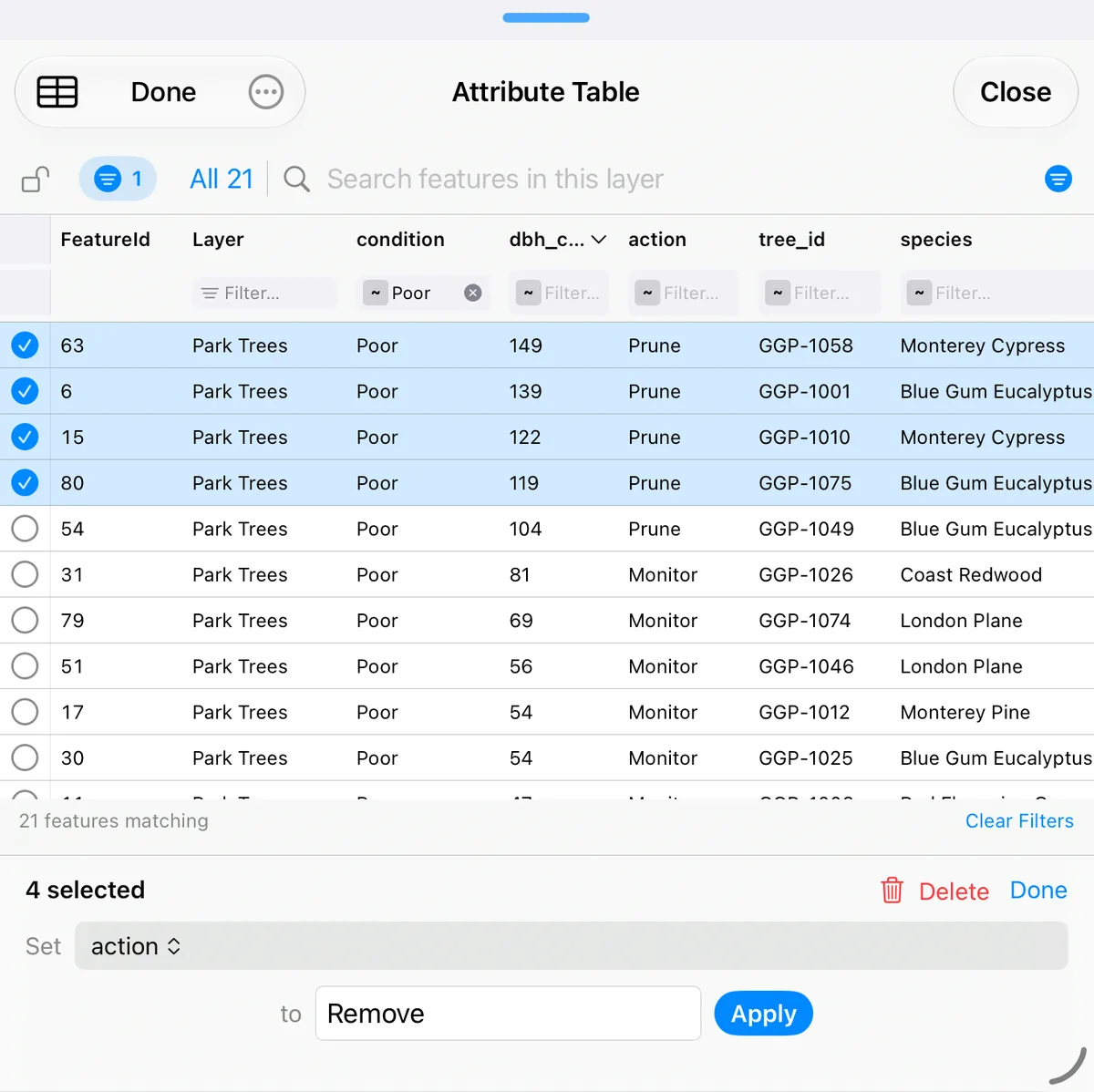
- 選択をタップし、変えたい行にチェックを付けます。検索とフィルタに合う行をすべて選ぶなら、件数付きのすべてボタンをタップします。
- 下部のバーで、設定の後ろの列を選びます。
- にの後ろに値を入力するか選び、適用をタップします。
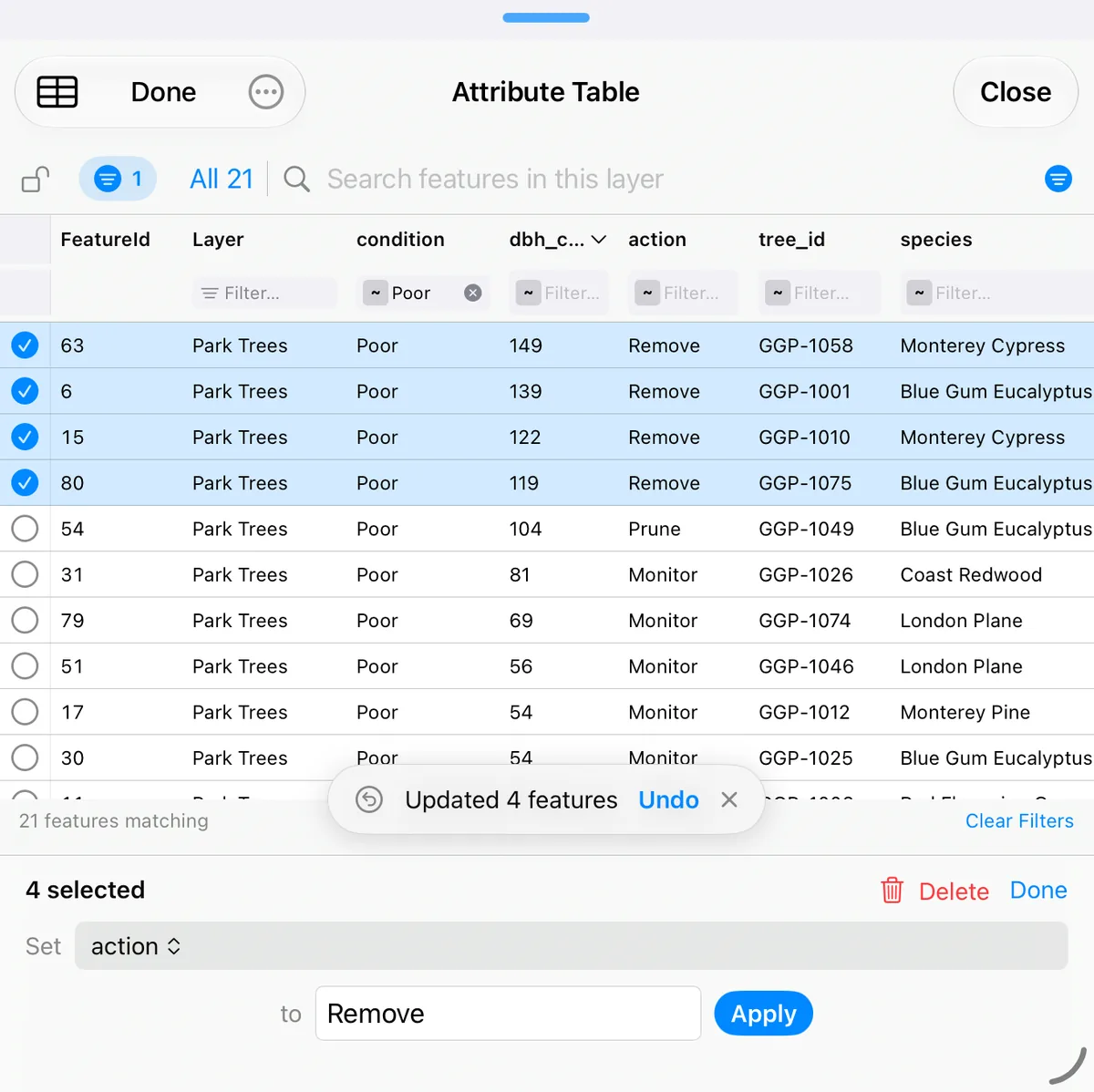
選んだフィーチャがすべて一度に変わります。フィールドのルールで一部の行の値が拒否された場合、その行は元のまま残り、何行がなぜ拒否されたかが表示されます。同じ選択モードで、選んだフィーチャを削除することもできます。終えるときは完了をタップします。
セルの編集、複数行の変更、写真の変更、削除の後には、元に戻すボタンがしばらく表示されます。触れたフィーチャの数にかかわらず、直前の変更を1回で取り消します。戻せるのは1段階で、すべての履歴ではありません。大きな変更、元に戻す操作、削除を書き込んでいる間は、表に更新中…と表示され、終わるまで表は動きません。大きな「元に戻す」では、復元したフィーチャの数を数えて表示します。
自動で更新される計算フィールド
GoGISは、セルごとに数式を打ち込む表計算ソフトではありません。フィールドに一度だけ式を設定すれば、その後はすべてのフィーチャでアプリがその列を正しく保ちます。計算フィールド、つまりフィールド演算の列はそのためのものです。
設定するには、レイヤーの…をタップして基本属性を開き、フィールドのf(x)をタップします。式では、他のフィールドの加算・減算・乗算・除算、合計・最小・最大、テキストの連結、2つの日付の間や、ある日付からの日数の計算ができ、カスタムの式も使えます。式はフィーチャ自身のフィールドと、関連フォームの最新の記録を参照できます。式エディタの手順はカスタムフォームのガイドで説明しています。
あとは表が処理します。セルを編集したとき、または選択した行に設定を使ったとき、変更した行の式の列がすべて再計算され、保存されます。数千行を一度に変えても同じです。各式の列は1行ずつではなく、1回でまとめて書き込まれます。「元に戻す」は、変更した値と一緒に計算値も元に戻します。
結果を予測しやすくするルールがいくつかあります。空の入力は0として扱い、0で割ると空欄になります。式はフィールドを内部名で参照するので、フィールドの表示名を変えても式は壊れません。
列の集計(統計量)
数値の列の見出しを長押しして集計を選ぶと、表の下のバーにそのフィールドの合計、平均、最小、最大と行数が表示されます。数値は表示中の行が対象なので、検索やフィルタを変えるとそれに合わせて変わります。樹種を1つに絞れば、その樹種の平均直径がわかります。
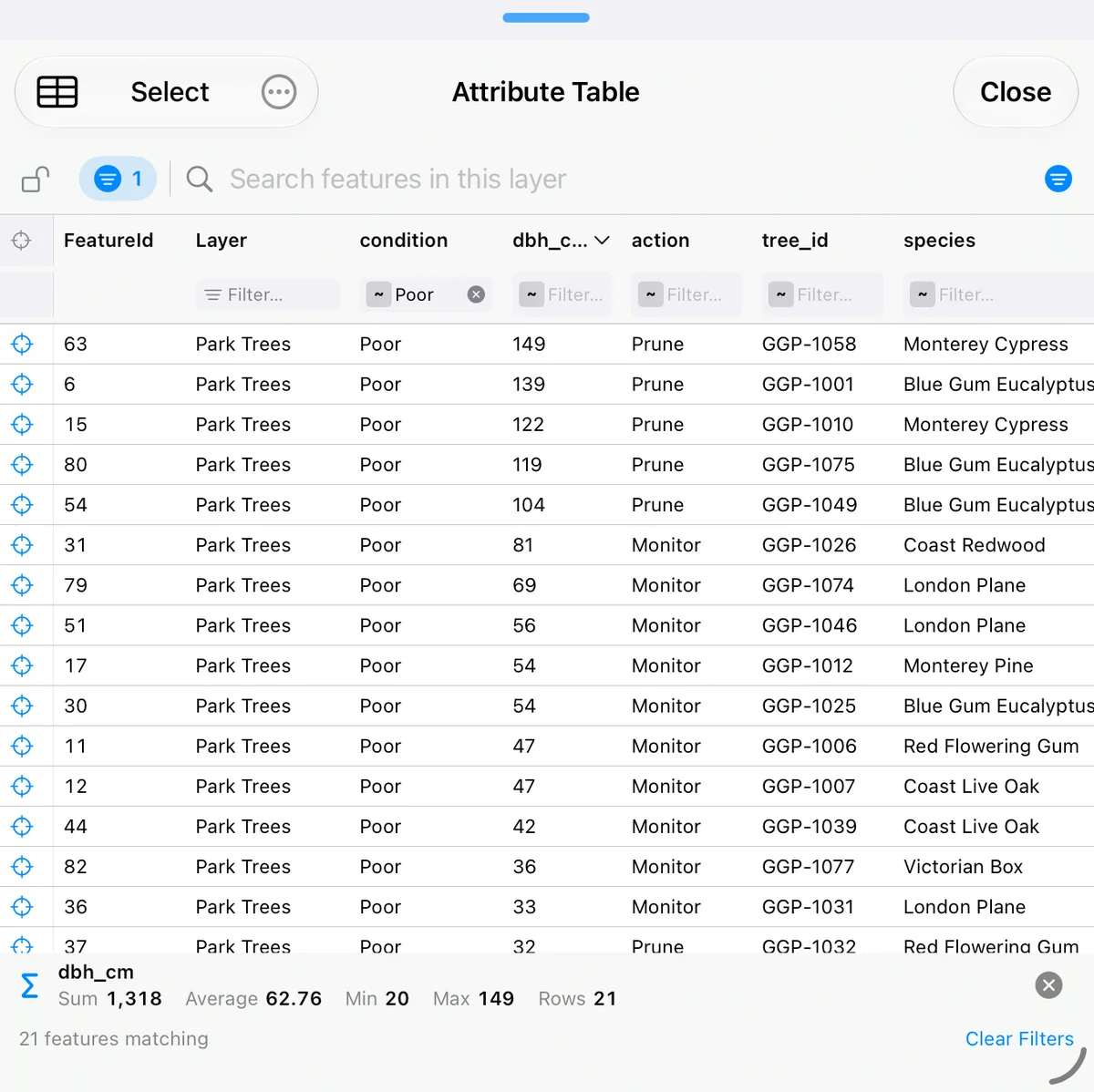
同じ見出しのメニューから地図のスタイルも設定できます。この列で地図を色分けは、数値フィールドを黄から赤の5段階で色分けし、テキストフィールドなら値ごとに色を付けます(最大30値)。この列を地図のラベルにするは、各フィーチャの横に値を表示します。どちらも通常の凡例やラベルとして作られるので、あとでレイヤースタイルで調整できます。これらは1つのレイヤーから開いた表で使えます。
列の非表示、別のレイヤーへのフィーチャの移動・コピー
- 列を非表示にするには、同じ見出しのメニューを使います。…メニューのすべての列を表示で元に戻せます。非表示の列はCSVにも含まれません。
- フィーチャの移動 / コピーは…メニューから。選んだ行、またはフィルタで絞り込んだ組全体を、既存のレイヤーか新しいレイヤーに移せます。レイヤーの選択画面はフォルダ別に整理されています。属性と写真も一緒に移ります。
属性テーブルをCSVで書き出し、Excelで開く
CSVボタン(小さな表のアイコン)は、表を見たとおりに書き出します:
- 画面のページだけでなく、現在の検索、フィルタ、並べ替えに合うすべての行。
- 表示中の列を、今の並び順で。先頭にフィーチャIDとレイヤー名が付きます。
Excel、Numbers、GoogleスプレッドシートはこのCSVをそのまま開けます。つまり、iPhoneからShapefileの属性テーブルをExcelに、KMLをExcelに書き出せるということです。先に絞り込めば、表計算シートには必要な行だけが入ります。関連フォームのタブでは、ボタンはそのタブの記録を同じように書き出します。50,000件を超えるフィーチャのレイヤーでは、先に検索かフィルタで絞り込んでください。CSVボタンは該当する組を書き出します。
図形も一緒に渡したいときは、レイヤーのメニューからレイヤー自体をShapefile、GeoPackage、GeoJSON、KML、CSVで書き出します。
Shapefile、GeoPackage、KMLの属性
- Shapefile。Shapefileの属性テーブルは.dbfファイルに入っています。GoGISはShapefileのZIPを開くときにこれを読み込むので、デスクトップGISなしで属性テーブルの値を編集し、.dbfを含む新しいShapefileとして書き出せます。Shapefileの開き方をご覧ください。
- GeoPackage。.gpkgの中の各テーブルが、それぞれ属性テーブルを持つレイヤーになります。GoGISはGeoPackageのビューアとエディタを兼ねています。GeoPackageの読み込みをご覧ください。
- KMLとKMZ。多くのKMLファイルは、属性を各プレースマークの説明の中に小さな表として持っています。GoGISはそれを本物の列に変換するので、KMLの属性も他と同じようにフィルタ、並べ替え、編集ができ、KMLの色はレイヤーの凡例になります。KML・KMZのガイドをご覧ください。
MacでDBFビューアをお探しですか?GoGISはAppleシリコン搭載のMacでも動き、Shapefileの属性テーブルを同じように開けます。GIS software for Mac(英語)をご覧ください。
iPadでは地図と表を並べて
iPadでは属性テーブルが地図の下に開くので、両方を同時に使えます:
- サイズ変更は、間のハンドルをドラッグします。上端近くで離すと表が地図を覆い、下端近くで離すとタイトルと検索バーだけに縮みます。ハンドルをダブルタップすると全高に、もう一度ダブルタップすると半分になります。
- グローバル属性テーブルは地図に連動します。パンやズームをすると表示範囲内のものを表示します。地図上でタップやフェンスでフィーチャを選択すると、それだけを表示します。地図の何もない所をタップすると、表示範囲内のすべてに戻ります。レイヤーから開いた表は、常にそのレイヤー全体を表示します。
- 行のズームボタンは、フィーチャにズームして属性を開き、表はそのまま残ります。ズームの列、または選択モードのチェックボックスは、多くの列を横にスクロールしても表示されたままです。
- 行は動きません。表をロック、フィルタ、検索しているときは、地図を動かしても行はそのままです。
Split Viewなどでウインドウが狭すぎると、表は全画面で開き、幅に余裕ができると地図の下に戻ります。
iPhoneでは
iPhoneでは、表は全画面で開きます。フィルタ、編集、選択、列の集計は同じように使えます。行のズームボタンは表を閉じ、地図をそのフィーチャにズームして属性を開きます。
よくある質問
パソコンなしで、iPhoneだけでShapefileの属性テーブルを編集できますか?
できます。ファイル、メール、AirDropからShapefileのZIPをGoGISで開き、属性テーブルを開いてセルをタップすれば値を変更できます。多くの行をまとめて変えるなら「選択」を使います。終わったらレイヤーを新しい.dbf付きのShapefileとして書き出し、共有します。どの手順にもパソコンは要りません。
属性テーブルをExcelで開けますか?
はい、CSVとして開けます。属性テーブルのCSVボタンは、検索・フィルタ・並べ替えに合うすべての行を、表示中の列だけ、その並び順のまま書き出します。Excel、Numbers、Googleスプレッドシートでそのまま開けます。
属性テーブルはオフラインでも使えますか?
使えます。レイヤーはiPhone・iPadの中に保存されているので、検索、フィルタ、編集、集計、CSVへの書き出しに通信は要りません。通信が必要なのは地図の背景のベースマップだけで、事前にダウンロードしておくこともできます。現場作業用のオフラインマップをご覧ください。
多くのフィーチャの1つのフィールドを、まとめて変更できますか?
できます。「選択」をタップし、変えたい行にチェックを付けるか、件数付きの「すべて」ボタンでフィルタに合う全行を選びます。列を選んで値を入力し、「適用」をタップします。選んだフィーチャがすべて一度に変わり、「元に戻す」で変更全体を1回で取り消せます。
列の値を自動で計算させられますか?
できます。レイヤーの「基本属性」でf(x)ボタンを使い、フィールドに一度だけ式を設定します。たとえば2つのフィールドの合計や、ある日付からの経過日数です。以後は、変更したすべての行で属性テーブルが自動で再計算します。数千行をまとめて変えた場合も同じです。
関連ガイド
- データの使い始め方:ファイルをインポートし、スタイル、ラベル、検索を設定します。
- カスタムデータ収集フォーム:選択リスト、式、フィールドルール。
- 関連フォーム:1つのフィーチャに付く、繰り返しの点検や訪問の記録。
- 大きなShapefileの読み込み:数十万のフィーチャを持つ郡全域のレイヤー。
- バッファ、インターセクト、ディファレンス、ディゾルブ:それぞれ独自の属性テーブルを持つ新しいレイヤー。
現場で属性テーブルを使いこなす
GoGISはiPhone、iPad、Appleシリコン搭載のMac、Androidで使えます。
App StoreでGoGISを入手 Google PlayでGoGISを入手