Tabela de atributos no iPhone e iPad: filtrar, editar, resumir e exportar para Excel (CSV)
Toda camada SIG é duas coisas: formas num mapa e uma tabela sobre elas. O GoGIS dá a essa tabela de atributos o espaço que ela merece no iPhone ou iPad. Você encontra as feições de que precisa, corrige os valores no campo, altera um conjunto inteiro de uma vez com um Desfazer à mão e entrega o resultado a quem trabalha no Excel.
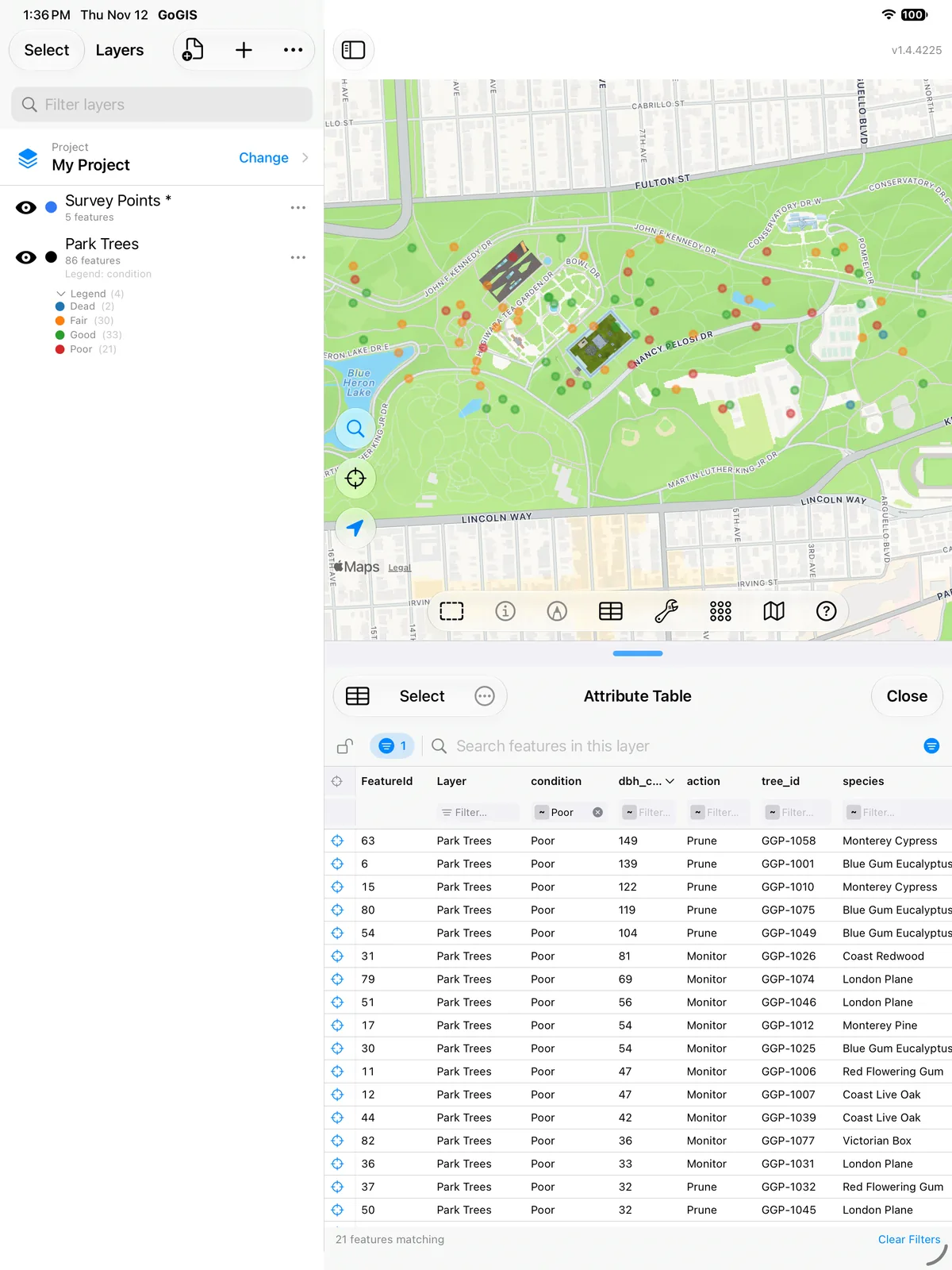
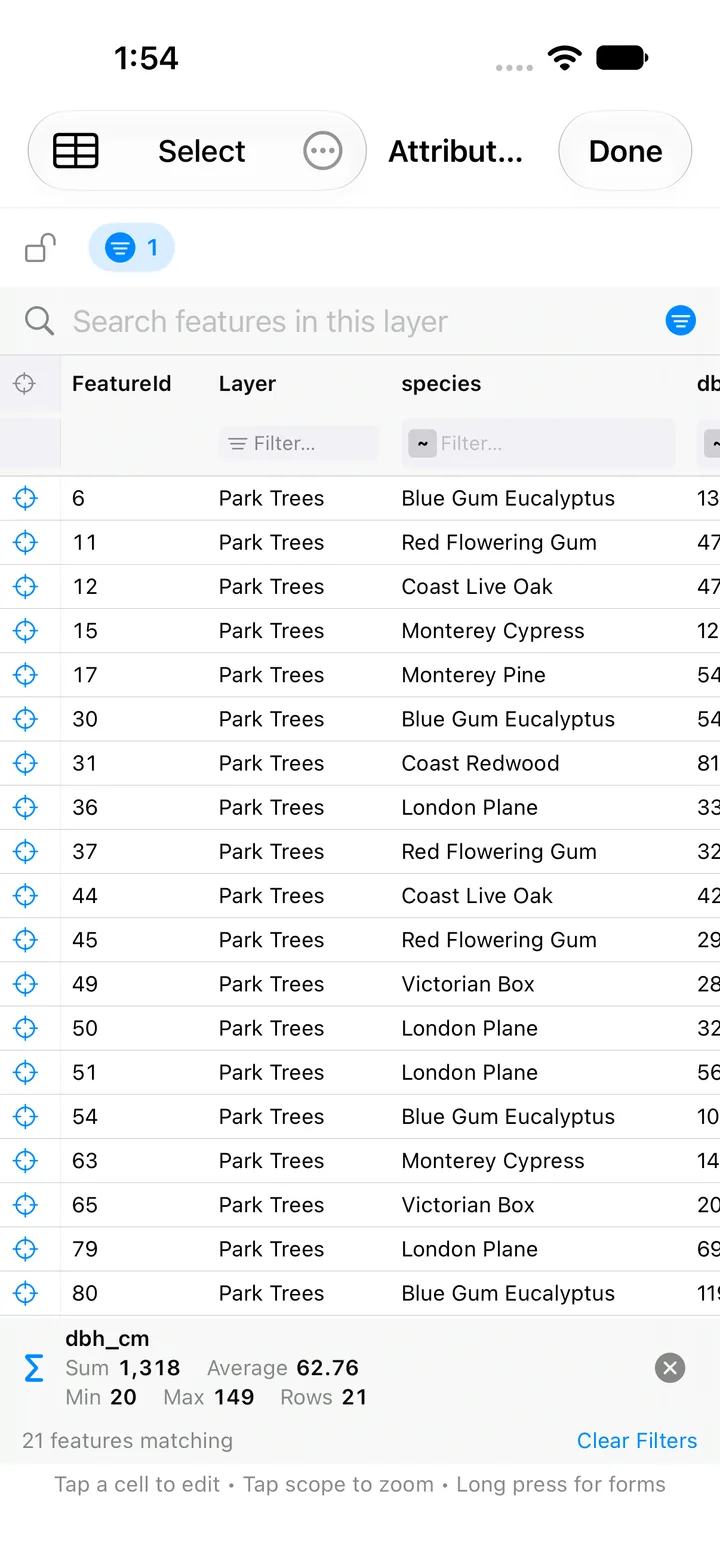
Este guia percorre a tabela de atributos uma tarefa por vez. No app, ela se chama Tabela de Atributos no menu da camada, e a Ajuda a chama de Grade de Atributos. As imagens mostram um inventário de exemplo com 86 árvores de um parque, importado de um arquivo GeoJSON.
O que é uma tabela de atributos
Cada linha é uma feição: uma árvore, um lote, um bueiro. Cada coluna, que em SIG se chama campo, guarda um dado sobre todas as feições, como a espécie, o proprietário ou, aqui, o diâmetro do tronco em centímetros (dbh_cm). Algumas linhas do inventário de árvores ficam assim:
| tree_id | species | condition | dbh_cm | height_m | action | inspected |
|---|---|---|---|---|---|---|
| GGP-1001 | Blue Gum Eucalyptus | Poor | 139 | 26 | Prune | 2025-07-27 |
| GGP-1004 | Monterey Cypress | Good | 123 | 27 | None | 2026-04-06 |
| GGP-1008 | Victorian Box | Fair | 39 | 7 | Monitor | 2025-01-09 |
Quem criou o arquivo escolheu as colunas, por isso cada tabela é diferente. Se a ideia é nova para você, Novo em arquivos SIG? explica feições, atributos e os formatos que os transportam.
Duas formas de abrir
- A partir de uma camada. No painel Camadas, toque e segure a camada, ou toque no … dela, e escolha Tabela de Atributos. A tabela lista a camada inteira.
- A partir da barra de ferramentas do mapa. O botão de tabela abre a Tabela de Atributos Global, que acompanha o mapa: mostra as feições à vista, ou apenas as que você selecionou no mapa com um toque ou uma cerca. A caixa de pesquisa dela é diferente: procura em todas as camadas do projeto, não só no que está na tela, e uma coluna Camada mostra de onde vem cada linha.
Tabelas longas aparecem em páginas de 100 linhas. Seus filtros, a ordenação e o bloqueio continuam lá quando você fecha a tabela e a abre de novo.
Filtrar e fazer seleção por atributos
Embaixo de cada cabeçalho de coluna há um filtro. Toque no pequeno selo do operador para escolher como ele compara. São dez operadores: Contém, Igual a, Diferente de, Começa com, Termina com, Maior que, Menor que, Entre, Está vazio e Não está vazio. Colunas com lista de opções e a coluna Camada mostram uma lista dos seus valores para marcar, e colunas de data ganham um seletor de data.
- Combine filtros em várias colunas, por exemplo condition igual a Poor e dbh_cm maior que 80.
- O indicador de filtros ao lado da barra de ferramentas mostra quantos filtros estão ativos. Toque nele para ver cada um, remover um ou limpar todos.
- A barra de pesquisa procura em todas as colunas ao mesmo tempo. É o jeito rápido de achar o código de uma árvore ou o nome de um proprietário.
- Ordene tocando num cabeçalho, e toque de novo para inverter.
- Bloqueie a tabela com o cadeado para congelar o conjunto de feições enquanto você move o mapa. Dentro do conjunto bloqueado, ainda dá para filtrar e ordenar.
- Zoom para uma linha com o botão de zoom dela: o mapa vai até a feição e abre seus atributos.
Isso é seleção por atributos. Filtre a tabela até as feições que você quer, toque em Selecionar e depois no botão Todos, que mostra o número de resultados (por exemplo «Todos 21»), para pegar todas as linhas correspondentes, prontas para a próxima etapa.
Edite células como numa planilha
Toque em qualquer célula editável e altere o valor ali mesmo. O editor se adapta ao campo:
- Texto, números, datas e chaves sim/não, digitados ou escolhidos no próprio lugar.
- Listas de opções, escolhidas na lista definida pelo formulário da camada, para que os valores fiquem consistentes.
- Leitura de código de barras e QR nos campos configurados para isso, para sacos de amostra e etiquetas de patrimônio.
- Fotos, assinaturas e croquis de campo: toque na célula para adicionar, substituir ou excluir um, sem abrir o formulário da feição.
- Tabelas de formulários relacionados: inspeções e outras visitas repetidas têm suas próprias abas ao lado de Atributos na mesma tabela e são editadas do mesmo jeito. Veja formulários relacionados.
As regras de campo da camada continuam valendo. Um valor que o formulário não aceitaria, como um campo obrigatório em branco, é recusado com o motivo, então a tabela não serve de atalho para passar dados ruins pelo formulário.
Altere muitas feições de uma vez, e desfaça
Quando um conjunto inteiro de feições precisa do mesmo valor, não edite uma por uma:
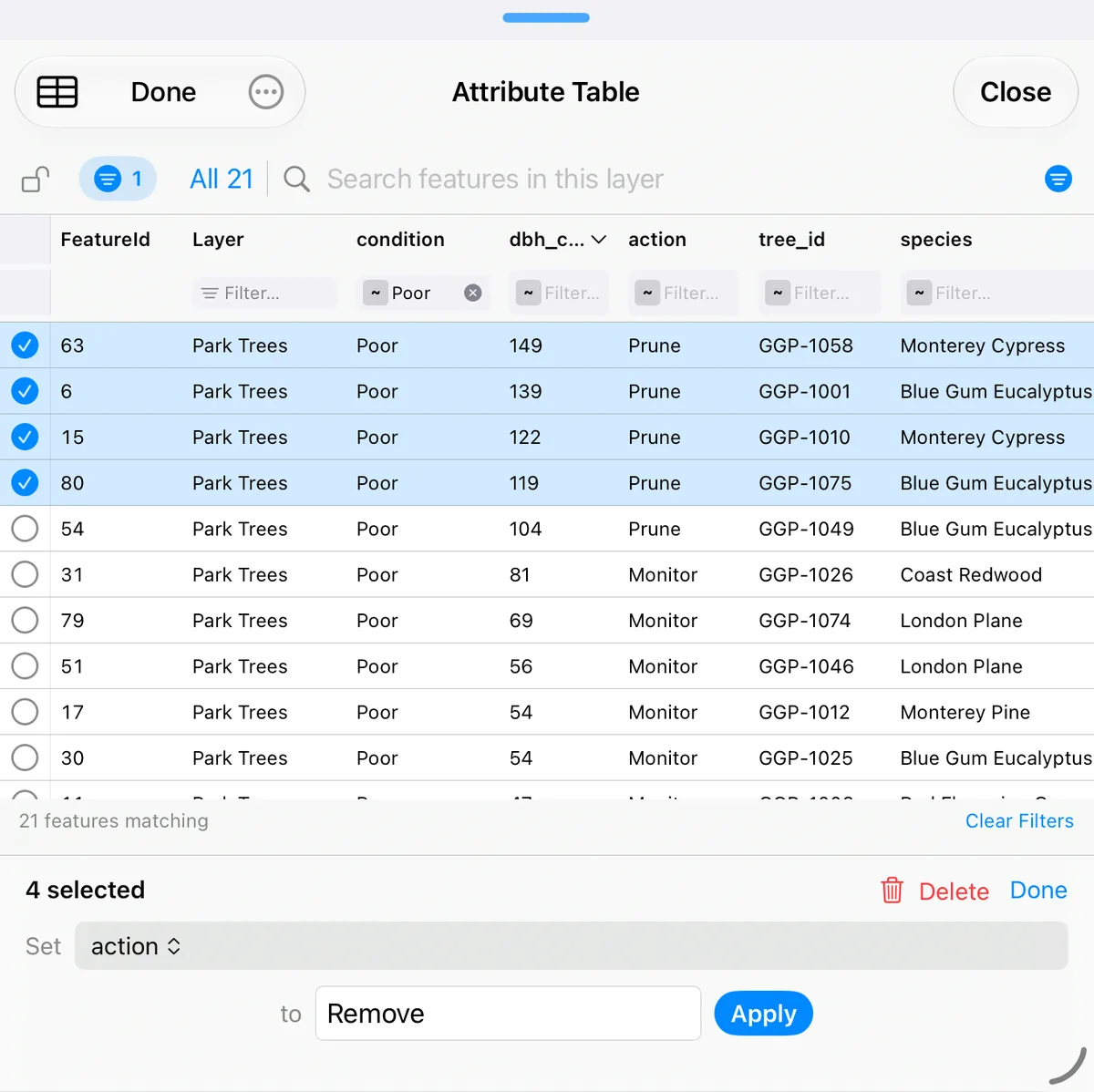
- Toque em Selecionar e marque as linhas que deseja, ou toque em Todos (o botão com o número de resultados) para pegar todas as linhas que correspondem à pesquisa e aos filtros.
- Na barra inferior, escolha a coluna depois de Definir.
- Digite ou escolha o valor depois de para e toque em Aplicar.
Todas as feições selecionadas mudam de uma vez. Se as regras do campo recusarem o valor em algumas linhas, essas linhas ficam como estavam, e a tabela informa quantas e por quê. O mesmo modo de seleção também pode Excluir as feições selecionadas. Toque em Concluído para sair dele.
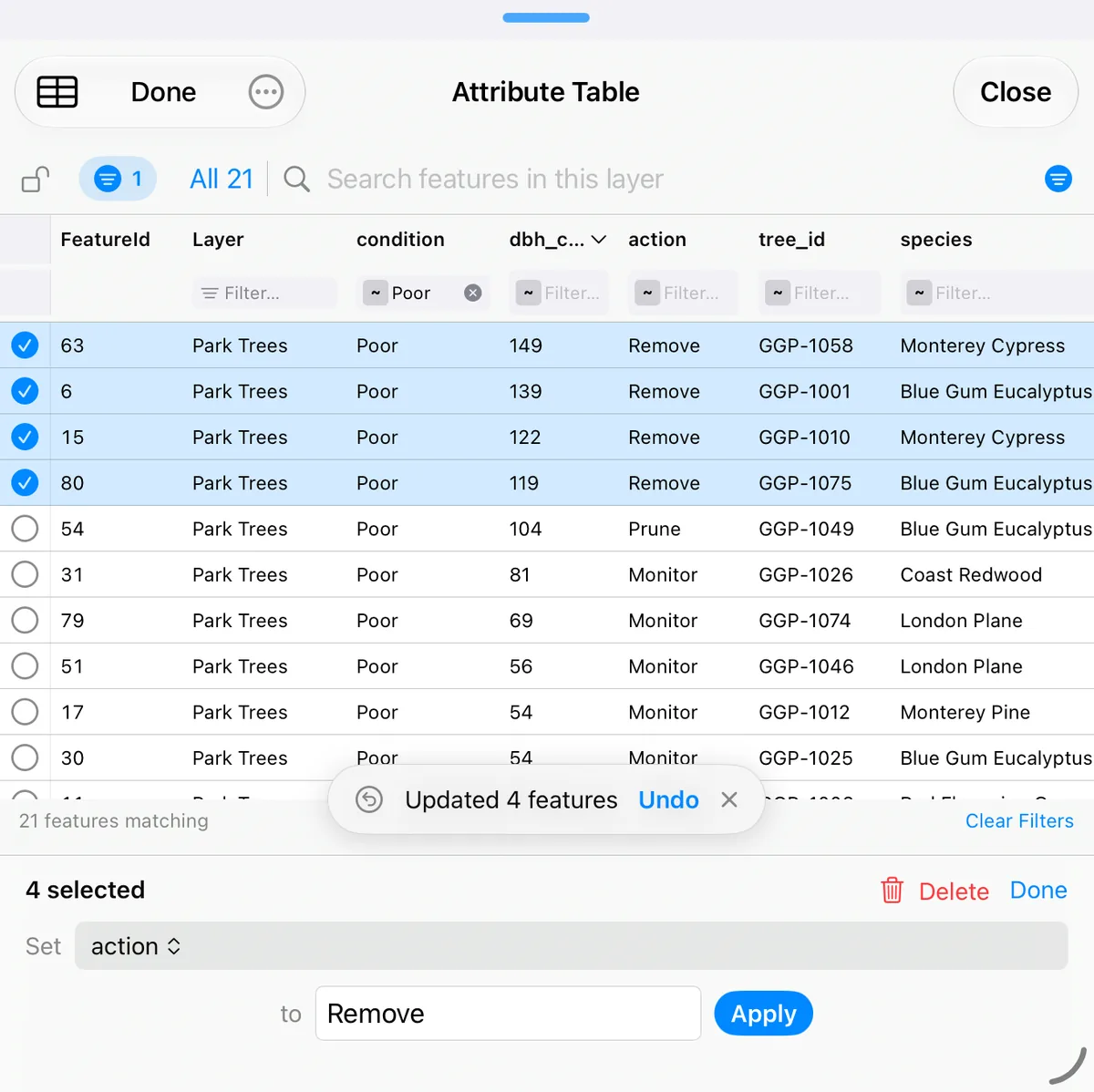
Depois de editar uma célula, alterar muitas linhas, trocar uma foto ou excluir algo, aparece por um instante o botão Desfazer. Ele reverte a última alteração numa só etapa, não importa quantas feições ela tenha afetado. É um passo para trás, não um histórico completo. Enquanto uma alteração grande, um Desfazer ou uma exclusão está sendo gravado, a tabela mostra Atualizando… e fica parada até terminar, e um Desfazer grande vai contando as feições que restaura.
Campos calculados que se atualizam sozinhos
O GoGIS não é uma planilha em que você digita fórmulas célula por célula. Você dá uma fórmula a um campo uma única vez, e o app mantém essa coluna correta em todas as feições a partir daí. É para isso que serve um campo calculado, ou uma coluna de calculadora de campo.
Para configurar um, toque no … da camada, abra Atributos básicos e toque em f(x) no campo. Uma fórmula pode somar, subtrair, multiplicar ou dividir outros campos, tirar a soma, o mínimo ou o máximo deles, juntar texto, contar os dias entre duas datas ou desde uma data, ou seguir uma fórmula personalizada. Ela pode ler os campos da própria feição e o registro mais recente de um formulário relacionado. O guia de formulários personalizados mostra o editor de fórmulas passo a passo.
Depois, a tabela faz o trabalho. Após editar uma célula, ou após um Definir numa seleção, cada coluna com fórmula nas linhas alteradas é recalculada e salva. Isso vale também para uma alteração em milhares de linhas de uma vez: cada coluna com fórmula é gravada numa única passada, não linha por linha. Desfazer restaura os valores calculados junto com os valores que você mudou.
Algumas regras tornam os resultados previsíveis: uma entrada em branco conta como 0, a divisão por zero dá um resultado em branco, e a fórmula se refere aos campos pelo nome interno, então renomear o rótulo de um campo não a quebra.
Estatísticas de resumo de uma coluna
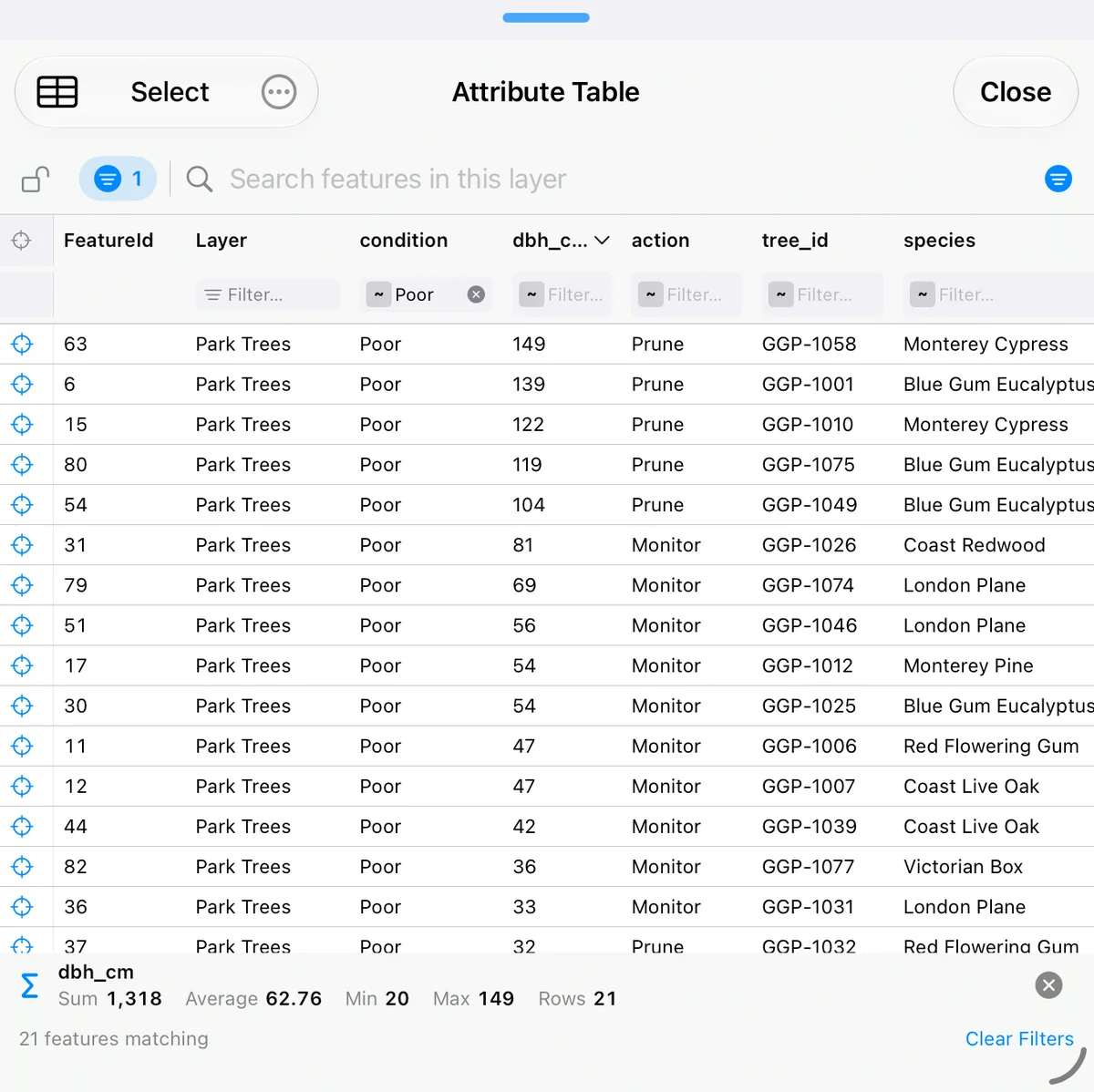
Toque e segure o cabeçalho de uma coluna numérica e escolha Resumir. Uma barra sob a tabela mostra Soma, Média, Mín. e Máx. desse campo, com o número de linhas. Os números valem para as linhas que você está vendo, então acompanham a pesquisa e os filtros conforme você os muda. Filtre por uma espécie e você tem o diâmetro médio dela.
O mesmo menu do cabeçalho estiliza o mapa. Colorir o mapa por esta coluna colore um campo numérico em cinco classes, do amarelo ao vermelho, ou dá a cada valor de um campo de texto a sua própria cor, até 30 valores. Rotular o mapa com esta coluna escreve o valor ao lado de cada feição. As duas opções criam uma legenda ou um rótulo comum, que você pode ajustar depois em Estilo da Camada. Elas aparecem nas tabelas abertas a partir de uma única camada.
Ocultar colunas, mover ou copiar feições para outra camada
- Oculte uma coluna de que não precisa com Ocultar coluna, no mesmo menu do cabeçalho. Mostrar todas as colunas, no menu …, traz todas de volta. Colunas ocultas também ficam fora do CSV.
- Mova ou copie feições para outra camada com Mover / copiar feições no menu …, sejam as linhas que você selecionou ou todo o conjunto filtrado. Escolha uma camada existente ou crie uma nova. O seletor de camadas é organizado por pasta. Atributos e fotos vão junto.
Exportar a tabela de atributos para CSV e Excel
O botão CSV (o pequeno ícone de tabela) exporta a tabela do jeito que você a vê:
- todas as linhas que correspondem à pesquisa, aos filtros e à ordenação atuais, não só a página na tela;
- as colunas visíveis, na ordem em que estão, depois de um ID da feição e do nome da camada.
Excel, Numbers e Google Planilhas abrem o CSV diretamente, então é assim que você leva a tabela de atributos de um shapefile para o Excel, ou um KML para o Excel, a partir de um iPhone. Filtre primeiro e a planilha terá só as linhas de que você precisa. Numa aba de formulário relacionado, o botão exporta os registros daquela aba do mesmo jeito. Numa camada com mais de 50.000 feições, pesquise ou filtre primeiro: o botão CSV exporta o conjunto correspondente.
Quando as formas também precisam ir junto, exporte a própria camada como Shapefile, GeoPackage, GeoJSON, KML ou CSV pelo menu da camada.
Atributos de Shapefile, GeoPackage e KML
- Shapefile. A tabela de atributos de um shapefile fica no arquivo .dbf. O GoGIS a lê quando você abre o ZIP do shapefile, então você pode editar os atributos do shapefile na tabela e exportar um novo shapefile, com o .dbf, sem um SIG de computador. Veja como abrir um shapefile.
- GeoPackage. Cada tabela do .gpkg vira uma camada com a sua própria tabela de atributos, então o GoGIS funciona como visualizador e editor de GeoPackage ao mesmo tempo. Veja como importar GeoPackage.
- KML e KMZ. Muitos arquivos KML guardam seus atributos dentro da descrição de cada marcador, como uma pequena tabela. O GoGIS transforma isso em colunas de verdade, para você filtrar, ordenar e editar atributos de KML como quaisquer outros, e as cores do arquivo viram a legenda da camada. Veja o guia de KML e KMZ.
Procurando um visualizador de DBF no Mac? O GoGIS roda em Macs com Apple silicon e abre a tabela de atributos de um shapefile ali do mesmo jeito: veja GIS software for Mac (em inglês).
Mapa e tabela lado a lado no iPad
No iPad, a tabela de atributos abre embaixo do mapa, para você trabalhar com os dois ao mesmo tempo:
- Redimensione arrastando a alça entre eles. Solte perto do topo e a tabela cobre o mapa; perto da base, ela se reduz ao título e à barra de pesquisa. Toque duas vezes na alça para a altura total, e de novo para a metade.
- A tabela global acompanha o mapa. Mova ou aproxime o mapa e ela mostra o que está à vista. Selecione feições no mapa, com um toque ou uma cerca, e ela mostra só essas. Toque numa área vazia do mapa para voltar a tudo o que está à vista. Uma tabela aberta a partir de uma camada lista sempre a camada inteira.
- O botão de zoom de uma linha aproxima o mapa da feição e abre seus atributos, e a tabela fica como está. A coluna de zoom, ou as caixas de seleção no modo de seleção, continua à vista enquanto você rola para o lado por muitas colunas.
- Suas linhas ficam paradas quando a tabela está bloqueada, filtrada ou pesquisada, mesmo enquanto você move o mapa.
Se a janela for estreita demais, por exemplo em Split View, a tabela abre em tela cheia e volta para baixo do mapa quando houver espaço de novo.
No iPhone
No iPhone, a tabela abre em tela cheia, com os mesmos filtros, edição, Selecionar e resumo de coluna. O botão de zoom de uma linha fecha a tabela, aproxima o mapa da feição e abre seus atributos.
Perguntas
Posso editar a tabela de atributos de um shapefile no iPhone sem computador?
Sim. Abra o ZIP do shapefile no GoGIS a partir do app Arquivos, de um e-mail ou do AirDrop, abra a tabela de atributos e toque em uma célula para alterá-la, ou altere muitas linhas de uma vez com Selecionar. Quando terminar, exporte a camada como shapefile, com um novo .dbf, e compartilhe. Nenhuma etapa exige um computador.
Posso abrir a tabela de atributos no Excel?
Sim, como CSV. O botão CSV da tabela de atributos exporta todas as linhas que correspondem à sua pesquisa, aos seus filtros e à sua ordenação, com as colunas visíveis, na ordem em que estão. Excel, Numbers e Google Planilhas abrem o arquivo diretamente.
A tabela de atributos funciona offline?
Sim. Suas camadas ficam armazenadas no iPhone ou iPad, então pesquisar, filtrar, editar, resumir e exportar para CSV não exigem conexão. Só o mapa base por trás do mapa precisa de conexão, ou de um download feito antes: veja mapas offline para trabalho de campo.
Posso alterar um campo de muitas feições de uma vez?
Sim. Toque em Selecionar, marque as linhas que deseja ou use o botão Todos (com o número de resultados) para pegar todas as linhas que correspondem aos seus filtros, escolha uma coluna, informe o valor e toque em Aplicar. Todas as feições selecionadas mudam juntas, e Desfazer reverte a alteração inteira em uma só etapa.
Uma coluna pode se calcular sozinha?
Sim. Dê uma fórmula ao campo uma única vez, com o botão f(x) nos Atributos básicos da camada, por exemplo um total de dois outros campos ou os dias desde uma data. A partir daí, a tabela recalcula esse campo em cada linha que você alterar, inclusive numa alteração de milhares de linhas de uma vez.
Guias relacionados
- Introdução aos seus dados: importe um arquivo, estilize, rotule e pesquise.
- Formulários personalizados de coleta de dados: listas de opções, fórmulas e regras de campo.
- Formulários relacionados: inspeções e visitas repetidas ligadas a uma feição.
- Carregar shapefiles grandes: camadas de um município inteiro com centenas de milhares de feições.
- Buffer, interseção, diferença e dissolver: novas camadas, cada uma com a sua tabela.
Trabalhe com suas tabelas de atributos no campo
GoGIS para iPhone, iPad, Macs com Apple silicon e Android.
Baixe o GoGIS na App Store Obter o GoGIS no Google Play