iPhone ve iPad'de Öznitelik Tablosu: Filtreleme, Düzenleme, Özet ve Excel'e (CSV) Aktarma
Her GIS katmanı iki şeydir: haritadaki şekiller ve onlar hakkında bir tablo. GoGIS bu öznitelik tablosuna iPhone'da ve iPad'de hak ettiği alanı verir. İhtiyacınız olan objeleri bulursunuz, değerlerini sahada düzeltirsiniz, arkanızda bir Geri al ile bütün bir grubu tek seferde değiştirirsiniz ve sonucu Excel'le çalışan birine teslim edersiniz.
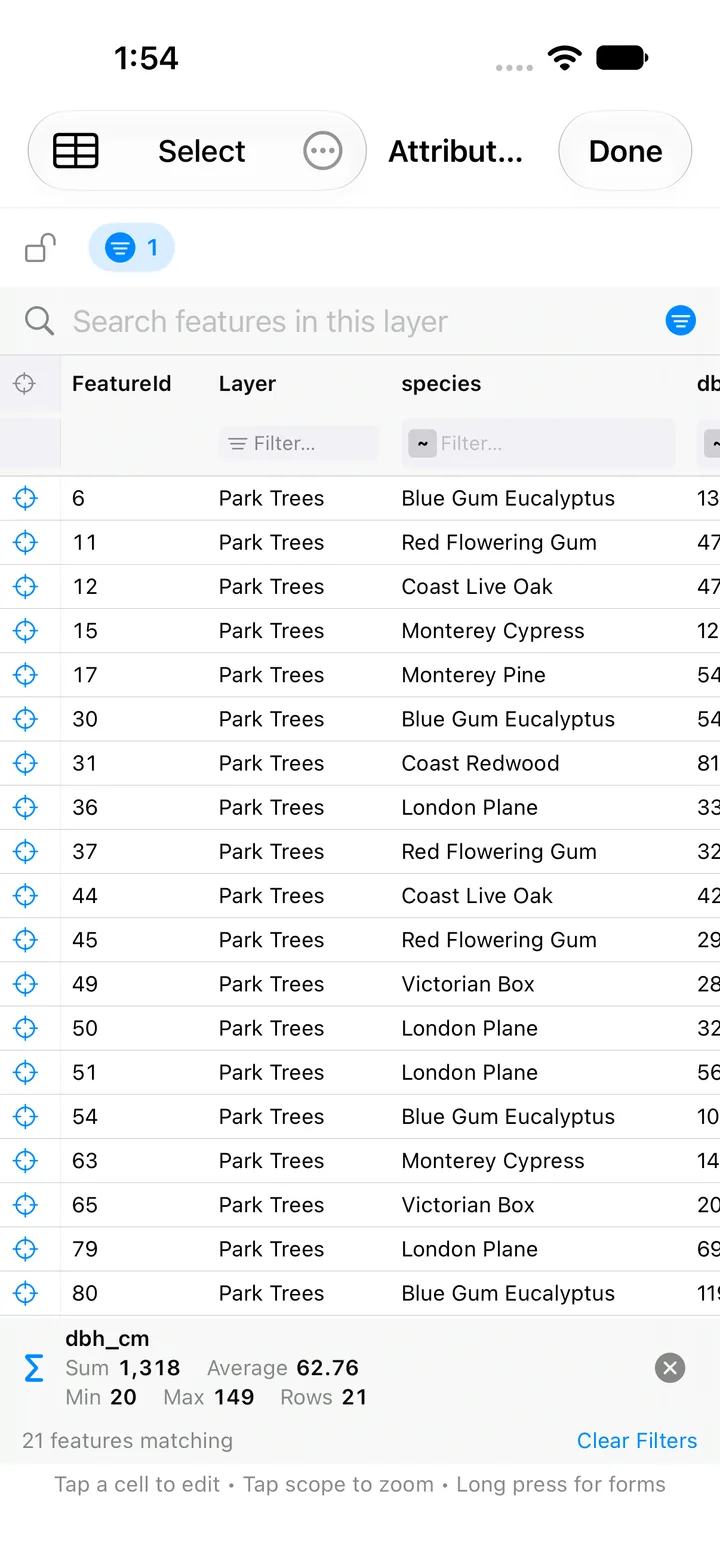
Bu rehber öznitelik tablosunu görev görev ele alıyor. Uygulamada katman menüsünde Öznitelik Tablosu adıyla geçer, Yardım ise ona Öznitelik Izgarası der. Görseller, bir GeoJSON dosyasından içe aktarılmış 86 park ağacından oluşan örnek bir envanteri gösteriyor.
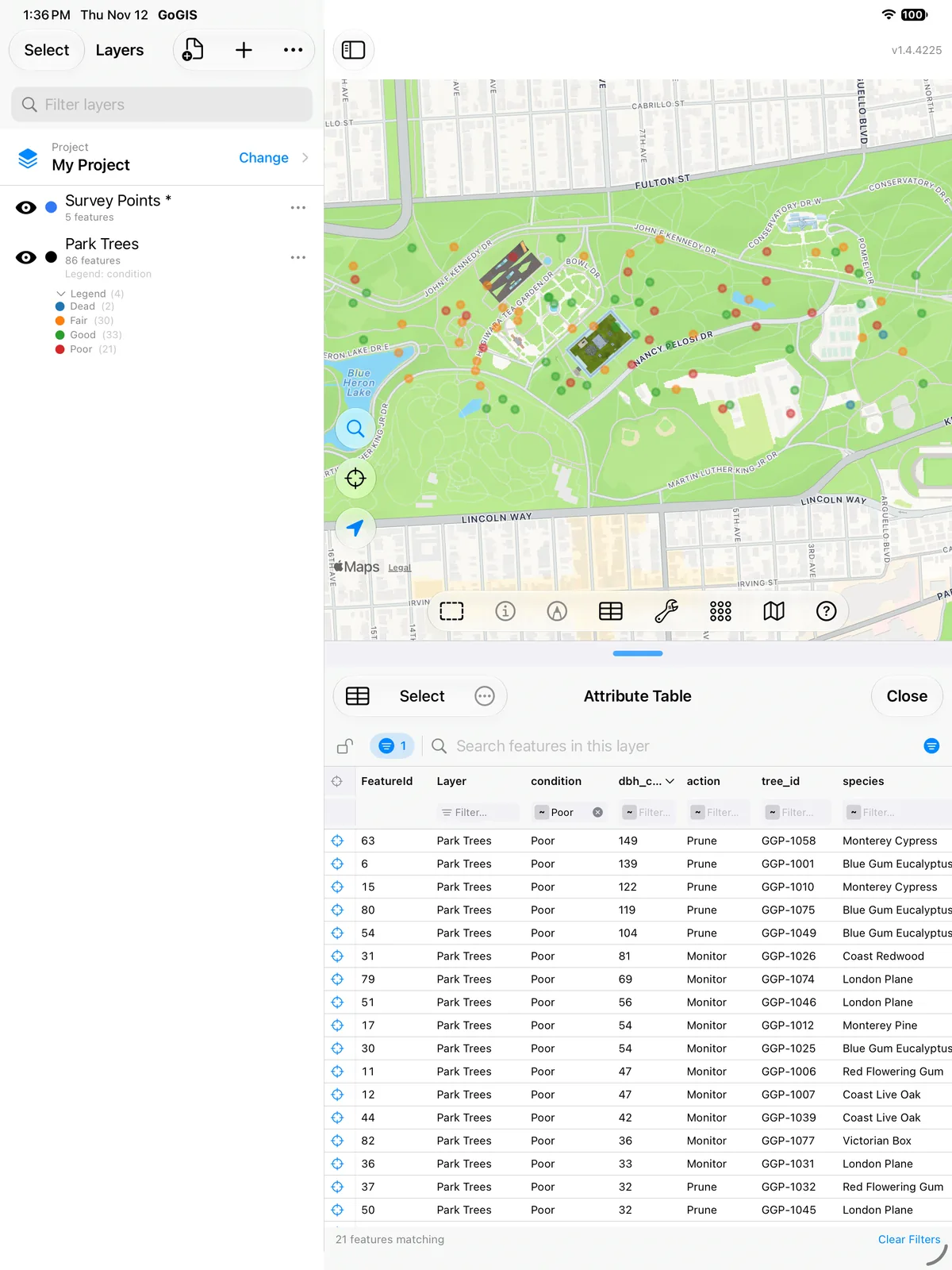
Öznitelik Tablosu Nedir?
Her satır bir objedir: bir ağaç, bir parsel, bir menfez. GIS'te alan denen her sütun, her obje hakkında tek bir bilgiyi tutar: türü, sahibi ya da burada olduğu gibi santimetre cinsinden gövde çapı (dbh_cm). Ağaç envanterinin birkaç satırı şöyle görünür:
| tree_id | species | condition | dbh_cm | height_m | action | inspected |
|---|---|---|---|---|---|---|
| GGP-1001 | Blue Gum Eucalyptus | Poor | 139 | 26 | Prune | 2025-07-27 |
| GGP-1004 | Monterey Cypress | Good | 123 | 27 | None | 2026-04-06 |
| GGP-1008 | Victorian Box | Fair | 39 | 7 | Monitor | 2025-01-09 |
Sütunları dosyayı hazırlayan kişi seçer, bu yüzden her tablo farklıdır. Bu kavram sizin için yeniyse GIS dosyalarında yeni misiniz? rehberi objeleri, öznitelikleri ve onları taşıyan biçimleri anlatıyor.
Açmanın İki Yolu
- Bir katmandan. Katmanlar panelinde katmana basılı tutun ya da yanındaki … simgesine dokunun ve Öznitelik Tablosu'nu seçin. Tablo o katmanın tamamını listeler.
- Harita araç çubuğundan. Tablo düğmesi, haritayı takip eden Genel Öznitelik Tablosu'nu açar: görünümdeki objeleri ya da yalnızca haritada dokunarak veya çit çizerek seçtiklerinizi gösterir. Arama kutusu farklıdır: yalnızca ekrandakini değil, projedeki tüm katmanları arar ve bir Katman sütunu her satırın nereden geldiğini gösterir.
Uzun tablolar sayfa başına 100 satır gelir. Tabloyu kapatıp yeniden açtığınızda filtreleriniz, sıralamanız ve kilidiniz yerinde durur.
Filtreleme ve Özniteliğe Göre Seçim
Her sütun başlığının altında bir filtre vardır. Nasıl karşılaştıracağını seçmek için küçük operatör etiketine dokunun. On operatör vardır: İçerir, Eşit, Eşit değil, İle başlar, İle biter, Büyüktür, Küçüktür, Arasında, Boş ve Boş değil. Seçim listeli sütunlar ve Katman sütunu bunun yerine işaretleyebileceğiniz değer listesi sunar, tarih sütunlarında ise bir tarih seçici açılır.
- Filtreleri birleştirin: birkaç sütunda birden, örneğin condition Eşit Poor ve dbh_cm Büyüktür 80.
- Filtre etiketi, araç çubuğunun yanında kaç filtrenin açık olduğunu gösterir. Her birini görmek, birini kaldırmak ya da hepsini temizlemek için dokunun.
- Arama çubuğu tüm sütunlara aynı anda bakar. Bir ağaç numarasını ya da bir mal sahibinin adını bulmanın hızlı yoludur.
- Sıralamak için bir başlığa dokunun, ters çevirmek için yeniden dokunun.
- Haritayı kaydırırken obje kümesini sabitlemek için tabloyu asma kilitle kilitleyin. Kilitli kümenin içinde filtrelemeye ve sıralamaya devam edebilirsiniz.
- Bir satıra yakınlaşmak için satırın yakınlaştırma düğmesine dokunun: harita o objeye gider ve özniteliklerini açar.
Özniteliğe göre seçim tam olarak budur. Tabloyu istediğiniz objelere kadar filtreleyin, ardından Seç'e ve eşleşme sayısını gösteren Tümü düğmesine (örneğin «Tümü 21») dokunarak eşleşen tüm satırları bir sonraki adım için alın.
Hücreleri Elektronik Tablo Gibi Düzenleyin
Düzenlenebilir herhangi bir hücreye dokunun ve değeri olduğu yerde değiştirin. Düzenleyici alana göre şekillenir:
- Metin, sayılar, tarihler ve evet/hayır anahtarları, yerinde yazılır ya da seçilir.
- Seçim listeleri, katmanın formunun tanımladığı listeden seçilir; böylece değerler tutarlı kalır.
- Barkod ve QR tarama, tarama için ayarlanmış alanlarda; numune torbaları ve demirbaş etiketleri için.
- Fotoğraflar, imzalar ve saha krokileri: objenin formunu açmadan eklemek, değiştirmek veya silmek için hücreye dokunun.
- İlişkili form tabloları: denetimler ve diğer tekrarlanan ziyaretler, aynı tabloda Öznitelikler'in yanında kendi sekmelerine sahiptir ve aynı şekilde düzenlenir. Bkz. ilişkili formlar.
Katmanın alan kuralları burada da geçerlidir. Formun kabul etmeyeceği bir değer, örneğin zorunlu bir alanın boş bırakılması, gerekçesiyle reddedilir; yani tablo, hatalı veriyi formun gözünden kaçırmanın bir yolu olamaz.
Birçok Objeyi Tek Seferde Değiştirin ve Geri Alın
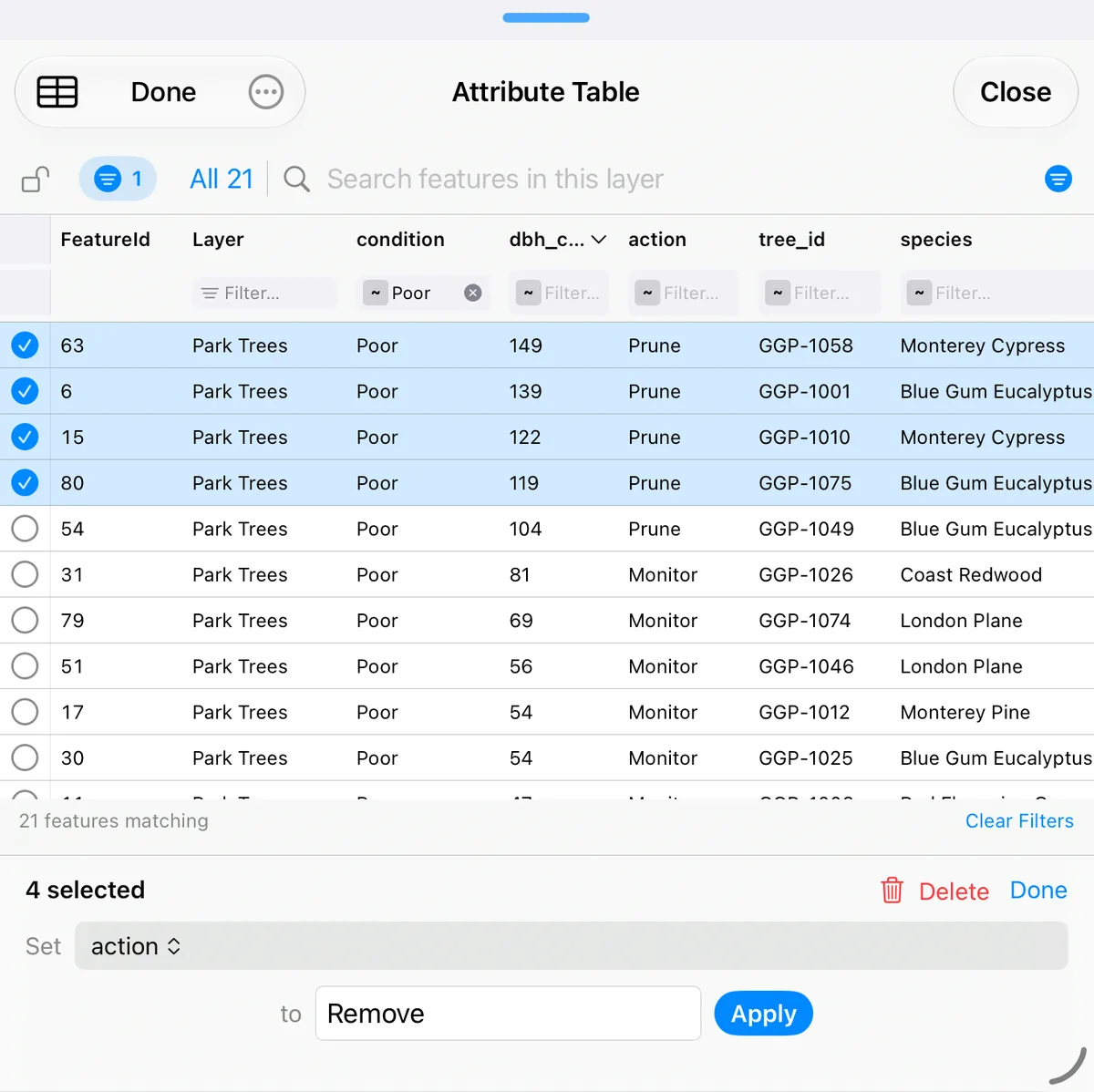
Bütün bir obje grubunun aynı değere ihtiyacı olduğunda onları tek tek düzenlemeyin:
- Seç'e dokunun ve istediğiniz satırları işaretleyin ya da aramanıza ve filtrelerinize uyan tüm satırları almak için eşleşme sayısını gösteren Tümü düğmesine dokunun.
- Alttaki çubukta Ayarla sözcüğünden sonra sütunu seçin.
- ile sözcüğünden sonra değeri girin ya da seçin, ardından Uygula'ya dokunun.
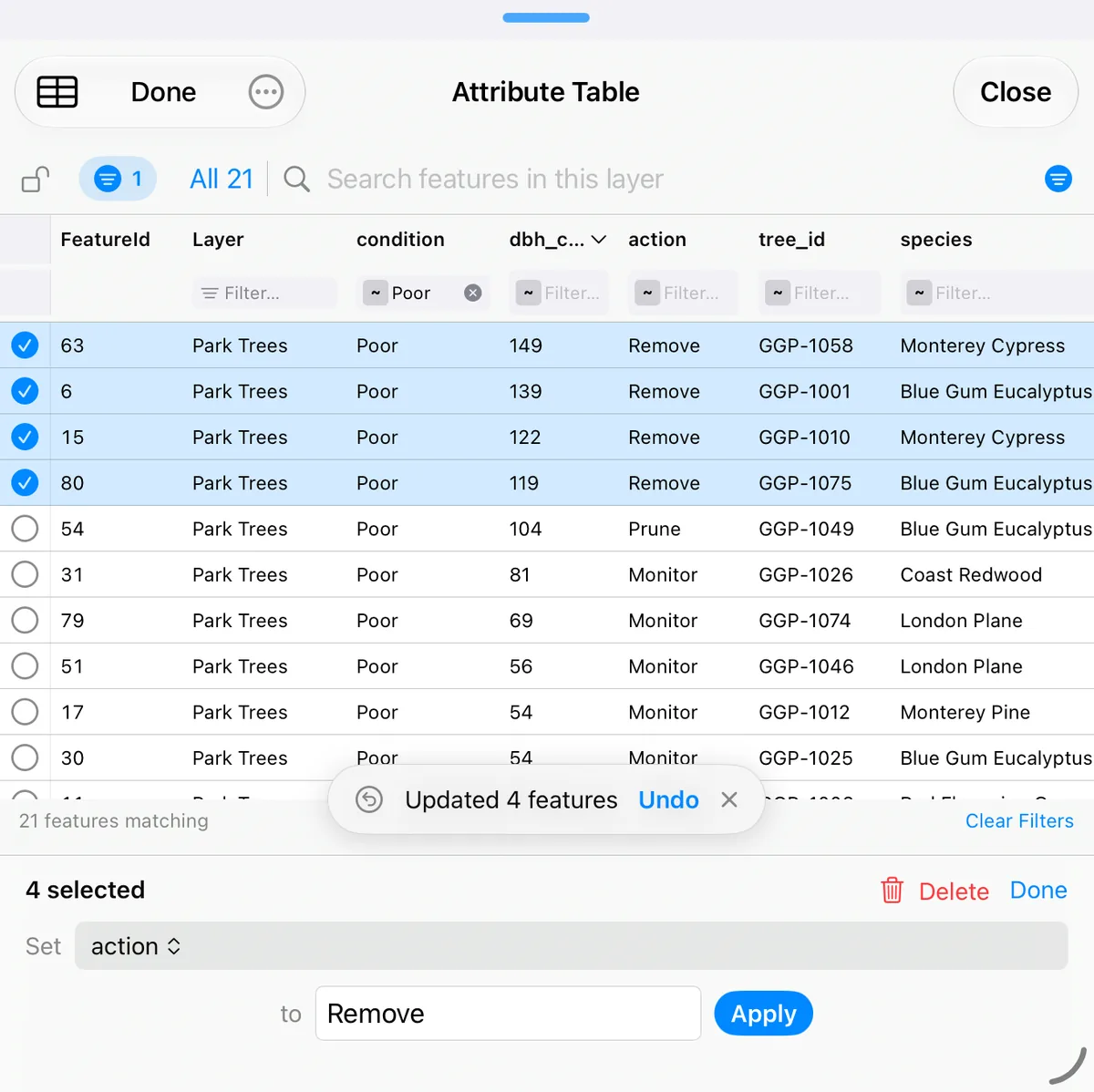
Seçilen tüm objeler tek seferde değişir. Alanın kuralları bazı satırlarda değeri reddederse o satırlar olduğu gibi kalır ve tablo kaç tane olduğunu ve nedenini söyler. Aynı seçim modu, seçilen objeleri Sil ile silebilir de. Moddan çıkmak için Bitti'ye dokunun.
Bir hücre düzenlemesinden, birçok satırı değiştirmekten, bir fotoğraf değişikliğinden ya da bir silme işleminden sonra kısa bir süre Geri al düğmesi görünür. Kaç objeye dokunmuş olursa olsun son değişikliği tek adımda geri alır. Bu tam bir geçmiş değil, tek adımlık bir geri dönüştür. Büyük bir değişiklik, Geri al ya da silme işlemi yazılırken tablo Güncelleniyor… gösterir ve iş bitene kadar sabit durur; büyük bir Geri al, geri yüklediği objeleri sayarak ilerler.
Kendini Güncelleyen Hesaplanan Alanlar
GoGIS, formülleri hücre hücre yazdığınız bir elektronik tablo değildir. Bir alana bir kez formül verirsiniz ve uygulama o sütunu bundan sonra her objede doğru tutar. Hesaplanan alan, yani alan hesaplayıcı sütunu bunun içindir.
Bunu ayarlamak için katmanın … simgesine dokunun, Temel Nitelikler'i açın ve alandaki f(x)'e dokunun. Bir formül başka alanları toplayabilir, çıkarabilir, çarpabilir ya da bölebilir; onların toplamını, en küçüğünü ya da en büyüğünü alabilir; metin birleştirebilir; iki tarih arasındaki ya da bir tarihten bu yana geçen günleri sayabilir ya da özel bir formülü izleyebilir. Objenin kendi alanlarını ve bir ilişkili formun en son kaydını okuyabilir. Özel formlar rehberi formül düzenleyiciyi adım adım gösteriyor.
Gerisini tablo halleder. Bir hücre düzenlemesinden ya da bir seçim üzerinde Ayarla işleminden sonra, değişen satırlardaki her formül sütunu yeniden hesaplanır ve kaydedilir. Bu, binlerce satırı tek seferde değiştirdiğinizde de geçerlidir: her formül sütunu satır satır değil, tek geçişte yazılır. Geri al, değiştirdiğiniz değerlerle birlikte hesaplanan değerleri de eski haline getirir.
Birkaç kural sonuçları öngörülebilir kılar: boş bir girdi 0 sayılır, sıfıra bölme boş sonuç verir ve formül alanlara iç adlarıyla başvurur; bu yüzden bir alanın etiketini yeniden adlandırmak formülü bozmaz.
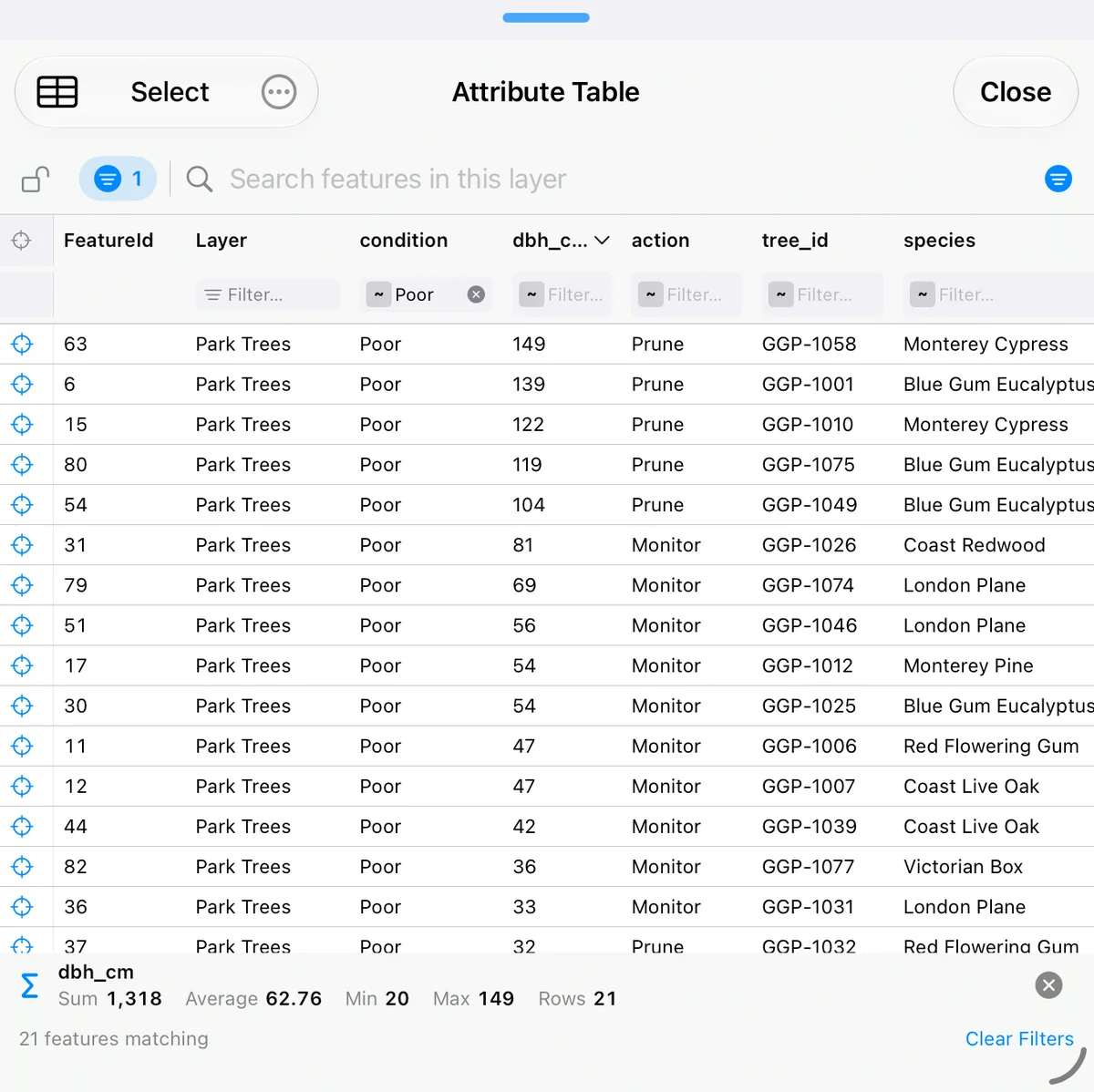
Bir Sütun İçin Özet İstatistikler
Sayısal bir sütunun başlığına basılı tutun ve Özetle'yi seçin. Tablonun altındaki bir çubuk o alanın Toplam, Ortalama, Min. ve Maks. değerlerini satır sayısıyla birlikte gösterir. Rakamlar baktığınız satırları kapsar, yani aramayı ve filtreleri değiştirdikçe onları takip eder. Tek bir türe göre filtreleyin, o türün ortalama çapını elde edin.
Aynı başlık menüsü haritayı da biçimlendirir. Haritayı Bu Sütuna Göre Renklendir, sayısal bir alanı sarıdan kırmızıya beş sınıfta renklendirir ya da bir metin alanının her değerine, 30 değere kadar, kendi rengini verir. Haritayı Bu Sütunla Etiketle, değeri her objenin yanına yazar. İkisi de daha sonra Katman Stili'nde ayarlayabileceğiniz sıradan bir lejant ya da etiket oluşturur. Bu seçenekler tek bir katmandan açılan tablolarda bulunur.
Sütunları Gizleme, Objeleri Başka Bir Katmana Taşıma veya Kopyalama
- İhtiyacınız olmayan bir sütunu aynı başlık menüsündeki Sütunu Gizle ile gizleyin. … menüsündeki Tüm Sütunları Göster hepsini geri getirir. Gizli sütunlar CSV'ye de girmez.
- Objeleri … menüsündeki Objeleri Taşı / Kopyala ile başka bir katmana taşıyın veya kopyalayın: seçtiğiniz satırları ya da filtrelenmiş kümenin tamamını. Var olan bir katmanı seçin ya da yeni bir katman oluşturun. Katman seçici klasörlere göre düzenlenmiştir. Öznitelikler ve fotoğraflar da birlikte gelir.
Öznitelik Tablosunu CSV ve Excel'e Aktarma
CSV düğmesi (küçük tablo simgesi) tabloyu gördüğünüz haliyle dışa aktarır:
- yalnızca ekrandaki sayfayı değil, geçerli aramanıza, filtrelerinize ve sıralamanıza uyan her satırı;
- görünen sütunları, sizin dizdiğiniz sırayla, bir obje kimliği ve katman adının ardından.
Excel, Numbers ve Google E-Tablolar CSV'yi doğrudan açar; yani bir iPhone'dan shapefile öznitelik tablosunu Excel'e ya da KML'yi Excel'e böyle aktarırsınız. Önce filtreleyin, elektronik tabloda yalnızca ihtiyacınız olan satırlar olsun. İlişkili form sekmesinde düğme, o sekmenin kayıtlarını aynı şekilde dışa aktarır. 50.000'den fazla objesi olan bir katmanda önce arayın ya da filtreleyin: CSV düğmesi eşleşen kümeyi dışa aktarır.
Şekillerin de gitmesi gerektiğinde, katmanın kendisini katman menüsünden Shapefile, GeoPackage, GeoJSON, KML veya CSV olarak dışa aktarın.
Shapefile, GeoPackage ve KML Öznitelikleri
- Shapefile. Bir shapefile'ın öznitelik tablosu .dbf dosyasında durur. GoGIS shapefile'ın ZIP'ini açtığınızda onu okur; böylece shapefile'ın özniteliklerini tabloda düzenleyip masaüstü GIS olmadan, .dbf dahil yeni bir shapefile dışa aktarabilirsiniz. Bkz. shapefile nasıl açılır.
- GeoPackage. .gpkg içindeki her tablo kendi öznitelik tablosu olan bir katmana dönüşür; GoGIS böylece GeoPackage görüntüleyici ve düzenleyiciyi tek uygulamada birleştirir. Bkz. GeoPackage içe aktarma.
- KML ve KMZ. Pek çok KML dosyası özniteliklerini her yer işaretinin açıklamasında küçük bir tablo olarak saklar. GoGIS bunları gerçek sütunlara çevirir; KML özniteliklerini diğerleri gibi filtreleyebilir, sıralayabilir ve düzenleyebilirsiniz, dosyanın renkleri de katmanın lejantı olur. Bkz. KML ve KMZ rehberi.
Mac'te bir DBF görüntüleyici mi arıyorsunuz? GoGIS, Apple silikonlu Mac'lerde çalışır ve bir shapefile'ın öznitelik tablosunu orada da aynı şekilde açar: bkz. GIS software for Mac (İngilizce).
iPad'de Harita ve Tablo Yan Yana
iPad'de öznitelik tablosu haritanın altında açılır, böylece ikisiyle aynı anda çalışabilirsiniz:
- Aradaki tutamacı sürükleyerek yeniden boyutlandırın. Üste yakın bırakırsanız tablo haritayı kaplar, alta yakın bırakırsanız başlığına ve arama çubuğuna kadar küçülür. Tam yükseklik için tutamaca iki kez dokunun, yarım yükseklik için yine iki kez dokunun.
- Genel tablo haritayı takip eder. Haritayı kaydırın veya yakınlaştırın, tablo görünümdekini gösterir. Haritada dokunarak ya da çit çizerek obje seçin, tablo yalnızca onları gösterir. Görünümdeki her şeye dönmek için haritada boş bir yere dokunun. Bir katmandan açılan tablo her zaman o katmanın tamamını listeler.
- Bir satırın yakınlaştırma düğmesi objeye yakınlaşır ve özniteliklerini açar; tablo olduğu gibi kalır. Çok sayıda sütun arasında yana kaydırırken yakınlaştırma sütunu ya da seçim modundaki onay kutuları görünür kalır.
- Tablo kilitli, filtreli ya da aranmış durumdayken, haritayı hareket ettirseniz bile satırlarınız yerinde kalır.
Pencere çok darsa, örneğin Split View'da, tablo tam ekran açılır ve yer açıldığında yeniden haritanın altına döner.
iPhone'da
iPhone'da tablo tam ekran açılır; aynı filtreler, düzenleme, Seç ve sütun özeti oradadır. Bir satırın yakınlaştırma düğmesi tabloyu kapatır, haritayı o objeye yakınlaştırır ve özniteliklerini açar.
Sorular
Bir shapefile'ın öznitelik tablosunu bilgisayar olmadan iPhone'da düzenleyebilir miyim?
Evet. Shapefile'ın ZIP dosyasını Dosyalar'dan, e-postadan veya AirDrop ile GoGIS'te açın, ardından öznitelik tablosunu açıp bir hücreye dokunarak değiştirin ya da Seç ile birçok satırı tek seferde değiştirin. İşiniz bitince katmanı yeni bir .dbf ile birlikte shapefile olarak dışa aktarıp paylaşın. Hiçbir adımda bilgisayar gerekmez.
Öznitelik tablosunu Excel'de açabilir miyim?
Evet, CSV olarak. Öznitelik tablosundaki CSV düğmesi, aramanıza, filtrelerinize ve sıralamanıza uyan her satırı, görünen sütunlarla ve onların sırasıyla dışa aktarır. Excel, Numbers ve Google E-Tablolar dosyayı doğrudan açar.
Öznitelik tablosu çevrimdışı çalışır mı?
Evet. Katmanlarınız iPhone'da veya iPad'de saklanır; bu yüzden arama, filtreleme, düzenleme, özetleme ve CSV'ye aktarma için bağlantı gerekmez. Yalnızca haritanın arkasındaki altlık harita bir bağlantıya ya da önceden yapılmış bir indirmeye ihtiyaç duyar: bkz. saha çalışması için çevrimdışı haritalar.
Bir alanı birçok obje için tek seferde değiştirebilir miyim?
Evet. Seç'e dokunun, istediğiniz satırları işaretleyin ya da filtrelerinize uyan tüm satırları almak için eşleşme sayısını gösteren Tümü düğmesini kullanın, bir sütun seçin, değeri girin ve Uygula'ya dokunun. Seçilen tüm objeler birlikte değişir ve Geri al tüm değişikliği tek adımda geri alır.
Bir sütun kendini hesaplayabilir mi?
Evet. Katmanın Temel Nitelikler bölümündeki f(x) düğmesiyle alana bir kez formül verin; örneğin iki başka alanın toplamı ya da bir tarihten bu yana geçen gün sayısı. Bundan sonra tablo, değiştirdiğiniz her satırda bu alanı yeniden hesaplar; binlerce satırı tek seferde değiştirdiğinizde bile.
İlgili Rehberler
- Verilerinizle başlarken: bir dosya içe aktarın, biçimlendirin, etiketleyin ve içinde arama yapın.
- Özel veri toplama formları: seçim listeleri, formüller ve alan kuralları.
- İlişkili formlar: tek bir objeye bağlı tekrarlanan denetimler ve ziyaretler.
- Büyük shapefile'ları yükleme: yüz binlerce obje içeren il veya ilçe çapında katmanlar.
- Tampon, kesişim, fark ve birleştirme: her biri kendi tablosuna sahip yeni katmanlar.
Öznitelik tablolarınızla sahada çalışın
iPhone, iPad, Apple silikonlu Mac'ler ve Android için GoGIS.
GoGIS'i App Store'dan edinin GoGIS'i Google Play'den edinin