Атрибутивна таблица на iPhone и iPad: филтриране, редактиране, обобщаване и експорт в Excel (CSV)
Всеки ГИС слой е две неща: форми на картата и атрибутивна таблица, която ги описва. На iPhone и iPad GoGIS дава на тази таблица толкова място, колкото заслужава. В нея можете да намерите нужните обекти, да поправите стойностите им на терен, да промените цяла група наведнъж с възможност за отмяна и да предадете резултата на някого, който работи в Excel.
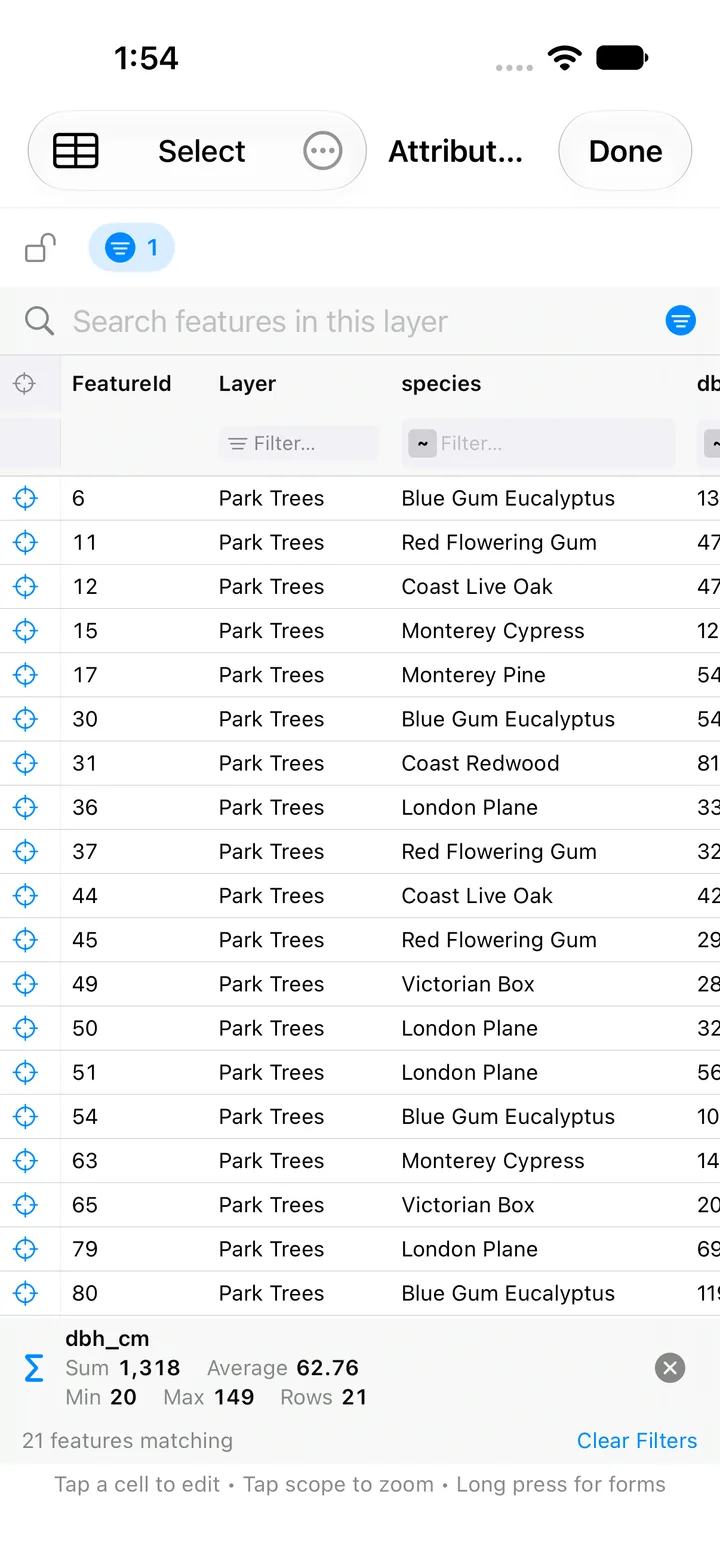
Това ръководство разглежда атрибутивната таблица задача по задача. В приложението тя е Таблица с атрибути в менюто на слоя, а в помощта се нарича Атрибутна мрежа. Снимките показват примерен опис на 86 дървета в парк, импортиран от GeoJSON файл.
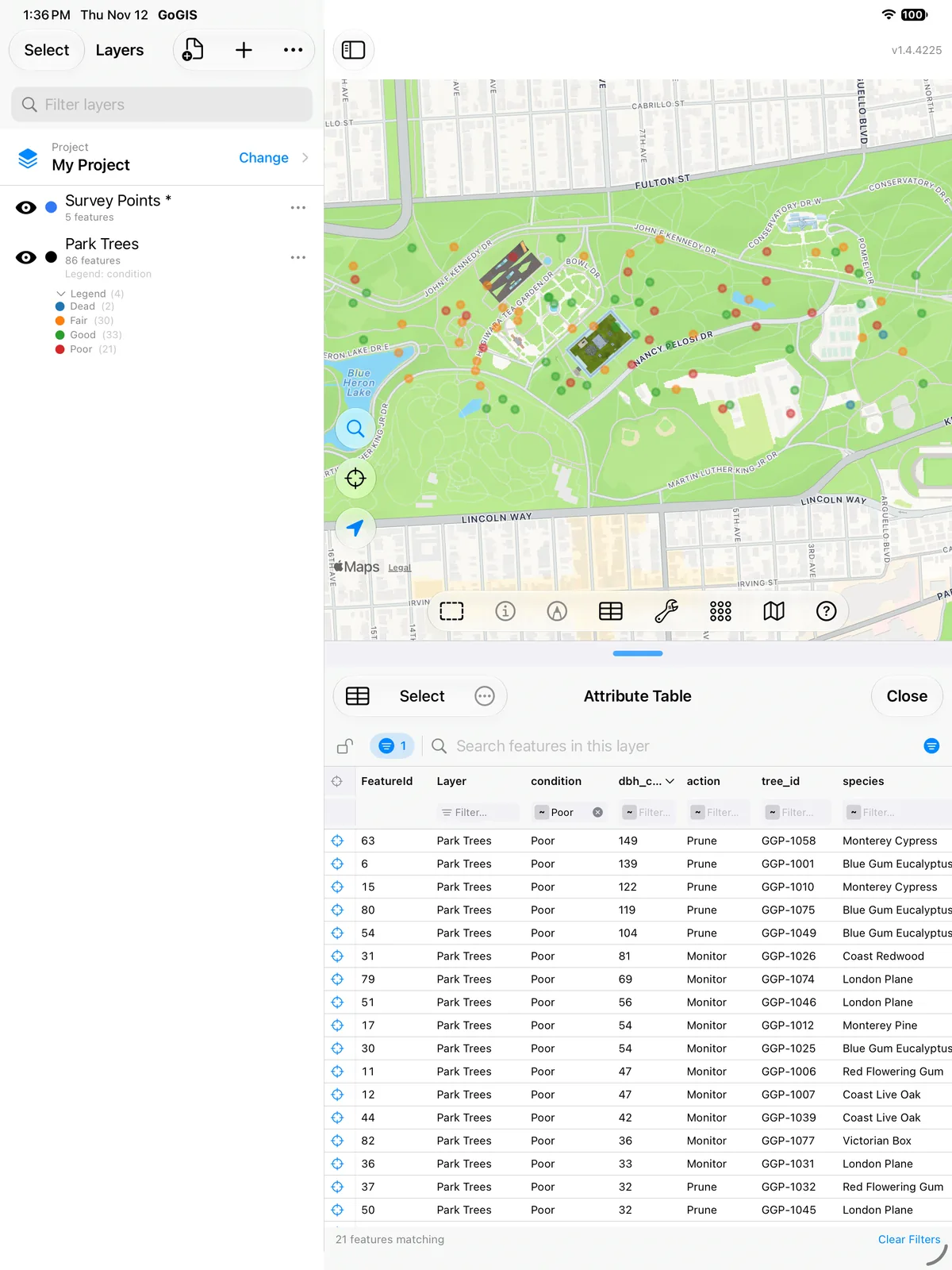
Какво е атрибутивна таблица
Всеки ред е един обект: едно дърво, един имот, един водосток. Всяка колона, която в ГИС се нарича поле, съдържа по един факт за всеки обект, например вида, собственика или, както тук, диаметъра на ствола в сантиметри (dbh_cm). Няколко реда от описа на дърветата изглеждат така:
| tree_id | species | condition | dbh_cm | height_m | action | inspected |
|---|---|---|---|---|---|---|
| GGP-1001 | Blue Gum Eucalyptus | Poor | 139 | 26 | Prune | 2025-07-27 |
| GGP-1004 | Monterey Cypress | Good | 123 | 27 | None | 2026-04-06 |
| GGP-1008 | Victorian Box | Fair | 39 | 7 | Monitor | 2025-01-09 |
Колоните ги е избрал човекът, създал файла, затова всяка таблица е различна. Ако понятието е ново за вас, ръководството За първи път с ГИС файлове? (на английски) обяснява обектите, атрибутите и форматите, в които се съхраняват.
Два начина да я отворите
- От слой. В панела Слоеве натиснете продължително слоя или докоснете неговото … и изберете Таблица с атрибути. Таблицата показва целия слой.
- От лентата с инструменти на картата. Бутонът за таблица отваря глобалната таблица с атрибути, която следва картата: показва обектите в изгледа или само тези, които сте избрали на картата с докосване или с област. Полето ѝ за търсене е различно. То търси във всички слоеве на проекта, а не само в това, което е на екрана, а колоната Слой показва откъде идва всеки ред.
Дългите таблици се показват по 100 реда на страница. Филтрите, сортирането и заключването остават, когато затворите таблицата и я отворите отново.
Филтриране и избор по атрибути
Под заглавието на всяка колона има филтър. Докоснете малкия етикет на оператора, за да изберете как да се сравнява. Операторите са десет: Съдържа, Равно, Не е равно, Започва с, Завършва с, По-голямо от, По-малко от, Между, Е празно и Не е празно. Колоните със списък за избор и колоната Слой вместо това предлагат списък със стойностите си за отмятане, а колоните с дати имат избор на дата.
- Комбинирайте филтри в няколко колони, например condition Равно Poor и dbh_cm По-голямо от 80.
- Етикетът с филтрите до лентата с инструменти показва колко филтъра са включени. Докоснете го, за да видите всеки от тях, да премахнете един или да изчистите всички.
- Лентата за търсене търси във всички колони наведнъж. Това е бързият начин да намерите номер на дърво или името на собственик.
- Сортирайте с докосване на заглавие, а с повторно докосване обърнете реда.
- Заключете таблицата с катинара, за да замразите групата обекти, докато местите картата. В заключената група пак можете да филтрирате и сортирате.
- Увеличете до ред с неговия бутон за увеличаване: картата отива до този обект и отваря атрибутите му.
Това е изборът по атрибути. Филтрирайте таблицата до обектите, които търсите, след това докоснете Избор и Всички, бутона с броя на съвпаденията (например Всички 86), за да вземете всеки съвпадащ ред, готов за следващата стъпка.
Редактиране на клетки като в електронна таблица
Докоснете която и да е редактируема клетка и я променете на място. Редакторът отговаря на полето:
- Текст, числа, дати и превключватели да/не, въведени или избрани на място.
- Списъци за избор със стойности от списъка, определен във формуляра на слоя, така че стойностите остават еднакви.
- Сканиране на баркод и QR код в полета, настроени за сканиране, за торбички с проби и инвентарни етикети.
- Снимки, подписи и полеви скици: докоснете клетката, за да добавите, замените или изтриете такава, без да отваряте формуляра на обекта.
- Таблици на свързани формуляри: проверките и другите повтарящи се посещения имат свои раздели до Атрибути в същата таблица и се редактират по същия начин. Вижте свързаните формуляри (на английски).
Правилата за полетата на слоя продължават да важат. Стойност, която формулярът не би приел, например празно задължително поле, се отхвърля с посочена причина, така че таблицата не може да се използва за вкарване на грешни данни покрай формуляра.
Промяна на много обекти наведнъж и отмяна
Когато цяла група обекти се нуждае от една и съща стойност, не ги редактирайте един по един:
- Докоснете Избор, след това отметнете нужните редове или докоснете Всички с броя на съвпаденията, например Всички 86, за да вземете всеки ред, който отговаря на търсенето и филтрите.
- В лентата долу изберете колоната след Задай.
- Въведете или изберете стойността след на, след това докоснете Приложи.
Всички избрани обекти се променят наведнъж. Ако правилата на полето отхвърлят стойността в някои редове, тези редове остават непроменени, а таблицата ви казва колко са и защо. В същия режим на избор можете и да изтриете избраните обекти с Изтриване. Докоснете Готово, за да излезете от него.
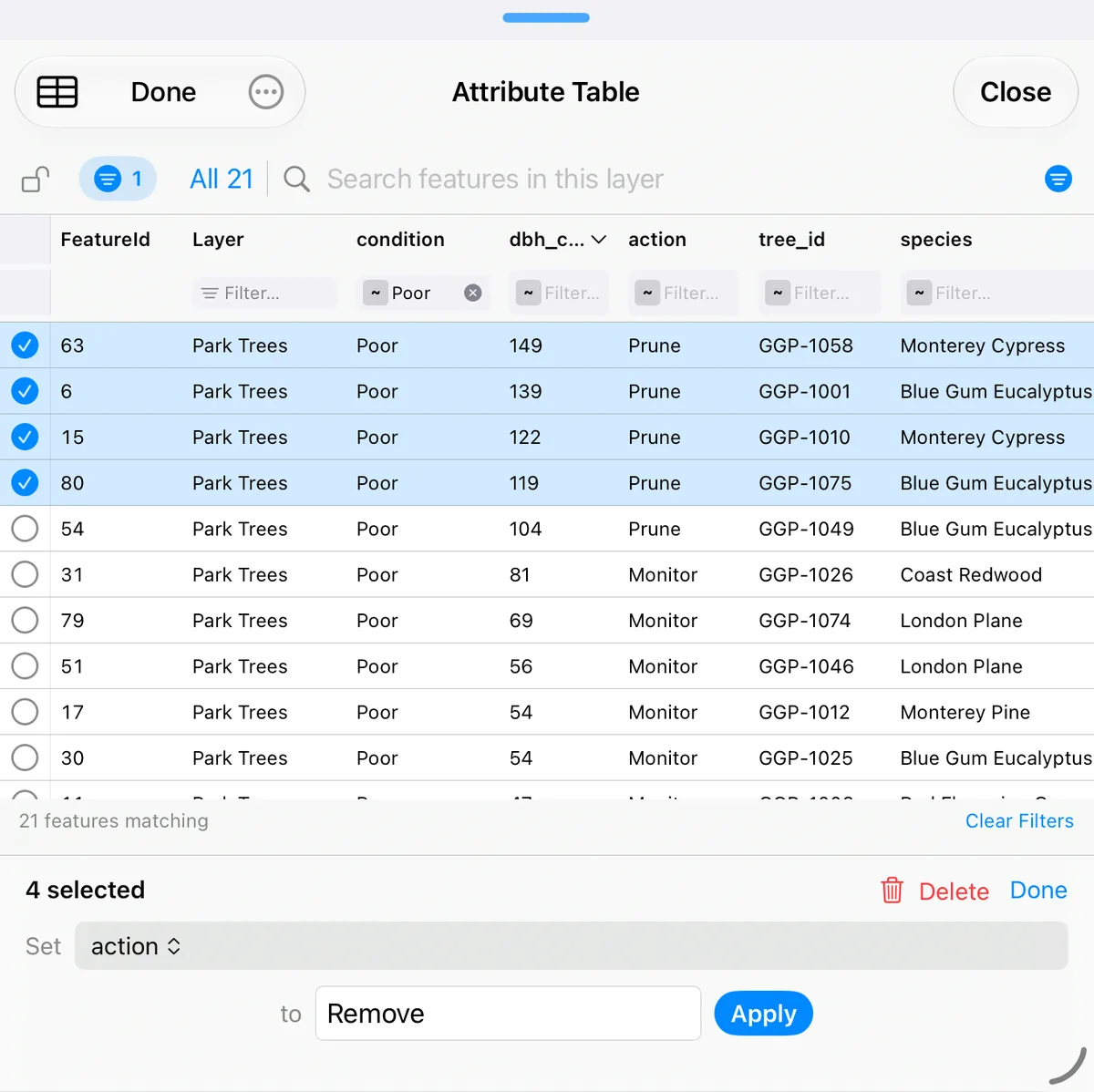
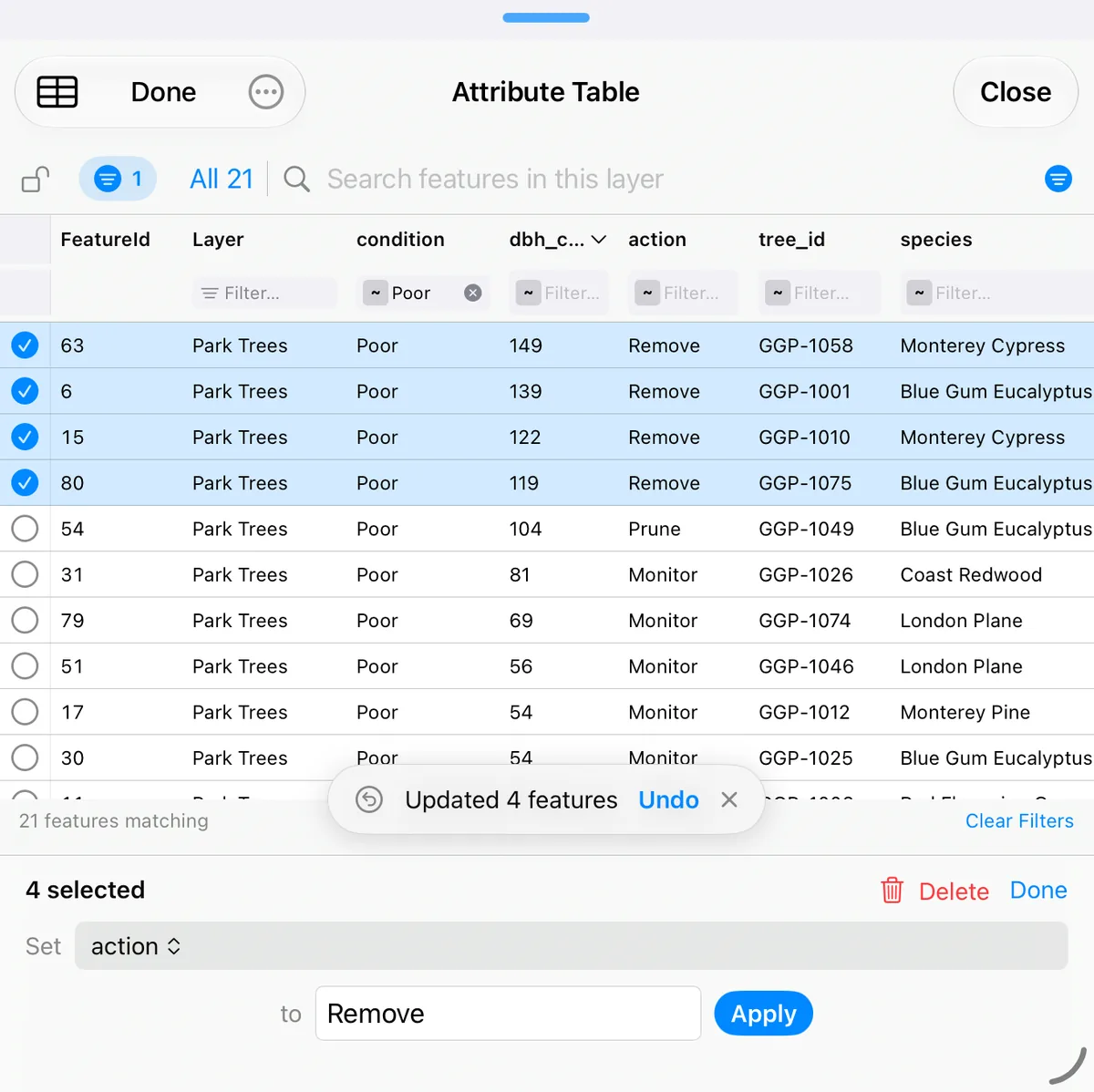
След редакция на клетка, промяна на много редове, промяна на снимка или изтриване за момент се появява бутон Отмяна. Той връща последната промяна с една стъпка, независимо колко обекта е засегнала. Това е една стъпка назад, а не пълна история. Докато се записва голяма промяна, отмяна или изтриване, таблицата показва Актуализиране… и стои неподвижна, докато приключи, а при голяма отмяна отброява възстановените обекти.
Изчисляеми полета, които се обновяват сами
GoGIS не е електронна таблица, в която пишете формули клетка по клетка. Задавате на полето формула веднъж и оттам нататък приложението поддържа тази колона вярна за всеки обект. За това служи изчисляемото поле, или колоната на калкулатора на полета.
За да го настроите, докоснете … на слоя, отворете Базови атрибути и докоснете f(x) до полето. Формулата може да събира, изважда, умножава или дели други полета, да изчислява техния сбор, минимум или максимум, да съединява текст, да брои дните между две дати или от дадена дата, или да следва формула по избор. Тя може да чете собствените полета на обекта и последния запис от свързан формуляр. Ръководството за персонализирани формуляри (на английски) показва редактора на формули стъпка по стъпка.
След това таблицата върши работата. След редакция на клетка или след Задай върху избрани редове всяка колона с формула в променените редове се преизчислява и записва. Това важи и за промяна на хиляди редове наведнъж: всяка колона с формула се записва с едно преминаване, а не ред по ред. Отмяна връща изчислените стойности заедно със стойностите, които сте променили.
Няколко правила правят резултатите предвидими: празна входна стойност се брои за 0, делението на нула дава празна стойност, а формулата се позовава на полетата по вътрешното им име, така че преименуването на етикета на поле не я разваля.
Обобщена статистика за колона
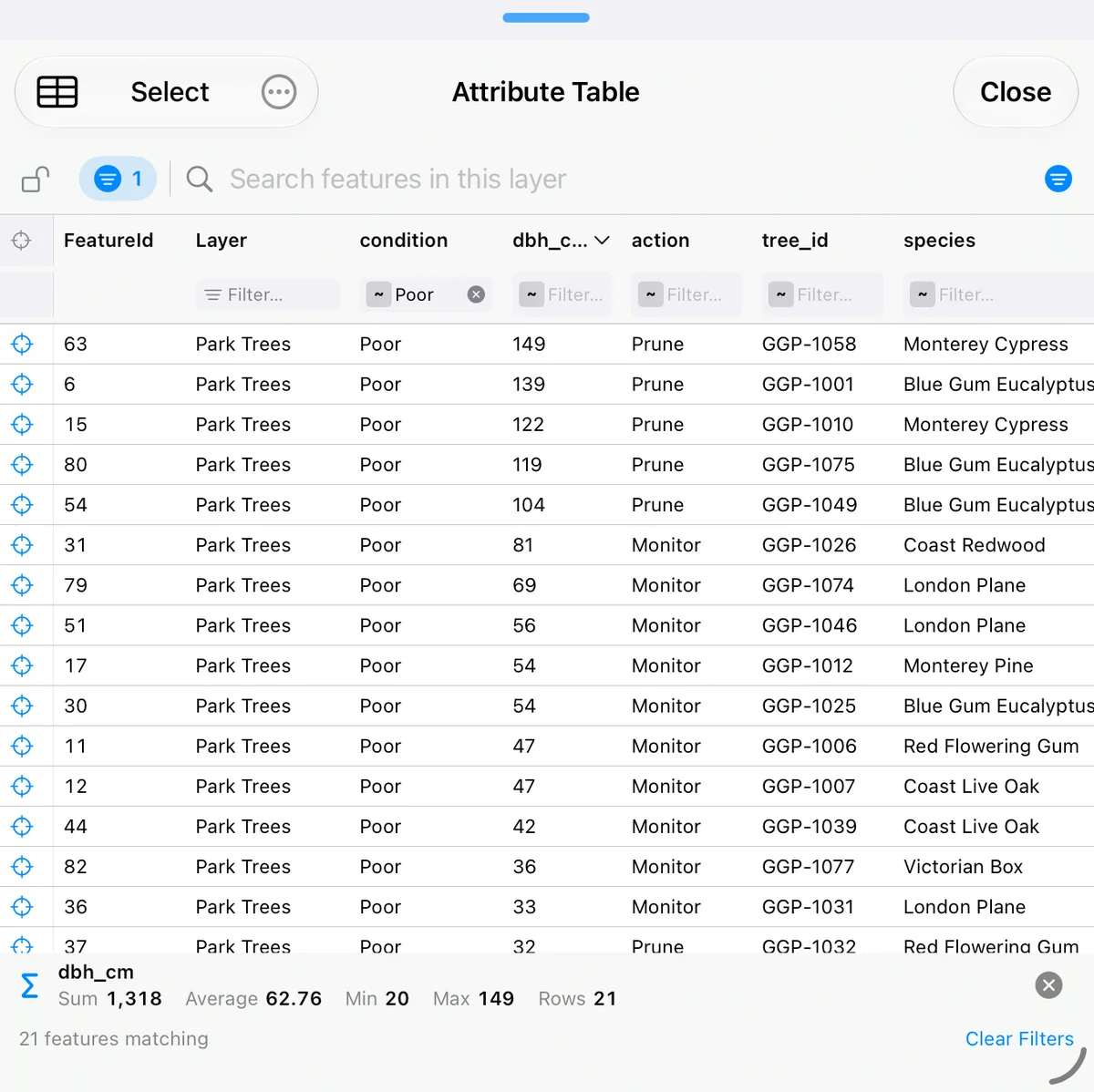
Натиснете продължително заглавието на числова колона и изберете Обобщаване. Лента под таблицата показва сбора, средната стойност, минимума и максимума на полето, както и броя на редовете. Стойностите се отнасят за редовете, които разглеждате, така че следват търсенето и филтрите, докато ги променяте. Филтрирайте до един вид и ще видите средния му диаметър.
Същото меню на заглавието оформя и картата. Оцветяване на картата по тази колона оцветява числово поле в пет класа от жълто до червено или дава на всяка стойност на текстово поле собствен цвят, до 30 стойности. Етикети на картата от тази колона изписва стойността до всеки обект. И двете създават обикновена легенда или етикет, които можете да настроите по-късно в Стил на слоя. Те са налични в таблици, отворени от един слой.
Скриване на колони, преместване или копиране на обекти в друг слой
- Скрийте колона, която не ви трябва, от същото меню на заглавието. Показване на всички колони в менюто … ги връща. Скритите колони не влизат и в CSV файла.
- Преместете или копирайте обекти в друг слой от менюто …: избраните редове или цялата филтрирана група. Изберете съществуващ слой или създайте нов. Изборът на слой е подреден по папки. Атрибутите и снимките се пренасят заедно с обектите.
Експорт на атрибутивната таблица в CSV и Excel
Бутонът CSV (малката иконка на таблица) експортира таблицата така, както я виждате:
- всеки ред, който отговаря на текущото търсене, филтри и сортиране, а не само страницата на екрана;
- видимите колони, в реда, в който сте ги подредили, след номера на обекта и името на слоя.
Excel, Numbers и Google Таблици отварят CSV файла директно, така че по този начин пренасяте атрибутивната таблица на shapefile в Excel или KML в Excel от iPhone. Филтрирайте първо и в електронната таблица ще са само редовете, които ви трябват. В раздел на свързан формуляр бутонът експортира записите от този раздел по същия начин. При слой с повече от 50 000 обекта първо потърсете или филтрирайте: бутонът CSV експортира съвпадащата група.
Когато трябва да предадете и формите, експортирайте самия слой от неговото меню като Shapefile, GeoPackage, GeoJSON, KML или CSV.
Атрибути на Shapefile, GeoPackage и KML
- Shapefile. Атрибутивната таблица на shapefile се намира в неговия .dbf файл. GoGIS я прочита, когато отворите ZIP архива на shapefile, така че можете да редактирате атрибутите на shapefile в таблицата и да експортирате нов shapefile, заедно с .dbf, без настолна ГИС. Вижте как да отворите shapefile (на английски).
- GeoPackage. Всяка таблица в .gpkg файла става слой със собствена атрибутивна таблица, така че GoGIS е едновременно преглед и редактор на GeoPackage. Вижте импортиране на GeoPackage (на английски).
- KML и KMZ. Много KML файлове пазят атрибутите си в описанието на всеки обект (placemark) като малка таблица. GoGIS ги превръща в истински колони, така че можете да филтрирате, сортирате и редактирате KML атрибутите като всички други, а цветовете на файла стават легенда на слоя. Вижте ръководството за KML и KMZ (на английски).
Търсите програма за преглед на DBF на Mac? GoGIS работи на Mac компютри с Apple процесор и отваря там атрибутивната таблица на shapefile по същия начин: вижте ГИС софтуер за Mac (на английски).
Карта и таблица една до друга на iPad
На iPad атрибутивната таблица се отваря под картата, така че можете да работите с двете едновременно:
- Променяйте размера, като плъзгате дръжката между тях. Ако я пуснете близо до горния край, таблицата покрива картата, а близо до долния тя се свива до заглавието и лентата за търсене. Докоснете дръжката два пъти за пълна височина и още два пъти за половин.
- Глобалната таблица следва картата. Преместете или увеличете картата и тя показва това, което е в изгледа. Изберете обекти на картата, с докосване или с област, и тя показва само тях. Докоснете празно място на картата, за да се върнете към всичко в изгледа. Таблица, отворена от слой, винаги показва целия слой.
- Бутонът за увеличаване на реда увеличава до обекта и отваря атрибутите му, а таблицата остава както е. Колоната за увеличаване, а в режим на избор квадратчетата за отметка, остава видима, докато превъртате настрани през много колони.
- Редовете ви стоят на място, когато таблицата е заключена, филтрирана или в нея е търсено, дори когато местите картата.
Ако прозорецът е твърде тесен, например в Split View, таблицата се отваря на цял екран и се връща под картата, когато отново има място.
На iPhone
На iPhone таблицата се отваря на цял екран, със същите филтри, редактиране, Избор и обобщение на колона. Бутонът за увеличаване на ред я затваря, увеличава картата до този обект и отваря атрибутите му.
Въпроси
Мога ли да редактирам атрибутивната таблица на shapefile на iPhone без компютър?
Да. Отворете ZIP архива на shapefile в GoGIS от „Файлове“, имейл или AirDrop, след това отворете атрибутивната му таблица и докоснете клетка, за да я промените, или променете много редове наведнъж с Избор. Когато приключите, експортирайте слоя като shapefile с нов .dbf файл и го споделете. На нито една стъпка не е нужен компютър.
Мога ли да отворя атрибутивната таблица в Excel?
Да, като CSV файл. Бутонът CSV в атрибутивната таблица експортира всеки ред, който отговаря на вашето търсене, филтри и сортиране, с видимите колони в техния ред. Excel, Numbers и Google Таблици го отварят директно.
Работи ли атрибутивната таблица без интернет?
Да. Слоевете ви се съхраняват на iPhone или iPad, така че търсенето, филтрирането, редактирането, обобщаването и експортът в CSV не изискват връзка. Връзка е нужна само за основната карта под данните, освен ако не е изтеглена предварително: вижте офлайн карти за теренна работа (на английски).
Мога ли да променя едно поле на много обекти наведнъж?
Да. Докоснете Избор, отметнете нужните редове или докоснете Всички, бутона с броя на съвпадащите редове (например Всички 86), за да вземете всеки ред, който отговаря на филтрите, изберете колона, въведете стойността и докоснете Приложи. Всички избрани обекти се променят заедно, а Отмяна връща цялата промяна с една стъпка.
Може ли една колона да се изчислява сама?
Да. Задайте на полето формула веднъж, с бутона f(x) в Базови атрибути на слоя, например сбор от две други полета или броя дни от дадена дата. След това таблицата я преизчислява във всеки ред, който промените, включително при промяна на хиляди редове наведнъж.
Свързани ръководства
- Първи стъпки с вашите данни (на английски): импортиране на файл, стил, етикети и търсене.
- Персонализирани формуляри за събиране на данни (на английски): списъци за избор, формули и правила за полета.
- Свързани формуляри (на английски): повтарящи се проверки и посещения към един обект.
- Зареждане на големи shapefile файлове (на английски): слоеве за цели окръзи със стотици хиляди обекти.
- Буфер, Пресичане, Разлика и Разтваряне (на английски): нови слоеве, всеки със собствена таблица.
- Кадастралната карта на имотите на вашия iPhone и iPad: поземлените имоти от КАИС като Референтни данни, чиято атрибутивна таблица можете да разглеждате по същия начин.
Работете с атрибутивните си таблици на терен
GoGIS за iPhone, iPad, Mac компютри с Apple процесор и Android.
Изтеглете GoGIS от App Store Изтеглете GoGIS от Google Play